

16. oktober 2026Postet av Kevin Miller til Spill Blu-ray
Kort oppsummering:
Når du vil åpne og spille av BDMV, vises alltid feilen «Format støttes ikke». BDMV er en kompleks Blu-ray-mappestruktur. For å spille dem av riktig, kan du prøve Blu-ray Master Free Blu-ray Player eller VLC Media Player. Ellers kan du bruke Blu-ray-rippingsverktøyene for å konvertere BDMV-mapper til mer kompatible videoformater.
Hvis du har prøvd å sikkerhetskopiere Blu-ray-samlingene dine til digitalt format, kan det hende du har endt opp med en enorm mappe som heter BDMV. Når du dobbeltklikker på den, ser du overraskende nok meldingen «Format støttes ikke» i Windows Media Player eller QuickTime. Hva er BDMV? Hvordan spiller jeg den av på datamaskiner?
BDMV er ikke en enkelt fil du kan åpne og spille av med ett klikk. Du må bruke den spesifikke videospilleren for å dekode og se den. Denne veiledningen har som mål å forklare hvordan spille BDMV mappen flytende og sømløst. Følg oss for å se detaljene.

- Del 1. Hva er BDMV-fil
- Metode 1 – Spill av BDMV direkte med Blu-ray Master Free Blu-ray-spiller
- Metode 2 – Bruk VLC Media Player (gratis, åpen kildekode)
- Metode 3 – Konverter BDMV til MP4 for universell avspilling
- Del 5. Vanlige spørsmål om BDMV-filer
Del 1. Hva er BDMV-fil
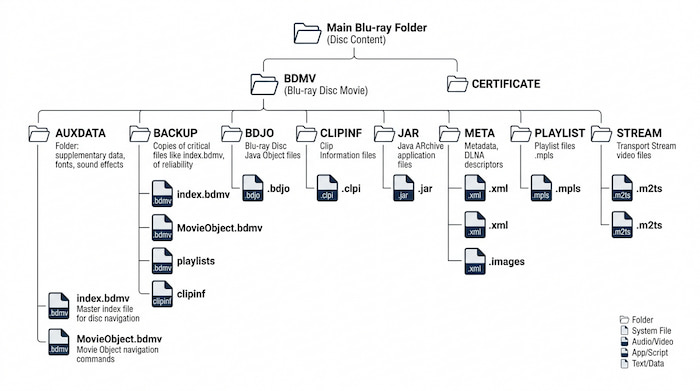
BDMV er en katalogbeholder som lagrer alle metadataene, menyoppsettene, lydstrømmene og mappestrukturen som kreves for å kjøre en Blu-ray-plate. Så den spiller en avgjørende rolle i lagring og organisering av innhold, kompatibilitet og navigasjon. Dessuten har en BDMV-fil vanligvis index.bdmv som inneholder titlene og MovieObject.bdmv for filmmetadataene til Blu-ray-platen.
Fordi BDMV er avhengig av denne strenge katalogoppsettet, bør du aldri prøve å åpne individuelle .bdmv-filer separat. For å spille av filmen må du alltid importere eller dra hele Blu-ray-mappen (den overordnede mappen som inneholder BDMV-mappen) inn i mediespilleren.
Blu-ray Master Gratis Blu-ray-spiller er en profesjonell mediespiller som støtter avspilling av Blu-ray BDMV-mapper. Det er et lett verktøy med kraftig dekrypteringsfunksjonalitet. Uten kompleks konfigurasjon kan du nyte BDMV-mappene dine, inkludert kommersielle mapper. Det som gjør det effektivt for BDMV er det brukervennlige grensesnittet, utstyrt med kontroller for en sømløs opplevelse. Dessuten har det spesielle funksjoner å tilby, inkludert innsetting av undertekster, fleksibel endring av skjermstørrelse og mer. Dette verktøyet er egnet for folk som ønsker en enkel plug-and-play-løsning for å spille av BDMV-mapper.
Metode 1 - Spill av BDMV direkte med Blu-ray Master Free Blu-ray-spiller
Blu-ray Master Gratis Blu-ray-spiller er en profesjonell mediespiller som støtter avspilling av Blu-ray BDMV-mapper. Det er et lett verktøy med kraftig dekrypteringsfunksjonalitet. Uten kompleks konfigurasjon kan du nyte BDMV-mappene dine, inkludert kommersielle mapper. Det som gjør det effektivt for BDMV er det brukervennlige grensesnittet, utstyrt med kontroller for en sømløs opplevelse. Dessuten har det spesielle funksjoner å tilby, inkludert innsetting av undertekster, fleksibel endring av skjermstørrelse og mer. Dette verktøyet er egnet for folk som ønsker en enkel plug-and-play-løsning for å spille av BDMV-mapper.
- Spill av Blu-ray-filmer profesjonelt i HD-kvalitet.
- Lag en egendefinert spilleliste for kontinuerlig strømming.
- Støtter forskjellige videoer som MP4, WMV, MOV, etc., til og med 4K-videoer.
- Innebygde filtre for å endre videoens lysstyrke, kontrast osv.
Gratis nedlasting
For Windows
Sikker nedlasting
Gratis nedlasting
for macOS
Sikker nedlasting
Trinn 1. Når du har lastet ned og installert den, start Blu-ray Player på datamaskinen. Klikk Åpne filer og søk etter BDMV-filen du vil spille av.
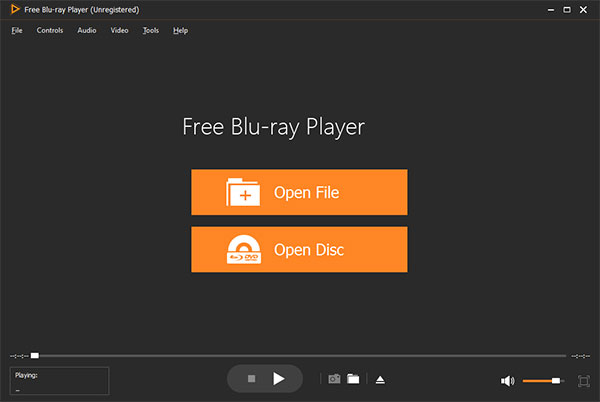
Steg 2. Naturligvis spilles videoen automatisk av når du klikker på den. Endre størrelsen på skjermen eller juster volumnivået som du ønsker.
Trinn 3. Med Blu-ray-spiller kan du også justere noen få innstillinger til videoen din fra toppmenyen. Du kan endre språkinnstillingen og legge til undertekster og effekter.
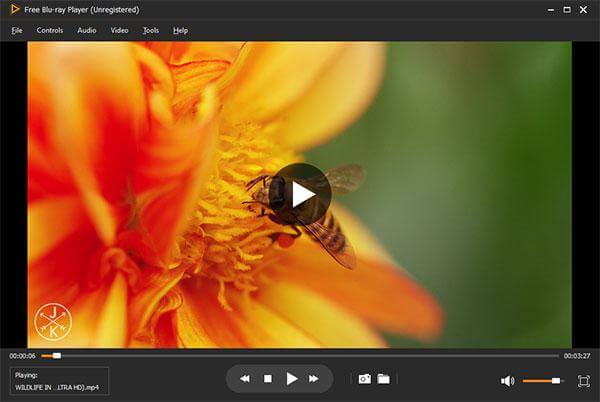
Blu-ray Master Free Blu-ray Player tilbyr en gratis og sømløs måte å åpne og spille av BDMV-mapper. Uten komplekse konfigurasjoner kan du nyte videoavspilling i høy kvalitet. Dessuten har den full menynavigasjon, kapittelvalg og flerspråklige lydspor. Dette verktøyet er ideelt for folk som ønsker en plug-and-play, pålitelig løsning for å nyte premium Blu-ray-innhold på Windows eller Mac uten teknisk feilsøking.
Metode 2 – Bruk VLC Media Player (gratis, åpen kildekode)
Det er mulig å spille BDMV på VLC. Som du kanskje vet, er VLC en av de beste videospillere for Mac, Windows og Linux. Den ble populær på grunn av sin gratis tjeneste, komplekse innstillinger og tilgjengelighet. Selvfølgelig er det brede utvalget av støttede filtyper en av de beste funksjonene den kan tilby siden den støtter Blu-ray, DVD og vanlige videoer som MKV, AVI, FLV og mer.
Fordeler
- Spill av nesten alle typer video, lyd og bilder.
- Åpen kildekode, som gjør den åpen for modifikasjon.
Ulemper
- For mange rapporter om feil ved avspilling av BDMV-filer.
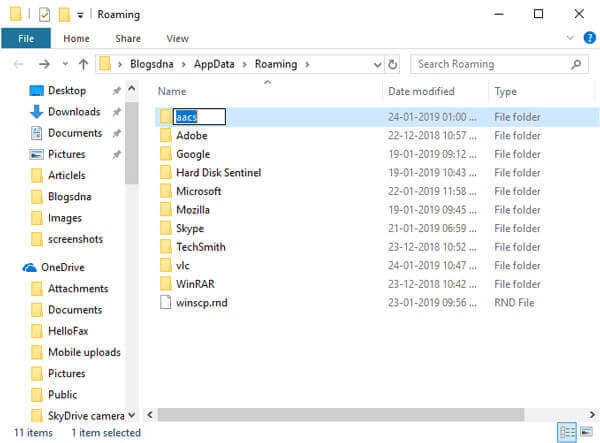
Trinn 1.For å spille av krypterte BDMV-mapper med VLC, må du først installere to filer. Gå til et pålitelig nettsted med åpen kildekode for AACS-nøkkeldatabaser, som vlc-bluray.whoknowsmy.name, for å laste ned KEYDB.cfg og libaacs.dll (libaacs.dylib for macOS).
Steg 2.På Windows, trykk Vinne + R, skriv %APPDATA%, trykk Tast inn, opprett en ny mappe med navnet aacs, og du kan lime inn KEYDB.cfg inni (C:Brukere
For Mac-brukere, legg inn KEYDB.cfg i ~/Bibliotek/Innstillinger/aacs/ (opprett mappen hvis den ikke finnes).
Trinn 3.Deretter må du plassere libaacs i VLC-installasjonsmappen. I Windows kan du kopiere libaacs.dll direkte til VLC-hovedinstallasjonsmappen (vanligvis C:Program FilesVideoLANVLC). Hvis du bruker en Mac-datamaskin, høyreklikker du på VLC-appikonet og velger Vis pakkeinnhold, og flytt libaacs.dylib til Innhold/MacOS/lib/.
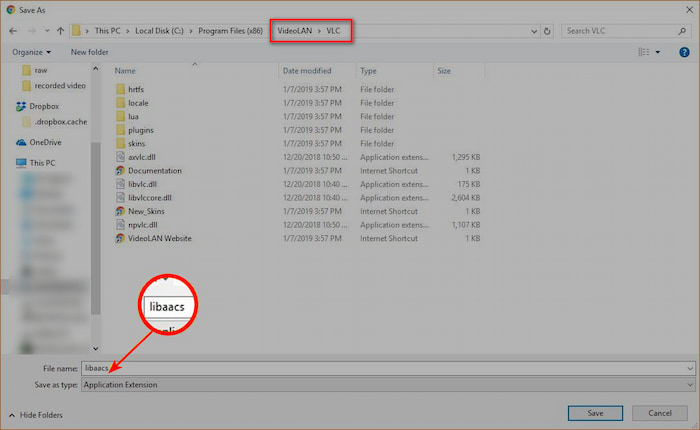
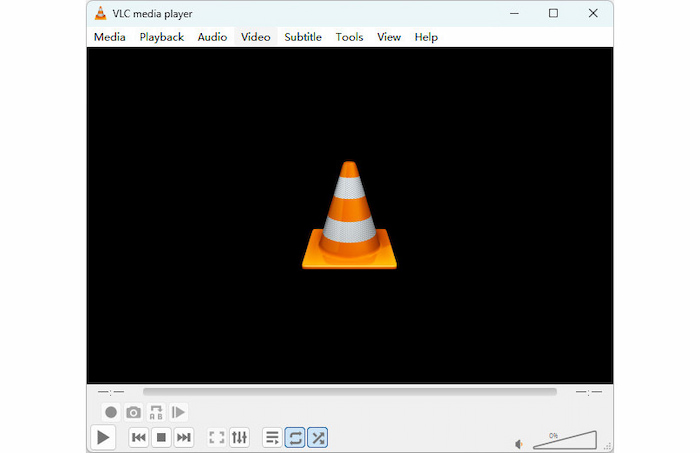
Trinn 4. Last ned og installer VLC fra det offisielle nettstedet. Når du er ferdig, dobbeltklikker du på appikonet for å åpne det.
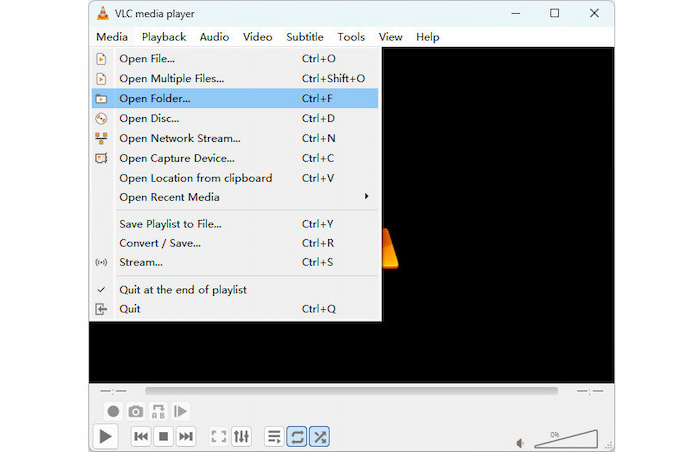
Trinn 5. I hovedgrensesnittet går du til den øverste menylinjen og klikker på MediaI rullegardinlisten velger du Åpen fil for å åpne BDMV-mappen du vil se.
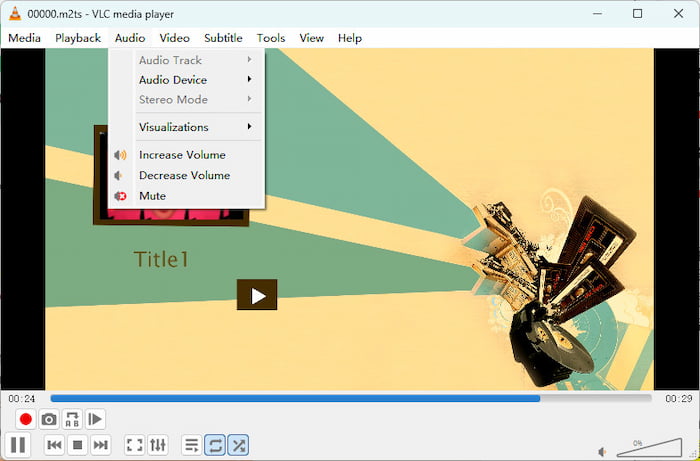
Trinn 6. Den tilbyr diverse innstillinger for å justere videoavspilling. Velg og juster etter behov.
VLC er et globalt pålitelig, gratis alternativ for å spille av BDMV-mapper på Windows, Mac og Linux. Selv om det kan spille av BDMV-mapper, må du manuelt laste ned og konfigurere en tredjeparts nøkkeldatabase og et dynamisk AACS-bibliotek i systemkatalogene dine for å håndtere beskyttede filer. Merk at VLC ikke kan håndtere de nyeste utgitte Blu-ray-disk-/BDMV-mappene. Hvis du har et begrenset budsjett, er dette verktøyet bra for å se noen eldre, ubeskyttede BDMV-mapper.
Metode 3 - Konverter BDMV til MP4 for universell avspilling
På et tidspunkt kan det hende at det ikke fungerer å bruke en mediespiller, fordi du kanskje må åpne .BDMV-mapper på andre enheter som iPhone, iPad, TV osv. For å gjøre det må du digitalisere BDMV-filene dine og lagre dem i et populært format som MP4 eller MOV. Derfor Gratis Blu-ray Ripper kommer.
Med denne skrivebordsprogramvaren kan du konvertere BDMV til MP4, MOV eller andre vanlige videoformater for å gjøre den kompatibel med enheten din. Den har AI-teknologi, som betyr at den konverterer videoer presist uten å miste den opprinnelige kvaliteten. Dessuten kan du benytte sjansen til å administrere utdataene siden konvertereren lar deg endre oppløsning, kvalitet, bitrate, FPS og andre innstillinger etter behov. Det er faktisk den ultimate løsningen for å konvertere og spille av videoer profesjonelt.
- Praktisk for batchkonvertering uten forsinkelse.
- Rediger videoer med effekter, filtre, trimming, splitting, etc.
- Støtte MP4, FLV, HEVC og hundrevis av formater.
- Konverter BDMV til 4K-videoer i høy kvalitet.
Trinn 1. Last ned og installer Blu-ray Master Free Blu-ray Ripper for å komme i gang.
Gratis nedlasting
For Windows
Sikker nedlasting
Gratis nedlasting
for macOS
Sikker nedlasting
Når programvaren kjører, klikker du på Last ned Blu-ray > Last inn Blu-ray-mappe knapper for å laste opp BDMV-filen. Den filen ligger ofte i Blu-ray-mappen.

Steg 2. Nederst i grensesnittet klikker du på Utgående format og velg én profil fra rullegardinlisten. MP4 er et ønsket valg på grunn av sin brede kompatibilitet.
Tips
Du kan klikke på tannhjulikonet for å tilpasse utdataparameterne i detalj, for eksempel oppløsning, koder (H.264/H.265), bitrate og annet.

Trinn 3. Etter at du har konfigurert utdataene, klikker du på mappeikonet for å velge en mappe der du vil lagre de konverterte filene.
Til slutt klikker du på Ripp alle knappen og vent et øyeblikk til det er ferdig. Den konverterte BDMV-filen er nå tilgjengelig for avspilling.
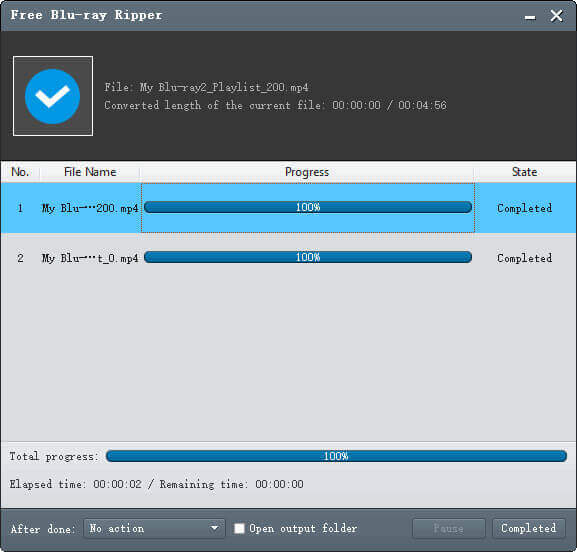
Gratis Blu-ray Ripper er det riktige valget for å konvertere BDMV til digitale formater. Med den avanserte konverteringsalgoritmen og den enkle prosessen er Blu-ray-innhold mulig på datamaskinen din.
Del 5. Vanlige spørsmål om BDMV-fil
-
Hva er BDMV-katalogstrukturen?
Det er en mappe som håndterer en Blu-ray-plates kjerneinnhold. Innenfor den vil du finne hovedmapper, inkludert STREAM, CLIPINF, PLAYLIST, AUXDATA osv. Det vil også være flere filer som index.bdmv og MovieObject.bdmv for titlene og metadataene.
-
VLC spiller ikke av BDMV, den sier at AACS-dekoding er nødvendig. Hvordan fikser jeg det?
VLC håndterer ikke kopibeskyttede BDMV-mapper. Hvis du vil se dem, kan du prøve Blu-ray Master Free Blu-ray Player for å spille av dem.
-
Hvor ligger selve videofilen i en BDMV-mappestruktur?
Du finner dem ved å navigere gjennom følgende sti: Blu-ray-mappen din -> BDMV -> STREAM. Inne i STREAM-mappen finnes det flere M2TS-filer.
-
Kan Plex eller Jellyfin spille av BDMV-mapper direkte, eller må jeg konvertere dem?
Nei, det kan de ikke. Du trenger profesjonelle Blu-ray-rippingsverktøy, som MakeMKV, Blu-ray Master Free Blu-ray Ripper, osv., for å konvertere BDMV-mapper til digitale formater.
-
Hva er den beste måten å konvertere BDMV til én MKV-fil uten kvalitetstap?
MakeMKV er selvfølgelig det beste valget for å rippe BDMV til MKV.
-
Hva er forskjellen mellom BDMV og ISO, og hvilken er bedre for sikkerhetskopiering av Blu-ray-er?
BDMV er i bunn og grunn platen som pakkes ut i en åpen mappe. Det er flott hvis du vil dykke ned i bestemte filer, men løse mapper kan bli rotete og forvirre noen mediespillere.
ISO er en enkelt bildefil som kloner hele platen. Den fungerer som en ren alt-i-ett-pakke med førsteklasses kompatibilitet for full Blu-ray-menyavspilling.
For sikkerhetskopiering av Blu-ray-plater, velg ISO for et problemfritt arkiv og menyer for hele platen. Velg BDMV hvis du vil ha enkel tilgang til råfiler eller planlegger å strømme dem via bestemte konfigurasjonsservere. -
Hvorfor er undertekstene usynkroniserte når jeg spiller av M2TS-filer direkte fra BDMV STREAM-mappen?
Blu-ray-plater bruker «Seamless Branching», som betyr at filmen faktisk er delt inn i dusinvis av små .m2ts-videobiter. Spillelistefilen (.mpls) fungerer som dirigent og forteller spilleren når den skal hoppe over kutt og forsinke undertekster. Hvis du bare dobbeltklikker på en rå .m2ts-fil, hopper du over dirigenten helt – slik at timingen for undertekstene blir fullstendig forstyrret.
Avslutter
Vanlige mediespillere har ikke enkel tilgang til BDMV-filer, og det kreves noen få prosedyrer for å spille av innholdet. Du har imidlertid lært den riktige måten å åpne og spill av BDMV-filer med tilgjengelige verktøy som Blu-ray Master Free Blu-ray Player og VLC. Alternativt hjelper Free Blu-ray Ripper deg med å konvertere BDMV til MP4, slik at du kan strømme videoen på datamaskinen din. Dette er de ultimate løsningene for strømming, konvertering, redigering og modifisering av videoer på Windows og Mac.
Mer fra Blu-ray Master
Spill Blu-ray-filmer

Spill enkelt av Blu-ray-er, DVD-er og diverse video-/lydformater med omfattende avspillingsfunksjoner.
100% Sikker. Ingen virus
