

12. juni 2025 Oppdatert av Kevin Miller til Spill av video
"Pcen min kjører Windows 10, men Windows Media Player som fulgte med den vil ikke spille av MOV-filer fra Cannon-videokameraet mitt, hvordan fikser jeg det?" I dag har MOV blitt et mye brukt videoformat. Den ble laget av Apple og er vennlig på Mac- og iOS-enheter. Men det fungerer ikke bra på PC. Denne guiden vil fortelle deg tre måter å gjøre det på spill av MOV-filer på Windows 10, slik at du kan nyte videoer jevnt.
- Del 1. Hva er en MOV-fil
- Del 2. Slik spiller du MOV på Windows 10 med Windows Media Player
- Del 3. Slik spiller du MOV-filer på Windows 10 med Blu-ray Master Free Blu-ray-spiller
- Del 4. Slik spiller du MOV-filer på Windows 10 med 5KPlayer
- Del 5. Vanlige spørsmål om å spille av MOV på Windows 10
| Windows media spiller | Blu-ray Master Gratis Blu-ray-spiller | 5KPlayer | |
| Brukervennlighet | 评分: | 评分: | Lett. |
| Avspillingskvalitet | 1080P | 1080P, 4K | 4K, 5K, 8K |
| Grunnleggende kontroller | • Spill av, Pause, Stopp, Søk (fremdriftslinje). • Volumkontroll. • Spillelistehåndtering. | • Spill av, pause, stopp, søk, fullskjerm. • Volumkontroll. • Oppretting av spillelister. | • Spill av, pause, stopp, søk, fullskjerm. • Volumkontroll. • Valg av undertekster og lydspor. |
| Andre avanserte innstillinger | Begrenset. | Blu-ray/DVD-avspilling og valg av undertekster/lydspor. | AirPlay- og DLNA-funksjon for å strømme innhold trådløst til/fra andre enheter. |
Del 1. Hva er en MOV-fil
Før vi spiller av MOV-filer, la oss først lære om hva MOV-filen er.
MOV-filformatet, også kjent som QuickTime File Format (QTFF), er en multimediebeholder utviklet av Apple i 1998 for QuickTime-rammeverket. Den er ment å holde en rekke dataspor, som tekst, video, lyd og metadata, i én enkelt fil. Fordi den kan håndtere forskjellige kodeker (som H.264, HEVC og ProRes) og abstrakte datareferanser, muliggjør den synkronisert avspilling og enkel redigering. I tillegg, med tanke på den høye kvaliteten og allsidigheten, brukes MOV-filer spesielt i Apple-økosystemet og i profesjonell videoproduksjon. De er også bredt kompatible med Windows og store internettplattformer, selv om de ofte resulterer i større filstørrelser enn mer komprimerte formater som MP4.
Del 2. Slik spiller du MOV på Windows 10 med Windows Media Player
Microsoft har oppdatert Windows Media Player og den nyeste versjonen støtter allerede MOV-avspilling. Følg trinnene nedenfor for å sjekke WMP og spille MOV i Windows Media Player uten ekstra programvare.
Trinn 1.Gå til Start menyen nederst til venstre, skriv inn Windows Media Player i søkeboksen og åpne den fra resultatet.
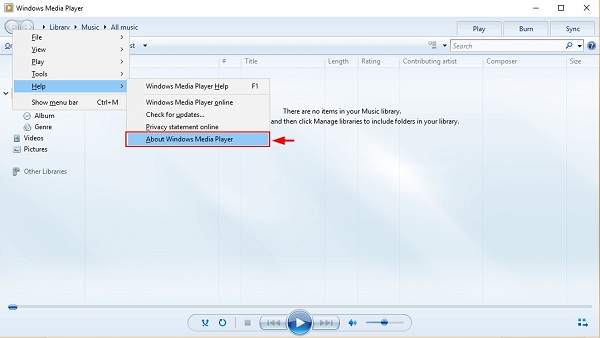
Steg 2.Når Windows Media Player åpnes, trykk Alt + H tastene på tastaturet og velg Om Windows Media Player. Her kan du sjekke versjonen i popup-dialogen. Hvis din versjon er 12, gå til neste trinn. Hvis ikke, må du prøve en annen metode eller oppdatere spilleren.
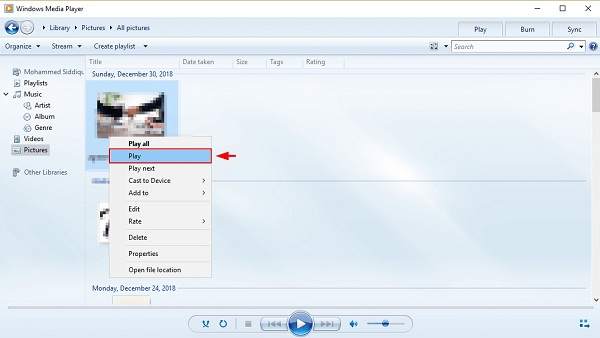
Trinn 3.Som standard vil Windows Media Player oppdage alle videofiler på harddisken din. Gå til videoer fanen på venstre side og finn MOV-filen. Høyreklikk på videoen og velg Spille for å begynne å spille MOV i Windows Media Player 12.
Merk
Hvis du ikke finner videoen i videopanelet, åpner du et Utforsk-vindu og finner MOV-filen. Høyreklikk på videoen, gå til Åpne med og velg Windows media spiller. For gamle versjoner av WMP kan du også installere MOV-kodeken for å få det du vil ha.
Del 3. Slik spiller du MOV-filer på Windows 10 med Blu-ray Master gratis Blu-ray-spiller
Den andre måten å spille av MOV-filer på Windows 10 er å bruke Blu-ray Master Gratis Blu-ray-spiller, som er en omfattende MOV-spiller for Windows. Den kan enkelt importere og spille av MOV-filer. Den gir videoavspilling av høy kvalitet med opptil 4K-oppløsning. Med spillelistefunksjonen kan du legge til flere MOV-filer i programvaren og spille dem av. Du kan kontrollere videoavspillingen via forskjellige innstillinger, som å justere volumet, ta skjermbilder, justere videoeffekter osv. Dessuten kan denne Windows MOV-spilleren spille av mange andre formater, som MP4, MKV, MP3, AAC, DVD osv., som kan dekke alle dine behov for avspilling.
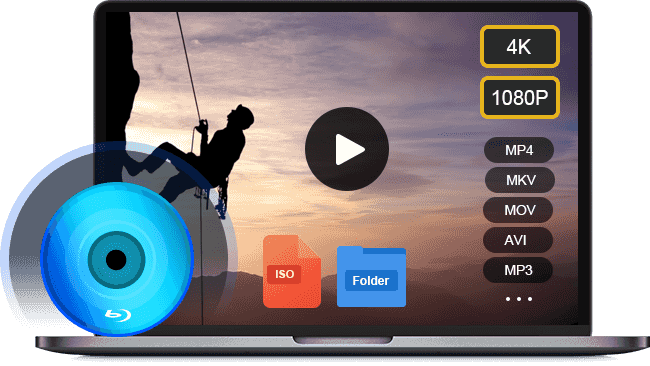
- Støtter nesten alle videoformater inkludert MOV.
- Bruk maskinvareakselerasjon for å øke hastigheten på ytelsen.
- Optimaliser video- og lydkvalitet automatisk eller manuelt.
Gratis nedlasting
For Windows
Sikker nedlasting
Gratis nedlasting
for macOS
Sikker nedlasting
Følg oss nå for å se hvordan du spiller av MOV-filer på Windows 10.
Trinn 1.Åpne en MOV-fil
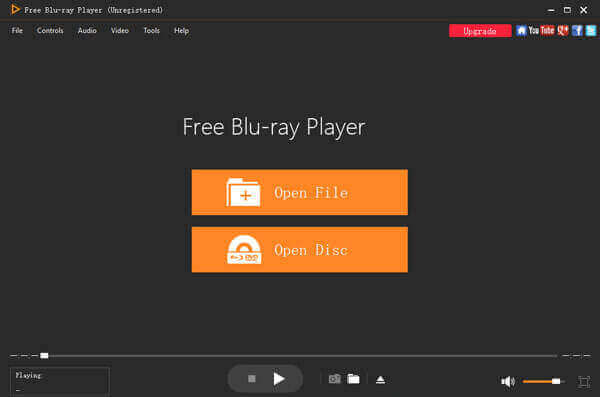
Start den beste MOV-spilleren etter at du har lastet ned og installert den på PC-en din. Det er helt gratis uten grenser. Deretter har du to måter å åpne en MOV-fil på Windows 10. Først klikker du på Åpen fil -knappen i hjemmegrensesnittet, finn og åpne MOV-filen i popup-dialogen. Alternativt kan du gå til Fil menyen og åpne målvideoen. For å spille av en video på optisk plate, trykk på Åpne platen knappen i stedet.
Steg 2.Kontroller MOV-avspilling
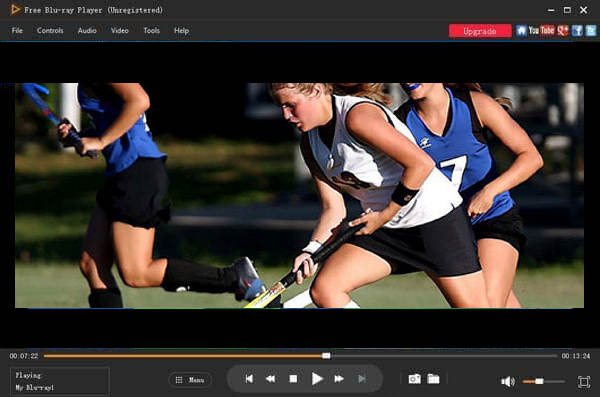
Når MOV-filen er lastet, vil den begynne å spille. Nå vil du få flere kontroller nederst for å hjelpe deg med å pause, spole frem eller tilbake raskt. Kameraikonet brukes til å ta øyeblikksbilder mens du spiller MOV på Windows 10. Hvis du vil utforske avanserte alternativer, finner du dem i den øverste menylinjen.
Merk
Siden Apple ikke lenger støtter QuickTime for Windows, må du kjøre en gammel versjon, som er sårbar for sikkerhetsproblemer. Hvis du bekymrer deg for datasikkerheten din, ikke bruk QuickTime for Windows og prøv andre MOV-spillere direkte. Eller du kan velge å konvertere MOV til MP4 format som er kompatibelt med Windows 10.
Del 5. Slik spiller du MOV-filer på Windows 10 med 5KPlayer
5KPlayer er også en av de beste Windows MOV-spillerne med et tydelig grensesnitt. Den er populær for sin evne til å spille av videofiler av høy kvalitet, spesielt MOV-filer. Den kan spille av 4K-, 5K- og til og med 8K-videofiler, slik at du kan nyte en altoppslukende videoopplevelse. En annen viktig funksjon er at den lar deg laste ned MOV-filer fra forskjellige strømmetjenester, som YouTube. I tillegg kan du strømme videofilene dine fra/til andre enheter med Apple AirPlay- og DLNA-funksjonene.
Fortsett å lese for å lære de detaljerte trinnene for å spille av MOV på Windows.
Trinn 1.Gå til den offisielle nettsiden til 5KPlayer for å laste den ned på en trygg måte. Installer denne spilleren på Windows 10-enheten din og start den.
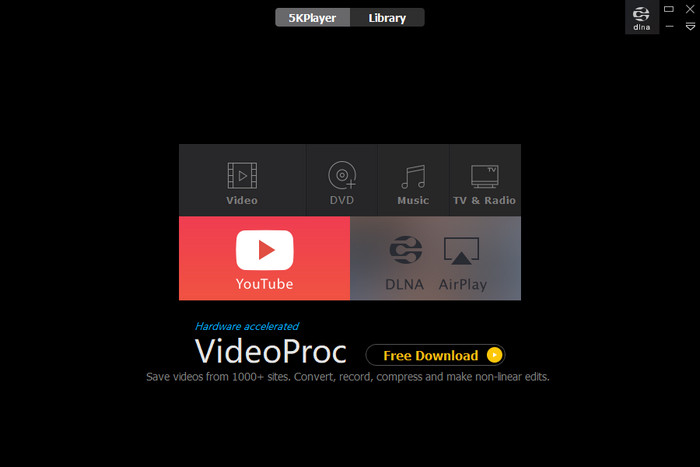
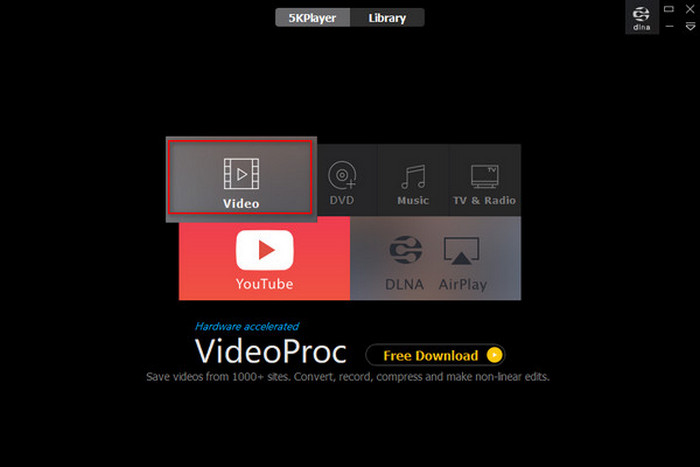
Steg 2.Du kan se at den har et intuitivt grensesnitt. Klikk Video for å legge til en MOV-fil du vil se.
Trinn 3.Du kan klikke på bokmerkeikonet for å legge til bokmerker i videoen. Du kan klikke på 360 for å nyte en altoppslukende videoopplevelse. Du kan angi avspillingsmodusene manuelt: Tilfeldig avspilling, Spor én gang, Gjenta én og Gjenta alle.

Del 5. Vanlige spørsmål om å spille MOV på Windows 10
-
Hvorfor spilles ikke MOV-filer på Windows 10?
Det er flere grunner til at Windows 10 ikke vil spille MOV-filer, og de vanligste faktorene inkluderer:
1. Mediespilleren din har ikke MOV-kodeken, så den kan ikke dekode MOV-filene dine.
2. MOV-filene dine er ødelagte eller skadet, og mediespillerprogramvaren kan ikke åpne dem.
3. MOV-filen er for stor og datamaskinen har ikke nok plass til å laste den.
-
Kan Windows 10 konvertere MOV til MP4?
Windows 10 har naturlig nok ikke kapasitet til å konvertere videofiler, for eksempel MOV til MP4. Hvis du vil omkode MOV til andre videoformater, trenger du et ekstra videokonverteringsprogram, for eksempel HandBrake.
-
Er MOV det beste videoformatet å sende ut?
Det er mange videoformater utviklet for forskjellige formål. Hvorvidt MOV er det beste videoutgangsformatet avhenger av situasjonen din. Hvis du ønsker å se videoresultatet på Mac eller iPhone, er MOV et godt alternativ.
Konklusjon
Nå burde du forstå hvordan spille MOV-filer på Windows 10Den innebygde Windows Media Player er et godt valg for å se videoer og filmer, men bare den nyeste versjonen støtter MOV-avspilling. Selvfølgelig kan du åpne MOV i QuickTime for Windows. Mediespilleren er ikke tilgjengelig for de nye systemene. Blu-ray Master Free Blu-ray Player er den beste alternative løsningen for å se MOV-filene dine på Windows 10. Den er ikke bare enkel å bruke, men også gratis. Flere problemer? Legg igjen en melding under dette innlegget.
Mer fra Blu-ray Master
Spill av videofiler

Spill enkelt av Blu-ray-er, DVD-er og diverse video-/lydformater med omfattende avspillingsfunksjoner.
100% Sikker. Ingen virus
