

19. august 2025Postet av Selena Thomas til Spill av video
Windows Media Player, med sitt brukervennlige grensesnitt, har vært standardverktøyet for avspilling av media for Windows-brukere i flere tiår. Men etter hvert som videoformatene har utviklet seg, har mange brukere møtt et frustrerende problem, nemlig at Windows Media Player ikke kan spille av MKV-filer direkte. MKV-formatet (Matroska Video) har blitt standarden for HD-filmer, TV-programmer og internettvideoer, siden det kan inneholde flere lydspor, undertekster og HD-videokvalitet i én fil.
Hvorfor kan ikke Windows Media Player håndtere MKV-formatet? Og hvordan kan vi fikse dette problemet? Dette innlegget vil analysere de beste måtene å støtte det på. MKV-kodek for Windows Media Player, uavhengig av om du kjører Windows 11 eller en tidligere versjon. La oss begynne å utforske nå!

- Del 1. MKV-kodek for Windows Media Player
- Del 2. Kodekpakker for eldre Windows-versjoner
- Del 3. Microsoft Store-videoutvidelser for Windows 10/11
- Del 4. Windows Media Player-alternativ for å spille MKV med letthet
- Del 5. Vanlige spørsmål
Del 1. MKV-kodek for Windows Media Player: Hva er det
Som et åpent containerformat fungerer MKV (Matroska Video) på samme måte som en kraftig multimedielagringsenhet. I tillegg til å bevare enestående komprimeringseffektivitet, kan den pakke og lagre HD-videoer, flerkanalslyd og undertekster på flere språk. MKV er det anbefalte formatet for 4K-filmer og HD-TV-serier på grunn av disse fordelene.
Imidlertid, Windows media spiller ble opprinnelig designet primært for å fungere med Microsofts proprietære kodeker, som WMV. Siden MKV bruker åpen kildekode-standarder og involverer komplekse patentlisensproblemer, valgte Microsoft å ikke inkludere støtte for dette formatet. I tillegg sitter kjernearkitekturen til Windows Media Player fortsatt fast i DirectShow-rammeverkets æra, og mangler muligheten til å analysere moderne containerformater.
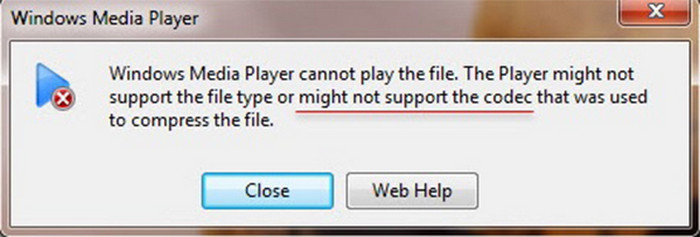
Deretter vil vi gi detaljerte løsninger på hvordan du gjør MKV-formatet kompatibelt med Windows Media Player.
Del 2. Kodekpakker for eldre Windows
Å installere en tredjeparts kodekpakke er den enkleste måten for folk som fortsatt bruker Windows 7/8 eller tidligere versjoner å spille av MKV-filer. Vi vil tilby en grundig gjennomgang av disse tre velprøvde kodekløsningene, som dekker alt fra tekniske konsepter til faktisk bruk.
Media Player Codec Pack
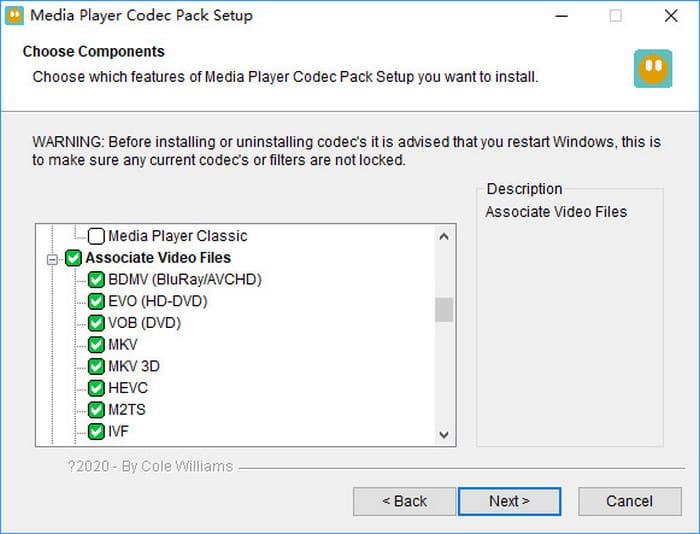
Media Player Codec Pack er en lettvekts MKV-kodekpakke for Windows Media Player, utviklet for å gjøre det mulig for eldre systemer (som Windows 7/8) å spille av moderne videoformater som MKV, FLV og MOV uten problemer.
Fordeler
- Ingen reklame, ingen nettleser-plugins og ingen medfølgende tredjepartsprogramvare.
- Den er kompatibel med Windows 11, 10, 8.1, 8.0, 7, Vista, XP, Server 2022/2019/2016, osv.
- Den dekker en rekke MKV-videokomprimeringsformater, som x264, x265, H.265 og HEVC.
Ulemper
- Klarer ikke å dekode 4K-videoer, filer med høy bitrate kan hakke.
- Kun grunnleggende dekodingsstøtte tilbys, uten rendereroptimalisering (som madVR).
Installasjonstrinn:
Trinn 1.Åpne den offisielle nettsiden til Media Player Codec Pack, og klikk på Last ned-knappen for å laste ned programvaren.
MerkDet finnes tre versjoner av denne programvaren: standard, pluss og lite. Du kan laste ned forskjellige versjoner basert på dine behov.
Steg 2.Etter at du har lastet den ned, installerer du installasjonspakken på datamaskinen.
Trinn 3.I Windows-innstillingene velger du System -knappen for å gjøre Windows Media Player til standardprogrammet som brukes til å åpne videofiler.
K-Lite kodekpakke
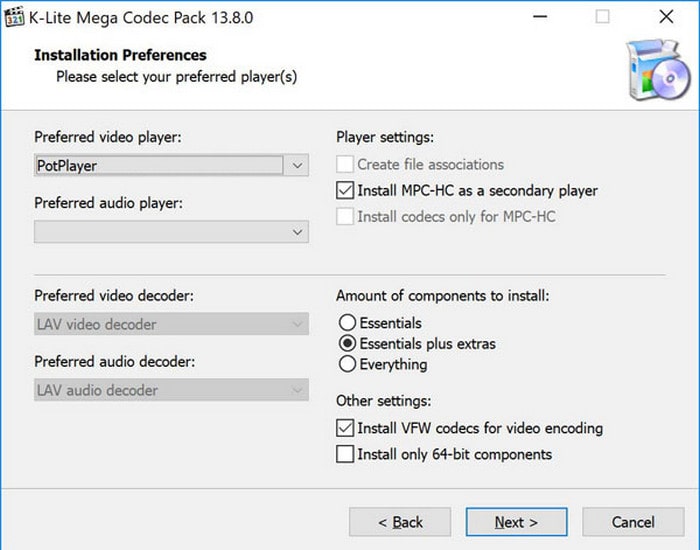
K-Lite Codec Pack er en av de mest populære og funksjonsrike Windows Media Player-kodekpakker tilgjengelig for Windows, som ble laget for å tilby full video-/lyddekoding. Installasjon av denne kodekpakken lar deg spille av forskjellige videoformater, inkludert MKV, AVI og M2TS.
Fordeler
- Den tilbyr fire forskjellige versjoner å velge mellom: Basic, Standard, Full og Mega.
- Den kan spille av 4K/8K-, HDR10- og Dolby Vision UHD-innhold.
- Den støtter WASAPI lydeksklusiv modus, som kan redusere latens og forbedre lydkvaliteten.
Ulemper
- Noen versjoner er ganske store: installasjonspakken til Mega-versjonen overstiger 100 MB.
- Konflikter med dekoderne til noe profesjonell programvare, som Adobe Premiere.
Installasjonstrinn:
Trinn 1.Gå til den offisielle nettsiden til K-Lite Codec Pack, og klikk på Last ned-knappen for å laste den ned.
MerkDet finnes fire versjoner å velge mellom: Basic (grunnleggende dekoding), Standard (daglig bruk), Full (avansert funksjon) og Mega (profesjonelle behov). Og vi anbefaler standardversjonen.
Steg 2.Installer det, og velg de støttede formatene, for eksempel MKV, MP4 og AVI.
Trinn 3.Etter det klikker du på Bli ferdig knappen for å fullføre installasjonsprosessen.
Shark007-kodeker
Shark007 Codecs er en avansert kodekpakke for Windows Media Player for MKV-formatet i Windows 7/8/10/11, som er utviklet for å gi sømløs støtte for 4K/HDR, MKV og HEVC for Windows Media Player. I motsetning til konvensjonelle kodeker legger den større vekt på systemintegrasjon og moderne videoteknologier (som HDR-tonekartlegging og Dolby Atmos-lyd).
Fordeler
- Den støtter populære formater som MKV og WebM uten problemer, samtidig som den optimaliserer den innebygde Windows-spilleren.
- Utstyrt med en profesjonell HDR-prosesseringsmotor oppnår den presis fargekartlegging fra HDR til SDR.
- Den støtter Dolby Digital+ og DTS passthrough-utgang, som gir en altoppslukende lydopplevelse.
Ulemper
- Windows 7-brukere må bruke den gamle versjonen av Shark007 Codecs.
- Den vil slå av sikkerhetsfunksjoner under installasjonen, noe som kan forårsake sikkerhetsrisikoer.
- For å bruke avanserte funksjoner må brukerne konfigurere dem manuelt, da de er deaktivert som standard.
Installasjonstrinn:
Trinn 1.Gå til den offisielle nettsiden til Shark007 Codecs, og klikk deretter på nedlasting -knappen for å laste den ned til Windows Media Player.
Steg 2.Klikk deretter på Installer-knappen for å få kodekene ved å følge instruksjonene på skjermen.
Trinn 3.Etterpå vil systemet be deg om å angi innstillinger. Vennligst klikk på Anbefalte innstillinger alternativ.
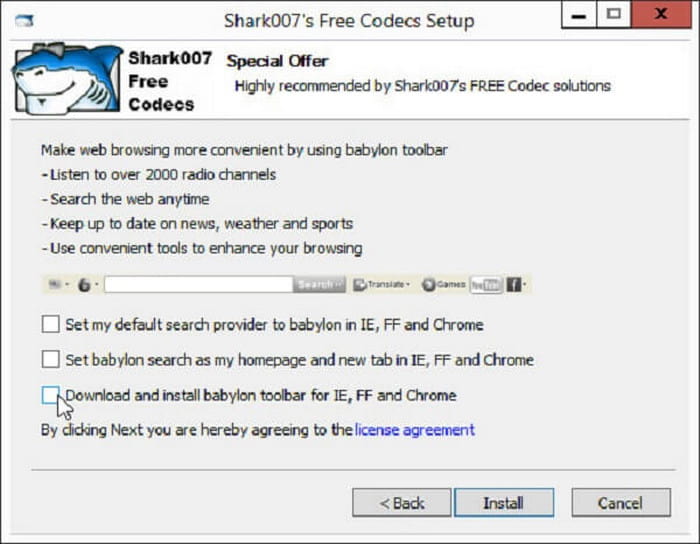
Etter at du har fullført prosessen ovenfor med å kjøre Windows Media Player-kodeken på systemet, vil kodeken bli installert på systemet. Nå kan du bruke Windows Media Player til å spille av MKV-filer uten problemer.
Del 3. Microsoft Store-videoutvidelser for Windows 10/11
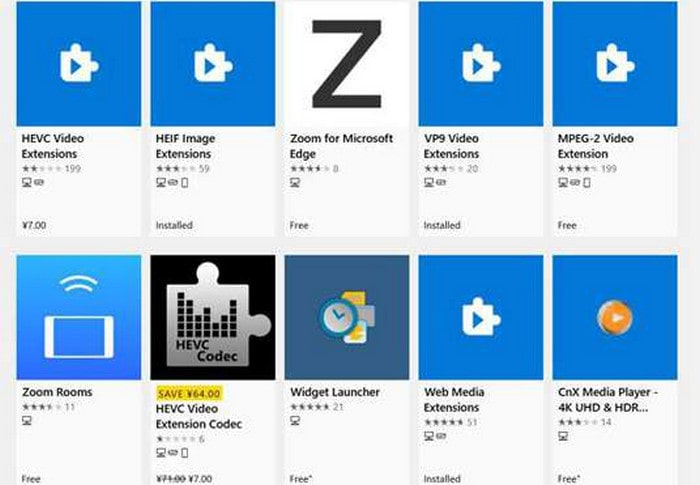
Selv om tredjeparts kodekpakker kan gi støtte for MKV-formatet for eldre versjoner av Windows, gir videoutvidelsene fra Microsoft Store et tryggere og mer stabilt alternativ for brukere av Windows 10/11. La oss ta en nærmere titt på disse videoutvidelsene.
Microsoft tilbyr offisielt en rekke videoutvidelser gjennom Microsoft Store, som lar brukere spille av MKV-format i Windows Media Player for Windows 10/11. Sammenlignet med tredjeparts kodekpakker er den enklere å installere og bruke, med bedre systemkompatibilitet og sikkerhet.
Fordeler
- Den kommer fra Microsoft og vil ikke forstyrre systemstabilitet eller kompatibilitet.
- Den støtter de nyeste videoteknologiene, inkludert 4K HDR10 og Dolby Vision.
- Modulær design muliggjør kjøp på forespørsel, uten annonser eller pakketilbud.
Ulemper
- Hvis du har andre kodekpakker installert, kan det være konflikter mellom dem.
- Det er ikke gratis, og du må betale $0.99 for MKV-kodekpakken.
Del 4. Windows Media Player-alternativ for å spille MKV med letthet
Hvis du ønsker å unngå de kompliserte trinnene med kodekinstallasjon, er en tredjeparts gratisspiller utvilsomt den mest praktiske løsningen. Blant de mange alternativene, Blu-ray Master Gratis Blu-ray-spiller er det beste valget for å spille av MKV. Den skiller seg ut med sitt lette design og utmerkede kompatibilitet (Windows 7/8/10/11 og Mac OS 10.9+). Den støtter en rekke video- og lydformater, inkludert MKV. I tillegg støtter den ikke bare avspilling av MKV-videoer av høy kvalitet opptil 1080p/4K, men tilbyr også kraftigere avspillingskontroll og optimaliseringsfunksjoner for videokvalitet. Enda viktigere er det at den er gratis å laste ned.
Her er de enkle trinnene for å spille av MKV-filer.
Trinn 1.Last ned Blu-ray Master Free Blu-ray Player fra nettstedet, og installer den ved å følge instruksjonene på skjermen.
Gratis nedlasting
For Windows
Sikker nedlasting
Gratis nedlasting
for macOS
Sikker nedlasting
Steg 2.Klikk på Åpen fil -knappen for å laste opp MKV-videofilen du vil spille av, og deretter vil programvaren spille den av automatisk.

Trinn 3.Klikk på den trekantede knappen (eller bruk mellomromstasten) for å spille av eller sette avspillingen på pause. Du kan også klikke på hurtigtastene for å spole fremover og tilbake i videoen.

Del 5. Vanlige spørsmål
-
Kan Windows Media Player spille av MKV-filer direkte uten ekstra kodeker?
Du må installere riktig kodek for å spille av MKV-filen. Windows Media Player spiller den ikke fordi den ikke leveres med denne kodeken som standard.
-
Hva er den anbefalte måten å få WMP til å spille av alle MKV-filer?
Installer K-Lite Codec Pack eller Shark007 Codecs, så vil de automatisk legge til MKV-støtte i WMP. Start datamaskinen på nytt etter installasjonen, og WMP vil kunne spille av de fleste MKV-filer direkte.
-
Finnes det en enklere måte å spille av MKV-filer uten å måtte bruke kodeker for WMP?
Ja, du kan bruke noen Windows Media Player-alternativer, for eksempel Blu-ray Master Free Blu-ray Player direkte. Enhver MKV-fil kan spilles av med spillerens innebygde dekodere, slik at du kan unngå kodekkonfigurasjonstrinnene helt og bare laste ned filen.
Konklusjon
Gjennom denne veiledningen tilbyr vi flere løsninger for å spille av MKV-kodek for Windows Media Player problemfritt. For brukere som bruker eldre Windows, anbefales det å installere kodekpakker for å utvide formatstøtten. Og Windows 10/11-brukere kan laste ned videoutvidelsene direkte via Microsoft Store. Vi anbefaler på det sterkeste å bruke Blu-ray Master Free Blu-ray Player hvis du ønsker å unngå kompliserte kodekkonfigurasjoner. Denne programvaren har en integrert universell dekodingsmotor som støtter MKV-avspilling feilfritt. Start reisen mot en audiovisuell opplevelse ved å besøke det offisielle nettstedet nå for å laste den ned gratis!
Mer fra Blu-ray Master
Beste videospiller

Spill enkelt av Blu-ray-er, DVD-er og diverse video-/lydformater med omfattende avspillingsfunksjoner.
100% Sikker. Ingen virus
