

8. juni 2026Postet av Kevin Miller til Rippe Blu-ray
Rask dom: Redaktørens beste valg
Blu-ray Master Blu-ray Ripper Blu-ray Ripper skiller seg ut for sin stabile ytelse og raskere rippehastighet. Den kan rive alle Blu-rayene vi ga den, og den krasjet ikke en gang. Dessuten kan den eksportere HD/4K-videoer uten at bildekvaliteten går ned.
Lag MKV Den fortjener anbefalingen for gratis og tapsfri Blu-ray-ripping. Den kan beholde nesten alt fra den originale platen, inkludert tittel, kapitler og metadata. Rippingen er rask siden den ikke endrer koderne til Blu-ray-innholdet.
DVDFab Blu-ray Ripper for Mac Den betalte versjonen er kraftig siden den kan rippe krypterte Blu-rays med region- og kopibeskyttelse. Den kan også gjenkjenne og fjerne det irriterende Cinavia-vannmerket på Blu-ray-filmer. Under rippingen tar den bare opp mindre enn 30% av CPU-bruken.
Hvis du er en Mac-bruker med et voksende bibliotek av fysiske Blu-ray-plater, har du sannsynligvis støtt på Apples usynlige vegg. Mac-er leveres ikke med optiske stasjoner, og macOS har aldri støttet Blu-ray-avspilling eller -dekoding. For å bygge bro mellom den fysiske hyllen din og den moderne Mac-en din – enten du vil bevare favorittfilmene dine i full kvalitet eller se dem på iPhonen din – er digitalisering av samlingen din den eneste praktiske løsningen.
Det kan imidlertid være et minefelt å finne programvare som problemfritt omgår regionlåser og kraftig kryptering på macOS. For å spare deg tid og unngå prøving og feiling har vi testet dusinvis av alternativer på det nyeste macOS-økosystemet. Her er et definitivt blikk på de 5 beste Blu-ray-rippere for Mac, og sammenligner deres faktiske rippingshastighet, utskriftskvalitet og dekrypteringsmuligheter.
- Del 1. Hvorfor støtter ikke Mac Blu-ray rett ut av esken? (Og hvordan velge riktig stasjon)
- Del 2. Hvordan vi tester
- Topp 1. MakeMKV
- Topp 2. Håndbrems
- Topp 3. Blu-ray Master Gratis Mac Blu-ray Ripper
- Topp 4. DVDFab Blu-ray Ripper for Mac
- Topp 5. Leawo Blu-ray Ripper
- Del 8. Slik ripper du Blu-ray-filmer
- Del 9. Vanlige spørsmål om Blu-ray Ripper for Mac
Del 1. Hvorfor støtter ikke Mac Blu-ray rett ut av esken? (Og hvordan velge riktig stasjon)
Selv om Mac-er får mye ros for sine avanserte skjermer og førsteklasses mediefunksjoner, kan det være frustrerende å spille av eller rippe en fysisk Blu-ray-plate på macOS. Hvis du kobler en standard ekstern harddisk til MacBook-en eller iMac-en, vil du raskt innse at Apples innebygde økosystem behandler Blu-ray som en fremmed.
Lisensbarrieren: Hvorfor macOS ikke leser Blu-ray direkte
Hovedårsaken er enkel: lisensavgifter og Apples økosystemstrategi. I motsetning til åpne formater er Blu-ray en proprietær teknologi som styres av Blu-ray Disc Association (BDA). For å lovlig dekode de avanserte videokodekene og kopibeskyttelseslagene (som AACS og BD+) som er innebygd i disse platene, må programvare- og maskinvareprodusenter betale høye lisensavgifter.
For mange år siden tok Apple en bevisst beslutning om å droppe Blu-ray helt, og satset i stedet på digitale nedlastinger via iTunes og strømming i skyen. Fordi macOS ikke inkluderer den innebygde lisensen eller de innebygde mediespillerne som kreves for å håndtrykke med Blu-ray-kryptering, kan operativsystemet bare gjenkjenne den eksterne harddisken som en grunnleggende lagringsenhet – det kan ikke lese eller dekode de faktiske filmdataene uten tredjepartsprogramvare.
Maskinvareguide: Slik velger du en kompatibel ekstern Blu-ray-stasjon for Mac
For å digitalisere den fysiske samlingen din er riktig programvare bare halve jobben; du trenger en pålitelig ekstern Blu-ray optisk stasjon. Når du handler på Amazon eller hos lokale teknologiforhandlere, husk disse viktige faktorene:
1. Se etter «Plug-and-Play» macOS-kompatibilitet
Sørg for at harddisken eksplisitt oppgir støtte for macOS (inkludert den nyeste versjonen av macOS Sequoia). De fleste moderne eksterne USB 3.0- eller USB-C-stasjoner er plug-and-play, som betyr at de ikke krever proprietære drivere for å bli gjenkjent av Mac-systemet ditt.2. Standard Blu-ray vs. 4K UHD Blu-ray (den «UHD-vennlige» fellen)
- • For standard 1080p Blu-ray-plater: Nesten alle anerkjente eksterne Blu-ray-brennere/spillere vil fungere sømløst med tredjeparts rippingsprogramvare.
- • For 4K Ultra HD Blu-ray-plater: Det er her mange Mac-brukere støter på problemer. De fleste offisielle harddisker av merket «4K Ultra HD» implementerer streng AACS 2.0-beskyttelse som fullstendig blokkerer tredjepartsprogramvare fra å lese rådataene. For å rippe 4K UHD-plater ser avanserte brukere vanligvis etter «UHD-vennlige» harddisker. Dette er standard Blu-ray-stasjoner som kan lese 4K-datastrukturer hvis de kjører på spesifikke, eldre firmwareversjoner.
Teknisk tips for moderne Mac-brukere: De fleste eksterne disker leveres fortsatt med standard USB-A-kabler. Hvis du bruker en moderne MacBook Pro eller MacBook Air som bare har Thunderbolt/USB-C-porter, må du sørge for å kjøpe en pålitelig USB-A til USB-C-adapter, eller se etter en disk som inkluderer en innebygd USB-C-kabel for å sikre stabil strømforsyning under rippingsprosessen.
Del 2. Hvordan vi tester
For å velge den beste Blu-ray-ripperen for macOS X og andre versjoner, testet vi 32 produkter på markedet. Vi har testet hvert av dem ved å rippe en 100-minutters HD Blu-ray-film til MP4.
Underveis i prosessen la vi vekt på rippehastighet, videokvalitet, stabilitet, CPU-bruk, redigeringsfunksjoner, brukervennlighet og mer. Basert på testen valgte vi fem av de beste Blu-ray-rippeprogrammene for Mac.
For en rask oversikt over de fem Blu-ray-rippingsverktøyene har vi gitt en tabell nedenfor som sammenligner hvert program basert på viktige Blu-ray-rippingsfunksjoner.
| Blu-ray Ripper for Mac | Systemkrav | Best brukt til | Dekrypteringsevne | Utdataformater | Ripping Speed | Video kvalitet | Redigeringsfunksjoner | Prisplaner |
| Lag MKV | macOS 10.7 eller nyere. Støtter M1/M2/M3/M4-brikker. | Tapsfri Blu-ray-ripping. | Omgår AACS- og BD+-beskyttelse. | MKV | 50–60 minutter for en 100-minutters Blu-ray. | Tapsfri video | Ingen | Gratisversjon og $60.00 for en livstidslisens. |
| Håndbrekk | macOS 10.13 eller nyere. Støtter M1/M2/M3/M4-brikker. Innebygd støtte for Apple Silicon. | Komprimering av rippede Blu-ray-medier. | Ingen. | MP4 MKV WebM | 60+ minutter for en 100-minutters Blu-ray. | Standard 1080p | Videobeskjæring, filtre, tekstverktøy | Gratis (åpen kildekode) |
| Blu-ray Master Gratis Mac Blu-ray Ripper | macOS 10.12 eller nyere. Støtter M1/M2/M3/M4-brikker. | Konvertering av Blu-ray-medier gratis. | Den kan rippe DVD-medier med AACS 2.1 og BD+ kryptering. | MP4 MKV MOV AVI FLV og mer. | 20–25 minutter for en 100-minutters Blu-ray. | 1080p, 4K UHD | Videotrimning, videobeskjæring, videosammenslåing og vannmerke | Gratisversjon og premiumversjoner fra $18.75. |
| DVDFab Blu-ray Ripper for Mac | macOS 10.13 til macOS 15. Støtter M1/M2/M3/M4-brikker. | Ripper Blu-ray-medier med sterk kryptering. | Fjerner AACS, BD+, regionkoder og BD-Live. | MP4 MKV AVI FLV M2TS H.265 | 30–45 minutter for en 100-minutters Blu-ray. | 1080p Tapsfri | Videotrimning, videobeskjæring, videosammenslåing, undertekster, videoeffekter | $99.99 |
| Leawo Blu-ray Ripper | macOS 10.13 eller nyere. Støtter M1/M2/M3/M4-brikker. | Ripper Blu-ray til over 180 videoformater. | Omgår AACS, BD+, MKB og andre grunnleggende beskyttelser. | MP4 MKV AVI MOV WMV og over 180 medieformater. | 50–60 minutter for en 100-minutters Blu-ray. | 1080p 4K UHD | Videotrimmer, videobeskjærer, vannmerkeverktøy. | $44.95 – $99.00 |
Topp 1. Lag MKV
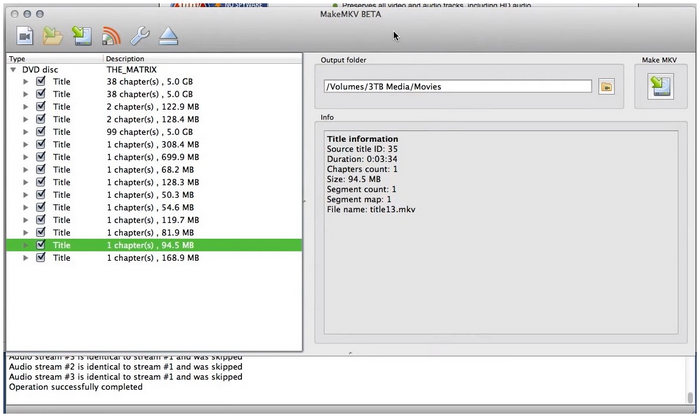
Labtestnotater og brukerstemme: På Reddits r/bluray og r/macsysadmin er MakeMKV universelt anerkjent som den ubestridte standarden for databevaring. Under vår praktiske test med en Mac Studio drevet av M2 Ultra-brikken, koblet vi programvaren med en LG WH16NS40-stasjon flashet med UHD-vennlig firmware. Da vi utvant en 1:1 tapsfri MKV fra en kompleks 4K UHD Blu-ray-plate, omgikk MakeMKV det tunge AACS-laget feilfritt uten å kode videostrømmen på nytt. Prosessen er strengt begrenset av den mekaniske lesehastigheten til den optiske stasjonen (gjennomsnittlig rundt 50 minutter for en full 90 GB-plate), men som teknologientusiaster på MacRumors ofte påpeker: «Hvis du vil ha null kvalitetsforringelse og fullstendig strukturell metadatabevaring, er MakeMKV uerstattelig.»
Hovedtrekkene:
- • Konverter Blu-ray/DVD-er/videoer til MKV-filer.
- • Les og konverter krypterte Blu-ray-plater med AACS/BD+.
- • Bevar lydspor, videoer, kapitler og metadata.
Hvis du noen gang har lett etter en gratis Blu-ray-ripper for Mac, vil du ikke gå glipp av det. Lag MKVDen er kjent for sin lojalitet til den originale platen, noe som betyr at den kan rippe Blu-ray i et 1:1-forhold uten å komprimere eller endre kodeker. Den kan eksportere én Blu-ray-fil til en MKV-fil uten kvalitetstap. Hvis du vil hoppe over unødvendige deler av Blu-ray-filmer, kan du dessuten fjerne merket for dem. Denne Mac Blu-ray-ripperen kan fjerne og rippe de fleste Blu-ray-filmer fordi den kan dekryptere AACS-, BD+-, UHD Blu-ray-dekryptering og LibMMBD-beskyttelse.
Fordeler
- Gratis og åpen kildekode Blu-ray-ripper på Mac uten annonser eller spionprogrammer.
- Rip krypterte og beskyttede Blu-rays.
- Rask rippehastighet uten kvalitetstap.
Ulemper
- Den eksporterer bare MKV-formater.
- Den lar deg ikke redigere videoen før ripping.
- Den støtter ikke batchkonvertering for Blu-ray-plater.
Brukeranmeldelser:
Selv om det er begrenset til kun MKV-eksport, er videoformatet fortsatt godt nok for digital konvertering siden det er godt støttet. Begrensningene til MakeMKV, med mangel på redigeringsverktøy, er imidlertid et vanlig problem blant brukere.
Topp 2. Håndbrekk
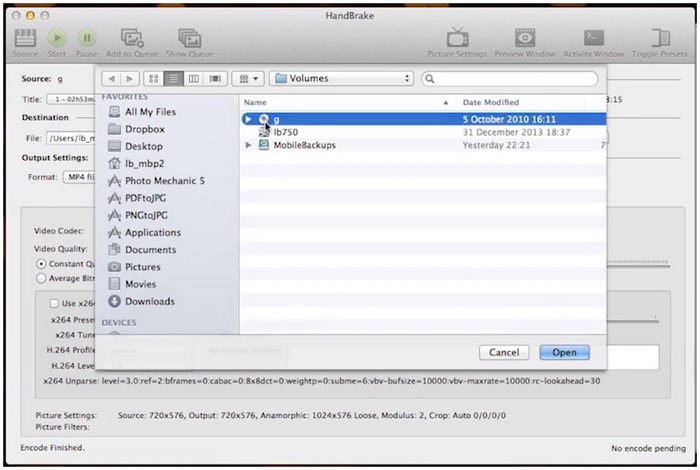
Labtestnotater og brukerstemme: Ytelsestestene våre for HandBrake ble utført på en lettvekts M3 MacBook Air (16 GB Unified Memory). Siden HandBrake ikke kan dekryptere kommersielle kopibeskyttede plater direkte, matet vi den med den ukrypterte MKV-filen som tidligere ble generert av MakeMKV. Vi siktet oss inn på en 1080p H.265 (HEVC)-konvertering ved hjelp av Apple VideoToolbox-maskinvarekoderforhåndsinnstillingen. M3-maskinvareakselerasjonen fungerte utmerket og komprimerte en massiv fil på 35 GB ned til en svært portabel 4,2 GB MP4 på litt under 18 minutter. Videoredigeringsmiljøer på nettet bemerker ofte at selv om HandBrakes læringskurve er bratt for nybegynnere, er den detaljerte kontrollen over avanserte videobithastigheter og lydgjennomgangsprofiler uovertruffen i åpen kildekode-området.
Hovedtrekkene:
- • Konverter de fleste multimediefiler og DVD-er/Blu-ray-er uten kopibeskyttelse.
- • Tilbyr en rekke forhåndsinnstillinger for enheter, nett og generelle formater.
- • Tilbyr video-/lydkodere og lydgjennomgang, som AV1, H.265, H.264, MPEG, AAC, MP3, FLAC osv.
- • Mer avanserte funksjoner som batchkonvertering, videofilter og kapittelmarkører.
Som en pålitelig gratis Blu-ray-ripper for Mac, noen Mac-brukere bruk HandBrake til å dekryptere DVD-er og Blu-ray-erDen kan rippe Blu-ray-plater, ISO-filer og mapper til MP4-, MKV- og WebM-formater. Den tilbyr mange video- og lydkodere, som lar deg tilpasse videoene som sendes ut.
Dessuten tilbyr den mange forhåndsinnstillinger for å forbedre Blu-ray-konverteringen din. Denne Blu-ray-programvaren for Mac kan imidlertid ikke konvertere kopibeskyttede Blu-ray-er. Det er derfor mange Mac-brukere først bruker MakeMKV for å rippe krypterte Blu-ray-er og konvertere dem med HandBrake.
På nettstedet kan du laste ned HandBrake på macOS Sierra og senere versjoner. For brukere som bruker en tidligere macOS, kan du laste ned gamle utgivelser på nettstedet.
Fordeler
- Den kan konvertere ukrypterte Blu-rays/DVDer med mange kodere.
- Du kan forhåndsvise videoen og se statistikken i sanntid når du ripper Blu-ray.
Ulemper
- Den kan ikke rippe kopibeskyttede Blu-ray-plater på en Mac.
- Det er ikke trygt å bruke på eldre macOS siden de sluttet å støtte gamle utgivelser.
- Den tilbyr ikke redigeringsverktøy før konvertering av Blu-ray-er.
Brukeranmeldelser:
For grunnleggende Blu-ray-kryptering er HandBrake et pålitelig gratisprogram. Til tross for dette har det en medfødt begrensning siden det ikke kan omgå kopibeskyttet innhold. Det mangler også redigeringsverktøy.
Topp 3. Blu-ray Master Gratis Mac Blu-ray Ripper
Labtestnotater og brukerstemme: I vårt teknologilaboratorium testet vi denne programvaren på en 14-tommers MacBook Pro fullpakket med en Apple M3 Max-brikke (16-kjerners CPU/40-kjerners GPU) og 64 GB RAM, som kjører macOS Sequoia. Koblet til en ekstern OWC Mercury Pro-disk via en innebygd USB-C til USB-A-adapter, lastet vi inn en standard 1080p Blu-ray-plate av Oppenheimer. Programvaren initialiserte platestrukturen på bare 12 sekunder. Rippingsprosessen tok omtrent 22 minutter å sende ut en MP4-container med høy bitrate, opprettholde en stabil CPU-temperatur og bruke mindre enn 25% av M3 Max' prosessorkraft. På standard Mac-forum roser brukere ofte den enkle «sett-og-glem»-arbeidsflyten for daglig arkivering.
Hovedtrekkene:
- • Ripp og konverter Blu-ray-plater til hundrevis av video- og lydformater.
- • Konverter Blu-ray til 2D/3D-videoer og HD/4K-videoer i 1:1-kvalitet.
- • Tilby kraftige videoredigeringsverktøy og detaljerte utdatainnstillinger før ripping.
- • Støtter batchkonvertering med høy hastighet med GPU-akselerasjon.
- • Endre og legg til undertekster og lydspor.
Blu-ray Master Gratis Mac Blu-ray Ripper er en kraftig og profesjonell Blu-ray-ripping-programvare for macOS X 10.9 eller nyere. I følge testen vår kan den rippe alle Blu-rays vi har forberedt og konvertere en 100-minutters Blu-ray-film på 20 til 25 minutter uten feil. Så lenge du bruker OS X Mavericks eller nyere versjoner, kan du laste det ned på din Mac-datamaskin. Du kan konvertere Blu-ray til nesten alle medieformater, for eksempel MP4, MPEG, MKV, M4V, MOV, WebM, TS, WMV, AVI, MP3, FLAC, AAC, WAV, etc.
Dessuten har denne Blu-ray-ripperen for Mac dekrypteringsmuligheten til å rippe krypterte Blu-ray-er og regioner A, B og C. Før du ripper Blu-ray-en, er det praktisk å tilpasse videoen ved å trimme, rotere, beskjære og legge til effekter, filtre, vannmerker og undertekster.
Gratis nedlasting
For Windows
Sikker nedlasting
Gratis nedlasting
for macOS
Sikker nedlasting
Fordeler
- Ytelsen er alltid stabil under rippingen.
- Den tilbyr hundrevis av forhåndsinnstillinger for enheter som Apple, Android, Samsung, Sony, etc.
- Den har en videoforsterker for å øke oppløsningen, justere lysstyrken og mer.
Ulemper
- Den gratis prøveversjonen tillater bare 5-minutters Blu-ray-ripping.
- Den kan ikke fjerne vannmerket fra videoene.
Brukeranmeldelser:
Blant alternativene på denne listen tilbyr Blu-ray Master Blu-ray Ripper den beste balansen mellom funksjonalitet, praktisk bruk og allsidighet for å behandle Blu-ray-medier. Dette gjør programmet til et allsidig verktøy, noe som gjenspeiles i de fleste brukeranmeldelser av programmet.
Topp 4. DVDFab Blu-ray Ripper for Mac
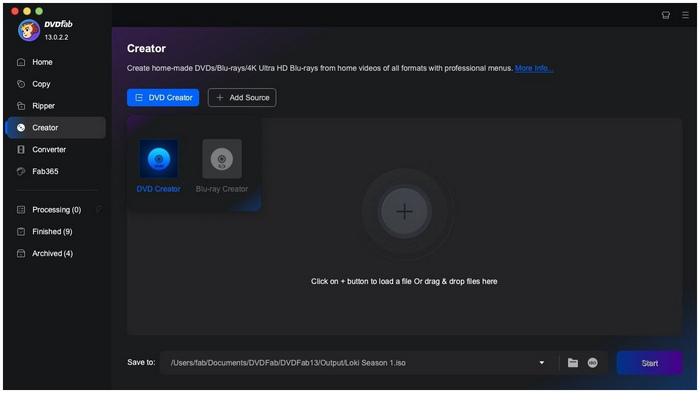
Labtestnotater og brukerstemme: For å presse DVDFab til det ytterste, testet vi den mot en eldre, kraftig ripet Blu-ray-plate som er kjent for å forårsake lesefeil i grunnleggende programvare. DVDFabs avanserte feilretting og dekrypteringsmotor, som opererte på en M1 Max MacBook Pro kombinert med en Pioneer BDR-XD07B slank harddisk, omgikk regionkodingen og isolerte hovedfilmtittelen automatisk. Våre interne overvåkingsverktøy viste imidlertid at den forbrukte betydelig mer systemressurser sammenlignet med innebygde verktøy. Dette gjenspeiler en vanlig oppfatning i vestlige teknologimiljøer: mens avanserte brukere på AV-forum setter pris på den kraftige evnen til automatisk å fjerne vanskelige lydvannmerker som Cinavia, klager de ofte over programvarens aggressive popup-vinduer for abonnement under oppstart.
Hovedtrekkene:
- • Fjern Blu-ray- og DVD-beskyttelse som AACS, BD+, BD-J, regionkode osv.
- • Ripp alle Blu-ray- og DVD-er til over 1000 video- og lydformater uten tap.
- • Oppgavekøfunksjonen lar deg rippe flere Blu-ray-er automatisk.
- • Tilby videoredigeringsverktøy for å beskjære, trimme, legge til vannmerke og undertekster osv.
- • Tilpass undertekster og konverter dem til SRT-format.
DVDFab Blu-ray Ripper for Mac er et program med mange DVD- og Blu-ray-verktøy kombinert. Blu-ray-ripping er en av funksjonene. Denne beste Blu-ray-rippingsprogramvaren kan rippe alle Blu-ray-er og omgå beskyttelsene på både gamle og nye Blu-ray-er. Når det gjelder utdataformater, tilbyr den et bredt utvalg av multimedieformater og forhåndsinnstillinger, inkludert MP4, MOV, MKV, FLV, osv. I følge testen vår kan den rippe en 100-minutters HD-film på omtrent 35 minutter. Men det er ikke så raskt som den annonserte 50 ganger høyere hastigheten.
Fordeler
- Du kan rippe en hel Blu-ray-film med prøveversjonen innen 30 dager.
- Den har avanserte videoinnstillinger som deinterlacing, kodingsmetode og splitting.
- Den kan automatisk gjenkjenne Cinavia-vannmerket og fjerne det.
- Du kan lagre ditt foretrukne utdataformat som favoritt.
Ulemper
- Knappene er små og vanskelige å gjenkjenne.
- Den har mange kampanjer for andre produkter.
- Du kan ikke bruke AI-verktøy i programvaren med mindre du laster dem ned.
- Abonnementsavgiften er litt høy.
Brukeranmeldelser:
DVDFabs avanserte videoinnstillinger er programmets mest prisverdige funksjon. Det hjelper også med å automatisk fjerne vannmerker fra rippede videoer. Til tross for dette har alle disse funksjonene en høy pris, siden det bare fungerer på abonnementer med høye månedlige avgifter.
Topp 5. Leawo Blu-ray Ripper
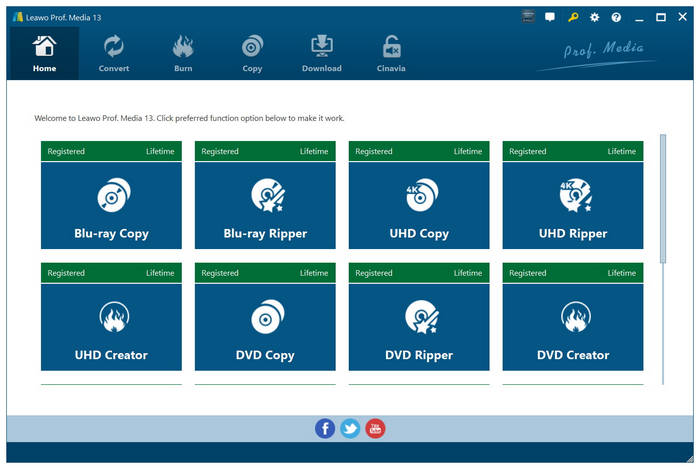
Labtestnotater og brukerstemme: Vi implementerte Leawo på en eldre Intel-basert iMac (Core i7) samt en nyere M2 Mac mini for å teste stabiliteten på tvers av arkitekturer. Ved å bruke en ASUS ZenDrive U9M føltes grensesnittet responsivt når det håndterte enkle batchkonverteringer til Apple TV-profiler. Under en lang kø med tre påfølgende Blu-ray-ripper hang imidlertid applikasjonen seg uventet på Intel-plattformen, noe som krevde en tvungen omstart, selv om den fullførte oppgaven problemfritt på M2 Apple Silicon. Brukerdiskusjoner på plattformer som Quora understreker at selv om Leawos innebygde trim- og beskjæringsverktøy er praktiske for raske justeringer av sosiale medier, gjør den strenge 5-minutters begrensningen på den gratis prøveperioden det vanskelig å stressteste maskinvareoppsettet fullt ut før du forplikter deg til den høye premiumlisensen.
Hovedtrekkene:
- • Dekrypter Blu-ray/DVD med AACS-, BD+-, MKB- eller regionkodebeskyttelse.
- • Konverter Blu-ray/DVD til over 180 video- og lydformater (inkludert HD/4K).
- • Bevar flere lydspor og undertekster fra den originale Blu-ray-en.
- • Tilby redigeringsfunksjoner som Slå sammen, Trimme, Beskjære, 3D-filmer, Kontrast osv.
Leawo Blu-ray Ripper er en av de beste Blu-ray-ripperne for Mac som krever macOS 10.13 og senere versjoner. Som andre betalte Blu-ray-rippere kan den rippe region- og kopibeskyttede Blu-ray-filer og konvertere dem til over 180 digitale formater, inkludert de vanligste MP4, MOV, MKV osv.
Den kan bevare alle bildeelementer fra det originale Blu-ray-innholdet basert på brukerens preferanser. Dessuten kan pikseltetthet, sideforhold, bilderamme og andre elementer fra det originale Blu-ray-materialet bevares.
Under testen vår krasjet den flere ganger og fungerte bra etter at systemet startet på nytt. Når det gjelder rippehastigheten, var den tregere enn DVDFab og Blu-ray Master Blu-ray Ripper.
Fordeler
- Lavere krav til RAM på 512 MB.
- Praktisk å redigere video og justere utdataparametere.
- Den støtter også input og output av bilder.
Ulemper
- Noen ganger krasjer det uten grunn.
- Den har ikke en videoforsterker for å oppskalere videoen.
- Du kan bare rippe 5 minutter med gratisversjonen.
- Hyppige reklamevinduer oppfordrer brukere til å kjøpe pakkeoppgraderinger.
Brukeranmeldelser:
Til slutt har vi Leawo Blu-ray Ripper. Et av de beste alternativene for Mac for å omgå Blu-ray- og DVD-kryptering. Funksjonene er imidlertid bedre egnet for betalende brukere, siden gratisversjonen er begrenset til bare 5-minutters videoer.
Del 8. Slik ripper du Blu-ray-filmer
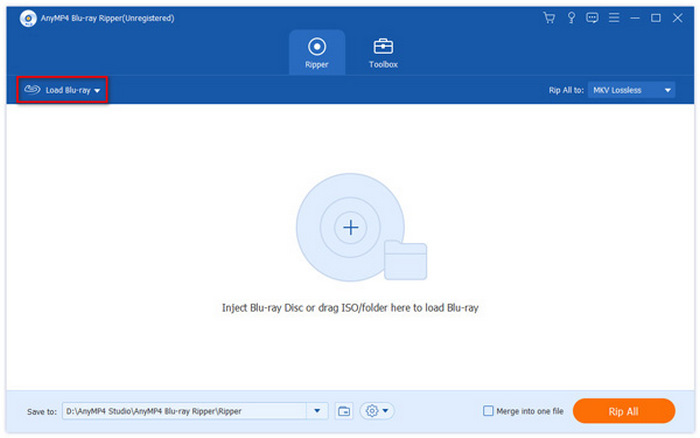
For å lære hvordan du ripper Blu-ray-innhold på Mac-datamaskinen din, sørg for å lese den detaljerte veiledningen vår om hvordan du bruker Blu-ray Master Free Blu-ray Ripper. Veiledningen nedenfor inneholder en tretrinnsguide for hvordan du laster inn Blu-ray, helt til du ripper videodataene i den for digital videokonvertering.
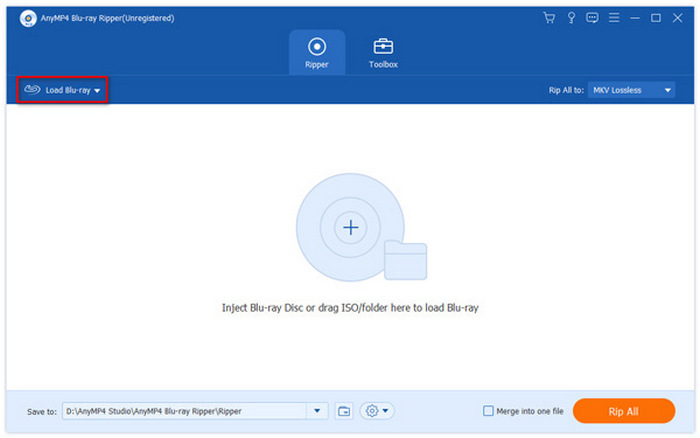
Trinn 1. Åpne Blu-ray Master Free Blu-ray Ripper og velg Last ned Blu-ray knapp.
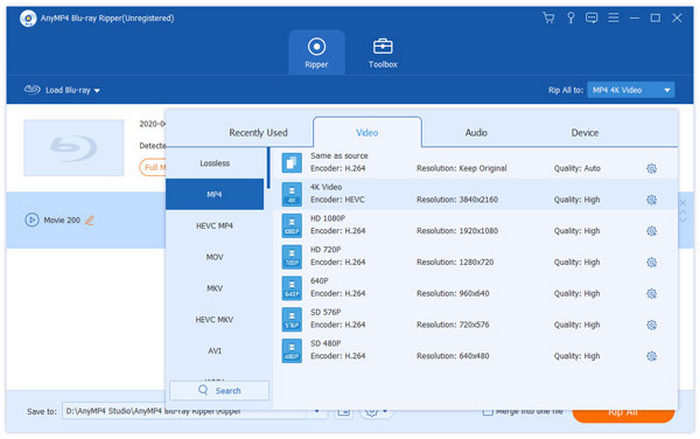
Steg 2. Deretter velger du videoformatet du vil lagre det rippede mediet i.
Trinn 3. Når du har valgt hvordan du vil lagre Blu-ray-mediet, klikker du på Ripp alle å begynne.
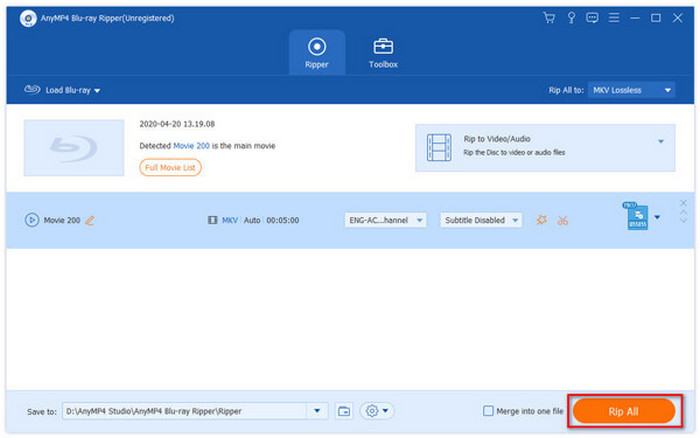
I tillegg til å være gratis å bruke og ha robuste funksjoner, bør Blu-ray Master Free Blu-ray Ripper være et av dine beste valg, ettersom det er veldig enkelt å bruke. Det kan få jobben gjort så raskt som tre enkle trinn.
Del 9. Vanlige spørsmål om Blu-ray Ripper for Mac
-
Hva er den beste gratis Blu-ray-ripperen for Mac som kan håndtere krypterte plater i 2026?
Blant alternativene på denne listen er Blu-ray Master Free Blu-ray Ripper det beste. Det tilbyr den beste balansen mellom funksjoner og funksjoner. Gratisversjonen er også pålitelig nok, noe som gjør det betalte verktøyet kun valgfritt.
-
Kan Handbrake rippe 4K Blu-ray på macOS Sequoia?
Ja, det kan det. HandBrake kan rippe Blu-ray-innhold med 4K-oppløsning. Det kan den imidlertid ikke gjøre hvis Blu-ray-en er kryptert.
-
Hvorfor gjenkjenner ikke Mac-en min den eksterne Blu-ray-stasjonen når jeg bruker MakeMKV?
Blu-ray-stasjonen din kan kreve fastvare for å fungere og leses. Hvis du ikke installerte tilleggsprogrammet, vil det ikke bli oppdaget av Mac-datamaskinen din. Du kan unngå slike problemer hvis du bruker en plug-and-play-løsning.
-
Er det lovlig å rippe min egen Blu-ray-samling i USA til personlig bruk?
Dette er kun for personlig bruk. Distribusjon av kopier anses som piratkopiering og ulovlig.
-
Er Blu-ray-rippere fortsatt verdt å bruke?
Ja. De lar deg spille av fysiske medier uten eksterne harddisker og bevare samlingen din digitalt.
-
Hva er den beste gratis Blu-ray-ripperen som kjører direkte på M3 Mac uten Rosetta?
MakeMKV er det ubestridt beste valget. Den tilbyr innebygd støtte for Apple Silicon (arm64), og kjører feilfritt på M3-brikker uten behov for Rosetta-oversettelse. Selv om programvaren teknisk sett er i en permanent betaversjon, er Blu-ray-rippingsfunksjonaliteten helt gratis å bruke, med beta-nøkler som oppdateres jevnlig på det offisielle forumet.
-
Hvordan kan jeg rippe en AACS 2.1-beskyttet Blu-ray-plate på macOS Sequoia?
For å rippe AACS 2.1- eller UHD-plater på macOS Sequoia trenger du en kombinasjon av MakeMKV og en «UHD-vennlig» ekstern harddisk med tilpasset firmware (som LibreDrive). Standard Mac-programvare kan ikke dekode AACS 2.1 direkte. MakeMKV håndterer dekrypteringen underveis ved å bruke hashede nøkler, og omgår Sequoias strenge sikkerhetslag uten å komprimere videodataene.
-
Hvordan pakker jeg ut en 1:1 tapsfri MKV fra en Blu-ray-film ved hjelp av en Mac?
1. Koble en kompatibel ekstern Blu-ray-stasjon til Mac-en din. 2. Åpne MakeMKV og la den analysere diskstrukturen. 3. Fjern merket for uønskede lydspor eller bonusfunksjoner, og la hovedfilmtittelen være valgt. 4. Angi utdatamappen og klikk på «Lag MKV»-knappen. Dette trekker ut en 1:1 bit-for-bit-kopi av video- og lydstrømmene direkte inn i en MKV-beholder uten omkoding eller kvalitetsforringelse.
-
Hvilken ekstern Blu-ray-stasjon er best kompatibel med MakeMKV på Mac?
Pioneer BDR-XD07B (eller premium Pioneer BDR-X13UBK) anbefales på det sterkeste for macOS for stabilitet rett ut av esken. Men hvis målet ditt er å rippe 4K UHD-plater, er LG WP50NB40 eller LG WH16NS40 (i et eksternt kabinett) favorittene i fellesskapet på Reddit- og MakeMKV-forumene, ettersom de enkelt kan flashes inn i «LibreDrive»-modus for å låse opp full dekrypteringsfunksjonalitet på moderne Mac-er.
Konklusjon
Digitalisering av Blu-ray-samlingen din på macOS trenger ikke å være et komplisert puslespill, men den rette Mac Blu-ray-ripper verktøyet avhenger helt av dine spesifikke behov:
Hvis prioriteten din er en helt gratis, tapsfri 1:1-sikkerhetskopi, og du ikke har noe imot å administrere store MKV-filer, er kombinasjonen av MakeMKV og HandBrake fortsatt gullstandarden for teknologikyndige brukere.
Hvis du er ute etter en alt-i-ett, enkel skrivebordsløsning som kombinerer rask GPU-akselerert ripping med innebygde redigeringsfunksjoner og pålitelig dekryptering, tilbyr verktøy som Blu-ray Master Free Mac Blu-ray Ripper en utmerket, brukervennlig balanse for hverdagslige arbeidsflyter.
For de som har å gjøre med svært komplekse regionbeskyttelser eller spesifikke lydvannmerker og ikke har noe imot et premiumabonnement, tilbyr DVDFab kraftige dekrypteringsmuligheter.
Før du laster ned, må du sørge for at fastvaren på den eksterne harddisken er oppdatert, og alltid teste de gratis prøveversjonene for å sikre at programvaren kobles sømløst til din spesifikke Mac-maskinvarekonfigurasjon.
Gratis nedlasting
For Windows
Sikker nedlasting
Gratis nedlasting
for macOS
Sikker nedlasting
Mer fra Blu-ray Master
Blu-ray Ripper

Ripp Blu-ray-er til alle video- og lydformater med forskjellige parametere gratis på få minutter.
100% Sikker. Ingen virus
