

27. august 2026Postet av Kevin Miller til Rippe Blu-ray
Viktige konklusjoner:
- • Nybegynnervalg: Blu-ray Master Gratis Blu-ray Ripper.
- • Beste valg: MerkeMKV + HandBrake.
- • Anbefalt format: MP4 for universell kompatibilitet; MKV for å bevare alle undertekster og lydspor.
- • Tid som kreves: Omtrent 30–60 minutter per film, avhengig av hastigheten på harddisken.
For hver Potterhead er Harry Potter 8-filmsamlingen mer enn bare en eske; det er en portal til et tiår med filmatisk magi. Fra de nostalgiske korridorene i De vises stein til det episke oppgjøret i Dødstalismanene del 2, inneholder disse platene den definitive HD-opplevelsen av trollmannsverdenen.
Fysiske plater er imidlertid skjøre og festet til stuen din. Enten du vil beskytte din begrensede utgave av Wizard's Collection mot riper eller strømme reisen til Hogwarts på Plex-serveren, nettbrettet eller telefonen din, er digitalisering av samlingen din den ultimate løsningen. I denne veiledningen viser vi deg hvordan du trygt kan... ripp Harry Potter Blu-ray-ene dine til digitale filer av høy kvalitet, og bevarer hver eneste magiske detalj – fra den svevende John Williams-musikken til den intrikate trylleformular-CGI-en – uten å bruke en galleon.

Innholdsfortegnelse
- Hvorfor Harry Potter Blu-ray-samlingen er verdt å rippe
- Hvordan vi tester de beste måtene å rippe Harry Potter Blu-ray på
- Hva du trenger før du ripper en Blu-ray-plate
- Metode 1: Blu-ray Master Gratis Blu-ray Ripper (Enklest)
- Metode 2: MakeMKV + HandBrake (tapfri gullstandard)
- Feilsøking: Vanlige feil når du ripper Harry Potter Blu-ray-er
- Vanlige spørsmål om ripping av Harry Potter Blu-ray-filmer
Hvorfor Harry Potter Blu-ray-samlingen er verdt å rippe

Harry Potter-filmene er visuelt rike, med detaljerte miljøer, magiske effekter og oppslukende lydspor. Mange prøver Blu-ray-ripping av flere grunner:
- Øyeblikkelig tilgang uten å bytte plater
- En trygg sikkerhetskopi i tilfelle platene dine blir skadet
- Bedre portabilitet for telefoner, nettbrett og bærbare datamaskiner
- Jevn strømming på Plex, Kodi eller en hjemmemedieserver
- Mindre filstørrelser hvis du velger komprimerte formater
Hvis du vil ha den fulle Galtvort-opplevelsen uten stresset, er digitale kopier veien å gå.
Nedenfor finner du de riktige .mpls-filnumrene for hver Harry Potter Blu-ray-film (hovedsakelig basert på nordamerikanske utgaver).
| Filmtittel | Utgave / Kutt | Riktige .mpl-filer | Notater |
| 1. Harry Potter og de vises stein | Utvidet versjon | 00101.mpls | Offisiell utvidet utgivelse |
| Teaterklipp | 00100.mpls | Original kinoversjon | |
| 2. Harry Potter og hemmelighetskammeret | Utvidet versjon | 00101.mpls | Offisiell utvidet utgivelse |
| Teaterklipp | 00100.mpls | Original kinoversjon | |
| 3. Harry Potter og fangen fra Azkaban | Teaterklipp | 00000.mpls / 00100.mpls | Ingen offisiell utvidet Blu-ray-versjon |
| 4. Harry Potter og ildbegeret | Teaterklipp | 00000.mpls / 00100.mpls | Ingen offisiell utvidet Blu-ray-versjon |
| 5. Harry Potter og Føniksordenen | Teaterklipp | 00000.mpls / 00100.mpls | Ingen offisiell utvidet Blu-ray-versjon |
| 6. Harry Potter og Halvblodsprinsen | Teaterklipp | 00000.mpls / 00100.mpls | Ingen offisiell utvidet Blu-ray-versjon |
| 7. Harry Potter og dødstalismanene: Del 1 | Teaterklipp | 00100.mpls / 00200.mpls | Ingen offisiell utvidet Blu-ray-versjon |
| 8. Harry Potter og dødstalismanene: Del 2 | Teaterklipp | 00100.mpls / 00200.mpls | Ingen offisiell utvidet Blu-ray-versjon |
Hvordan Vi tester de beste måtene å rippe Harry Potter Blu-ray på
Vi rippet alle 8 Harry Potter-filmene fra Blu-ray 8-Film Collection (standard 1080p) ved hjelp av både Blu-ray Master Free Blu-ray Ripper og MakeMKV + HandBrake på en Windows 11-PC (i7-13700, 16 GB RAM, ekstern USB Blu-ray-stasjon). Vi sammenlignet utskriftskvalitet, filstørrelse, rippetid og bevaring av undertekster/lydspor.
| Funksjon / Metrisk | MakeMKV + HandBrake (anbefales) | Blu-ray Master Gratis Blu-ray Ripper |
| Maksimal utgangsoppløsning | Opptil 4K UHD / 1080p Full HD (1:1 original bitrate) | 720p HD (gratisversjon) / 1080p/4K (Pro-oppgradering) |
| Bevaring av lydspor | Gjennomgang (DTS-HD MA 5.1/7.1, TrueHD, Dolby Atmos) | Stereo / AAC / AC3 (Konverterer flerkanals lyd) |
| DRM- og krypteringsomgåelse | Utmerket (AACS, BD+, regionkoder oppdatert via online-nøkler) | Bra (Håndterer grunnleggende AACS- og BD+-beskyttelse) |
| Undertekster og tvungne spor | Full støtte (bevarer PGS, SRT og tvungne undertekster for Parseltongue) | Grunnleggende innebygde undertekster |
| Rippe- og transkodetid | ~20 min for MakeMKV remux; ~35 min for håndbremskoding (x265) | ~25–40 min direkte konvertering |
| Pris | Gratis | Gratis |
Hva Du trenger før du ripper en Blu-ray-plate
1. Juridiske hensyn og etikk
Før du begynner, er det avgjørende å forstå det juridiske landskapet, som ofte er en «gråsone».
- Eierskap kontra lisensiering: I mange regioner gir kjøp av en plate deg rett til å se innholdet, men «formatskifte» (flytting fra plate til digitalt format) kan teknisk sett omgå DRM-beskyttelse (Digital Rights Management).
- Regionale forskjeller: I USA forbyr Digital Millennium Copyright Act (DMCA) generelt å omgå kryptering, selv for personlig bruk. I andre land kan det imidlertid gjelde unntak for «fair use» eller privat kopiering.
- Den gylne regelen: Uavhengig av lokal lov, er den etiske standarden blant entusiaster å kun rippe plater du fysisk eier og aldri dele eller distribuere de resulterende filene.
2. Maskinvaren: Blu-ray-stasjoner
Ikke alle diskstasjoner er skapt like. For å lese en Blu-ray trenger du en laser som er spesielt utviklet for det (standard DVD-stasjoner fungerer ikke).
- Ekstern vs. Intern: Eksterne USB 3.0-disker er det mest populære valget for bærbare datamaskiner. Hvis du har en stasjonær datamaskin, er en intern SATA-disk ofte raskere og mer pålitelig.
- '4K UHD-vennlige' disker: Hvis du planlegger å rippe 4K Ultra HD-plater i fremtiden, trenger du en spesifikk «UHD-vennlig» stasjon. Noen stasjoner krever «flashing» (oppdatering) av fastvaren for at programvaren skal kunne lese rådataene på platen.
3. Programvare for ripping og transkoding
«Ripping» er handlingen med å kopiere dataene, mens «transkoding» er handlingen med å komprimere dem til en mindre fil. Det finnes flere kraftige Blu-ray-rippingsprogramvarer du kan velge mellom.
4. Systemkrav
Blu-ray-filer er enorme og krever betydelig «hestekrefter» å behandle, spesielt hvis du komprimerer dem.
- CPU (motoren): En flerkjerneprosessor (Intel i5/i7 eller AMD Ryzen 5/7) er viktig. Transkoding av en film kan ta alt fra 30 minutter til flere timer, avhengig av CPU-hastigheten.
- VÆR: 8 GB er minimum, men 16 GB anbefales hvis du vil bruke datamaskinen til andre oppgaver mens programvaren kjører i bakgrunnen.
- Lagring (Hvelvet): En enkelt Harry Potter Blu-ray kan variere fra 25 GB til 45 GB for en 1080p-versjon. Hvis du ripper 4K-versjoner, kan du forvente 50 GB til 100 GB per filmEn ekstern harddisk eller en NAS (Network Attached Storage) anbefales på det sterkeste for langtidslagring.
Metode 1: Blu-ray Master Gratis Blu-ray Ripper (Enklest)
Hvis du ikke vil håndtere komplekse kodingsinnstillinger eller plugin-moduler med åpen kildekode, Blu-ray Master Gratis Blu-ray Ripper er et perfekt ett-klikks konverteringsalternativ for å sikkerhetskopiere Harry Potter Blu-ray-plater. Det er en grunnleggende alt-i-ett-ripper som gjør om fysiske plater til digitale filer med bare noen få klikk.
Den leveres med diverse utdataprofiler, inkludert MP4, MOV, MKV, og flere forhåndsinnstilte profiler for spesifikke enheter som iPhones, iPads eller nettbrett. Så hvis målet ditt bare er å raskt laste inn et par Harry Potter-filmer på en iPad for en lang flytur, får dette jobben gjort uten en bratt læringskurve. Dessuten kan du bruke de medfølgende redigeringsverktøyene til å beskjære, klippe, bruke filtre og gjøre andre ting for å forbedre videokvaliteten.
Husk (begrensninger for gratisversjonen): Selv om gratisversjonen enkelt omgår standard diskbeskyttelse, eksporterer den videoene i 720p HD-oppløsning. Hvis du vil ha full 1080p/4K-oppløsning og tapsfri DTS-lyd for en storskjerm-TV, kan du enten oppgradere til Pro-versjonen eller bruke kombinasjonen av MakeMKV og HandBrake nedenfor.
Fordeler
- Den har et intuitivt grensesnitt med null bratt læringskurve.
- Den inneholder mange brukervennlige profiler for nettbrett, telefoner og mediespillere.
- Den kan håndtere de fleste Blu-ray-dekrypteringsteknologier.
- Tillater rask beskjæring, trimming eller justering av lysstyrke før eksport.
Ulemper
- Gratisversjonen begrenser utgangsoppløsningen til 720p (krever Pro-oppgradering for 1080p/4K).
- Saktere transkodingshastigheter sammenlignet med GPU-akselererte verktøy med mindre de oppgraderes.
Gratis nedlasting
For Windows
Sikker nedlasting
Gratis nedlasting
for macOS
Sikker nedlasting
Trinn 1.Last ned og start Blu-ray Master Free Blu-ray Ripper
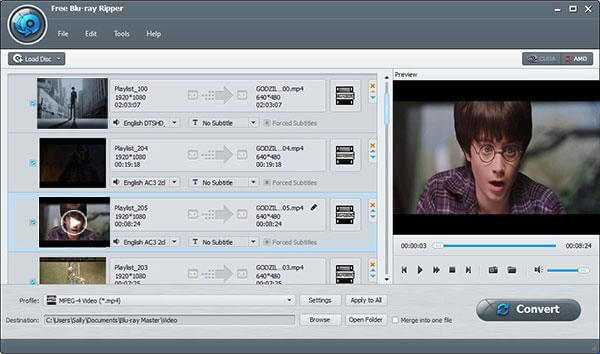
Bare last ned og installer Gratis Blu-ray Ripper, kan du starte programmet som skjermbilde.
Trinn 2.Last inn Harry Potter Blu-ray-filmen
Klikk på Last inn Blu-ray alternativet for å laste Harry Potter Blu-ray-filmene til programmet. Sørg for at filmene kan spilles av. Du kan manuelt velge tittel, lydspor og undertekster du vil beholde.
Trinn 3.Velg videoformat for enheten din
Sørg for at videoformatene er kompatible med enheten. Du kan også velge enheten for å spille Harry Potter Blu-ray-filmer.
Merk: MP4 (H.264/AAC) er det beste valget for mobiler som har universell kompatibilitet og har en balansert størrelse.

Trinn 4.Gratis rippe de komplette åtte filmene av Harry Potter Blu-ray-settet
Du kan også justere parametrene for enhetstypene, og deretter konvertere Harry Potter Blu-ray-bokssettet til videoformatet.
Det er et enkelt og fleksibelt valg som lar deg rippe Harry Potter Blu-ray-filmer til MP4, MKV og andre kompatible formater. Du trenger ikke profesjonell kunnskap; du kan bruke Blu-ray Master Free Blu-ray Ripper til å få digitale sikkerhetskopier med bare ett klikk. Last det ned på datamaskinen din for å prøve!
Merk: Du kan bruke en konstant hastighetsfaktor (CRF) for å enkelt balansere filstørrelse og klarhet.
Metode 2: MakeMKV + HandBrake (tapfri gullstandard)
Selv om alt-i-ett-rippere er praktiske, er den mest pålitelige måten å digitalisere Harry Potter 8-filmsamlingen uten å miste en eneste piksel med magi, «Dynamic Duo» i rippingsverdenen: Lag MKV og håndbrems.
Før du kan komprimere eller spille av filmen din, må du omgå den komplekse krypteringen på Warner Bros.-platene. Det er her MakeMKV skinner. Den fungerer som en «dekrypterer» og «remuxerer». Den fjerner AACS/BD+-beskyttelsen og tar de rå video-/lyddataene fra platen og pakker dem inn i en MKV-container. Hvorfor er den perfekt for Potterheads? Fordi den bevarer 100% av den originale kvaliteten. Du får nøyaktig samme bit-for-bit-video og den avanserte DTS-HD Master Audio som finnes på Blu-ray. Det er som å ha den fysiske platen, men i en digital fil.
Etter det tar HandBrake den gigantiske MKV-filen laget av MakeMKV og «transkoder» (komprimerer) den til en MP4-fil ved hjelp av moderne kodeker som H.264 eller H.265 (HEVC). Den lar deg redusere disse 40 GB-filene til håndterbare 5 GB–10 GB uten merkbart kvalitetstap. Den lar deg også «brenne inn» undertekster – avgjørende for scener der Voldemort og Nagini snakker på parseltunge.
La oss nå se hvordan vi bruker dem til å rippe Harry Potter Blu-ray-er.
Slik bruker du to gratis verktøy for å rippe Harry Potter Blu-ray-filmer
Trinn 1. Last ned og installer MakeMKV og HandBrake på datamaskinen din. Åpne MakeMKV og last inn Harry Potter Blu-ray-en fra kildeseksjonen.
Merk: MakeMKV er for øyeblikket gratis i betafasen. Hvis prøveperioden utløper, kan du gå til MakeMKV-forumet for å laste ned den nyeste gratis beta-nøkkelen – dette fungerer på ubestemt tid.
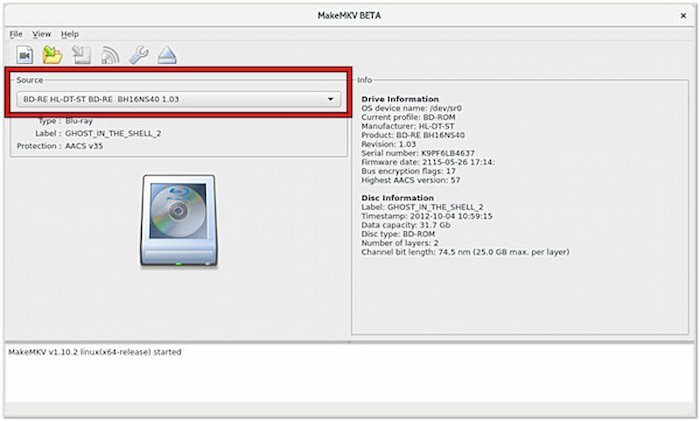
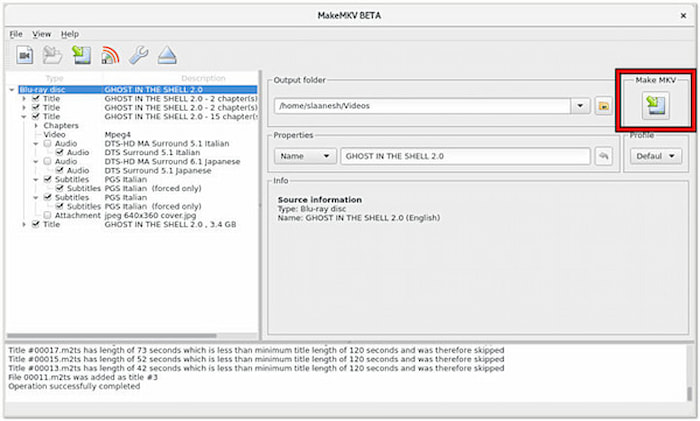
Steg 2. Den vil automatisk skanne all informasjonen på Blu-ray-en og vise titlene og lydsporene i grensesnittet. Merk av og fjern merket for elementene du vil beholde. Klikk deretter på Lag MKV knappen for å starte rippingen.
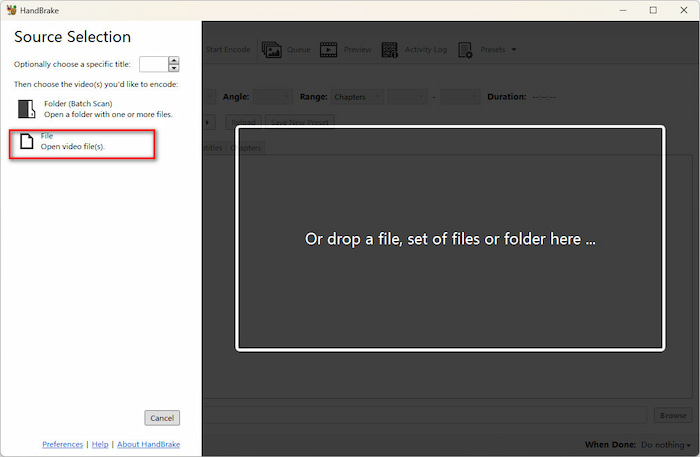
Trinn 3. Når prosessen er ferdig, åpner du HandBrake for å importere de konverterte MKV-filene via Fil-alternativet.
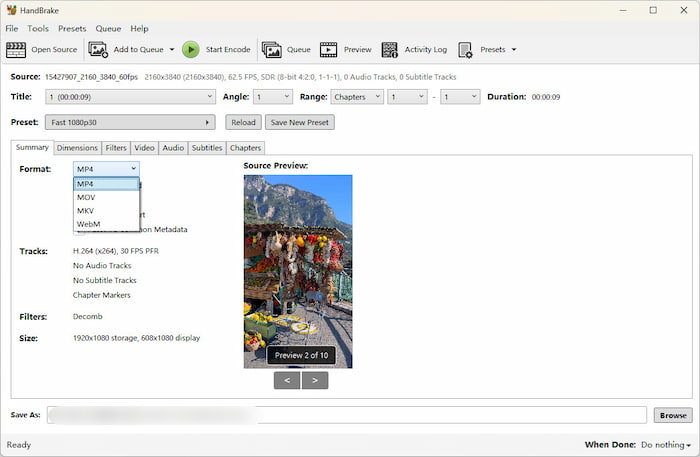
Trinn 4. Under Sammendrag seksjon, velg MP4 som utdataformat, som tilbyr den sterkeste kompatibiliteten (med smarttelefoner og eldre TV-er). Den har imidlertid flere begrensninger: den støtter ikke PGS-undertekster, og støtten for 7.1-kanals lyd er mindre stabil enn MKV.
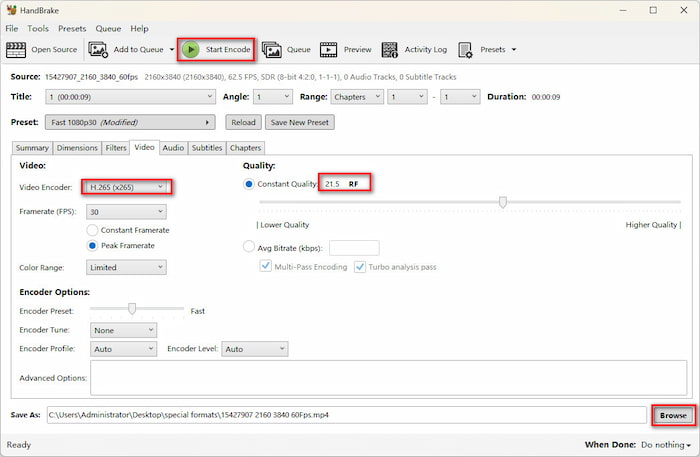
Merk: For å balansere volum og bildekvalitet, anbefaler du følgende innstillinger: H.265 (x265) eller AV1 (SVT-AV1), og RF 20–22.
Trinn 5. Til slutt, angi nedlastingsmappen nederst Bla gjennom knappen og klikk Start Encode for å starte videokonverteringen.
Så her er de komplette trinnene for å bruke MakeMKV og HandBrake til å sikkerhetskopiere Harry Potter Blu-ray-filmer. Trinnene er intuitive, og du kan følge dem selv om du er nybegynner med Blu-ray-ripping. Når du er ferdig, har du et digitalt Harry Potter-bibliotek klart for Plex, nettbrettet ditt eller en hvilken som helst mediespiller.
Profftips: Slik beholder du tvungne undertekster for «Parseltongue» i HandBrake
En av de største hodepinene når man ripper Harry Potter-filmer (spesielt Hemmelighetskammeret og Dødstalismanene) er manglende undertekster for scener der karakterene snakker parseltunge.
Hvis du ikke konfigurerer innstillingene riktig, kan det hende at HandBrake hopper over disse korte oversettelsessporene, slik at du ikke aner hva Harry eller Voldemort sier. Slik fikser du det:
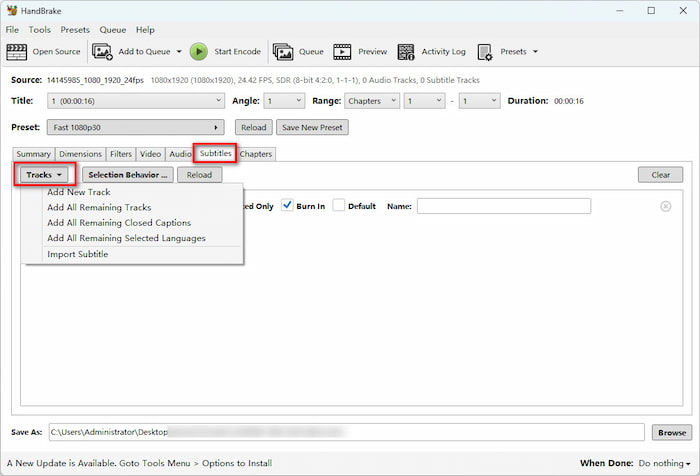
Trinn 1. Etter at du har lastet inn MKV-filen på HandBrake, går du til Undertekster fane. Klikk Spor > Legg til nytt spor og velg Engelsk (eller ditt primære språk). Blu-ray-plater inkluderer vanligvis både fulle filmtekster og et mindre «tvungent» spor bare for ikke-engelsk dialog.
Steg 2. Under sporalternativene, merk av for Kun tvunget boks. Dette forteller HandBrake at den skal skanne undertekstfilen og bare gjengi tekst når et fremmed/magisk språk snakkes på skjermen.
Trinn 3. Innbrenning vs. myk teksting: Sjekk Brenn i hvis du vil at Parseltongue-undertekstene skal være permanent innebygd i videoen (best for maksimal kompatibilitet på smart-TV-er eller gamle enheter).
La den være uavmerket hvis du eksporterer til MKV og ønsker valgbare myke undertekster for medieservere som Plex.
Dette sikrer at du ikke går glipp av et eneste ord med Parseltongue under ditt neste Wizarding World-maraton!
Feilsøking: Vanlige feil når du ripper Harry Potter Blu-ray-er
Selv med de riktige verktøyene kan digitalisering av en massiv samling som Harry Potter 8-filmsettet støte på tekniske problemer. Her er de vanligste problemene og hvordan du kan omgå dem:
1. Håndtering av Cinavia Protection
Noen senere presser av Harry Potter Blu-ray-samlingen (spesielt de som er utgitt i bestemte regioner) kan ha Cinavia-vannmerke.
- • Situasjonen: Lyden din kan bli dempet eller avspillingen stopper brått etter 20 minutter på en Cinavia-kompatibel spiller (som en PS5- eller Sony Blu-ray-spiller).
- • Løsningen: Ripp platen til MKV (uten tap) med Blu-ray Master Free Blu-ray Ripper eller MakeMKV. Bruk VLC Media Player eller Plex når du spiller av – begge hopper over Cinavia-deteksjon fullstendig. Ikke bruk en Sony Blu-ray-spiller eller PS5 til avspilling av den digitale filen.
2. «Ingen plate funnet» eller støy fra optisk stasjon
Harry Potter-platene spilles ofte av med mye spilling, noe som fører til mikroskopiske riper som Blu-ray-stasjoner sliter med å lese.
- • Løsningen: Rengjør platen med en lofri mikrofiberklut fra midten og ut mot kanten. Hvis stasjonen lager en «skurrende» lyd, kan det være en fastvarelås. Sørg for at stasjonen din er «UHD-vennlig» eller har den nyeste fastvaren for å håndtere lagene med høy tetthet i 8-filmssamlingen.
3. AACS- og BD+-dekrypteringsfeil
Warner Bros. oppdaterer ofte kryptering for sine store franchiser.
- • Løsningen: Hvis programvaren sier «Dekryptering mislyktes», må du sørge for at du bruker den nyeste versjonen av rippeverktøyet. De fleste moderne rippere krever en aktiv internettforbindelse for å laste ned de nyeste dekrypteringsnøklene for Harry Potter AACS-beskyttelsen.
Vanlige spørsmål om ripping av Harry Potter Blu-ray-filmer
-
1. Er det lovlig å rippe Blu-ray?
Det er en juridisk gråsone. I mange regioner er det teknisk sett ulovlig å omgå DRM (kopibeskyttelse) i henhold til opphavsrettsloven. Ripping for personlig, ikke-kommersiell sikkerhetskopiering tolereres imidlertid vanligvis og blir sjelden straffeforfulgt.
-
2. Hva er det beste formatet for Harry Potter-filmer?
MKV (H.265/HEVC) er det beste valget. Den bevarer den høykvalitets grafikken og de mørke detaljene fra serien, samtidig som den støtter flere lydspor (for forskjellige språk) og undertekster i én enkelt fil.
-
3. Hvor lang tid tar det å rippe en Blu-ray?
20–40 minutter for direkte «remux» (kopiering av data uten kvalitetstap). 2–8+ timer hvis du «transkoder» (komprimerer filen til en mindre størrelse), avhengig av datamaskinens strømstyrke.
-
4. Kan jeg rippe Blu-ray for Plex?
Ja. Plex er spesielt utviklet for å være vert for slike filer. Lag MKV Å rippe platen er standardmetoden for Plex-brukere for å opprettholde full Blu-ray-kvalitet.
-
5. Hva er forskjellen mellom MP4 og MKV?
MP4 er svært kompatibel med nesten alle enheter (telefoner, gamle TV-er), men støtter færre alternativer for undertekster og lyd.
MKV er svært fleksibel og fungerer som en «beholder» som kan inneholde ubegrenset lyd-, video- og undertekstspor, noe som gjør den til standarden for filmsamlinger av høy kvalitet. -
6. Kan jeg bare rippe de utvidede klippene fra Harry Potter-filmer?
Ja. Både MakeMKV og Blu-ray Master Free BR Ripper lar deg velge individuelle titler. Se etter den lengste spillelisten – det er vanligvis den utvidede versjonen.
Konklusjon
Nå må du være tydelig på hvordan du skal rippe Harry Potter Blu-ray filmer med to enkle måter. Enten du velger presisjonen til MakeMKV + HandBrake for tapsfrie arkiver eller enkelheten til Blu-ray Master Free Blu-ray Ripper for rask MP4-eksport, har du nå alt du trenger for å digitalisere alle 8 filmene.
Mer fra Blu-ray Master
Rip Blu-ray-filmer

Ripp Blu-ray-er til alle video- og lydformater med forskjellige parametere gratis på få minutter.
100% Sikker. Ingen virus
