

cze 11, 2025Wysłane przez Kevina Millera Do Odtwórz DVD
Filmy 3D dodają rozrywce wymiaru, zapewniając realistyczne wrażenia wizualne. Ten format ożywia sceny w sposób, w jaki nie potrafi tego zrobić standardowe wideo. Jako elastyczny odtwarzacz multimediów, VLC może odtwarzać niemal wszystkie formaty wideo, w tym 3D. Mimo to VLC nie obsługuje pełnego odtwarzania 3D i wymaga ręcznej konfiguracji, aby wyświetlać treści 3D. Ten post ma na celu pomóc Ci odtwarzaj 3D na VLC płynnie. Przeprowadzimy Cię przez niezbędne kroki, podkreślimy wskazówki dotyczące optymalizacji i zapewnimy alternatywne rozwiązania odtwarzania. W ten sposób możesz cieszyć się treścią 3D w płynniejszy, bardziej kinowy sposób.

- Część 1. Czym są formaty wideo 3D
- Część 2. Konfigurowanie programu VLC do odtwarzania w 3D (krok po kroku)
- Część 3. Poza VLC: alternatywne opcje odtwarzania 3D
- Część 4. Zoptymalizuj swoje wrażenia podczas oglądania w 3D
Część 1. Czym są formaty wideo 3D
Format wideo 3D to rodzaj cyfrowego wideo, który wyświetla obrazy z głębią. Tworzy iluzję trójwymiarowości, gdy ogląda się go za pomocą kompatybilnego sprzętu. W przeciwieństwie do standardowych filmów 2D, formaty 3D rejestrują dwa oddzielne obrazy, po jednym dla każdego oka, aby uzyskać efekt stereoskopowy. Typowe formaty wideo 3D obejmują:
Obok siebie (SBS)
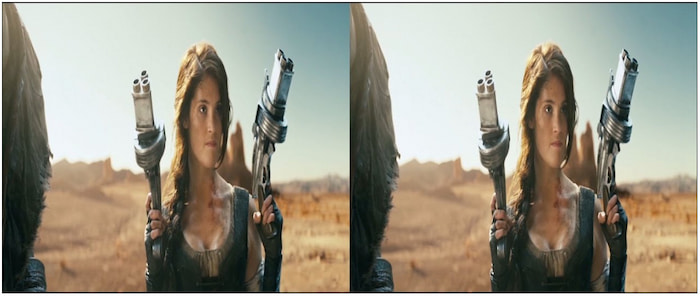
W formacie Side-by-Side 3D wideo jest podzielone poziomo. Widoki dla lewego i prawego oka są kompresowane i umieszczane obok siebie w ramach jednej klatki. SBS najlepiej nadają się do pobranych filmów 3D do użytku z telewizorami 3D, odtwarzaczami multimedialnymi i VR. Odtwarzacz wideo 3D, taki jak VLC, musi być skonfigurowany tak, aby interpretować i łączyć dwa obrazy. Bez odpowiedniej konfiguracji wideo będzie wyświetlane jako prosty podzielony ekran.
Anaglif (czerwony/cyjan)
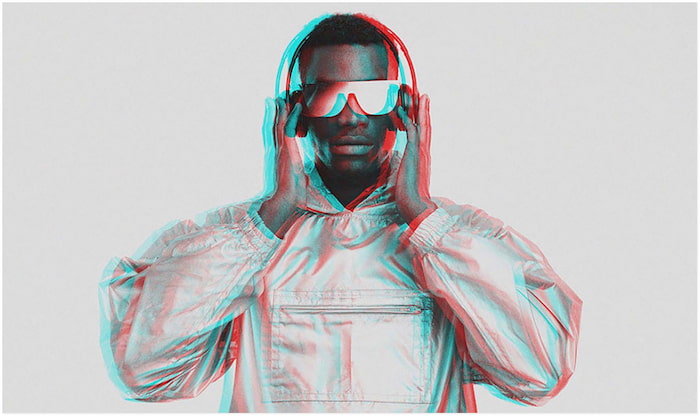
Format Anaglyph 3D wykorzystuje filtrowanie kolorów, aby uzyskać efekt 3D. Dwa oddzielne obrazy są kodowane w tej samej klatce przy użyciu kolorów czerwonego i cyjanu. Wymaga okularów Anaglyph 3D, które mają soczewki czerwone i cyjanu. Na szczęście VLC obsługuje ten format, korzystając z wbudowanego filtra Anaglyph 3D. Konwertuje zgodne filmy 3D, aby można je było łatwo oglądać za pomocą prostych okularów.
Góra i dół (TAB)
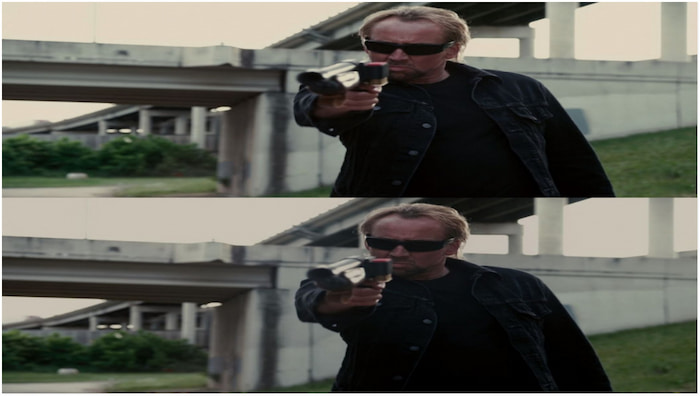
Format Top-and-Bottom 3D dzieli ramkę pionowo. Umieszcza widok lewego oka na górnej połowie, a widok prawego oka na dole. Podobnie jak SBS, ten format kompresuje każdy obraz, aby zmieścił się w połowie wysokości ramki. Urządzenie odtwarzające musi rozpoznać ten układ i prawidłowo zmapować każdą połowę ramki do odpowiedniego oka.
Część 2. Konfigurowanie programu VLC do odtwarzania w 3D (krok po kroku)
Włączanie Anaglifu 3D
Czy VLC odtwarza filmy 3D? Tak.
Vlc media player to poręczny odtwarzacz obsługujący różne formaty wideo, w tym odtwarzanie 3D. Jeśli masz okulary Anaglyph 3D, możesz oglądać filmy 3D bez telewizora 3D. VLC oferuje wbudowany filtr Anaglyph 3D, który zamienia standardowe wideo na format czerwono-cyjanowy.
Oto jak włączyć Anaglyph 3D w programie VLC:
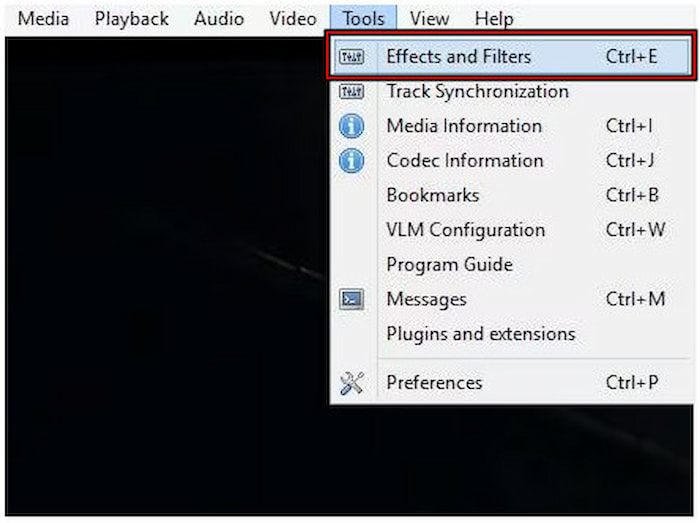
Krok 1.Otwórz VLC Media Player i naciśnij Ctrl + O, aby załadować plik multimedialny. Możesz użyć dowolnego pliku wideo, aby wygenerować wyjście Anaglyph 3D. Kliknij kartę Narzędzia na górnym pasku menu i wybierz Efekty i filtry.
Krok 2.W oknie Adjustments and Effects przejdź do Video Effects i wybierz podkartę Advanced. Ta sekcja zawiera wszystkie narzędzia do regulacji wideo, które służą do ulepszania lub przekształcania odtwarzania wideo. Sprawdź Anaglif 3D zaznacz pole wyboru, aby aktywować efekt.
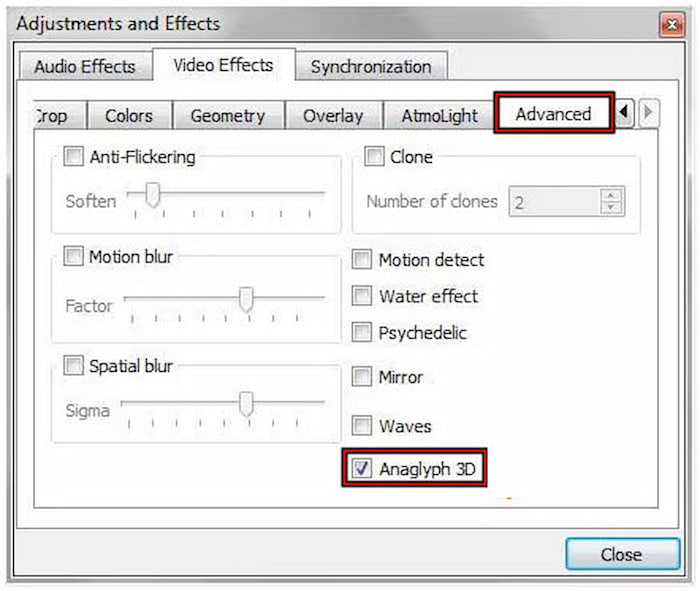
VLC zapewnia prostą metodę oglądania 3D na standardowym ekranie bez specjalistycznego sprzętu. Upewnij się tylko, że masz okulary Anaglyph 3D, aby oglądać wideo w formacie czerwono-cyjanowym. Jeśli chcesz odtwarzać wideo w sposób ciągły, możesz użyć VLC funkcja pętli wideo .
Dostosowywanie do trybu Side-by-Side (SBS) 3D
Jak wymusić tryb 3D w VLC? Aby uzyskać najlepszy obraz, wykonaj następujące zmiany i rozwiąż typowe problemy z odtwarzaniem. Najpierw upewnij się, że filtr Anaglyph 3D jest prawidłowo aktywowany. Jeśli wideo ma niepoprawne rozdzielenie kolorów, dostosuj jasność i kontrast ekranu w zakładce Essential. Aby uzyskać rozmazany obraz 3D, sprawdź, czy wideo jest rzeczywiście SBS. Ustaw moduł Output na Automatic i upewnij się, że rozdzielczość ekranu wynosi 1920×1080 lub więcej.
Ważna uwaga: Pamiętaj o założeniu okularów Anaglyph 3D, aby w pełni cieszyć się oglądaniem obrazu 3D.
Część 3. Poza VLC: alternatywne opcje odtwarzania 3D
Chociaż odtwarzanie VLC 3D oferuje prosty sposób na cieszenie się treściami 3D, dedykowane oprogramowanie do odtwarzania treści 3D, takie jak Darmowy odtwarzacz Blu-ray Master Blu-ray zapewnia znacznie bardziej zaawansowane funkcjonalności. To oprogramowanie obsługuje różne kodeki i formaty wideo 3D, w tym MP4, AVC, HEVC, AV1 itp. Może dekodować prawdziwe struktury 3D bez konieczności korzystania z filtrów, takich jak Anaglyph 3D. Może dostarczać filmy w jakości HD z obsługą dźwięku przestrzennego, czego filtry VLC nie są w stanie w pełni odtworzyć. Ponadto nawigacja po menu, ładowanie plików i przełączanie ustawień jest łatwiejsze.
Oto jak oglądać filmy 3D w alternatywie dla VLC:
Darmowe pobieranie
Dla Windowsa
Bezpieczne pobieranie
Darmowe pobieranie
dla systemu macOS
Bezpieczne pobieranie
Krok 2.Po otwarciu kliknij Otwórz dysk aby zaimportować źródło 3D do interfejsu. Jeśli masz zapisany film 3D w plikach lokalnych, użyj zamiast tego opcji Otwórz plik. Oprogramowanie do odtwarzania 3D automatycznie odtworzy film 3D po przeanalizowaniu dysku.
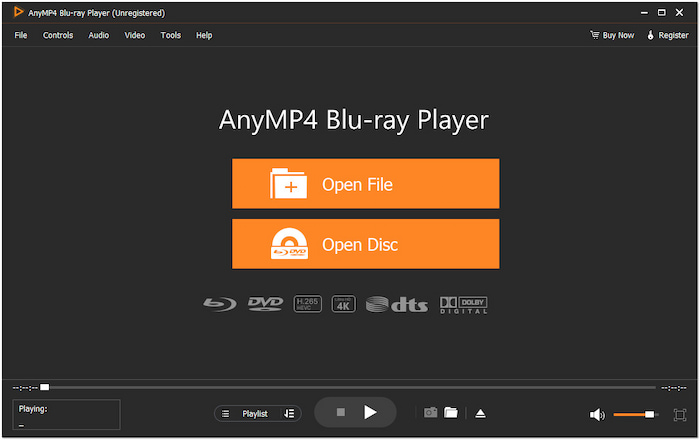
Krok 3.W górnym menu kliknij Sterownica zakładkę, aby przejść do rozdziałów, które chcesz odtworzyć. Możesz również przeglądać zakładki Audio i Video oraz konfigurować ustawienia, aby uzyskać lepsze odtwarzanie. Użyj inteligentnych elementów sterujących menu nawigacyjnego, aby odtwarzać, wstrzymywać, zatrzymywać i przewijać odtwarzanie 3D do przodu lub do tyłu.
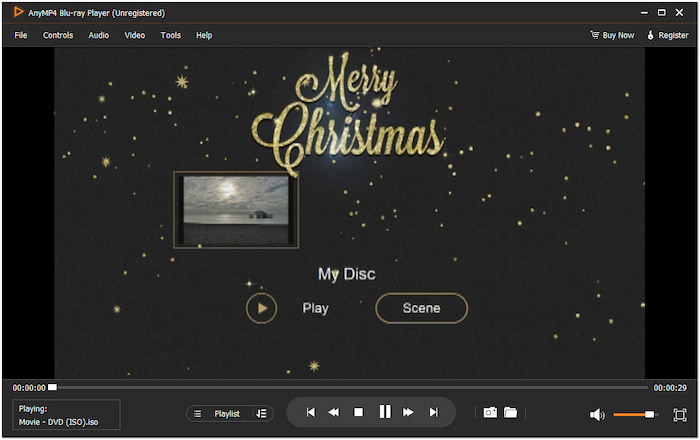
Blu-ray Master Free Blu-ray Player to profesjonalne oprogramowanie do odtwarzania alternatywne dla VLC. Zapewnia najlepsze wrażenia z odtwarzania wideo 3D z prawdziwymi strukturami 3D. Ponadto zawiera zaawansowane elementy sterujące odtwarzaniem, takie jak nawigacja klatka po klatce, przechwytywanie zrzutów ekranu, regulacja prędkości odtwarzania itp.
Część 4. Zoptymalizuj swoje wrażenia podczas oglądania filmów 3D
Oglądanie treści 3D może być przyjemnym doświadczeniem, jeśli jest poprawnie zoptymalizowane. Chociaż VLC obsługuje 3D poprzez Anaglyph 3D, potrzebujesz odpowiedniego przygotowania, aby zoptymalizować oglądanie. Oto rzeczy, które musisz przygotować:
• Wybór odpowiednich okularów 3D: Używaj czerwonych/błękitnych okularów Anaglyph 3D, a nie pasywnych/aktywnych okularów migawkowych. Unikaj tanich papierowych okularów, ponieważ słabe filtrowanie kolorów może powodować rozmazywanie się obrazów dla oczu.
• Optymalna odległość oglądania i rozmiar ekranu: Usiądź w odległości 1,5 do 2 razy większej od przekątnej ekranu od wyświetlacza. Im większy ekran, tym lepsza głębia 3D.
• Zagadnienia dotyczące oświetlenia pomieszczenia: Wybierz słabe oświetlenie lub ciemny pokój bez bezpośredniego odblasku na ekranie. Unikaj jasnego światła nad głową lub odbić światła dziennego, które zmniejszają kontrast 3D.
• Rozdzielczość i jakość wideo: Formaty 3D, takie jak SBS lub TAB, dzielą ramkę, więc każde oko widzi tylko połowę oryginalnej rozdzielczości. Minimalna zalecana rozdzielczość to 1080p.
Podsumowanie
Teraz wiesz, że jest to całkowicie możliwe odtwarzaj 3D na VLC. Przy odpowiedniej konfiguracji możesz cieszyć się doświadczeniem 3D bezpośrednio ze swojego systemu. Chociaż VLC oferuje elastyczne rozwiązanie, może nie zapewniać najbardziej płynnego odtwarzania 3D. Aby uzyskać bardziej dopracowane wrażenia 3D, użyj Blu-ray Master Free Blu-ray Ripper. Jest to dedykowane oprogramowanie do odtwarzania multimediów, które obsługuje filmy 3D. Zapewnia prawdziwą strukturę 3D z jakością dźwięku przestrzennego.
Masz pytania lub potrzebujesz pomocy w konfiguracji? Zostaw komentarz lub skontaktuj się z nami; jesteśmy tutaj, aby pomóc.
Więcej od Blu-ray Mastera
Odtwarzaj filmy DVD

Łatwe odtwarzanie płyt Blu-ray, DVD i różnych formatów wideo/audio dzięki bogatym funkcjom odtwarzania.
100% Bezpieczny. Bez wirusów.
