

27 sierpnia 2026Wysłane przez Kevina Millera Do Zgraj DVD
Krótki przewodnik:
Jeśli masz kabel HDMI: Podłącz do telewizora i odtwarzacza DVD > Zmień wejście Roku na HDMI. Jeśli masz kable czerwony/żółty/biały: Podłącz do wejścia AV IN (w razie potrzeby użyj adaptera 3,5 mm) > Wybierz opcję Kafelek AV.
Masz pudełko z klasycznymi płytami DVD lub filmami domowymi zalegające w szafie, ale Twój nowy telewizor Roku TCL lub Hisense najwyraźniej nie ma odpowiednich portów? Nie jesteś sam. Choć streaming zdominował rynek, odtworzenie fizycznej biblioteki płyt na nowoczesnym telewizorze Smart TV może być zaskakująco trudne – zwłaszcza gdy patrzysz na plątaninę czerwonych, żółtych i białych kabli, których nie ma gdzie podłączyć.
Niezależnie od tego, czy Twój odtwarzacz DVD korzysta ze standardowego kabla HDMI, czy też starszych kabli kompozytowych AV, ten przewodnik krok po kroku pokaże Ci dokładnie, jak podłącz odtwarzacz DVD do telewizora Rokui rozwiąż typowe problemy z brakiem sygnału w mniej niż pięć minut.
Spis treści
- Część 1. Czego będziesz potrzebować przed rozpoczęciem
- Część 2. Jak podłączyć odtwarzacz DVD do telewizora Roku za pomocą kabla HDMI
- Część 3. Jak podłączyć odtwarzacz DVD do telewizora Roku za pomocą kabla AV (bez HDMI)
- Część 4. Rozwiązywanie problemów z podłączeniem odtwarzacza DVD do telewizora Roku
- Część 5. Jak odtwarzać płyty DVD na telewizorze Roku za pomocą dysku USB
- Część 6. Najczęściej zadawane pytania dotyczące podłączania odtwarzacza DVD do telewizora Roku
Część 1. Czego będziesz potrzebować przed rozpoczęciem
Zanim zaczniesz podłączać kable, sprawdź z tyłu odtwarzacza DVD i telewizora Roku, jaki masz typ złącza. Przygotowanie odpowiedniego sprzętu już teraz oszczędzi Ci dodatkowej wizyty w sklepie Best Buy lub Amazon.
Opcja A: Dla nowoczesnych odtwarzaczy DVD (najlepsza jakość)
- Kabel HDMI: Kabel HDMI o dużej prędkości (1.4 lub 2.0).
- Port TV: Dowolny otwarty port HDMI w telewizorze Roku TV (oznaczony jako HDMI 1, HDMI 2 lub HDMI eARC/ARC).
Opcja B: Dla starszych odtwarzaczy DVD (starsza konfiguracja)
- Standardowy kabel kompozytowy AV: Klasyczne kable RCA w kolorze czerwonym, żółtym i białym.
- Adapter AV 3,5 mm – RCA (niezbędny dla nowszych telewizorów Roku): Większość nowoczesnych telewizorów Roku (takich jak TCL, Hisense czy Westinghouse) nie ma już dużych, żółto-czerwono-białych gniazd jack. Zamiast nich mają pojedynczy port 3,5 mm „AV IN”, który wygląda jak gniazdo słuchawkowe. Jeśli Twój telewizor nie ma kolorowych portów, musisz zaopatrzyć się w ten kabel-przejściówkę.
Opcjonalne / Rozwiązywanie problemów z kopią zapasową
- Konwerter HDMI (RCA do HDMI): Jeśli Twój telewizor ma wyłącznie porty HDMI, a odtwarzacz DVD wyłącznie wyjścia RCA, będziesz potrzebować aktywnego miniaturowego konwertera RCA-HDMI (oraz dodatkowego kabla USB do jego zasilania).
Część 2. Jak podłączyć odtwarzacz DVD do telewizora Roku za pomocą kabla HDMI
Telewizor Roku można podłączyć do odtwarzacza DVD za pomocą kabla HDMI lub bez niego. Jednakże metoda połączenia HDMI może zapewnić wyższą jakość obrazu i dźwięku, dlatego zaleca się korzystanie z niej, jeśli Twoje urządzenie jest kompatybilne z HDMI. Przeczytaj poniższe kroki, jak podłączyć odtwarzacz DVD do telewizora Roku za pomocą kabla HDMI:
Przykłady zastosowań
• Wysoka jakość: najlepszy obraz i dźwięk z płyt DVD.
• Prosta konfiguracja: jeden kabel, podłącz i używaj.
• Zgodność z nowoczesnymi rozwiązaniami: Współpracuje z większością telewizorów i systemów dźwiękowych.
Krok 1. Najpierw wyłącz telewizor Roku i odtwarzacz DVD, a następnie odłącz ich przewody zasilające.
Krok 2. Podłącz drugi koniec kabla HDMI do jednego z 3 gniazd HDMI z tyłu lub z boku telewizora Roku. Następnie podłącz drugą stronę do gniazda HDMI OUT w odtwarzaczu DVD.
Krok 3. Po zakończeniu podłącz przewody zasilające telewizora Roku i odtwarzacza DVD, a następnie włącz je. Na ekranie głównym wybierz wejście HDMI 1, HDMI 2 lub HDMI 3, do którego podłączono gniazdo w telewizorze Roku.
Krok 4. Na koniec spróbuj włożyć płytę DVD do odtwarzacza DVD. Ma to na celu sprawdzenie, czy możesz teraz odtwarzać i oglądać DVD na Roku TV za pomocą odtwarzacza DVD i czy są one teraz pomyślnie podłączone.
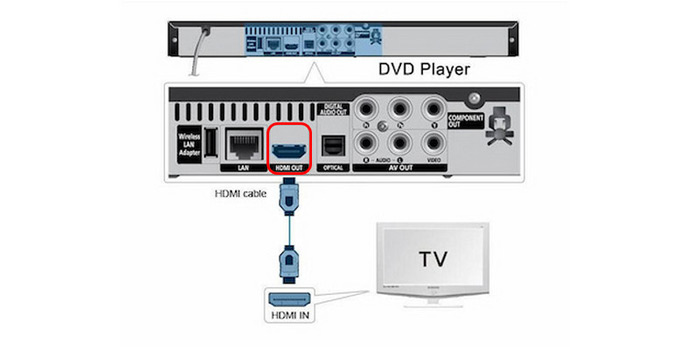
W skrócie, znasz już proste kroki podłączania odtwarzaczy DVD do telewizora Roku za pomocą kabli HDMI. Ta metoda sprawdza się w przypadku większości nowoczesnych urządzeń, które wymagają jedynie podłączenia kilku kabli.
Część 3. Jak podłączyć odtwarzacz DVD do telewizora Roku za pomocą kabla AV (bez HDMI)
Jeśli Twój odtwarzacz DVD to starszy model bez portu HDMI, nie martw się – nadal możesz go podłączyć za pomocą standardowych kabli kompozytowych AV. W porównaniu z kablami HDMI, standardowe kable AV (kompozytowe) wymuszają przesyłanie wszystkich danych wideo – kolorów, jasności i synchronizacji – przez jeden żółty przewód, co powoduje zakłócenia sygnału i pogorszenie jakości obrazu przy rozmytym obrazie 480i. Zawsze wybieraj HDMI, jeśli Twój odtwarzacz DVD je obsługuje!
Zawsze wybieraj HDMI, jeśli Twój odtwarzacz DVD je obsługuje!
Zanim zaczniesz, sprawdź tył lub bok telewizora Roku. Wiele nowoczesnych telewizorów Roku wyprodukowanych po 2020 roku (zwłaszcza takich marek jak TCL, Hisense i Onn) nie ma już nieporęcznego czerwono-żółto-białego panelu z gniazdami RCA. Zamiast tego posiadają pojedynczy port mini-jack 3,5 mm oznaczony jako „AV IN”, który wygląda jak standardowe gniazdo słuchawkowe. Jeśli Twój telewizor ma taką konfigurację, do podłączenia standardowych kabli (czerwony, żółty i biały) będziesz potrzebować adaptera AV 3,5 mm na 3 RCA (często dołączonego do zestawu lub dostępnego w niskiej cenie na Amazon).
Przykłady zastosowań
- Obsługa starszych urządzeń: świetna dla starszych odtwarzaczy DVD.
- Przyjazne dla budżetu: tanie kable i konwertery.
- Zachowaj wspomnienia: odtwarzaj stare lub własnoręcznie nagrane płyty.
Krok 1.Wyłącz telewizor Roku i odtwarzacz DVD i odłącz je od zasilania.
Krok 2.Zidentyfikuj port AV swojego telewizora.
- Jeśli Twój telewizor ma 3 kolorowe gniazda (żółty/czerwony/biały): Podłącz jeden koniec kabla AV do WYJŚCIE AV porty w odtwarzaczu DVD, a drugi koniec do odpowiedniego koloru Wejście AV porty w telewizorze Roku.
- Jeśli Twój telewizor ma tylko jedno gniazdo 3,5 mm „AV IN”: Podłącz pojedynczy koniec 3,5 mm Adapter 3,5 mm do RCA do telewizora Wejście AV Następnie podłącz standardowe kable AV do odtwarzacza DVD. WYJŚCIE AV do kolorowych żeńskich końcówek RCA adaptera (dopasuj żółty do wideo, czerwony do prawego audio, biały do lewego audio).
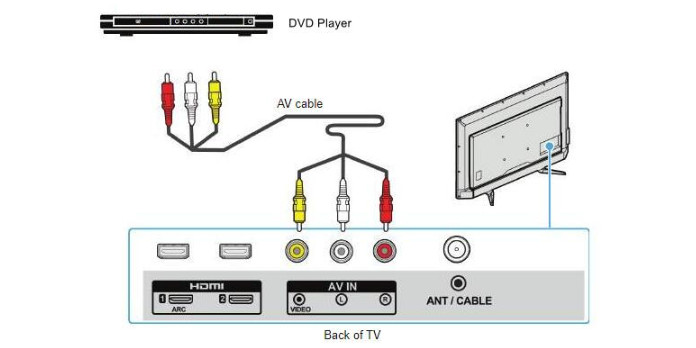
Krok 3.Upewnij się, że wszystkie wtyczki są dobrze wciśnięte. Jeśli pomylisz kolory – zwłaszcza w przypadku adapterów innych firm – może to spowodować brak dźwięku lub zniekształcony obraz.
Krok 4.Podłącz i włącz oba urządzenia. Na ekranie głównym Roku wybierz kafelek AV, aby rozpocząć oglądanie. Jeśli kafelek AV nie wyświetla się na ekranie głównym Roku, przejdź do Ustawienia > Wejścia TV > AV > Skonfiguruj wejście aby to włączyć.
Porada profesjonalisty z naszego laboratorium:
Testując tę konfigurację na telewizorze TCL Roku, napotkaliśmy irytujący problem z tanimi, firmowymi adapterami 3,5 mm na RCA: zamieniono przewody wewnętrzne! Jeśli podłączyłeś wszystko poprawnie według kolorów (żółty do żółtego, biały do białego), ale ekran jest czarny z dźwiękiem – lub obraz jest zniekształcony – spróbuj zamienić miejscami żółte (wideo) i białe (lewe audio). Zdziwiłbyś się, jak często tanie kable błędnie oznaczają te kolory.
Podłączenie kablem A/V jest nieco bardziej skomplikowane w porównaniu z kablami HDMI. Jeśli nadal korzystasz ze swoich starych odtwarzaczy DVD, ta metoda jest dla Ciebie odpowiednia. Jest również niedroga dla większości osób.
Część 4. Rozwiązywanie problemów z podłączeniem odtwarzacza DVD do telewizora Roku
Jak uzyskać najlepszą jakość obrazu (rozwiązywanie problemów z rozdzielczością 480i i 4K)
Standardowe płyty DVD odtwarzają obraz wideo wyłącznie w rozdzielczości 480i lub 480p (lub 576i/576p dla płyt PAL w Europie). Podczas odtwarzania płyty DVD o niskiej rozdzielczości 480p na nowoczesnym telewizorze Roku 4K o przekątnej 55 cali lub większej, telewizor musi drastycznie rozciągnąć piksele, co często skutkuje rozmytym, pikselowatym lub spłaszczonym obrazem.
Oto jak zmienić ustawienia, aby uzyskać o wiele czystszy obraz:
1. Włącz skalowanie sygnału HDMI (jeśli obsługiwane): Sprawdź menu ustawień odtwarzacza DVD za pomocą oryginalnego pilota. Jeśli odtwarzacz obsługuje tę funkcję, Skalowanie w górę / Konwersja w górę przez HDMI ustaw rozdzielczość wyjścia wideo na 1080p Lub 4KZmusza to odtwarzacz DVD (a nie telewizor) do obsługi wygładzania obrazu, co zazwyczaj daje ostrzejszy rezultat.
2. Dostosuj proporcje obrazu Roku: Jeśli film wygląda na rozciągnięty w poziomie lub wszyscy wyglądają na „grubych”, naciśnij Przycisk gwiazdki (*) na pilocie telewizora Roku podczas odtwarzania płyty DVD. Przejdź do Ustawienia obrazu > Proporcje obrazu i zmień z Rozciągnij na Bezpośredni Lub 4:3Dzięki temu zachowany zostanie klasyczny, oryginalny format kinowy (z dodaniem pionowych czarnych pasów po bokach) zamiast zniekształcania kadru.
3. Naprawianie komunikatów o błędach HDCP: Jeśli po podłączeniu przez HDMI pojawi się fioletowy ekran z komunikatem „Błąd HDCP” lub „Nieautoryzowana treść”, telewizor i odtwarzacz DVD nie nawiązały połączenia cyfrowego. Aby to naprawić, wystarczy odłączyć oba końce kabla HDMI, wyłączyć i włączyć oba urządzenia, a następnie podłączyć kabel ponownie do innego portu HDMI w telewizorze Roku (np. HDMI 1 zamiast portu eARC).
Popularne wskazówki dotyczące podłączania odtwarzacza DVD do telewizora Roku
1. Sprawdź typ swojego połączenia
HDMI: Podłącz kabel, wypróbuj inne porty i przetestuj z innym urządzeniem, aby wykluczyć ewentualne usterki. AV: Sprawdź, czy kolory są prawidłowe, w razie potrzeby użyj konwertera i upewnij się, że urządzenie jest zasilane.
2. Wybierz prawidłowe źródło sygnału wejściowego
Wybierz odpowiednie wejście na telewizorze Roku i oznacz je, aby mieć do niego szybki dostęp.
3. Urządzenia z funkcją cyklicznego wyłączania zasilania
Ponowne uruchomienie obu urządzeń często rozwiązuje tymczasowe problemy z połączeniem.
4. Sprawdź, czy nie występują problemy ze zgodnością
Nie wszystkie odtwarzacze DVD współpracują z telewizorami Roku — przetestuj na innym telewizorze lub sprawdź obsługę konwertera.
5. Zaktualizuj oprogramowanie telewizora Roku
Regularne aktualizowanie oprogramowania telewizora Roku zapewnia lepsze rozpoznawanie urządzeń i lepszą wydajność.
6. Wypróbuj alternatywną metodę
Zgrywaj płyty DVD do plików cyfrowych i odtwarzaj je przez USB, jeśli fizyczne połączenie zawiedzie.
7. Pomoc społeczności
Na forach i w wątkach pomocy technicznej znajdziesz sprawdzone rozwiązania — nie wahaj się zwrócić do nas o pomoc.
Część 5. Jak odtwarzać płyty DVD na telewizorze Roku za pomocą dysku USB
Co się stanie, jeśli Twój odtwarzacz DVD przestanie działać lub telewizor Roku zamontowany na ścianie nie będzie miał dostępnych portów? Nie musisz rezygnować z fizycznej kolekcji filmów. Jeśli Twój model Roku (taki jak Roku Ultra lub Streambar) posiada port USB, możesz zdigitalizować płyty i odtwarzać je lokalnie. Za pomocą narzędzi komputerowych, takich jak HandBrake, Blu-ray Master Free DVD Ripper itp., możesz łatwo przekonwertować fizyczne płyty DVD na formaty cyfrowe kompatybilne z Roku (takie jak MP4 lub MKV) na komputerze bez utraty jakości.
Darmowy program do zgrywania DVD Blu-ray Master To potężne oprogramowanie do zgrywania płyt DVD, które umożliwia zgranie dowolnej płyty DVD do formatów MP4, MOV, MKV, AVI i ponad 500 innych w 5 minut. Możesz wybrać różne profile wyjściowe o różnych rozdzielczościach, a nawet dostosować parametry wyjściowe, takie jak koder, szybkość transmisji bitów itp., do swoich potrzeb. Dzięki akceleracji GPU, zgrywa płyty DVD 50 razy szybciej niż inne narzędzia, co czyni je najszybszym ripperem DVD. Co więcej, to rozbudowane narzędzie oferuje różnorodne narzędzia do edycji, które optymalizują efekty wideo. Jest dostępne na komputery z systemem Windows i Mac i można je pobrać.
Krok 1. Najpierw pobierz i zainstaluj na swoim komputerze kompleksowy program DVD Ripper. Przed uruchomieniem programu należy najpierw włożyć płytę DVD do napędu optycznego.
Darmowe pobieranie
Dla Windowsa
Bezpieczne pobieranie
Darmowe pobieranie
dla systemu macOS
Bezpieczne pobieranie
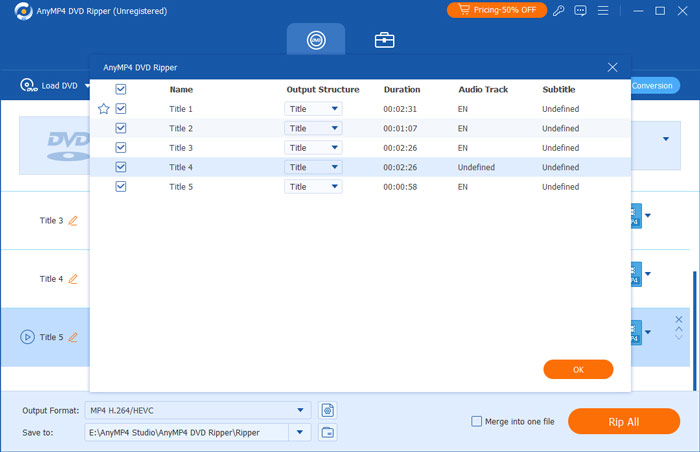
Krok 2. Gdy już to zrobisz, uruchom program. Na karcie Ripper naciśnij przycisk rozwijany Załaduj DVD, aby załadować tytuły, dla których chcesz utworzyć kopię zapasową w formacie cyfrowym. Następnie poczekaj, aż program przeanalizuje dysk. Następnie wybierz Pełną listę tytułów i kliknij OK.
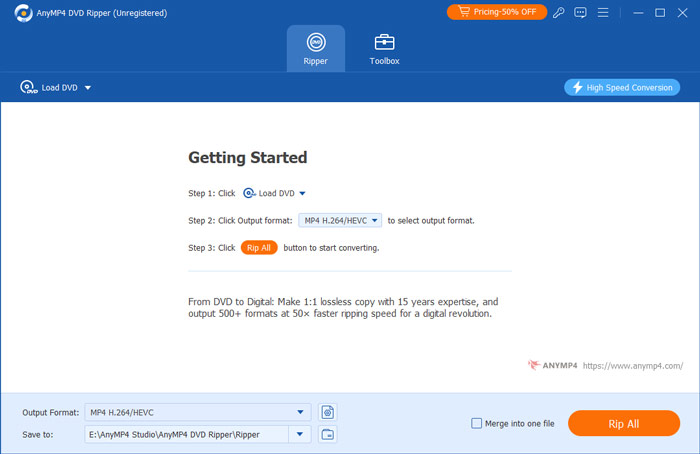
Krok 3. Aby sprawdzić wszystkie tytuły, zaznacz Pełną listę filmów. Wybierz wszystkie tytuły, dla których chcesz utworzyć kopię zapasową, klikając pole każdego tytułu. Po wybraniu wszystkich tytułów zaznacz przycisk Zgraj wszystko i wybierz żądane wyjście, które jest kompatybilne z Twoim Roku TV.
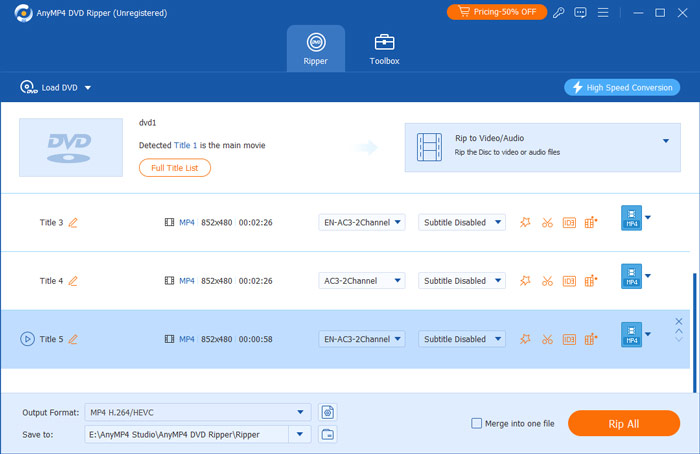
Krok 4. Po zakończeniu wybierz miejsce docelowe dla danych wyjściowych, zaznaczając opcję Zapisz w. Możesz utworzyć nowy folder, który przeniesiesz na dysk USB. Następnie kliknij przycisk Zgraj wszystko, aby rozpocząć proces zgrywania i poczekaj na jego zakończenie.
Ważny: Przed przesłaniem plików sprawdź system plików na swoim pendrive. Roku Media Player obsługuje natywnie systemy plików FAT16, FAT32, NTFS i EXT2/3. Przed wgraniem filmów upewnij się, że pendrive jest poprawnie sformatowany na komputerze PC lub Mac. Po przekonwertowaniu plików i zapisaniu ich na kompatybilnym dysku, wystarczy podłączyć go do telewizora Roku i uruchomić aplikację Roku Media Player, aby rozpocząć oglądanie.
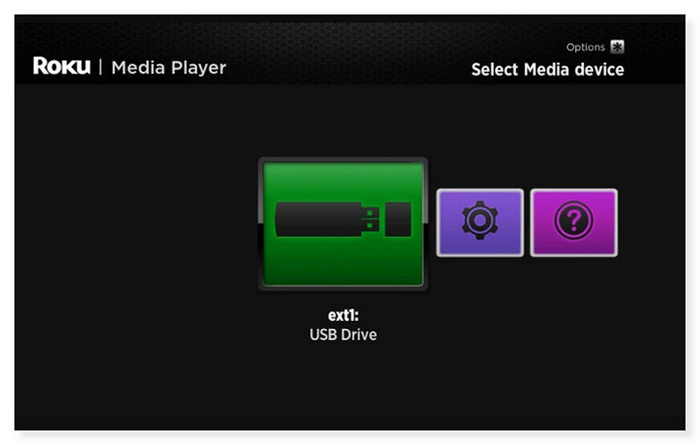
Krok 5. Po zakończeniu wyjmij dysk USB z pulpitu i włóż go do portu USB urządzenia Roku. Na ekranie głównym, jeśli korzystasz z Roku Media Player, po podłączeniu urządzenia USB na ekranie wyboru urządzenia multimedialnego powinna pojawić się ikona napędu USB. Wybierz i otwórz film, który chcesz obejrzeć na swoim Roku TV.
To wygodne rozwiązanie dla osób, które chcą oglądać wysokiej jakości filmy DVD na dużym ekranie telewizora Roku. Dzięki temu oprogramowaniu możesz bezpiecznie tworzyć kopie zapasowe swoich płyt DVD w formacie cyfrowym. Wykonując kilka kroków, możesz przekonwertować płyty DVD do różnych formatów wideo i audio bez utraty jakości. Jest to jednak oprogramowanie płatne, które należy zakupić, aby korzystać ze wszystkich funkcji.
Część 6. Często zadawane pytania dotyczące podłączania odtwarzacza DVD do Roku TV
-
Czy możesz uruchomić Roku za pomocą odtwarzacza DVD?
Nie, nie możesz uruchomić Roku przez a odtwarzacz DVD. Roku to urządzenie do przesyłania strumieniowego, które można podłączyć do portu HDMI telewizora, aby przesyłać strumieniowo multimedia z różnych usług online. Co więcej, odtwarzacz DVD jest przeznaczony do odtwarzania dysków DVD i nie może uruchamiać Roku ani działać jako urządzenie do przesyłania strumieniowego. Jeśli chcesz korzystać z Roku, musisz podłączyć je bezpośrednio do telewizora.
-
Czy Roku może zdalnie sterować odtwarzaczem DVD?
Niestety nie. Za pomocą pilota Roku TV można sterować wyłącznie telewizorem. Głośność można regulować tylko podczas odtwarzania płyty DVD za pomocą pilota. Możesz jednak użyć pilota uniwersalnego, który jest kompatybilny zarówno z telewizorem Roku, jak i odtwarzaczem DVD, lub możesz użyć pilota dołączonego do odtwarzacza DVD.
-
Dlaczego mój telewizor Roku nie odtwarza filmów USB?
Może to być spowodowane tym, że Roku TV nie obsługuje formatu systemu plików napędu USB. Dyski USB można formatować przy użyciu różnych systemów plików. Systemy plików FAT16, FAT32, NTFS, EXT2, EXT3 i HFS+ są obsługiwane przez odtwarzacze Roku na pamięciach USB. ExFAT to wstępnie sformatowany system plików, który nie jest obsługiwany przez wiele nowoczesnych pamięci USB. Jeśli nie masz pewności, jaki system plików jest używany, umieść dysk USB w dostępnym porcie USB w komputerze.
-
Próbuję podłączyć stary odtwarzacz DVD do mojego nowego telewizora TCL Roku, ale nie ma portów czerwonego, żółtego i białego. Jakiego adaptera potrzebuję?
Potrzebujesz kabla przejściowego AV 3,5 mm na 3 RCA. Podłącz jeden koniec do gniazda „TV IN” w telewizorze TCL Roku, a następnie włóż trzy kolorowe kable z drugiego końca do odpowiednich portów w kolorze.
-
Dlaczego mój telewizor Roku wyświetla komunikat „Brak sygnału” po podłączeniu odtwarzacza DVD za pomocą kabla HDMI?
Najpierw upewnij się, że odtwarzacz DVD jest włączony. Następnie sprawdź ustawienia wejścia w telewizorze: na ekranie głównym Roku wybierz odpowiedni kafelek portu HDMI (np. HDMI 1), do którego podłączony jest kabel. Jeśli problem nadal występuje, spróbuj zamienić kabel HDMI lub podłączyć go do innego portu HDMI, aby zresetować połączenie.
-
Jak zmienić źródło sygnału wejściowego w telewizorze Roku za pomocą pilota, aby odtworzyć płytę DVD?
Naciśnij przycisk Home na pilocie Roku. Przejdź do kafelka odpowiadającego podłączonemu wejściu (np. AV lub HDMI 1/2) i naciśnij OK. Jeśli kafelek nie jest widoczny, przejdź do Ustawienia > Wejścia TV, wybierz podłączony port i wybierz Skonfiguruj wejście, aby dodać je do ekranu głównego.
-
Mój odtwarzacz DVD na telewizorze Roku ma dźwięk, ale ekran jest czarny, a kable są żółte, białe i czerwone. Jak mogę to naprawić?
Zwykle dzieje się tak, gdy żółty kabel (wideo) jest luźny lub podłączony do niewłaściwego gniazda. Jeśli używasz adaptera 3,5 mm, kable innych firm często mają zamienione wewnętrzne okablowanie – spróbuj zamienić miejscami żółtą i białą wtyczkę adaptera. Upewnij się również, że wszystkie złącza są dobrze wciśnięte.
Wniosek
Teraz wiesz, jak to zrobić podłącz odtwarzacz DVD do telewizora Roku Korzystając z powyższych metod. Jeśli niestety nadal nie działają lub nie chcesz podłączać odtwarzacza DVD do Roku, możesz zgrać płytę DVD do formatu cyfrowego. Blu-ray Master Free DVD Ripper to najlepszy program do zgrywania płyt DVD. Za pomocą tego konwertera DVD na format cyfrowy można łatwo zgrać dowolną płytę DVD, niezależnie od kodu regionu, typu płyty (DVD±R lub DVD±RW) czy standardu systemowego (UDF, ISO 9660, NTSC lub PAL). Nie musisz się więc martwić, czy nadal będziesz mógł oglądać swoje ulubione filmy bez odtwarzacza DVD.
Więcej od Blu-ray Mastera
Odtwarzaj filmy DVD

Szybki i darmowy program do łatwego odszyfrowywania wszystkich płyt DVD do formatu cyfrowego na Twoim komputerze.
100% Bezpieczny. Bez wirusów.
