

31 lipca 2026 r.Wysłane przez Kevina Millera Do Odtwórz DVD
Podczas gdy kolekcjonerzy nośników fizycznych wciąż gromadzą biblioteki klasycznych filmów, nagrań domowych i wydań specjalnych, nowoczesne systemy operacyjne, takie jak Windows 11 i 10, całkowicie pozbawiły się natywnych odtwarzaczy DVD, aby zaoszczędzić na opłatach licencyjnych. To sprawiło, że odtwarzacze DVD innych firm stały się niezbędne do otwierania nośników fizycznych na nowoczesnych komputerach z systemem Windows. W tym artykule rozwiążemy ten problem, aby ominąć problemy z kodekami i ograniczenia regionalne, prezentując pięć z nich. najlepsze odtwarzacze DVD dla systemu Windows 10/11Programy te zostaną poddane przeglądowi i niezależnym testom, aby zapewnić obiektywny przewodnik po możliwościach tych darmowych i płatnych odtwarzaczy DVD. Niniejszy artykuł ma na celu zapewnienie płynnego odtwarzania wysokiej jakości bezpośrednio na Twoim nowoczesnym komputerze.
- Część 1. Jak testujemy oprogramowanie odtwarzaczy DVD
- Część 2. 5 najlepszych odtwarzaczy DVD dla systemu Windows: szczegółowe recenzje
- Część 3. Macierz szybkiego porównania cech
- Część 4. Kluczowy sprzęt i kontekst techniczny
- Część 5. Często zadawane pytania dotyczące odtwarzaczy DVD w systemie Windows
Część 1. Jak testujemy oprogramowanie odtwarzaczy DVD
Testowanie konfiguracji sprzętu
Aby przetestować prezentowane przez nas aplikacje odtwarzaczy DVD dla systemu Windows, upewniliśmy się, że nasz komputer stacjonarny działa na standardowej wersji systemu Windows 11. Ponieważ większość nowoczesnych komputerów i laptopów nie posiada wbudowanego napędu DVD, podczas testów użyliśmy zewnętrznego napędu optycznego USB 3.0, aby uzyskać dostęp do fizycznych nośników DVD.
Protokoły wyboru dysków:
- Domowe/niezaszyfrowane domowe płyty DVD wideo
- Komercyjna płyta DVD z wbudowanym szyfrowaniem CSS
- Płyty międzynarodowe z blokadą regionalną.
- Lokalne kopie cyfrowe (formaty ISO i VOB).
Po omówieniu konfiguracji komputera przejdziemy do płyt, których użyliśmy do recenzji programów. Przetestowaliśmy cztery rodzaje nośników DVD: nagraną w domu płytę DVD, wydanie komercyjne z podstawowym szyfrowaniem CSS, nośnik z blokadą regionalną oraz płytę DVD z kopiami cyfrowymi zapisanymi jako obrazy ISO.
Ocena podstawowych wskaźników
Wydajność deszyfrowania
Ponieważ większość nowoczesnych płyt DVD ma aktywne systemy deszyfrowania, pierwszym wskaźnikiem, którego użyliśmy do oceny, była szybkość każdego programu mierzona na podstawie tego, jak szybko omijał blokady związane z prawami autorskimi i bariery regionalne.
Przeciąganie zasobów systemowych
Aby ocenić zużycie zasobów przez każdy program, zmierzyliśmy również, jak każde narzędzie wykorzystuje procesor i pamięć RAM podczas skalowania do rozdzielczości 1080p. Jest to również istotne, ponieważ zbyt duże zużycie może wpłynąć na płynność odtwarzania.
Dokładność nawigacji
Większość płyt DVD ma interaktywne menu, takie jak przełączanie tytułów i ukryte funkcje bonusowe. W związku z tym testowany przez nas odtwarzacz DVD został przetestowany pod kątem sprawności poruszania się po tych menu.
Wierność dźwięku/wizualna
Na koniec przetestowaliśmy również jakość dźwięku i obrazu odtwarzanych płyt DVD w każdym z programów, oceniając dokładność skalowania kolorów i przepustowość dźwięku wielokanałowego (Dolby/DTS).
Część 2. 5 najlepszych odtwarzaczy DVD dla systemu Windows: szczegółowe recenzje
Narzędzie 1: VLC Media Player (najlepsza alternatywa typu open-source i całkowicie darmowa)
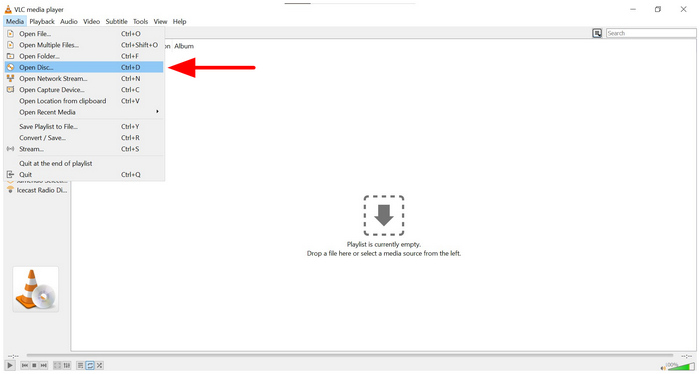
Rozpoczniemy ten artykuł od przedstawienia najbezpieczniejszej opcji dla przeciętnych użytkowników poszukujących lekkiego narzędzia bez reklam, które nie ma nic lepszego niż Vlc media playerJak sama nazwa wskazuje, VLC jest pierwotnie odtwarzaczem multimedialnym wyposażonym w zaawansowane funkcje umożliwiające odtwarzanie również nośników DVD.
Ponieważ jest to całkowicie darmowa i oparta na otwartym kodzie źródłowym opcja, odtwarzacz VLC DVD dla systemu Windows 10 to solidny wybór dla użytkowników, którzy już go używają jako odtwarzacza multimediów. Niestety, funkcja odtwarzacza DVD jest jedynie dodatkiem, co sprawia, że jego wydajność w tym zakresie jest nierówna.
Funkcje szczegółowe:
- Wbudowana wtyczka libdvdcss umożliwiająca natywne otwieranie odszyfrowanych płyt DVD.
- Solidne ustawienia skrótów klawiszowych zapewniające bardziej efektywny przepływ pracy.
- Sterowanie głośnością dźwięku.
Plusy
- 100% za darmo, bez wtyczek śledzących.
- Zrównoważone funkcje przemysłowe i multimedialne.
- Popularna opcja w różnych systemach operacyjnych.
Cons
- Przestarzała estetyka i projekt interfejsu.
- Czasami błędy zielonego ekranu pojawiają się z powodu błędów renderowania.
- Odtwarzanie zaszyfrowanych filmów Disney i Sony na płytach DVD może się nie powieść.
Narzędzie 2: Odtwarzacz DVD PlayerFab (najlepszy ogólnie do nawigacji po menu i dla kolekcjonerów)
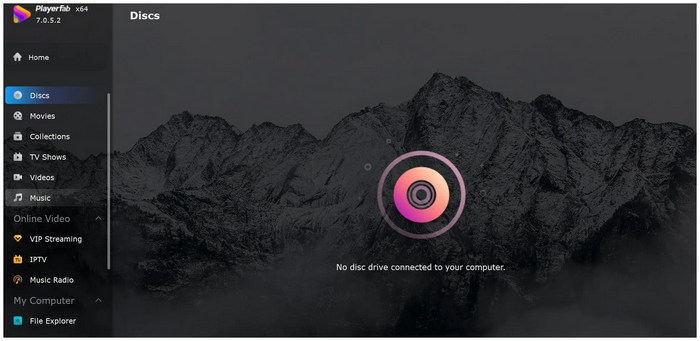
Jeśli szukasz wrażeń najbardziej zbliżonych do tych, jakie oferuje prawdziwy odtwarzacz sprzętowy, Odtwarzacz DVD PlayerFab Powinien być jedną z Twoich ulubionych opcji. Wyposażony w ekskluzywny tryb odtwarzacza DVD, program ten potrafi odczytywać nośniki DVD, podobnie jak tradycyjne urządzenia. Potrafi wykrywać metadane DVD i automatycznie omijać blokady regionalne. Dzięki temu jest to jeden z bardziej zaawansowanych odtwarzaczy DVD dla systemów Windows 11/10.
Jednak najbardziej godną uwagi cechą programu jest to, że bez problemu obsługuje interaktywne menu DVD. To główna cecha, która sprawia, że program jest bardzo popularny wśród użytkowników poszukujących alternatywy dla tradycyjnych odtwarzaczy DVD. Wszystkie te funkcje wiążą się jednak z wyższą ceną, wynoszącą około $170.
Funkcje szczegółowe:
- Zapisuje dokładne renderowanie plików ISO.
- Automatyczne przechowywanie metadanych.
- Zautomatyzowany algorytm odblokowywania regionu.
Plusy
- Zaprojektowany do obsługi złożonych menu interaktywnych.
- Jeden z najbardziej zaufanych płatnych odtwarzaczy DVD.
- Nowoczesny design i funkcjonalność interfejsu.
Cons
- Wysoka cena w porównaniu do innych płatnych odtwarzaczy DVD.
- Wysokie wymagania systemowe do normalnego działania.
- Mała społeczność użytkowników.
Narzędzie 3: Darmowy odtwarzacz Blu-ray Master (najlepszy do niedrogiego odtwarzania w rozdzielczości 1080p i wysokiej jakości dźwięku)
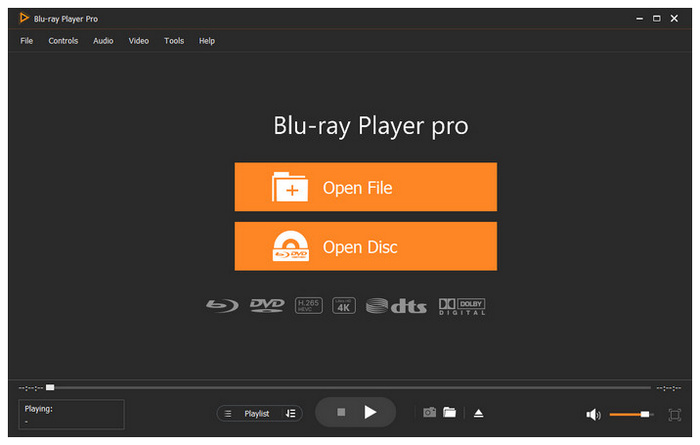
Przejdźmy teraz do jednego z najlepszych wyborów, jeśli szukasz bardzo stabilnego i lekkiego, darmowego narzędzia, które bezpiecznie odtwarza standardowe płyty DVD i komercyjne płyty Blu-ray, nie obciążając zasobów systemowych: Darmowy odtwarzacz Blu-ray Master Blu-ray.
Oprogramowanie Blu-ray Master, kompatybilne z różnymi wersjami systemu Windows, od 11, 10 do 8, zostało zoptymalizowane pod kątem ładowania i odtwarzania wielu fizycznych plików multimedialnych, w tym płyt DVD, folderów i zgranych plików ISO. Program umożliwia również tworzenie list odtwarzania i łatwe sterowanie odtwarzaniem płyt DVD.
Aby zapewnić dostęp do wszystkich tych funkcji, program został opracowany tak, aby był jak najprostszy. Aby z niego korzystać, wystarczy wybrać tytuł DVD, który chcesz obejrzeć, a następnie skorzystać z intuicyjnego menu programu, aby nawigować po opcjach odtwarzania.
Co więcej, odtwarzacz obsługuje również zewnętrzne napisy, co zapewnia lepsze wrażenia wizualne. Dodatkowo, motyw, rozmiar, język i inne drobne parametry odtwarzacza DVD są w pełni konfigurowalne.
Aby dowiedzieć się więcej o programie, zapoznaj się z jego funkcjami, zaletami i wadami poniżej. Nie zapomnij go również pobrać, aby łatwiej nauczyć się z niego korzystać.
Darmowe pobieranie
Dla Windowsa
Bezpieczne pobieranie
Darmowe pobieranie
dla systemu macOS
Bezpieczne pobieranie
Funkcje szczegółowe:
- Architektura wieloformatowa obsługująca dyski fizyczne
- Zapisuje obrazy ISO, pliki VOB i foldery BDMV na płytach DVD.
- Wyposażony w zlokalizowane kanały kodowania dźwięku (Dolby 5.1 / DTS).
- Funkcja bezpośredniego przechwytywania ekranu.
- Możliwość dostosowania gradacji kolorów i kontroli kontrastu.
Plusy
- Wyjątkowo przejrzysty i intuicyjny interfejs w stylu Windows 11.
- Brak śledzenia użytkowników i złośliwego oprogramowania w instalatorze.
- Efektywny system zarządzania zasobami.
- Działa dobrze ze starszymi bateriami laptopów, zapobiegając ich szybkiemu rozładowywaniu.
- Łatwy w użyciu i przyjazny dla początkujących.
Cons
- Wersja bezpłatna wyłącza oryginalną interaktywną nawigację po menu.
- Bezpłatna wersja nie obsługuje rozdzielczości 4K UHD ani dźwięku przestrzennego 7.1.
Narzędzie 4: CyberLink PowerDVD (najlepsze kino domowe klasy premium i skalowanie AI)
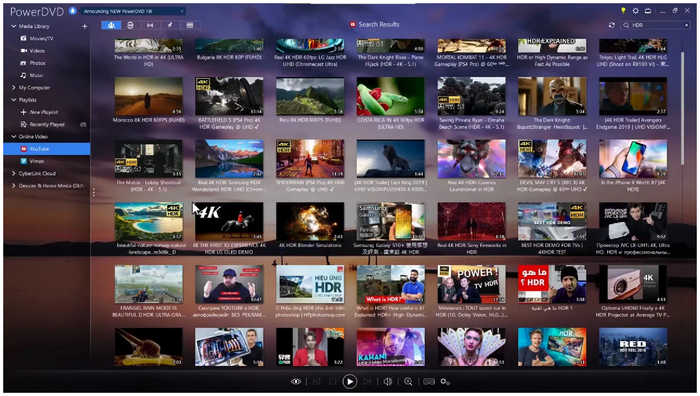
Oprócz trzech poprzednich opcji obejmujących odtwarzacze DVD z otwartym kodem źródłowym, odtwarzacze premium i odtwarzacze DVD zbalansowane, czwartym narzędziem w tym artykule będzie to, które ma na celu maksymalizację jakości obrazu DVD na monitorach wysokiej klasy i nowoczesnych telewizorach: niczym innym jak Cyberlink Power DVD.
Aby jeszcze bardziej poprawić wrażenia wizualne użytkowników, program oferuje również funkcję TrueThreater AI, która automatycznie skaluje, wyostrza i optymalizuje obraz i dźwięk w plikach multimedialnych. Dzięki temu treści w standardowej rozdzielczości będą wyglądać lepiej na ekranach o wysokiej rozdzielczości. Niestety, wszystkie te funkcje udoskonalające pochłaniają mnóstwo zasobów komputera, przez co program jest dość wymagający.
Funkcje szczegółowe:
- Autorski pakiet udoskonaleń AI TrueTheater.
- Wyposażony w funkcje korekcji kolorów i skalowania obrazu.
- Obsługa przesyłania strumieniowego umożliwiająca wyświetlanie inteligentnych wyświetlaczy.
Plusy
- Jakość obrazu na poziomie kinowym przy korzystaniu z wysokiej jakości płyt DVD.
- Przepustowość dźwięku Dolby Atmos.
- Nowoczesny design i funkcje interfejsu.
Cons
- Wysokie zużycie zasobów tła.
- Agresywne monity o aktualizację i wbudowane reklamy.
Narzędzie 5: Odtwarzacz Blu-ray VideoByte (najlepszy wszechstronny odtwarzacz do bezproblemowego odszyfrowywania)
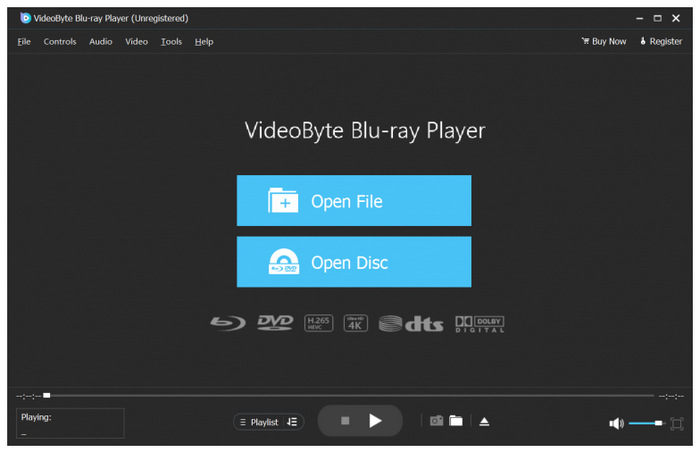
Na koniec, piątą opcją, którą wyróżnimy jest Odtwarzacz Blu-ray VideoByte, jeden z najpopularniejszych odtwarzaczy średniej klasy, który bezpiecznie przetwarza wszystkie formaty wideo, w tym nowoczesne płyty DVD, obrazy ISO i foldery DVD.
Podobnie jak poprzednie programy, jest on wyposażony w akcelerację sprzętową. Nie zużywa jednak zbyt wielu zasobów, co czyni go zrównoważonym również pod tym względem. Niestety, w wersji darmowej pojawiają się natrętne wyskakujące reklamy. Dzieje się tak za każdym razem, gdy wstrzymasz odtwarzanie wideo.
Funkcje szczegółowe:
- System przyspieszania sprzętowego.
- Działa dobrze na procesorach graficznych Intel/NVIDIA/AMD.
- Kompatybilny z Blu-ray.
Plusy
- Przejrzysty i uproszczony interfejs.
- System natychmiastowego deszyfrowania.
- Krótki czas ładowania dzięki przyspieszeniu GPU.
Cons
- Natarczywe reklamy pop-up pojawiające się podczas wstrzymywania odtwarzania.
- Bardzo ograniczone funkcje w przypadku korzystania z bezpłatnej wersji próbnej.
- Ograniczona liczba funkcji w porównaniu do innych płatnych odtwarzaczy DVD.
Część 3. Macierz szybkiego porównania funkcji
Teraz, gdy omówiliśmy pięć najlepszych płatnych i darmowych odtwarzaczy DVD dla systemów Windows 10/11, możemy przejść do krótkiego przewodnika, który ułatwi naszym czytelnikom porównanie i zestawienie naszych polecanych programów.
Omówimy te narzędzia pod kątem ich kompatybilności, ceny, łatwości użytkowania, kodów regionów, menu i innych funkcji dostępnych w każdym programie.
| Odtwarzacz DVD | Zgodność systemu | Cena | Łatwość użycia | Silnik bez ograniczeń regionalnych | Bezpośrednie wsparcie menu | Inne ustawienia |
| Vlc media player | Windows, macOS, Linux | Bezpłatny | Łatwy | Ograniczone (wymagane są wtyczki innych firm). | Tak | ●Prędkość odtwarzania, korektor ●Synchronizacja napisów ●Filtry audio/wideo |
| Odtwarzacz DVD PlayerFab | Okna | $169.99 | Bardzo łatwe | Tak | Tak | ●Odtwarzanie HDR ●Zarządzanie napisami, ●Przyspieszenie sprzętowe |
| Darmowy odtwarzacz Blu-ray Master Blu-ray | Windows, macOS | Bezpłatny – $40.21 | Bardzo łatwe | Tak | Tak | ●Tworzenie playlist ●Zrzuty ekranu i migawki ●Wybór napisów/ścieżki audio ●Zaawansowane sterowanie odtwarzaniem ●Przyspieszenie sprzętowe |
| CyberLink PowerDVD | Okna | $69,99/rok | Łatwy | Tak | Tak | ●Ulepszenia TrueTheater ●Jakość wideo HDR ●Synchronizacja w chmurze umożliwiająca dostęp do pamięci masowej online. |
| Odtwarzacz Blu-ray VideoByte | Windows, macOS | $29.95 – $94.43 | Bardzo łatwe | Tak | Tak | ●Przyspieszenie sprzętowe ●Przełączanie napisów i dźwięku ●Dźwięk bezstratny |
Część 4. Kluczowy sprzęt i kontekst techniczny
Dylemat dysku zewnętrznego
Przed przetestowaniem oprogramowania odtwarzacza DVD upewnij się, że posiadasz zewnętrzny napęd optyczny USB 3.0 typu plug-and-play, ponieważ większość nowoczesnych, cienkich laptopów nie posiada już wbudowanych napędów dysków. Funkcja ta jest również rzadko dostępna w nowoczesnych komputerach PC.
Demistyfikacja blokad regionalnych
Jeśli masz dostęp do klasycznych płyt DVD z międzynarodowego źródła, musisz liczyć się z blokadą regionalną. Utrudnia to odtwarzanie płyt DVD, jeśli nie są one kompatybilne z używanym odtwarzaczem multimedialnym.
Aby poznać podstawowe informacje na temat regionów DVD, zapoznaj się z poniższą tabelą:
| Region 1 | USA, Kanada, terytoria USA |
| Region 2 | Europa, Japonia, Bliski Wschód, Egipt, Republika Południowej Afryki, francuskie terytoria zamorskie |
| Region 3 | Azja Południowo-Wschodnia, Korea Południowa, Tajwan, Hongkong, Makau |
| Region 4 | Australia, Nowa Zelandia, Ameryka Łacińska, Karaiby |
| Region 5 | Rosja, Europa Wschodnia, Indie, większość Afryki, Korea Północna, Mongolia |
| Region 6 | Chiny |
Dekodowanie przyspieszenia sprzętowego
Jeśli wybrany odtwarzacz DVD obsługuje akcelerację GPU, zaleca się jej włączenie w przypadku korzystania ze starszych laptopów. Jest to niezwykle ważne, ponieważ odtwarzanie płyt DVD wymaga więcej zasobów niż odtwarzanie zwykłych filmów cyfrowych. Aktywacja tej funkcji zapobiegnie opóźnieniom i przegrzewaniu się starego komputera.
Część 5. Najczęściej zadawane pytania dotyczące odtwarzaczy DVD w systemie Windows
-
Dlaczego system Windows 11 nie odtwarza płyty DVD automatycznie po włożeniu jej do napędu?
Wynika to z faktu, że system Windows 11 nie posiada wbudowanego odtwarzacza multimedialnego obsługującego płyty DVD. W związku z tym do odtwarzania tych plików multimedialnych potrzebne są aplikacje innych firm. Konieczne może być również sprawdzenie, czy sterownik zewnętrzny ma jakieś wymagania konfiguracyjne, które należy najpierw spełnić.
-
Czy instalowanie darmowych odtwarzaczy DVD jest bezpieczne? Jak mogę uniknąć złośliwego oprogramowania i ukrytego oprogramowania?
Tak, są. Jednak wśród tych opcji często występuje oprogramowanie typu bundleware i malware. Aby uniknąć takich problemów, należy korzystać wyłącznie ze sprawdzonych rozwiązań, takich jak Blu-ray Master lub narzędzi open source, takich jak VLC.
-
Czy darmowe oprogramowanie, np. VLC, może odtwarzać komercyjne płyty Blu-ray równie łatwo jak standardowe płyty DVD?
Tak, można. Wymaga to jednak zainstalowania dodatkowych wtyczek do VLC. Domyślnie nie obsługuje odtwarzania płyt Blu-ray.
-
Co oznacza błąd „Brak kodeka MPEG-2” i czy muszę kupić kodek w sklepie Microsoft Store?
Oznacza to, że Twój komputer nie ma odtwarzacza multimedialnego obsługującego klasyczny kodek MPEG-2. Kodek ten można uznać za klasyczny, ponieważ był używany głównie na starszych płytach DVD. Upewnij się, że pobrałeś odtwarzacze innych firm, takie jak VLC, aby odtwarzać te pliki multimedialne.
-
Czy te programy komputerowe potrafią odczytywać i odtwarzać pliki obrazów .ISO bezpośrednio z mojego dysku twardego, bez konieczności ich nagrywania?
Tak, można. Większość obrazów ISO można zainstalować jako płytę DVD w odtwarzaczach multimedialnych. Można je wtedy oglądać tak, jakby odtwarzało się fizyczną płytę DVD.
Wniosek
Teraz, gdy udostępniliśmy pięć najlepszych płatnych i bezpłatnych Odtwarzacze DVD dla systemu Windows 11/10Mamy nadzieję, że ten artykuł pomógł Ci wybrać program, który najlepiej odpowiada Twoim potrzebom. Jeśli chodzi o programy open source, VLC Media Player to solidny wybór. Z płatnych opcji, CyberLink PowerDVD maksymalizuje jakość wideo. Jeśli jednak cenisz sobie wydajność i równowagę, Blu-ray Master Free Blu-ray Player jest zdecydowanie najlepszym rozwiązaniem.
Więcej od Blu-ray Mastera
Najlepszy odtwarzacz DVD

Łatwe odtwarzanie płyt Blu-ray, DVD i różnych formatów wideo/audio dzięki bogatym funkcjom odtwarzania.
100% Bezpieczny. Bez wirusów.
