

cze 10, 2026Wysłane przez Kevina Millera Do Odtwórz DVD
Krótkie podsumowanie: Najlepsze wybory w skrócie:
Najlepszy ogólnie i darmowy wybór: VLC Media Player.
Najlepszy do bogatych ustawień i wysokiej jakości odtwarzania płyt DVD: Blu-ray Master Darmowy odtwarzacz Blu-ray
Najlepszy dla natywnej obsługi Microsoft: Odtwarzacz DVD Windows.
Do odtwarzania płyt DVD na komputerach z systemem Windows wiele osób nadal korzysta z programu Windows DVD Player, wbudowanego odtwarzacza DVD firmy Microsoft. Jednak ta metoda nie jest już dostępna w systemie Windows 11. Microsoft całkowicie pominął natywne dekodowanie MPEG-2 i obsługę odtwarzania DVD w systemie Windows 11, aby zaoszczędzić na opłatach licencyjnych. Jeśli chcesz oglądać płyty DVD, nowoczesne oprogramowanie do odtwarzania DVD będzie dobrym wyborem. W tym poradniku przedstawimy 3 najlepsze. Odtwarzacze DVD dla systemu Windows 11 które zapewniają wyraźne, wysokiej jakości odtwarzanie płyt DVD.
- Część 1. Jak wybrać najlepszy odtwarzacz DVD dla systemu Windows
- Część 2. 3 najlepsze odtwarzacze DVD dla systemu Windows 11 do oglądania filmów DVD
- Część 3. Rozwiązywanie problemów: Typowe problemy z odtwarzaniem płyt DVD
- Część 4. Najczęściej zadawane pytania dotyczące odtwarzaczy DVD dla systemu Windows 11
| Odtwarzacz oprogramowania | Cena i licencja | Szyfrowanie i omijanie regionu | Przyspieszenie sprzętowe | Obsługa menu DVD | Inne zaawansowane ustawienia |
| Vlc media player | 100% Darmowy / Open Source | Doskonały (wbudowana biblioteka libdvdcss) | Tak (DXVA 2.0, niskie obciążenie procesora) | Tak | Zaawansowane ustawienia dźwięku: Korektor graficzny, Korektor przestrzenny, Poszerzacz stereo itp. |
| Odtwarzacz Blu-ray Master Free | Freemium (bezpłatna wersja podstawowa) | Zaawansowany (obsługuje komercyjne CSS i dyski wieloregionalne) | Tak (zoptymalizowane pod kątem skalowania do 4K) | Tak | Umożliwia dodawanie zewnętrznych ścieżek audio/napisów. |
| Odtwarzacz DVD z Windowsem | $14,99 (tylko 7-dniowy bezpłatny okres próbny) | Podstawowy (ściśle zgodny z regionem oprogramowania sprzętowego dysku fizycznego) | Tak (integracja z systemem natywnym) | Ograniczony | Ręcznie dostosuj czcionki dźwięku i napisów za pomocą menu ustawień. |
Część 1. Jak wybrać najlepszy odtwarzacz DVD dla systemu Windows
Jak testujemy: nasza metodologia odtwarzania płyt DVD w systemie Windows 11
Aby zapewnić obiektywną ocenę tych odtwarzaczy DVD, nasze laboratorium przeprowadziło rygorystyczny, 48-godzinny test obciążeniowy, skupiając się na trzech filarach technicznych: zgodności architektury, wydajności kodeków i przyspieszeniu sprzętowym. Testy obciążeniowe sprzętu przeprowadzono na standardowym, średniej klasy komputerze konsumenckim: z procesorem Intel Core i5-12400 (6 rdzeni/12 wątków, 2,5 GHz do 4,4 GHz), w połączeniu ze zintegrowaną kartą graficzną Intel UHD Graphics 730 (GPU) i 16 GB pamięci RAM DDR4 3200 MHz, z czystą instalacją systemu Windows 11 Home (kompilacja 22621).
Nasza biblioteka ewaluacyjna składała się z 25 różnych dysków fizycznych, w tym 10 standardowych jednowarstwowych (DVD-5) filmów dostępnych w sprzedaży detalicznej, 10 dwuwarstwowych (DVD-9) tytułów komercyjnych z szyfrowaniem CSS oraz 5 importów wieloregionalnych. Wszystkie były odczytywane za pomocą standardowego zewnętrznego napędu DVD USB 2.0 LG WP50NB40.
1. Integracja DirectShow i Media Foundation
System Windows 11 w dużej mierze opiera się na platformie Media Foundation, pozostawiając starszą architekturę DirectShow (na której opiera się wiele klasycznych odtwarzaczy DVD) w stanie „trybu zgodności”.
- Nasz test: Przeanalizowaliśmy, czy każde oprogramowanie korzysta z własnych wewnętrznych filtrów, czy też opiera się na filtrach DirectShow opartych na kryteriach merytorycznych.
- Odkrycie: Chociaż program Windows DVD Player jest ściśle zintegrowany z systemem operacyjnym, narzędzia innych firm, np. VLC, całkowicie omijają rejestr filtrów systemu Windows, korzystając ze wbudowanych modułów, zapobiegając w ten sposób powszechnym konfliktom „Codec Merit”, które często powodują awarię programu Windows Media Player podczas próby renderowania strumieni MPEG-2.
2. Szczegółowe omówienie kodeków (MPEG-2, H.264 i HEVC)
Odkąd Microsoft usunął ogólnosystemowy dekoder MPEG-2 (w celu uzyskania natywnej obsługi wymagany był oddzielny zakup $0.99 w sklepie Microsoft Store), możliwość samodzielnego dekodowania przez odtwarzacz stała się kluczowa.
- MPEG-2 (standard DVD): Przetestowaliśmy stabilność odtwarzania zarówno na płytach dwuwarstwowych (DVD-9), jak i jednowarstwowych (DVD-5).
- HEVC/H.264 (Nowoczesny Standard): W przypadku odtwarzaczy hybrydowych, takich jak Blu-ray Master, przetestowaliśmy ich zdolność do obsługi skalowania do 4K. Monitorowaliśmy obciążenie procesora/karty graficznej, aby sprawdzić, czy oprogramowanie poprawnie uruchamia DXVA 2.0 (DirectX Video Acceleration).
- Werdykt: Ocenę „Najlepszy” przyznaje się wyłącznie oprogramowaniu, które może dekodować kodeki H.264 i HEVC bez obciążenia procesora powyżej 15% na standardowym procesorze i5-12400.
3. Szyfrowanie regionalne i uzgadnianie
Na rynku zachodnim największym problemem jest obsługa RCE (Regional Coding Enhancement).
- Nasz test: Do przetestowania „opóźnienia uzgadniania” — czasu, jaki upływa od włożenia płyty do wyświetlenia pierwszej klatki ostrzeżenia/menu FBI — wykorzystaliśmy kombinację komercyjnych płyt z Regionu 1 (USA) i Regionu 2 (Wielka Brytania/Europa).
- Wskazówka eksperta: W naszych testach program VLC wykazał się najwyższą skutecznością w przypadku szyfrowanych płyt, natomiast oficjalny program Windows DVD Player czasami nie mógł nawiązać połączenia ze starszymi zewnętrznymi napędami optycznymi LG i ASUS z powodu niezgodności HDCP na poziomie sterownika.
| Funkcja / Metryka | Vlc media player | Odtwarzacz Blu-ray Master Free | Odtwarzacz DVD z Windowsem |
| Wykorzystanie procesora (średnio) | Niski do umiarkowanego (~5-10%) | Umiarkowany (~8-12%) | Niski (~3-5%) |
| Prędkość startowa | Szybko (natychmiastowa inicjalizacja) | Umiarkowany (ekran powitalny) | Szybko (integracja natywna) |
| Czas ładowania płyty | 4-6 sekund | 10-15 sekund | 5-8 sekund |
| Obsługa szyfrowania | Wysoki (integracja libdvdcss) | Zaawansowany (AACS, BD+) | Podstawowy (tylko CSS) |
| Zaufanie DirectShow | Brak (kodeki wewnętrzne) | Niski (niestandardowy framework) | Wysoki (zależny od systemu) |
| Ominięcie kodu regionu | Tak (nadpisanie oprogramowania) | Ograniczony (Region 1-6) | Nie (zgodnie z oprogramowaniem układowym dysku) |
| Jakość wykonania | Tak (wbudowane wsparcie) | Tak (przyspieszenie sprzętowe) | Obsługa HEVC/H.265 |
| Interfejs użytkownika | Funkcjonalny / „Stara szkoła” | Nowoczesny / Polerowany | Minimalistyczny / w stylu metro |
Część 2. 3 najlepsze odtwarzacze DVD dla systemu Windows 11 do oglądania filmów DVD
Firma Microsoft usunęła wbudowaną funkcję odtwarzania płyt DVD z systemu Windows 11. Nie oznacza to jednak, że nie można już odtwarzać płyt DVD, ponieważ nadal można korzystać z alternatywnych rozwiązań, takich jak poniższy najlepszy darmowy odtwarzacz DVD dla systemu Windows.
1. Odtwarzacz multimedialny VLC
Windows 11,10, macOS 10.7 lub nowszy.
Płyty DVD dla regionów 1-6.
4K, 8K
Obsługa różnych formatów, takich jak SRT, ASS, SSA itp.
Skróty klawiszowe, synchronizacja, regulacja efektów wideo i audio.
Tak
VLC to darmowy odtwarzacz DVD dla systemów Windows 11, Mac, Linux i innych platform. Znany jest z elastycznego odtwarzacza multimedialnego, wyposażonego w bibliotekę libdvdcss do otwierania zaszyfrowanych plików DVD. Chociaż jego główną rolą jest odtwarzanie dowolnego pliku wideo i audio, VLC oferuje także inne funkcje, w tym konwerter, edytor wideo i ripper DVD.
Plusy
- Ten odtwarzacz DVD dla systemu Windows 11 może odtwarzać płyty DVD, CD i większość formatów cyfrowych.
- Posiada zaawansowane ustawienia, takie jak synchronizacja, efekty wideo i audio.
- Posiada funkcję playlisty umożliwiającą sterowanie odtwarzaniem wideo.
Cons
- Jego interfejs jest przestarzały.
- Podczas przetwarzania płyt DVD wysokiej rozdzielczości mogą wystąpić zacięcia lub opóźnienia.
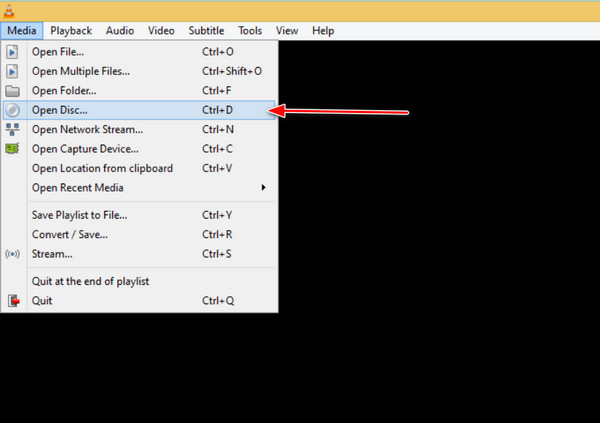
Krok 1. Po pobraniu otwórz VLC Media Player na swoim komputerze. Włóż płytę i kliknij menu Media w interfejsie programu. Kliknij opcję Otwórz dysk.
Krok 2. Gdy pojawi się okno Open Media, kliknij przycisk Przeglądaj i wybierz napęd DVD. Kliknij Odtwórz, aby obejrzeć zawartość.
Możesz ustawić VLC jako domyślny odtwarzacz multimediów do automatycznego odtwarzania dysków DVD w systemie Windows 11. (VLC nie może odtwarzać dysków DVD? Sprawdź rozwiązania tutaj.)
Wskazówka eksperta: Jeśli Twoja płyta DVD jest zablokowana regionalnie lub ma silne szyfrowanie CSS, VLC to najlepsze rozwiązanie ze względu na zintegrowaną bibliotekę libdvdcss. Automatycznie omija większość ograniczeń regionalnych, co czyni ją idealnym wyborem dla obcokrajowców i kinomanów z międzynarodową kolekcją płyt.
2. Blu-ray Master Darmowy odtwarzacz Blu-ray
Windows 11/10/8.1/8
Płyty DVD dla regionów 1-6.
4K
Dodaj zewnętrzne pliki napisów.
Funkcje playlisty i zrzutu ekranu.
Tak
Jak odtwarzać dyski DVD w systemie Windows 11 bez ograniczeń? Darmowy odtwarzacz Blu-ray Master Blu-ray to jedna z najlepszych alternatyw do pobrania na Windows 11/10/8/7. Jest to lekki program składający się z przyjaznego dla użytkownika interfejsu z elementami sterującymi umożliwiającymi płynne odtwarzanie. Obsługuje szeroką gamę typów DVD-video, takich jak foldery DVD, DVD i pliki ISO DVD.
Jeśli chodzi o inne formaty, obsługuje również popularne, takie jak MP4, MOV, FLV, AVI i tak dalej. Dodatkowo możesz zrobić zrzut ekranu podczas oglądania dzięki wbudowanej funkcji Snapshot. Odtwarzacz Blu-ray można pobrać po spełnieniu minimalnych wymagań dla systemów Windows i Mac.
Plusy
- Ten darmowy odtwarzacz DVD dla systemu Windows 11 może odtwarzać płyty DVD, Blu-ray i różne formaty cyfrowe.
- Możesz utworzyć listę odtwarzania, aby zarządzać odtwarzaniem płyt DVD.
- Możesz zmienić ustawienia interfejsu, aby ulepszyć wrażenia podczas oglądania.
Cons
- W wersji bezpłatnej możesz bezpłatnie zgrać 3 płyty Blu-ray.
- Profile wyjściowe o jakości 1080P, 4K i wyższej są dostępne wyłącznie w wersji premium.
- Najlepszy odtwarzacz DVD dla Windows 11 i 10 z konfigurowalnym ekranem.
- Zmień ścieżkę wideo i audio, napisy i kanały audio.
- Pełna kontrola odtwarzania za pomocą skrótów klawiaturowych.
- Wysokiej jakości wideo z dźwiękiem HD do oglądania filmów jak w kinie.
Darmowe pobieranie
Dla Windowsa
Bezpieczne pobieranie
Darmowe pobieranie
dla systemu macOS
Bezpieczne pobieranie
Krok 1. Pobierz odtwarzacz Blu-ray za pomocą poniższych przycisków. Zainstaluj oprogramowanie na komputerze i włóż dysk do napędu optycznego. Kliknij Otwórz dysk i wybierz opcję Otwórz folder. Załaduj filmy do programu.
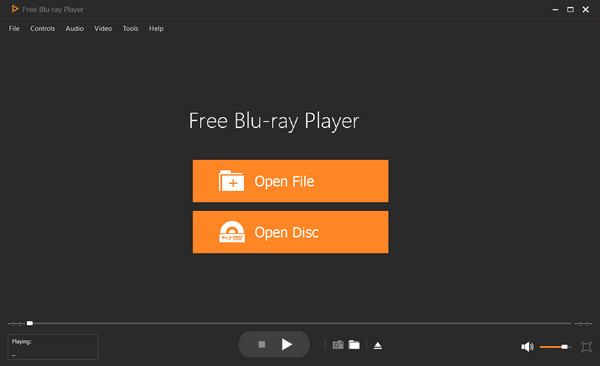
Krok 2. Dostępnych będzie kilka opcji, takich jak wybór rozdziału, ścieżki dźwiękowej, podtytułu, tytułu itp. Po wybraniu żądanej treści kliknij przycisk Odtwarzać film przycisk i rozpocznie się odtwarzanie filmu.
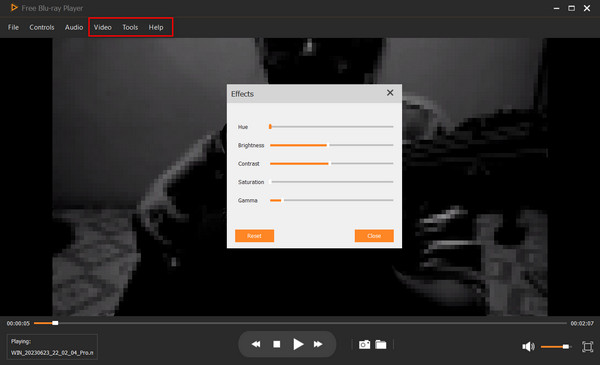
Krok 3. Dostosuj ustawienia według potrzeb. Idź do Sterownica menu i zmień tytuł lub rozdział. Z Audio ustawień możesz wybrać nową ścieżkę audio, kanał i urządzenie. Ustawienia wideo mają opcję rozmiaru ekranu, a także ścieżkę wideo i napisów.
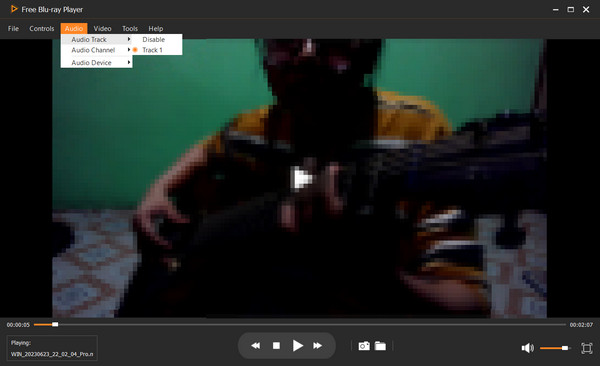
Wskazówka eksperta: „Dla użytkowników posiadających mieszaną kolekcję standardowych płyt DVD i Blu-ray o wysokiej rozdzielczości, to solidne urządzenie typu „wszystko w jednym”. Wbudowane narzędzie do przechwytywania ekranu to prawdziwa perełka, jeśli jesteś blogerem filmowym lub studentem i chcesz robić wysokiej jakości zdjęcia bez problemów z czarnym ekranem, typowych dla odtwarzania zaszyfrowanych materiałów”.
3. Odtwarzacz DVD Windows
Windows 11, 10
Odtwarzaj płyty DVD z dowolnego regionu.
480P lub 576P
Wybierz ścieżki napisów.
Dostosuj napisy, ścieżki audio i ustawienia wideo.
Tak
Firma Microsoft oferuje oficjalną aplikację Windows DVD Player w sklepie Microsoft Store, ale w przeciwieństwie do starszych wersji systemu operacyjnego, nie jest ona preinstalowana ani darmowa – wymaga zakupu za $14,99. Ponadto, ponieważ prawie wszystkie nowoczesne urządzenia z systemem Windows 11 nie posiadają wbudowanego napędu optycznego, do odczytu płyt konieczne będzie podłączenie zewnętrznego napędu DVD USB. Aplikacja oferuje 7-dniowy bezpłatny okres próbny, który pozwala sprawdzić kompatybilność urządzenia. Warto z niej skorzystać, jeśli masz kolekcję płyt DVD, którą chcesz obejrzeć w trybie maratonowym.
Plusy
- Posiada prosty i przyjazny użytkownikowi interfejs.
- Oprogramowanie odtwarzacza DVD jest zainstalowane fabrycznie, nie ma potrzeby jego pobierania.
Cons
- Musisz przejść do sklepu Microsoft Store, aby kupić aplikację i zainstalować ją w systemie Windows 11.
- Wielu użytkowników skarży się na błędy, zawieszanie się programu i brak możliwości odtwarzania niektórych płyt DVD.
Krok 1. Pobierz odtwarzacz DVD systemu Windows ze sklepu Microsoft Store i zainstaluj go. Pamiętaj, że wersja próbna nie oferuje niczego poza sprawdzeniem kompatybilności. Aby kontynuować, musisz kupić aplikację.
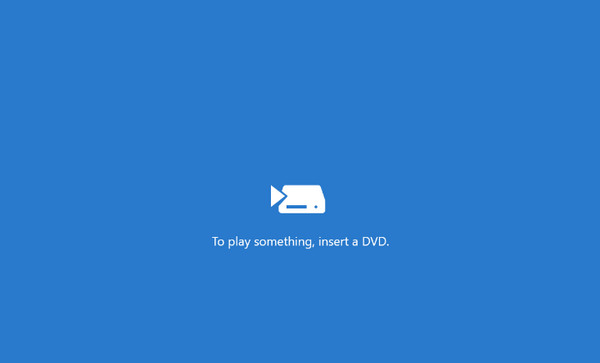
Krok 2. Następnie włóż płytę do napędu optycznego, a odtwarzacz multimedialny automatycznie ją odczyta. Odtwarzacz DVD systemu Windows przeskanuje filmy, które będą gotowe do oglądania.
Podsumowanie: Jeśli na Twoim komputerze nie ma preinstalowanego odtwarzacza DVD, możesz pobrać oficjalny odtwarzacz DVD systemu Windows ze sklepu Microsoft Store. Jednakże zakup jest koniecznością, zanim będziesz mógł obejrzeć swoją kolekcję DVD.
Wskazówka eksperta: Jeśli cenisz stabilność systemu ponad wszystko i nie przeszkadza Ci cena $14,99, ta aplikacja jest „najczystszą” opcją. Pamiętaj jednak, że jest ona znana z tego, że ma problemy ze starszymi napędami optycznymi – zawsze skorzystaj z 7-dniowego okresu próbnego, aby zweryfikować sprzętowe uzgadnianie przed zakupem.
Część 3. Rozwiązywanie problemów: Typowe problemy z odtwarzaniem płyt DVD
Nie można odtworzyć DVD w systemie Windows 11 w programie Windows Media Player
Jedną z rzeczy, o które należy się martwić, jest plik DVD, który nie zawsze jest obsługiwany i odtwarzany w programie Windows Media Player. Jedyne, co możesz zrobić, to użyć dekodera DVD do transkodowania filmów do plików MPEG-2. Narzędzie zapewnia potrzebne kodeki DVD, zapewniając domyślnemu odtwarzaczowi multimediów pakiet kodeków, których brakuje do otwierania filmów DVD. Skorzystaj z bezpłatnego dekodera DVD dla programu Windows Media Player 11, aby pobrać XP w celu instalacji kodeków, synchronizacji audio-wideo i nie tylko.
Uzyskaj szczegółowe rozwiązania odtwarzaj DVD w programie Windows Media Player prawidłowo.
Zewnętrzny napęd DVD nie jest rozpoznawany lub jest odłączany
Podłączasz swój zewnętrzny napęd DVD USB, ale nie jest on widoczny w Eksploratorze plików lub dysk zaczyna się kręcić i natychmiast przestaje działać.
Nowoczesne, smukłe laptopy często nie dostarczają wystarczającej ilości energii przez pojedynczy port USB. Zawsze podłączaj dysk zewnętrzny bezpośrednio do głównych portów laptopa, a nie do niezasilanego koncentratora USB. Jeśli dysk został wyposażony w kabel Y (kabel z dwoma wtyczkami USB), podłącz oba do komputera, aby uzyskać wystarczającą moc.
„Brak kodeka MPEG-2” lub czarny ekran z samym dźwiękiem
Słychać odtwarzany film, ale ekran pozostaje całkowicie czarny lub program Windows Media Player wyświetla komunikat o błędzie.
Dzieje się tak, ponieważ natywny system Windows 11 nie posiada licencji na dekodowanie. Zmień odtwarzacz na VLC Media Player lub Blu-ray Master Free Player. Oba pakiety oprogramowania korzystają z niezależnych, wewnętrznych struktur dekodowania, które całkowicie omijają rejestr systemu Windows, renderując strumienie wideo MPEG-2 bezproblemowo, bez konieczności instalowania dodatkowych pakietów kodeków.
Przeskakiwanie, przerywane odtwarzanie lub wysokie obciążenie procesora
Podczas odtwarzania obrazu występują zacięcia, spada liczba klatek na sekundę lub wentylator laptopa zaczyna głośno się kręcić.
Twój odtwarzacz może w całości opierać się na renderowaniu programowym. Przejdź do ustawień odtwarzacza multimedialnego (np. w VLC, przejdź do Narzędzia > Preferencje > Wejście / Kodeki) i upewnij się, że dekodowanie z akceleracją sprzętową jest ustawione na DXVA 2.0 lub Automatyczne. Dzięki temu obciążenie dekodowania zostanie przeniesione z procesora na zintegrowaną kartę graficzną Intel UHD lub AMD Radeon.
Błąd niezgodności kodu regionalnego (naprawianie szyfrowania Disney/Sony)
Odtwarzacz zgłasza „Błąd kodu regionu” lub nie jest w stanie wczytać płyt komercyjnych z rynków zagranicznych.
Napędy fizyczne DVD pozwalają na zmianę ustawień regionu tylko 5 razy w Menedżerze urządzeń przed trwałym zablokowaniem. Aby chronić oprogramowanie sprzętowe, użyj programu VLC Media Player. VLC wykorzystuje wbudowaną bibliotekę libdvdcss do obejścia warstwy szyfrowania CSS na poziomie oprogramowania, umożliwiając oglądanie płyt międzynarodowych bez zmiany licznika regionu sprzętowego napędu optycznego.
Część 4. Najczęściej zadawane pytania dotyczące odtwarzaczy DVD dla systemu Windows 11
-
Czy zewnętrzne napędy DVD działają z systemem Windows 11?
Zwykle system Windows 11 obsługuje zewnętrzne napędy DVD, zwłaszcza jeśli mają one kompatybilne połączenie USB. Jednak nadal istnieje ryzyko, że dysk zewnętrzny jest niezgodny z systemem operacyjnym.
-
Czy system Windows ma darmowy odtwarzacz DVD?
Odtwarzacz DVD systemu Windows jest dostępny dla osób, które dokonają aktualizacji z systemu Windows 8 lub 7. Jeśli jednak nie masz preinstalowanego odtwarzacza DVD, musisz go kupić w sklepie Microsoft Store.
-
Jak odtwarzać Blu-ray w systemie Windows 11?
Możesz odtwarzaj Blu-ray w programie Windows Media Player. Ale najbardziej zalecanym programem jest odtwarzacz Blu-ray. Jest łatwy w użyciu i umożliwia strumieniowe przesyłanie filmów w doskonałej jakości. Obsługuje także szeroką gamę formatów DVD-Video i cyfrowych, takich jak MP4, WMV itp.
-
Dlaczego system Windows 11 nie ma już wbudowanego odtwarzacza DVD?
W systemie Windows 11 usunięto wbudowany odtwarzacz DVD, ponieważ większość nowych urządzeń nie posiada napędów optycznych, a licencjonowanie kodeków DVD jest kosztowne. Microsoft usunął tę funkcję, aby zmniejszyć obciążenie systemu i uprościć system Windows.
-
Jaka jest najlepsza darmowa alternatywa dla aplikacji odtwarzacza DVD $15 firmy Microsoft?
VLC Media Player to najlepsza darmowa alternatywa. Jest lekki, ma otwarty kod źródłowy i odtwarza większość płyt DVD bez dodatkowych kodeków.
-
Czy program VLC Player będzie działał w systemie Windows 11 przy odtwarzaniu płyt DVD z kodem regionalnym?
Tak, VLC działa w systemie Windows 11, ale płyty DVD z kodem regionalnym nadal zależą od ustawień regionalnych napędu fizycznego. VLC nie może ominąć sprzętowych blokad regionalnych.
-
Jak mogę odtworzyć płytę DVD na laptopie, który nie ma napędu dysków?
Potrzebujesz zewnętrznego napędu DVD USB. Podłącz go, włóż płytę i użyj aplikacji odtwarzającej, takiej jak VLC, aby obejrzeć DVD.
-
Czy pobieranie bezpłatnych aplikacji odtwarzaczy DVD ze sklepu Microsoft Store jest bezpieczne?
Generalnie tak – Microsoft Store weryfikuje aplikacje pod kątem złośliwego oprogramowania. Warto jednak sprawdzić recenzje i reputację deweloperów, aby uniknąć aplikacji niskiej jakości lub podejrzanych.
-
Czy mogę odtwarzać płyty DVD w systemie Windows 11, jeśli mój laptop nie ma napędu optycznego?
Tak, możesz. Możesz użyć zewnętrznego napędu DVD do ładowania i odczytywania płyt DVD.
-
Dlaczego Windows Media Player wyświetla komunikat „wymaga zgodnego dekodera DVD”?
Ponieważ firma Microsoft usunęła z systemu Windows 11 natywne dekodowanie wideo MPEG-2, które jest podstawowym standardem używanym do kompresji, przechowywania i dekompresji danych wideo na standardowych płytach DVD.
-
VLC czy Windows DVD Player — który jest szybszy w przypadku starszych płyt DVD?
Vlc media player lepiej radzi sobie z ładowaniem i odtwarzaniem płyt DVD.
Podsumowanie
Podsumowując, chociaż Microsoft pozostawił zauważalną lukę w systemie Windows 11, rezygnując z natywnej obsługi DVD, przywrócenie możliwości odtwarzania jest proste i niedrogie. Nie musisz zadowalać się przesadnie drogą, często problematyczną oficjalną aplikacją. Aby cieszyć się absolutnie najlepszym, pozbawionym ograniczeń filmem, pobranie dedykowanej aplikacji innej firmy. Odtwarzacz DVD z systemem Windows 11 jest ostateczną odpowiedzią.
VLC Media Player pozostaje liderem branży w zakresie darmowego i płynnego odtwarzania płyt DVD. Jeśli jednak szukasz zaawansowanego narzędzia do odtwarzania płyt DVD z zaawansowanym skalowaniem do rozdzielczości 4K, Blu-ray Master Free Blu-ray Player oferuje najbardziej kompleksowe i kompleksowe rozwiązanie multimedialne. Pobierz bezpłatną wersję próbną już dziś, aby przywrócić swoją bibliotekę filmów w systemie Windows 11 do życia.
Więcej od Blu-ray Mastera
Najlepszy odtwarzacz DVD

Łatwe odtwarzanie płyt Blu-ray, DVD i różnych formatów wideo/audio dzięki bogatym funkcjom odtwarzania.
100% Bezpieczny. Bez wirusów.
