

lip 15, 2026Wysłane przez Kevina Millera Do Odtwórz DVD
| Metoda | Trudność | Wymagania | Najlepszy dla |
| Dysk zewnętrzny + aplikacja VLC | Łatwy | Napęd USB Plug & Play + VLC (Android/Linux) | Szybkie oglądanie |
| DVD na nośnik cyfrowy (MP4) | Średni | Windows/Mac PC + oprogramowanie Ripper | Biblioteka długoterminowa ChromeOS |
| Wersja beta programu Linux VLC | Twardy | Włącz środowisko deweloperskie Linux | Użytkownicy zaawansowanej technologii |
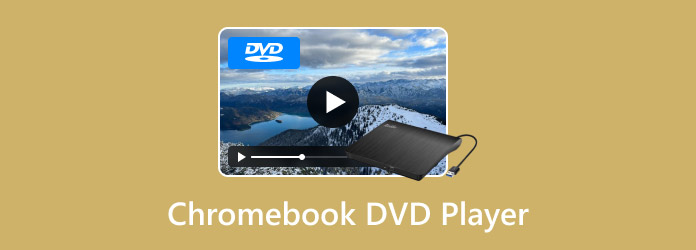
Dostęp do fizycznych nośników DVD może nie być już tak popularny jak kiedyś, jednak nadal jest to jedna z najlepszych opcji, z których możesz skorzystać, aby oglądać wysokiej jakości domowe premiery filmów i programów telewizyjnych, znacznie lepsza niż aplikacje streamingowe. W tym artykule przedstawimy szczegółowy przewodnik, jak z niej korzystać. Odtwarzacze DVD na Chromebookach Korzystając z trzech dostępnych metod, omówimy również najlepsze zastosowania, mocne strony i ograniczenia każdej z nich.
- Część 1. Czy mogę odtwarzać płyty DVD na Chromebooku?
- Metoda 1: Korzystanie z zewnętrznego napędu DVD (bezpośrednia)
- Metoda 2: Konwersja DVD do formatu cyfrowego (najlepsze rozwiązanie długoterminowe)
- Metoda 3: Granie przez system Linux (wersja beta) dla zaawansowanych użytkowników
- Część 5. Najczęściej zadawane pytania dotyczące odtwarzacza DVD Chromebook
Część 1. Czy mogę odtwarzać płyty DVD na Chromebooku?
Tak, możesz odtwarzać płyty DVD na Chromebooku, laptopie lub komputerze stacjonarnym! Potrzebujesz jednak zewnętrznego odtwarzacza DVD do Chromebooka, który musi być do niego podłączony. Następnie pobierz narzędzie multimedialne obsługujące odtwarzanie płyt DVD. Alternatywnie możesz również użyć bezpłatne narzędzia do zgrywania DVD aby przekonwertować go na format cyfrowy. Dzięki temu odtwarzanie filmów DVD na Twoim Chromebooku będzie o wiele wygodniejsze i bardziej dostępne.
Metoda 1: Korzystanie z zewnętrznego napędu DVD (bezpośrednia metoda)
Najlepszy dla: Oglądanie fizycznych nośników DVD za pomocą zewnętrznego odtwarzacza DVD.
Pierwszą opcją odtwarzania płyt DVD na Chromebooku jest zewnętrzny odtwarzacz DVD. Przed jego wyborem upewnij się, że korzystasz z urządzenia z systemem plug-and-play, który ułatwia podłączanie do nowoczesnych laptopów.
Korzystając z zewnętrznego napędu DVD, możesz używać komputera jako ekranu, odtwarzając go w aplikacji odtwarzacza DVD na Chromebooku lub laptopie obsługującej pliki DVD. Aby dowiedzieć się, jak korzystać z tej metody, zapoznaj się z naszym trzyetapowym przewodnikiem poniżej:
Krok 1. Znajdź zewnętrzny sterownik DVD typu plug-and-play obsługujący połączenie z laptopem. W przypadku nowoczesnych laptopów najczęściej obsługiwane są standardowe porty USB-A lub USB-C.
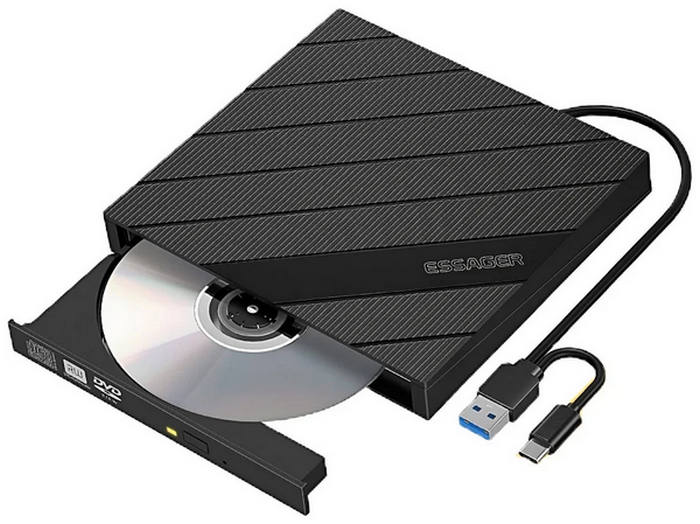
Krok 2. Następnie podłącz zewnętrzny odtwarzacz DVD do laptopa. Jeśli korzystasz z opcji plug-and-play, uzyskasz bezpośredni dostęp do wgranej płyty DVD. W przeciwnym razie postępuj zgodnie z instrukcją instalacji na zewnętrznym odtwarzaczu.
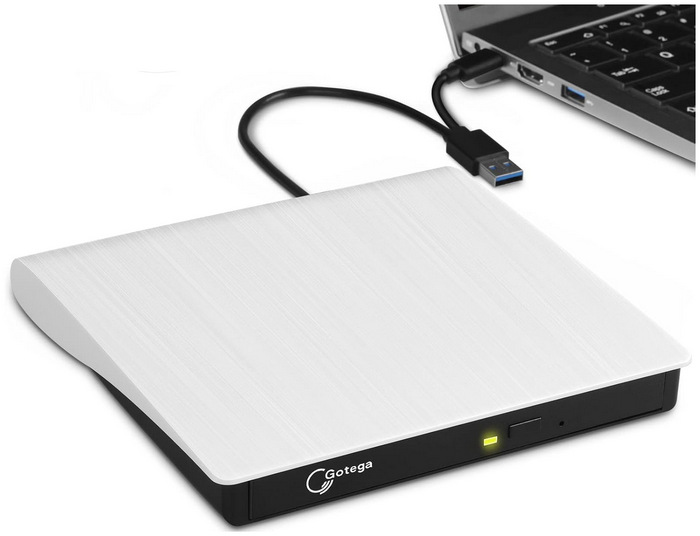
Krok 3. Po podłączeniu zewnętrznego napędu będziesz potrzebować odpowiedniego oprogramowania do zdekodowania danych z płyty DVD.
Ważna aktualizacja: Stara aplikacja VLC dla ChromeOS w Chrome Web Store oraz aplikacja VOCC zostały oficjalnie wycofane i już nie działają. Nie trać czasu na ich szukanie.
Zamiast tego skorzystaj z poniższej sprawdzonej metody odtwarzania płyty DVD:
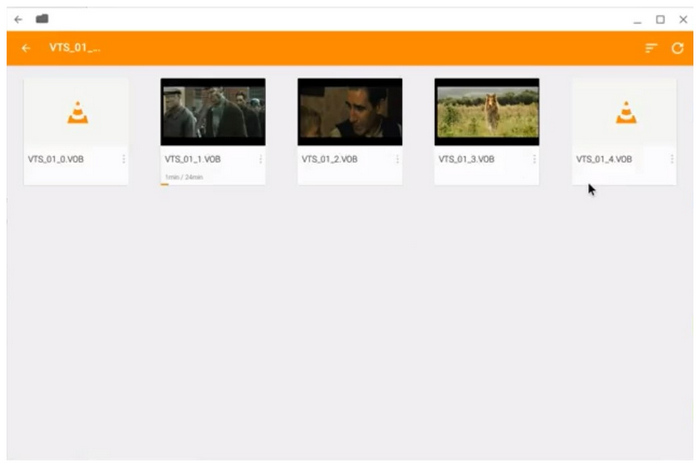
- Otworzyć Sklep Google Play na Chromebooku wyszukaj VLC dla Androidai zainstaluj ją. Po zainstalowaniu otwórz aplikację, zezwól jej na dostęp do urządzeń USB i wybierz napęd DVD, aby rozpocząć odtwarzanie.
Plusy
- Można go używać do bezpośredniego odtwarzania płyt DVD na nowoczesnych komputerach.
- Łatwa konfiguracja, ponieważ wystarczy pobrać Oprogramowanie odtwarzacza DVD.
- Najbardziej bezpośrednie rozwiązanie, ponieważ działa jak tradycyjne odtwarzacze DVD.
Cons
- Musisz kupić zewnętrzny sterownik.
- Możliwe, że wybrałeś niewłaściwy dysk zewnętrzny bez systemu plug-and-play.
- Wymagany jest odtwarzacz multimedialny obsługujący nośniki DVD.
Dodatkowo chcemy pokazać Ci istotny poradnik zakupu sprzętu, który pomoże Ci uniknąć „pułapki ChromeOS”:
Nie wszystkie zewnętrzne napędy DVD są sobie równe. Wiele tradycyjnych napędów wymaga zastrzeżonych sterowników systemu Windows lub macOS (plików instalacyjnych .exe lub .pkg) do dekodowania i odczytu płyt. Ponieważ nie można zainstalować tych plików w systemie ChromeOS, losowy napęd może spowodować błąd „Format nieobsługiwany”.
Aby zapewnić bezproblemową pracę z Chromebookiem w trybie plug-and-play, szukaj dysków, które wyraźnie wskazują na kompatybilność z Linuksem lub ChromeOS. Na podstawie naszych testów w warunkach rzeczywistych, oto polecane, niedrogie modele, które idealnie współpracują z Chromebookami:
- Nagrywarka DVD LG Electronics 8X USB 2.0 Ultra Slim (model: SP80NB80): Ulubieniec społeczności Chromebooków. Zużywa bardzo mało energii, co oznacza, że nie rozładuje natychmiast baterii laptopa, i działa całkowicie bez sterowników.
- ASUS ZenDrive U9M (ultracienka przenośna nagrywarka DVD): Jeśli Twój nowoczesny Chromebook ma tylko porty USB-C, to będzie najlepszy wybór. W zestawie znajdują się kable USB-C i USB-A, dzięki czemu nie musisz kupować irytujących przejściówek.
- Zewnętrzny napęd optyczny USB Slim DVD R/W Dell DW316: Kolejna solidna, wytrzymała opcja, która doskonale współpracuje z natywnym menedżerem plików ChromeOS bez konieczności dodatkowej konfiguracji.
Porady
Szybka porada dla użytkowników Chromebooków z portem USB-C: Wiele starszych dysków zewnętrznych wymaga więcej energii niż standardowe wyjście USB-C. Jeśli dysk się obraca, ale nie odczytuje danych, podłącz go przez zasilany koncentrator USB zamiast podłączać go bezpośrednio do laptopa.
Metoda 2: Konwersja DVD do formatu cyfrowego (najlepsze rozwiązanie długoterminowe)
Najlepszy dla: Konwersja nośników DVD na format wideo cyfrowy w celu zapewnienia maksymalnej dostępności.
Chociaż użycie zewnętrznego napędu DVD oferuje bezpośrednie rozwiązanie, możesz ominąć potrzebę posiadania takiego sprzętu i oprogramowania do odtwarzania DVD w Chromebooku, jeśli przekonwertujesz nośnik DVD do formatu cyfrowego. Aby skorzystać z tego rozwiązania, możesz użyć Darmowy program do zgrywania Blu-ray Master Blu-ray do zgrywania materiałów DVD i konwertowania ich na filmy cyfrowe.
Jak sama nazwa wskazuje, program ten umożliwia bezpośrednie zgrywanie fizycznych nośników z płyt DVD i Blu-ray oraz konwersję ich do ponad 500 formatów, w zależności od preferencji. Eliminuje to konieczność korzystania z zewnętrznego sterownika lub odtwarzacza DVD. Dzięki cyfrowej konwersji filmów DVD ich dostępność wzrośnie dziesięciokrotnie. Możesz teraz łatwo udostępniać plik, oglądać go na dowolnym urządzeniu i odtwarzać bez konieczności instalowania rozbudowanych sterowników.
Aby poznać najlepsze funkcje, dzięki którym Blu-ray Master Free Blu-ray Ripper wyróżnia się na tle innych programów, zapoznaj się z jego najważniejszymi cechami poniżej, a także z naszym poradnikiem dotyczącym jego obsługi.
Kluczowe cechy:
- • Zgrywaj i konwertuj dowolny typ DVD do ponad 500 formatów.
- • Obsługa wyjściowej jakości wideo do rozdzielczości 8K.
- • Ultraszybki proces zgrywania z 70-krotnie szybszym procesem konwersji.
- • Wiele opcji edycyjnych do wykorzystania przed i po procesie zgrywania i konwersji.
Krok 1. Włóż płytę DVD do komputera, a następnie pobierz i zainstaluj niesamowity program do ripowania płyt DVD. Uruchom go i kliknij ikonę „Wczytaj płytę”, aby zaimportować płytę.
Darmowe pobieranie
Dla Windowsa
Bezpieczne pobieranie
Darmowe pobieranie
dla systemu macOS
Bezpieczne pobieranie

Krok 2. Po załadowaniu kliknij Format wyjściowy opcja wyboru formatu, w jakim chcesz zapisać zgrane wideo DVD. Możesz wybrać preferowany format wideo, koder lub jakość.

Krok 3. Następnie możesz wybrać konwersję wideo Ustawienia przycisk po załadowaniu filmu DVD.

W ustawieniach wideo możesz zmienić sposób cyfrowego zapisywania zgranego wideo, edytując jego Jakość wideo, koder, liczba klatek na sekundę, rozdzielczość, szybkość transmisji bitówi inne parametry audio.

Krok 4. Na koniec naciśnij Zgraj wszystko Kliknij przycisk, aby rozpocząć proces zgrywania z DVD. Następnie sprawdź nowo zgrane filmy w wyznaczonym folderze.
Krok 5. Podłącz USB do laptopa Chromebook i otwórz folder, aby oglądać na nim filmy DVD. Możesz odtwarzać DVD na Chromebooku.

Plusy
- Bezpłatna wersja jest wystarczająco niezawodna do podstawowego zgrywania.
- Przyjazny dla początkujących interfejs.
- Obsługuje zgrywanie do powszechnie obsługiwanych formatów, takich jak MP4, MKV i inne.
- Oferuje usługi konwersji wsadowej.
- Wyposażony w niezbędne narzędzia do edycji.
Cons
- Wersja darmowa potrafi konwertować tylko do formatów MP4 i MKV.
- Są tam reklamy.
- Narzędzia edycyjne są ograniczone.
Metoda 3: Granie przez Linux (wersja beta) dla zaawansowanych użytkowników
Najlepszy dla: Zaawansowani użytkownicy, którzy chcą korzystać z pełnej wersji programu VLC przeznaczonej na komputery stacjonarne, z pełnym menu DVD i obsługą rozdziałów.
Nowoczesne Chromebooki posiadają wbudowane środowisko programistyczne Linux. Włączając je, możesz ominąć ograniczenia ChromeOS i zainstalować autentyczną wersję desktopową odtwarzacza VLC Media Player. Oto instrukcja krok po kroku, jak go skonfigurować i odtwarzać płyty DVD:
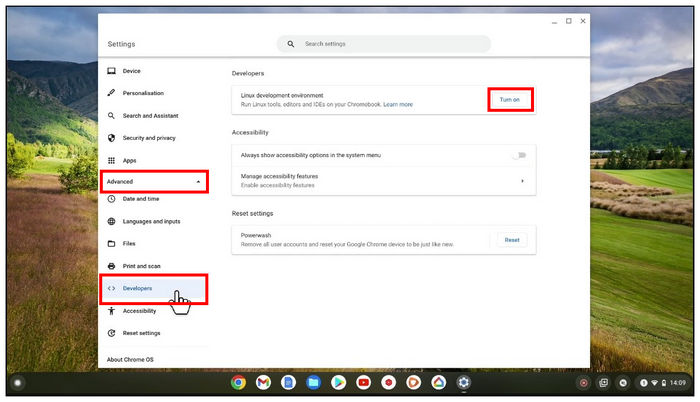
Krok 1. Przejdź do Chromebooka Ustawienia > Zaawansowany > DeweloperzyObok Środowisko programistyczne Linux, Kliknij Włączyć coś. Postępuj zgodnie z instrukcjami wyświetlanymi na ekranie, aby ustawić nazwę użytkownika i rozmiar dysku, a następnie kliknij zainstalować.
Krok 2. Po wyświetleniu terminala Linux (czarnego okna wiersza poleceń) wpisz następujące polecenie i naciśnij Wchodzić aby mieć pewność, że wszystko jest aktualne: sudo apt update && sudo apt upgrade –y.
Krok 3. Teraz wpisz oficjalne polecenie instalacyjne dla programu VLC i naciśnij Wpisz: sudo apt install vlc –y.
ChromeOS automatycznie pobierze i zainstaluje oryginalną wersję VLC na komputery stacjonarne. Ikonę VLC znajdziesz teraz w folderze „Aplikacje Linux” w szufladzie aplikacji Chromebooka.
Krok 4. Przed otwarciem programu VLC otwórz system operacyjny ChromeOS Aplikacja PlikiKliknij prawym przyciskiem myszy zewnętrzny napęd DVD na pasku bocznym po lewej stronie i wybierz Udostępnij Linuksowi'.
Notatka: To kluczowy krok! Jeśli go pominiesz, wersja VLC dla Linuksa nie będzie mogła „zobaczyć” Twojego fizycznego dysku USB.
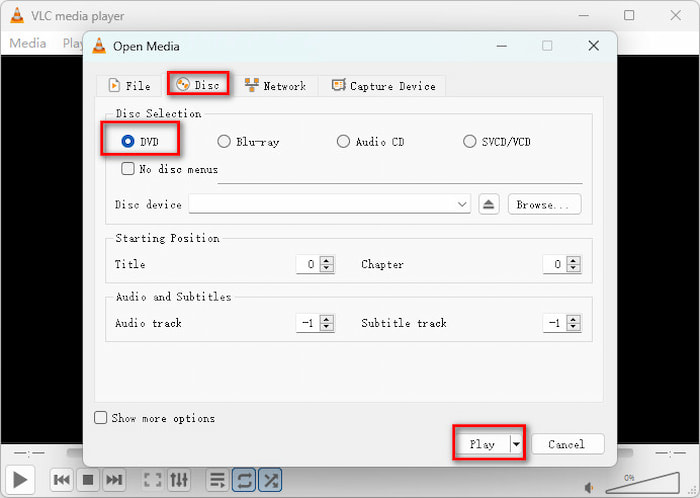
Krok 5. Uruchom VLC z szuflady aplikacji i kliknij Głoska bezdźwięczna > Otwórz dysk, upewnij się, że wybrano opcję „DVD” i kliknij GraćTeraz możesz cieszyć się pełnym filmem z działającym menu, napisami i ścieżką dźwiękową!
Plusy
- Łatwe do włączenia.
- Otwiera dostęp do zaawansowanych narzędzi open-source.
- Dostęp do zaawansowanych edytorów kodu można uzyskać bezpośrednio na Chromebooku.
Cons
- Przydatne tylko dla zaawansowanych użytkowników.
- Ciężkie oprogramowanie oparte na systemie Linux jest trudniejsze do przetwarzania na przenośnych Chromebookach.
- Mniejsza pamięć Chromebooka ogranicza dostęp do oprogramowania Linux.
Część 5. Najczęściej zadawane pytania dotyczące odtwarzacza DVD Chromebook
-
Czy mogę podłączyć zwykły odtwarzacz DVD do Chromebooka?
Nie, nie możesz. Chromebook będzie obsługiwał tylko odtwarzacze DVD z funkcją plug-and-play. Przenośny odtwarzacz dvdZazwyczaj są one podłączane za pomocą nowoczesnych systemów USB-A i USB-C.
-
Czy program VLC dla systemu Android obsługuje płyty DVD na Chromebookach?
Tak. Możesz zainstalować VLC ze sklepu Google Play na nowoczesnych Chromebookach obsługujących aplikacje Androida.
-
Dlaczego mój zewnętrzny napęd DVD nie jest widoczny?
Może to oznaczać, że sterownik DVD nie obsługuje technologii plug-and-play. Ten problem zazwyczaj można rozwiązać, instalując odpowiedni sterownik dla używanego sprzętu zewnętrznego. Aby uniknąć takich problemów, przed zakupem należy poszukać sterowników obsługujących technologię plug-and-play.
-
Czym są Chromebooki?
Chromebooki to laptopy i tablety z systemem operacyjnym ChromeOS firmy Google. Zostały zaprojektowane z myślą o przystępnej cenie, bezpieczeństwie i szybkości, co ułatwia wykonywanie prostych zadań związanych z komputerem. Urządzenia te są w pełni zintegrowane z ekosystemem Google, a doskonałym przykładem tego, jak to działa, jest to, że komputery te używają Dysku Google jako głównej pamięci masowej.
-
Czy mogę cyfrowo konwertować płyty DVD na Chromebookach?
Nie, nie możesz. Chromebooki nie mają wbudowanych narzędzi do konwersji formatów. Zgrywanie płyt DVD i konwersję formatu należy wykonać na osobnym komputerze, najlepiej na komputerze z systemem Windows.
-
Czy mogę po prostu podłączyć napęd DVD USB do Chromebooka i obejrzeć film?
Nie, to nie jest takie proste. Możesz pobrać odtwarzacz multimedialny z Google Play, żeby oglądać filmy. Albo włączyć środowisko Linux.
-
Jaka jest najlepsza darmowa aplikacja do odtwarzania DVD dostępna obecnie na ChromeOS?
Najlepszą bezpłatną aplikacją jest obecnie VLC na Androida, którą możesz pobrać bezpośrednio ze sklepu Google Play na Chromebooka.
-
Czy program VLC Media Player będzie działał na Chromebookach przy odtwarzaniu fizycznych płyt DVD?
Tak. Istnieją wersje VLC na Androida i VLC na Linuksa, które prezentują różne funkcje.
Wniosek
Teraz, gdy omówiliśmy trzy najlepsze opcje dostępu, Odtwarzacze DVD na ChromebookachMamy nadzieję, że ten artykuł dostarczył Ci wystarczająco dużo informacji, aby pomóc Ci wybrać tę, która najlepiej odpowiada Twoim potrzebom. Aby ominąć wymagania konfiguracyjne związane z odtwarzaniem płyt DVD w odtwarzaczach multimedialnych, możesz użyć narzędzia do rippera DVD, aby bezpośrednio przekonwertować nośniki fizyczne na pliki cyfrowe. Blu-ray Master Free Blu-ray Ripper to jeden z najlepszych wyborów i możesz go pobrać, korzystając z poniższego linku.
Darmowe pobieranie
Dla Windowsa
Bezpieczne pobieranie
Darmowe pobieranie
dla systemu macOS
Bezpieczne pobieranie
Więcej od Blu-ray Mastera
- 9 najlepszych darmowych programów do odtwarzania DVD dla systemów Windows i Mac w 2026 roku
- 6 najlepszych darmowych odtwarzaczy DVD dla komputerów Mac w 2026 roku: Który wybrać?
- 8 najlepszych odtwarzaczy DVD bez ograniczeń regionalnych (2026): najlepsze wybory sprzętu i oprogramowania
- 5 najlepszych odtwarzaczy DVD dla systemu Windows 10/11 ze szczegółową recenzją
Najlepszy odtwarzacz DVD

Łatwe odtwarzanie płyt Blu-ray, DVD i różnych formatów wideo/audio dzięki bogatym funkcjom odtwarzania.
100% Bezpieczny. Bez wirusów.
