

sie 03, 2026Wysłane przez Kevina Millera Do Odtwórz DVD
Większość nowoczesnych laptopów jest cienka i szybka, ale brakuje im jednego ważnego elementu: napędu dysków! To niezwykle frustrujące, gdy chcesz odtworzyć film DVD lub obejrzeć stare zdjęcia i okazuje się, że nie ma na to portu. Chociaż streaming jest wszechobecny, serwisy stale gubią filmy. Posiadanie fizycznego dysku oznacza, że jesteś właścicielem swoich multimediów. Wystarczy odpowiedni napęd i oprogramowanie, aby przywrócić swoją kolekcję do życia. Dzisiaj podzielimy się 7 najlepszymi rozwiązaniami. Odtwarzacze DVD do laptopów, dzięki czemu możesz komfortowo oglądać swoje stare kolekcje płyt DVD.
Spis treści
- Jak testowaliśmy i wybieraliśmy najlepsze odtwarzacze DVD do laptopów
- Produkt 1: Najwyższej klasy, mocny hit – Pioneer BDR-XD07B
- Produkt 2: Zbawiciel w przystępnej cenie – przenośna nagrywarka DVD LG Ultra Slim
- Produkt 3: Znany szwajcarski scyzoryk – VLC Media Player
- Produkt 4: Specjalista od filmów – Blu-ray Master Darmowy odtwarzacz Blu-ray
- Produkt 5: Hollywood Powerhouse – CyberLink PowerDVD 23
- Produkt 6: Minimalistyczny produkt dla komputerów Mac – Apple USB SuperDrive + odtwarzacz IINA
- Produkt 7: Narzędzie do przywracania „zarysowanych płyt” – 5KPlayer
- Rozwiązywanie typowych problemów
- Najczęściej zadawane pytania dotyczące odtwarzaczy DVD do laptopów
Jak Przetestowaliśmy i wybraliśmy najlepsze odtwarzacze DVD do laptopów
Pisząc ten artykuł i dzieląc się rzetelnymi informacjami, nie opieramy się na zapewnieniach marketingowych producentów ani kopiach specyfikacji ze sklepów internetowych. Każdy element sprzętu i oprogramowania w tym poradniku przeszedł serię praktycznych testów w naszym laboratorium technicznym. Korzystając ze standardowej konfiguracji – nowoczesnego ultrabooka z systemem Windows 11 i MacBooka Pro z procesorem Apple Silicon – oceniliśmy wydajność za pomocą profesjonalnych narzędzi diagnostycznych i rzeczywistych scenariuszy odtwarzania. Oto, na co zwróciliśmy uwagę podczas testów:
- Decybele akustyczne: Jak głośny staje się napęd podczas obracania płyty obok laptopa.
- Bufor i prędkości odczytu: Szybkość ładowania i obsługi starych lub porysowanych płyt.
- Szybkość rozładowywania się baterii: Ile prądu urządzenie pobiera z baterii laptopa.
- Wszechstronność kodeków: Jak dobrze oprogramowanie odtwarza różne kody regionów i nietypowe formaty plików.
| Narzędzie / Produkt | Typ | Łatwość użytkowania (intuicyjna) | Jakość odtwarzania (intuicyjna) | Hałas akustyczny / obciążenie procesora (Deep Tech) | Korekcja błędów (odporność na zarysowania) | Obejście blokady regionalnej | Kluczowa cecha techniczna |
| Pioneer BDR-XD07B | Sprzęt komputerowy | 4,8 / 5 (podłącz i graj) | 5,0 / 5 (natywny bit-perfect) | ~32 dB (bardzo cichy) | Wysoki (sprzęt PureRead 4+) | Standard sprzętowy (RPC-2) | Archiwalne i projektowe opakowania M-DISC |
| LG Ultra Slim Portable | Sprzęt komputerowy | 5,0 / 5 (natychmiastowa konfiguracja) | 4,2 / 5 (Standardowa 1080p) | ~42 dB (zauważalny hałas wyszukiwania) | Umiarkowany (Standardowy czytnik optyczny) | Standard sprzętowy (RPC-2) | Zasilanie hybrydowe USB-A/C |
| Vlc media player | Oprogramowanie | 3,8 / 5 (podstawowy interfejs użytkownika) | 4,5 / 5 (Wyraźne renderowanie) | < 3% Wykorzystanie procesora (bardzo niskie) | Umiarkowany (bufor programowy) | Zautomatyzowane (dekodowanie programowe CSS) | Silnik Open Source i Multi-Codec |
| Darmowy odtwarzacz Blu-ray Master Blu-ray | Oprogramowanie | 4,6 / 5 (nowoczesny interfejs użytkownika) | 4,7 / 5 (Czyste skalowanie HD) | < 5% Wykorzystanie procesora (niskie) | Dobry (przewód buforowy) | Wbudowany (automatyczne pomijanie) | Natywna integracja kodeków systemu Windows 11 |
| CyberLink PowerDVD 23 | Oprogramowanie | 4,2 / 5 (bogata funkcjonalność) | 5,0 / 5 (klasa kinowa HDR) | ~12–18% Obciążenie procesora/GPU | Wysoki (Rekonstrukcja klatki) | Oprogramowanie zarządzane | TrueTheater HDR i dźwięk przestrzenny |
| Apple SuperDrive + IINA | Sprzęt + oprogramowanie | 4,9 / 5 (natywna wersja dla komputerów Mac) | 4,6 / 5 (płynne renderowanie) | ~36 dB / Minimalne zużycie baterii | Dobry (bufor sprzętowy macOS) | Oprogramowanie obsługiwane (za pośrednictwem IINA) | Silnik natywny Swift firmy Apple Silicon |
| 5KPlayer | Oprogramowanie | 3,6 / 5 (zagracony interfejs użytkownika) | 4,0 / 5 (stabilna liczba klatek na sekundę) | ~8–12% Przyspieszone przez GPU | Ultra High (ukrywanie błędów) | Zautomatyzowane (obejście oprogramowania) | Przyspieszenie sprzętowe GPU i AirPlay |
Produkt 1: Najmocniejszy strzelec klasy premium – Pioneer BDR-XD07B
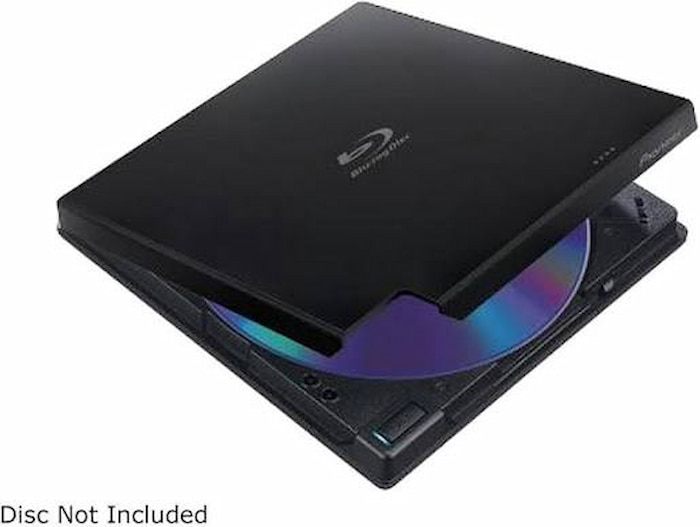
Jeśli szukasz solidnego dysku, który posłuży Ci przez długi czas, Pioneer BDR-XD07B to idealny wybór. Posiada otwieraną klapkę, dzięki czemu nie musisz się martwić o pęknięcie delikatnej tacki na płyty. To potężne urządzenie obsługuje również technologię M-DISC, co jest idealne, jeśli chcesz przechowywać kopie zapasowe zdjęć rodzinnych przez dziesięciolecia.
Wynik testu: W naszym teście dysk był wyjątkowo cichy podczas odtwarzania filmów, zapewniając komfortowe użytkowanie. Bez problemu odczytywał stare płyty i nie wibrował na biurku. Zużycie baterii również było całkiem rozsądne.
Plusy
- Obsługuje trwałe płyty archiwalne M-DISC.
- Podczas odtwarzania DVD słychać cichy dźwięk wirowania.
- Kompaktowa konstrukcja oszczędza miejsce na małych stolikach.
Cons
- Jego cena jest nieco wyższa niż cena podstawowych dysków typu slim.
- Aby zapewnić stabilne zasilanie starszych laptopów, należy użyć podwójnego złącza USB.
Produkt 2: Zbawiciel w przystępnej cenie – przenośna nagrywarka DVD LG Ultra Slim
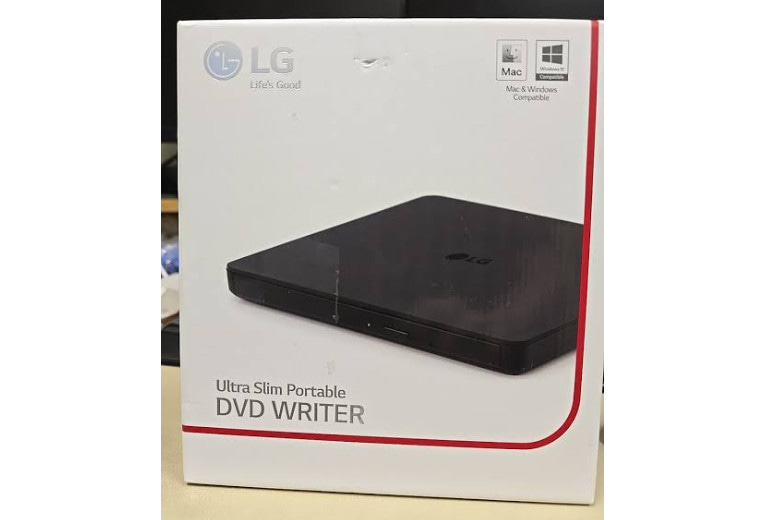
Szukasz czegoś taniego i prostego? LG Ultra Slim został zaprojektowany specjalnie dla studentów i innych użytkowników okazjonalnych. Można go nazwać najlepszym zewnętrznym napędem DVD dla użytkowników laptopów z ograniczonym budżetem. Jest superlekki, niedrogi i z łatwością zmieści się w plecaku studenckim obok książek.
Wynik testu: Był naprawdę łatwy w użyciu. Można go podłączyć bezpośrednio do naszego testowego laptopa bez dodatkowych kabli zasilających i instalacji sterowników. Podczas testów, silnik wydawał się nieco głośny przy pierwszym włożeniu płyty.
Plusy
- Jest on przystępny cenowo dla większości osób i oferuje prostą konfigurację typu plug-and-play.
- Jest lekki, więc możesz go nosić w każdej torbie.
- To narzędzie działa od razu ze standardowymi adapterami USB-A i USB-C.
Cons
- Niektórzy użytkownicy twierdzą, że urządzenie może być wybredne i wybredne w kwestii formatów płyt lub starszych/porysowanych nośników, które poprawnie odczytuje.
- Obudowa z tworzywa sztucznego jest podatna na uszkodzenia.
Produkt 3: Znany szwajcarski scyzoryk – VLC Media Player
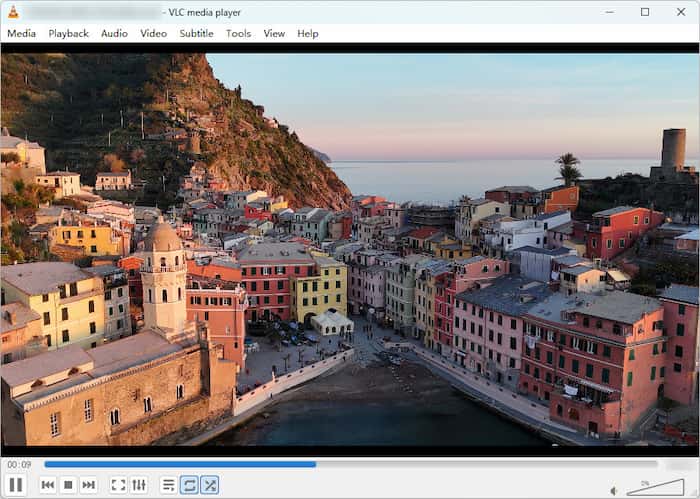
Jeśli chodzi o popularność odtwarzaczy multimedialnych, Vlc media player Zajmuje pierwsze miejsce. Dzięki doskonałej kompatybilności z różnymi systemami operacyjnymi, to oprogramowanie open source jest jedną z najczęściej używanych opcji w systemach Windows, Mac, Linux, a nawet Android i iOS. Z łatwością wczytuje i odtwarza popularne domowe płyty DVD. Jeśli jednak chcesz go używać do oglądania komercyjnych płyt DVD, możesz zainstalować na nim plik libdvdcss, który obsłuży zabezpieczenia przed kopiowaniem DVD.
Plusy
- Jest on całkowicie darmowy, nie zawiera reklam ani wyskakujących okienek.
- Odtwarza niemal wszystkie formaty wideo, DVD i Blu-ray.
- Zawiera ustawienia umożliwiające optymalizację efektów wideo, takie jak korektor, przestrzenny edytor itp.
Cons
- Domyślny wygląd jest dość prosty i staromodny.
- Jeśli chcesz odtwarzać płyty Blu-ray, wymagana jest dodatkowa, ręczna konfiguracja.
Produkt 4: Specjalista filmowy - Blu-ray Master Darmowy odtwarzacz Blu-ray

Jeśli szukasz oprogramowania do odtwarzacza DVD, które będzie współpracować ze sterownikiem DVD, Darmowy odtwarzacz Blu-ray Master Blu-ray powinien być jednym z Twoich ulubionych wyborów. Przede wszystkim program ten oferuje największą kompatybilność, ponieważ obsługuje zarówno systemy Windows 11/10/8, jak i Mac OS X 10.9 i nowsze. Dla maksymalnej praktyczności, oprogramowanie może odtwarzać płyty DVD, foldery DVD oraz zgrane pliki ISO dostępne na komputerze, niezależnie od tego, czy są one odtwarzane z dysku zewnętrznego, czy za pośrednictwem menedżera plików w urządzeniu. Program może również odtwarzać płyty DVD niezależnie od regionu i zabezpieczeń, co czyni go lepszym wyborem niż inne narzędzia. Ta funkcja jest godna polecenia, ponieważ pozwala programowi odtwarzać dowolne nośniki DVD.
Aby zapewnić bardziej autentyczne wrażenia widza, oprogramowanie oferuje praktyczne funkcje sterowania odtwarzaniem. Możesz wykonywać zrzuty ekranu z samego odtwarzania, regulować głośność i prędkość odtwarzania, a także korzystać z innych podstawowych ustawień sterowania, takich jak napisy, aby dostosować wrażenia widza do swoich potrzeb.
Wynik testu: Działał płynnie podczas naszych testów w systemie Windows 11. Jakość obrazu była wyraźna, napisy łatwo było wybierać, a dźwięk brzmiał wyraźnie przez głośniki laptopa.
Darmowe pobieranie
Dla Windowsa
Bezpieczne pobieranie
Darmowe pobieranie
dla systemu macOS
Bezpieczne pobieranie
Plusy
- Odtwarzanie płyt DVD z kodami regionów od 1 do 6 nie wymaga ograniczeń regionalnych.
- Dzięki przyspieszeniu GPU możesz cieszyć się płynnym i bezproblemowym odtwarzaniem DVD.
- Interfejs użytkownika jest intuicyjny, a odtwarzacz ma różne ustawienia odtwarzania.
Cons
- Aby odtwarzać pliki wysokiej jakości wymagana jest wersja pro.
- Wyświetlały się reklamy zachęcające do subskrypcji.
Produkt 5: Potęga Hollywood - CyberLink PowerDVD 23
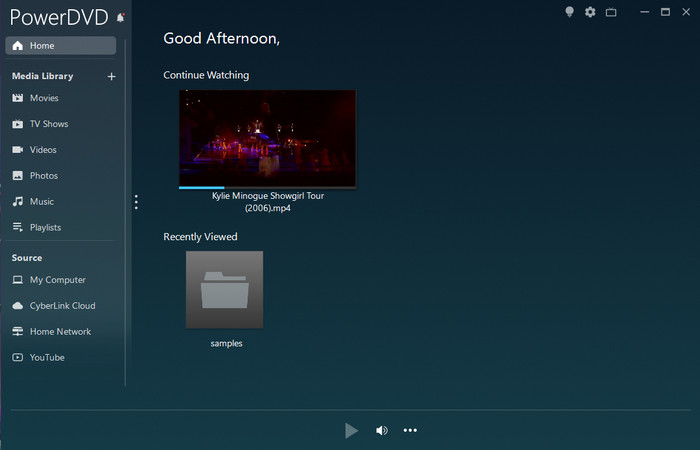
Jak sama nazwa wskazuje, PowerDVD to odtwarzacz multimedialny zaprojektowany specjalnie do obsługi filmów DVD. Wspierany jest przez znakomity system dźwiękowy z Dolby Studio i dźwiękiem Hi-Res 7.1. Jeśli zależy Ci na najlepszych wrażeniach wizualnych na ekranie laptopa, program podbija kolory i jasność, dzięki czemu starsze płyty DVD 480p wyglądają znacznie ostrzej na laptopach HD. Niestety, wymaga on jeszcze więcej zasobów, ponieważ został zaprojektowany do obsługi nośników fizycznych.
Wynik testu: Funkcja skalowania obrazu wideo sprawiła, że stare filmy DVD wypadły zaskakująco dobrze w naszych testach. Kolory były żywe, a oświetlenie jasne, niemal jak w streamingu HD.
Plusy
- Dzięki zaawansowanej technologii TrueTheater stare płyty DVD wyglądają jaśniej i wyraźniej.
- Obsługuje dźwięk przestrzenny, a nawet pozwala przesyłać filmy DVD do pobliskich telewizorów, by cieszyć się studyjną jakością dźwięku.
- Ten wydajny odtwarzacz DVD nie wymaga dużej ilości zasobów procesora, co wydłuża czas pracy baterii laptopa.
Cons
- Po zakończeniu okresu próbnego należy zakupić płatną licencję.
- Wymaga większego wykorzystania pamięci RAM w porównaniu do minimalistycznych narzędzi open-source.
Produkt 6: Minimalistyczny Macintosh – Apple USB SuperDrive + odtwarzacz IINA
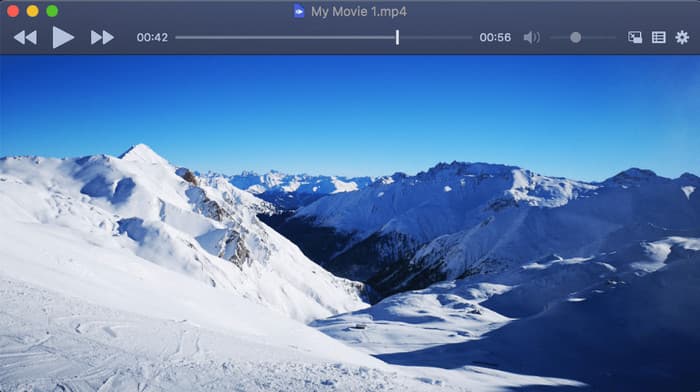
Użytkownicy komputerów Mac potrzebujący zewnętrznego napędu DVD kompatybilnego z komputerami Mac mogą rozważyć połączenie napędu SuperDrive firmy Apple z bezpłatnym odtwarzaczem IINA. INA Został stworzony specjalnie dla systemu macOS i działa płynnie na procesorach M1/M2/M3. Jest to darmowe i otwarte narzędzie, chwalone przez użytkowników jako „Mac VLC”. Dzięki solidnemu silnikowi renderującemu MPV, płynnie zastępuje przestarzałe, domyślne odtwarzacze, oferując użytkownikom komputerów Mac elegancki interfejs z obsługą trybu ciemnego, gestów na gładziku i obrazu w obrazie. W połączeniu z napędem zewnętrznym (takim jak Apple SuperDrive) stanowi lekkie i elastyczne rozwiązanie do odtwarzania fizycznych płyt DVD lub obrazów ISO bez konieczności instalowania rozbudowanego oprogramowania.
Wynik testu: Sprzęt prezentuje się świetnie w zestawieniu z MacBookiem. Użycie IINA zamiast domyślnych narzędzi pozwoliło nam na płynne odtwarzanie bez nagrzewania się laptopa i szybkiego rozładowywania baterii.
Plusy
- Dobrze komponuje się z designem Apple i płynnie działa na macOS.
- Odtwarzacz IINA wykorzystuje natywne przyspieszenie sprzętowe komputerów Mac, co wydłuża czas pracy na baterii.
- Obsługuje gesty na gładziku Mac, co umożliwia łatwe przewijanie i regulację głośności.
Cons
- SuperDrive wykorzystuje starszy standard USB-A, dlatego w przypadku nowszych MacBooków potrzebny jest adapter/przejściówka.
- Nie czyta płyt Blu-ray.
Produkt 7: Narzędzie do przywracania „porysowanych płyt” – 5KPlayer
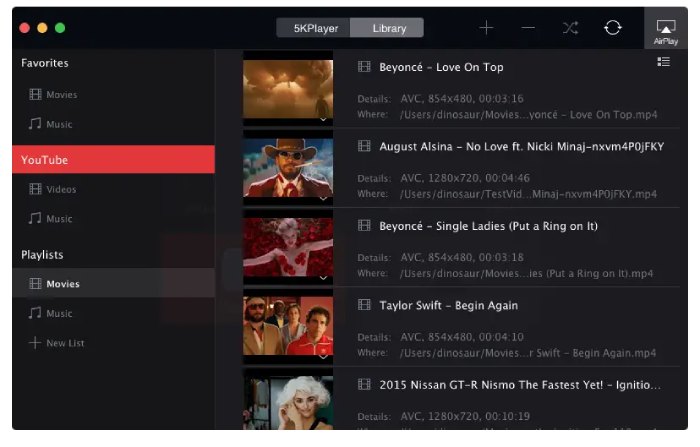
5KPlayer To darmowy, wszechstronny odtwarzacz multimedialny, zaprojektowany do obsługi wszystkiego, od standardowych płyt DVD po popularne pliki wideo. Wyróżnia się wbudowaną akceleracją sprzętową i obsługą strumieniowania AirPlay/DLNA, dzięki czemu możesz oglądać płyty DVD na ekranie laptopa lub wyświetlać je bezprzewodowo na telewizorze Smart TV. Co więcej, automatycznie odczytuje płyty wieloregionalne i płyty DVD z szyfrowaniem CSS bez konieczności zmiany oprogramowania sprzętowego napędu optycznego.
Wynik testu: Próbowaliśmy odtworzyć starą, widocznie porysowaną płytę DVD z lat 2000. Podczas gdy inne odtwarzacze się zawieszały, 5KPlayerowi udało się ominąć problemy i kontynuować odtwarzanie bez awarii.
Plusy
- Posiada silne funkcje korekcji błędów, co ułatwia odtwarzanie porysowanych lub przeskakujących płyt.
- Posiada specjalne funkcje AirPlay i bezprzewodowego przesyłania strumieniowego, które podnoszą komfort użytkowania.
- Wykorzystuje przyspieszenie karty graficznej, aby zapewnić płynność odtwarzania.
Cons
- Instalator żąda, aby program stał się domyślnym odtwarzaczem dla zbyt wielu typów plików.
- Interfejs sprawia wrażenie nieco przeładowanego dodatkowymi opcjami.
Rozwiązywanie problemów Typowe problemy
1. Laptop nie rozpoznaje dysku zewnętrznego.
Używane zewnętrzne napędy DVD wymagają odpowiedniego prądu. Podłączenie napędu do niezasilanego koncentratora USB może spowodować problemy z obrotem dysku. Podłącz kabel bezpośrednio do głównego portu USB laptopa lub użyj zasilanego koncentratora USB. W systemie Windows otwórz Menedżer urządzeń, aby upewnić się, że sterownik jest włączony.
2. Płyta DVD ma blokadę regionalną.
Standardowy sprzęt DVD blokuje się po pięciokrotnej zmianie regionu. Aby uniknąć trwałego zablokowania napędu, należy używać odtwarzaczy programowych, takich jak VLC lub 5KPlayer, które dekodują dane regionu na bieżąco, bez konieczności zmiany ustawień wewnętrznego oprogramowania napędu.
3. Opóźnienia lub zacinanie się odtwarzania.
Szybkie odtwarzanie danych optycznych może się zacinać, jeśli zasoby systemowe zostaną wyczerpane. Zamknij obciążające karty przeglądarki internetowej i aplikacje działające w tle, aby zwolnić pamięć RAM. Sprawdź również, czy przyspieszenie sprzętowe jest włączone w ustawieniach odtwarzacza multimedialnego.
Często zadawane pytania o odtwarzaczach DVD do laptopów
-
Dlaczego mój laptop nie rozpoznaje zewnętrznego napędu DVD po jego podłączeniu?
Dzieje się tak, ponieważ Twój laptop nie ma wystarczającej mocy lub nie ma odtwarzacza DVD, aby odczytać płytę. Możesz użyć kabla Y, aby podłączyć go do portu USB i korzystać ze standardowego odtwarzacza DVD, takiego jak VLC.
-
Czy muszę kupić osobną licencję na oprogramowanie, jeśli mój laptop ma już port USB?
Jeśli jesteś początkującym, nie kupuj licencji na oprogramowanie. Najpierw skorzystaj z darmowego oprogramowania do odtwarzania DVD, aby wypróbować je za darmo. Jeśli chcesz korzystać z bardziej zaawansowanych funkcji podczas odtwarzania DVD, możesz kupić odpowiednie oprogramowanie.
-
Czy standardowy napęd DVD w laptopie może odtwarzać płyty Blu-ray 4K Ultra HD?
Nie. Żaden z napędów DVD nie odczytuje ani nie odtwarza płyt Blu-ray, a co dopiero płyt Blu-ray 4K Ultra UHD. Ponieważ czerwony laser, z którego korzystają napędy DVD, fizycznie nie odczytuje płyt Blu-ray.
-
Czy odtwarzanie płyt DVD na moim laptopie znacząco skróci żywotność jego baterii?
Podczas odtwarzania szybciej rozładowuje baterię, ponieważ obracanie płyty fizycznej wymaga dodatkowej energii. Nie spowoduje to jednak trwałego uszkodzenia ani skrócenia żywotności baterii laptopa.
-
Jak trwale zmienić kod regionu w napędzie DVD mojego laptopa?
Można to zmienić w Menedżerze urządzeń, w zakładce Właściwości > Region DVD, ale po 5 zmianach zostanie ono trwale zablokowane. Alternatywnie, użycie programu VLC Media Player często omija ograniczenia regionalne bez usuwania pozostałych zmian sprzętowych.
Wniosek
Serwisy streamingowe nieustannie zmieniają swoją ofertę filmową, ale nośniki fizyczne pozostają w Twoich rękach. W dzisiejszym artykule przedstawiamy 7… Odtwarzacze DVD do laptopów, umożliwiając Ci cieszenie się wysokiej jakości filmami DVD. Połączenie prostego napędu zewnętrznego z dobrym oprogramowaniem do odtwarzania zapewnia niezawodną konfigurację, gdy tylko chcesz obejrzeć film offline. Na co dzień, napęd LG z odtwarzaczem Blu-ray Master Free to tanie i proste rozwiązanie. Jeśli zależy Ci na najwyższej jakości obrazu w domu, wybierz sprzęt Pioneer i PowerDVD. Tak czy inaczej, nauczenie się odtwarzania DVD na laptopie bez wbudowanego napędu sprawi, że Twoje ulubione filmy będą gotowe do oglądania, kiedy tylko zechcesz!
Więcej od Blu-ray Mastera
Najlepszy odtwarzacz DVD

Łatwe odtwarzanie płyt Blu-ray, DVD i różnych formatów wideo/audio dzięki bogatym funkcjom odtwarzania.
100% Bezpieczny. Bez wirusów.
