

21 maja 2026Wysłane przez Kevina Millera Do Zgraj DVD
Krótkie podsumowanie
- • Zgrywanie DVD dla WinX: Najlepszy pod względem szybkości i DRM. Szybko konwertuje komercyjne płyty DVD do formatu MP4, omijając zabezpieczenia przed kopiowaniem.
- • Blu-ray Master Darmowy ripper DVD: Najlepszy darmowy wybór dla początkujących. Przyjazny dla użytkownika, darmowy program z akceleracją GPU do konwersji zabezpieczonych płyt DVD do formatu MP4 w systemie Windows.
- • MakeMKV: Najlepszy do bezstratnych kopii zapasowych 1:1. Bezpośrednie kopie cyfrowe zachowujące oryginalną jakość 100%, ścieżki audio i rozdziały w formacie MKV.
- • Hamulec ręczny: Najlepszy darmowy i open-source'owy transkoder. Idealny dla zaawansowanych użytkowników, którzy chcą dostosować ustawienia i skompresować niezabezpieczone płyty DVD.
- • DVDFab DVD Ripper: Najlepszy zestaw funkcji komercyjnych. Doskonały wybór do usuwania zabezpieczeń płyt, zgrywania wsadowego i tworzenia niestandardowych profili.
Mając w domu mnóstwo płyt DVD, martwisz się, jak je zgromadzić i zabezpieczyć przed uszkodzeniem. Może chcesz obejrzeć najnowszy film DVD, ale nie masz czasu, żeby zostać w domu i się nim cieszyć. Świetnym pomysłem jest więc skopiowanie filmów DVD na laptopa lub telefon komórkowy. Jak tworzyć kopie zapasowe i kopiować mnóstwo płyt DVD na komputer, iPada, iPhone'a lub tablet, aby odtwarzać je w dowolnym miejscu i czasie? Zgrywanie płyt DVD do popularnych filmów to prosty i skuteczny sposób. Zbierz wiele filmów DVD na komputerze, aby je przechowywać, oszczędzając znacznie więcej miejsca niż w pokoju. Oto 10 sposobów najlepszy darmowy ripper DVD oprogramowanie dla systemów Windows i Mac, które pomoże Ci zgrać i przekonwertować dowolną płytę DVD/film na popularne pliki wideo w celu odtwarzania na telefonie iPhone (iPhone 17/16), iPadzie oraz telefonach i tabletach z systemem Android.
Notatka: Chociaż niektóre programy do zgrywania płyt DVD mogą oferować funkcje odszyfrowywania, należy z nich korzystać wyłącznie w celach osobistych i prawnych.

Spis treści
- Część 1. Jak wybrać bezpłatne oprogramowanie do zgrywania DVD
- Część 2. 10 najlepszych darmowych programów do zgrywania DVD
- Część 3. Porównanie 10 najlepszych darmowych programów do ripowania płyt DVD
- Część 4. Jak zgrać DVD za darmo
- Część 5. Często zadawane pytania dotyczące darmowego oprogramowania do ripowania płyt DVD
Część 1. Jak wybrać bezpłatne oprogramowanie do zgrywania DVD
Wybierając bezpłatne oprogramowanie do zgrywania DVD, weź pod uwagę następujące kluczowe czynniki:
- Zgodność z systemem operacyjnym: Upewnij się, że oprogramowanie jest kompatybilne z systemem operacyjnym Twojego komputera, niezależnie czy jest to Windows, macOS czy Linux.
- Łatwość użycia: Wybierz przyjazne użytkownikowi oprogramowanie z intuicyjnym interfejsem i przejrzystymi elementami sterowania.
- Obsługa formatu: Poszukaj oprogramowania, które może zgrywać płyty DVD do różnych formatów wideo i audio, takich jak MP4, AVI, MKV lub MP3, aby spełnić Twoje potrzeby w zakresie odtwarzania.
- Szybkość i jakość: Rozważ zastosowanie oprogramowania zapewniającego równowagę między szybkością zgrywania a jakością wydruku.
- Opcje personalizacji: Szukaj funkcji, które umożliwiają dostosowanie zgrywanej zawartości, np. przycinanie, kadrowanie, dodawanie napisów i dostosowywanie ustawień wideo i audio.
- Opinie użytkowników: Przeczytaj recenzje i rekomendacje użytkowników, aby ocenić wydajność i niezawodność oprogramowania.
Biorąc pod uwagę te czynniki, możesz dokonać świadomego wyboru przy wyborze bezpłatnego oprogramowania do zgrywania DVD, które najlepiej odpowiada Twoim potrzebom i preferencjom.
Część 2. 10 najlepszych darmowych programów do zgrywania DVD
1. HandBrake (Windows/Mac/Linux) – najlepszy dla ekspertów
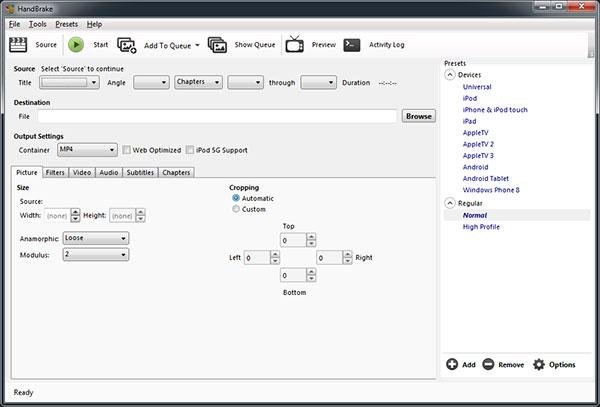
HandBrake to oprogramowanie do zgrywania płyt DVD z otwartym kodem źródłowym, dostępne dla systemów macOS X/11, Linux i Windows. To darmowy program do zgrywania płyt DVD, który umożliwia kopiowanie płyt DVD na nośniki danych. HandBrake może zgrywać wideo z różnych źródeł, w tym z płyt DVD lub obrazów płyt DVD, a także dźwięk z różnych źródeł, w tym ścieżek audio MPEG. Dzięki temu możliwe będzie wygenerowanie pliku cyfrowego w różnych formatach, takich jak AAC, MKV, MP4 i MPEG-4.
HandBrake posiada wbudowane profile konwersji, które pomagają generować pliki wideo kompatybilne z różnymi typami urządzeń: iPhone X, iPhone 8, iPhone 7, iPhone 6s, iPhone 6, iPhone SE, iPad Pro/mini 4, iPod, Apple TV, telefonami z systemem Android (telefony lub tablety) oraz telefonami z systemem Windows 8. HandBrake automatycznie dostosowuje rozmiar obrazu do urządzenia docelowego, ale można również ręcznie przyciąć obraz lub dostosować jego wysokość lub szerokość. Dodatkowo można zastosować różne filtry, w tym usuwanie przeplotu, dekombinację, odszumianie, usuwanie telecine, usuwanie bloków i skalę szarości.
Nowi użytkownicy HandBrake mogą skorzystać z nowoczesnej opcji kodowania AV1, która zapewnia lepszą jakość wideo przy rozmiarze pliku mniejszym o połowę. Jest to bardzo praktyczne rozwiązanie dla nowoczesnych urządzeń Apple, ponieważ zawiera teraz predefiniowane ustawienia kodowania dla najnowszych modeli iPhone'a 16/17 i telewizorów 4K.
Windows/Mac/Linux
Ci, którzy wymagają określonych parametrów kodowania
Ograniczone opcje kontenerów, tylko MP4, MKV i WebM
Plusy
- Oprogramowanie bezpłatne i typu open source
- Wbudowane ustawienia wstępne urządzenia
- Zaawansowane opcje kodowania wideo i audio
Cons
- Złożony dla początkujących
Nasze notatki testowe: Jeśli Twoja płyta DVD nie chce się zeskanować, podstawowym rozwiązaniem tego problemu w HandBrake jest instalacja pakietu libdvdcss. Umożliwia to szyfrowanie płyt DVD chronionych przez Content Scramble System (CSS).
2. VLC Media Player (Windows/Mac/Linux/iOS/Android) – najlepszy do odtwarzania wideo
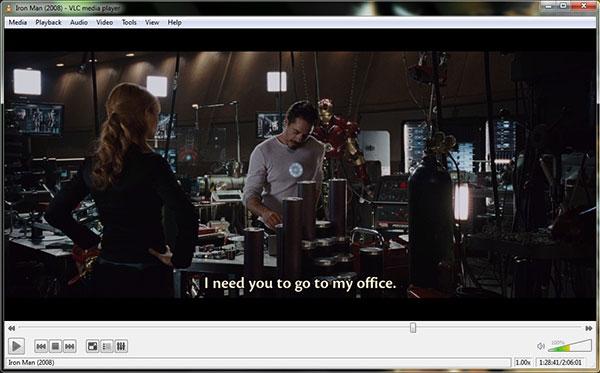
VLC Media Player to również darmowy program do ripperowania płyt DVD VLC dla systemów Windows (10/8/7) i Mac (macOS Sonoma), który umożliwia konwersję płyt DVD/filmów do wielu popularnych formatów wideo i audio z dużą szybkością i wysoką jakością. Program może być używany przez każdego, niezależnie od wcześniejszego doświadczenia z tego typu aplikacjami, i obsługuje formaty AVI, WMV, MPEG, FLV, PSP, MP4 i 3GP.
Zużywa niewiele zasobów systemowych, ale zapewnia doskonałą wydajność zgrywania, oferując wiele opcji, które lepiej spełnią Twoje potrzeby. Wszystkie formaty zawierają oddzielne opcje konfiguracji; na przykład ustawienia AVI oferują mnóstwo alternatyw dla kompresorów wideo i audio, a ustawienia MPEG oferują bogaty wybór – od typu MPEG po liczbę klatek na sekundę, częstotliwość próbkowania dźwięku, przepływność wideo, przepływność audio, kanały audio itp.
Chociaż VLC Media Player może być przydatny do podstawowego zgrywania płyt DVD, należy pamiętać, że jest to przede wszystkim odtwarzacz wideo, a jego funkcja zgrywania jest niepraktyczna i trudna w obsłudze. Używaj go tylko jako programu do zgrywania awaryjnego.
Aby dowiedzieć się, jak z niego korzystać, przejdź do zakładki „Multimedia”, „Konwertuj/Zapisz” i wybierz zakładkę „Dysk”. Ma jednak poważne ograniczenia, ponieważ nie oferuje konwersji wsadowej i jest znacznie wolniejszy; najlepiej sprawdza się przy sporadycznym zgrywaniu płyt DVD.
Windows, Linux, Mac OS X, Unix, iOS, Android
Każdy, kto potrzebuje szerokiej kompatybilności platform lub kompleksowego rozwiązania wszelkich problemów z odtwarzaniem.
Nie można szyfrować ani odszyfrowywać dysków DVD bez oprogramowania innych firm
Plusy
- Otwarte i bezpłatne
- Wszechstronna obsługa formatów
- Zaawansowane ustawienia i opcje dostosowywania
Cons
- Występują problemy z ładowaniem menu DVD.
- Nie można wyświetlić podglądu tytułów podczas procesu zgrywania.
Nasze notatki testowe: Chociaż ma bardzo ograniczone funkcje zgrywania, VLC Media Player nadal spełnia swoje zadanie. To dobra opcja, jeśli się nie spieszysz.
3. MakeMKV (Windows/Mac/Linux) – najlepszy do bezstratnego zgrywania
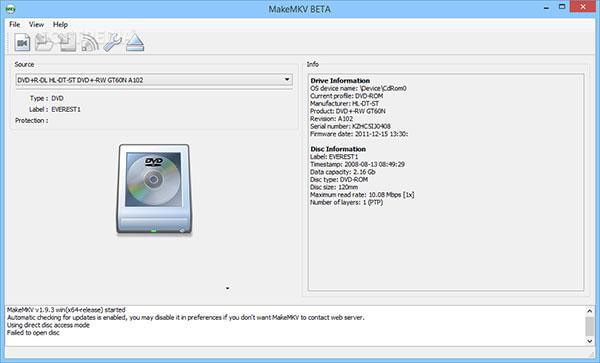
MakeMKV to darmowa aplikacja do ripowania płyt DVD, dostępna w dwóch wersjach, kompatybilnych z systemami Windows i macOS. Ta aplikacja zgrywa płyty DVD lub Blu-ray i konwertuje je do formatu MKV. Pliku MKV nie można odtworzyć w aplikacjach Apple – iTunes ani na urządzeniu z systemem iOS – ale można go użyć jako źródła do konwersji do innych formatów wideo. MakeMKV to rozwiązanie umożliwiające konwersję płyt DVD do darmowych, nieobciążonych patentami formatów, które można odtwarzać wszędzie.
Dzięki temu darmowemu oprogramowaniu do zgrywania płyt DVD możesz konwertować klipy wideo z zastrzeżonych (i zazwyczaj zaszyfrowanych) płyt DVD/Blu-ray do zestawu plików MKV, zachowując większość informacji bez ich zmiany. Format MKV umożliwia przechowywanie wielu ścieżek wideo/audio wraz ze wszystkimi metadanymi oraz zachowanie rozdziałów.
Jeśli chcesz mieć całkowicie darmową wersję MakeMKV, beta programu jest dostępna za darmo na oficjalnym forum. Wystarczy poszukać aktualnego klucza beta. Ta wersja oprogramowania to doskonałe, darmowe rozwiązanie, ponieważ oferuje również bezstratne zgrywanie.
Należy jednak pamiętać o zaoszczędzeniu dużej ilości miejsca na dysku podczas korzystania z MakeMKV, ponieważ rozmiar zripowanych płyt DVD może przekraczać 30 GB. W związku z tym zaleca się natychmiastowe skompresowanie surowego wideo w celu zaoszczędzenia miejsca.
Windows, Mac OS X i Linux
Wysokiej jakości zgrywanie płyt DVD i Blu-ray do formatu MKV.
Opcja wyjścia ma tylko format MKV
Plusy
- Za darmo w fazie beta
- Dostępne do odszyfrowania
- Bez utraty jakości
Cons
- Brak akceleracji GPU
- Bezpłatna wersja beta jest dostępna tylko przez 30 dni
Nasze notatki testowe: MakeMKV Beta jest uważany za doskonały, darmowy program. Jeśli zależy Ci tylko na zgrywaniu surowych filmów DVD, wersja beta programu może Ci wystarczyć.
4. Blu-ray Master Free DVD Ripper (Windows) – najlepszy pod względem zgodności
Darmowy program do zgrywania DVD Blu-ray Master to jeden z najlepszych darmowych programów do zgrywania płyt DVD, kompatybilny z systemami Windows 10/8.1 oraz macOS 10.12 i nowszymi. Potrafi zgrać dowolne pliki DVD/folder/IFO do popularnych formatów wideo, takich jak MP4, AVI, MOV, MKV, M4V, WMV, FLV, MPEG i innych. Można wyodrębnić plik audio z filmu DVD i zapisać go w formatach MP3, AAC, ALAC, FLAC, M4A, WAV i innych. Posiada przejrzysty interfejs, a informacje o płycie DVD są wyświetlane na ekranie, umożliwiając wybór napisów i ścieżek audio do konwersji.
Dzięki temu darmowemu narzędziu do zgrywania filmów DVD możesz dostosować ustawienia wyświetlania, zmieniając jasność, kontrast, nasycenie i odcień. Włącz znak wodny, dodając tekst lub obrazy. Po konwersji możesz oglądać zgrane filmy DVD za darmo na urządzeniach cyfrowych, takich jak iPhone, iPad, iPod, Samsung, HTC, LG, Huawei i innych.
Co więcej, oprogramowanie zostało zaprojektowane tak, aby stać się jednym z najlepszych narzędzi do zgrywania płyt DVD w 2026 roku, ponieważ jest zoptymalizowane zarówno pod kątem systemów Windows 11, jak i macOS Sequoia. To znacznie zwiększa wydajność zgrywania płyt DVD, ponieważ w pełni obsługuje przepływ pracy programu jednym kliknięciem, umożliwiając łatwe ładowanie płyt DVD, wybór formatu i konwersję cyfrową.
Na koniec użytkownicy planujący korzystanie z Blu-ray Master Free DVD Ripper będą mogli cieszyć się przejrzystym i bezpiecznym interfejsem 100%, który został zaprojektowany tak, aby nie zawierał reklam i umożliwiał bezpieczne przetwarzanie danych.
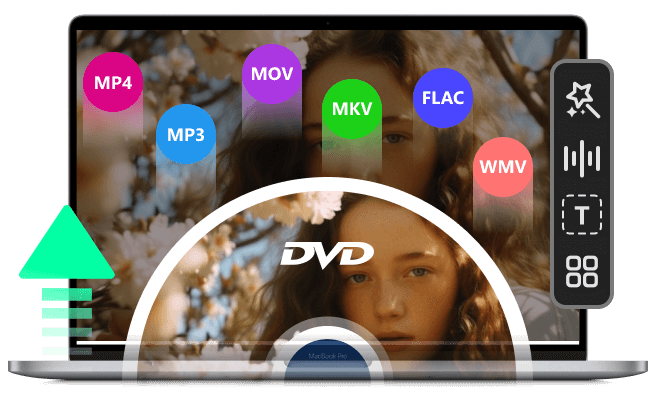
- Z łatwością zgraj dowolne pliki DVD/folderu/IFO do formatów wideo.
- Obsługuje wiele formatów wideo/audio, takich jak MP4, AVI, MOV, MKV, M4V, WMV, FLV, MPEG, MP3, AAC, ALAC, FLAC, M4A, WAV i inne.
- Pracuj jako Odtwarzacz ISO zgrać pliki ISO w celu łatwego odtwarzania.
- Edytuj filmy DVD, przycinając je, dostosowując efekty, dodając znaki wodne i wiele więcej.
- Łatwy w użyciu i wyjątkowo wysokiej jakości zgrywania DVD.
Darmowe pobieranie
Dla Windowsa
Bezpieczne pobieranie
Darmowe pobieranie
dla systemu macOS
Bezpieczne pobieranie

Okna
Użytkownicy poszukujący podstawowych funkcji edycji wideo, ekstrakcji dźwięku i zgrywania DVD do popularnych formatów wideo
Ograniczone narzędzia do edycji i obsługuje mniej formatów w porównaniu do Program do zgrywania płyt DVD.
Plusy
- Przyjazny dla użytkownika interfejs
- Edytuj i przeglądaj DVD za darmo
- Zachowaj jakość filmu DVD, zapewniając jednocześnie dużą prędkość
Cons
- Dostępne tylko w systemie Windows
Nasze notatki testowe: Podczas naszego testu z zaszyfrowaną płytą DVD Disney odkryliśmy, że HandBrake i inne programy korzystające z HandBrake wymagają biblioteki libdvdcss, natomiast Blu-ray Master obsługuje ją natywnie.
5. AnyMP4 DVD Ripper (Mac) – najlepszy do edycji dla początkujących
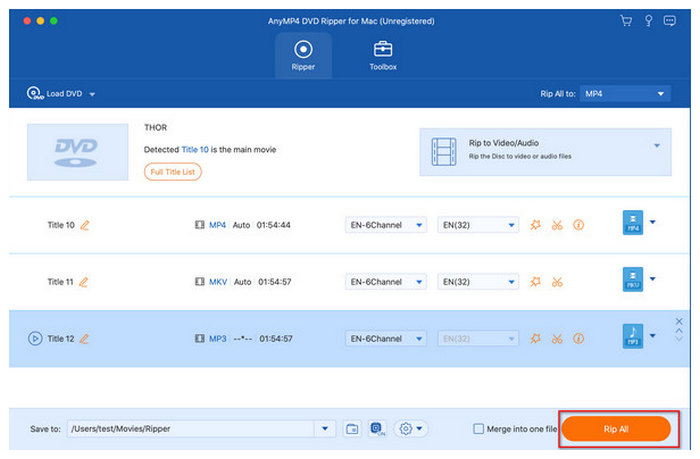
AnyMP4 DVD Ripper, najlepszy darmowy program do zgrywania płyt DVD dla użytkowników komputerów Mac, zgrywa płyty DVD do popularnych formatów wideo, takich jak MP4, AVI, M4V, MOV, MKV, WMV i FLV, a nawet do filmów HD, z ultraszybką prędkością zgrywania i najwyższą jakością obrazu. Jeśli efekt wizualny Cię nie zadowala, możesz dostosować jasność, nasycenie, odcień itp. Aby chronić prywatność swojego filmu, możesz dodać znaki wodne w postaci tekstu lub obrazów. Możesz również zmienić rozdzielczość wideo, bitrate wideo/audio i inne ustawienia, aby dostosować ostateczny rozmiar zgranych plików.
Ten darmowy program oferuje wiele kreatywnych i praktycznych funkcji edycyjnych, pozwalających na personalizację wyjściowego wideo. Dzięki tej kompleksowej, darmowej aplikacji do ripperowania płyt DVD, możesz łatwo dostosować efekty wideo i przyciąć film.
Został on również w pełni zoptymalizowany pod kątem komputerów Mac, z natywną obsługą nowoczesnych układów M1/M2/M3/M4, co zapewnia szybsze i bardziej efektywne kodowanie. W przypadku zewnętrznych napędów optycznych obsługuje również napęd Apple SuperDrive, a nawet napędy DVD USB-C innych firm.
Windows/Mac
Ci, którzy wolą zgrywanie DVD z funkcjami edycji
Ograniczone narzędzia i formaty edycyjne w wersji bezpłatnej
Plusy
- Kompatybilność z Macem
- Duża prędkość zgrywania
- Podstawowa edycja wideo
Cons
- Zgrywaj tylko domowe DVD
- Dostępne tylko na komputerze Mac
Nasze notatki testowe: Spośród opcji na tej liście przeznaczonych dla komputerów Mac, AnyMP4 DVD Ripper wypadł najlepiej na nowoczesnych procesorach M4 i M5.
6. WinX DVD Ripper (Windows/Mac) – najlepszy dla początkujących
Winx DVD Ripper Free Edition to doskonały program do zgrywania płyt DVD, który umożliwia zgrywanie ich do formatów MP4, AVI, WMV, FLV, MOV, MPEG, H.264, MP3 i innych. Program, podobnie jak wersja płatna, usuwa kod CSS, UOP, RCE, kod regionu, kody Paramount i Warner. Dzięki temu możesz tworzyć kopie zapasowe płyt DVD na dysk twardy komputera, aby zapewnić lepsze przechowywanie danych, oraz konwertować filmy DVD do formatów iTunes, iPhone, iPad, Apple TV, Android, Samsung, HTC, PSP itp.
Niestety, wszystkie te funkcje są w pełni dostępne dopiero po przejściu na wersję płatną. Jeśli planujesz korzystać z Edycji Darmowej, limit czasu na film wynosi zaledwie 5 minut.
Pomimo ograniczeń czasu trwania, nadal możesz korzystać z systemu akceleracji sprzętowej poziomu 3 programu oraz jego możliwości odczytu mocno zaszyfrowanych płyt.
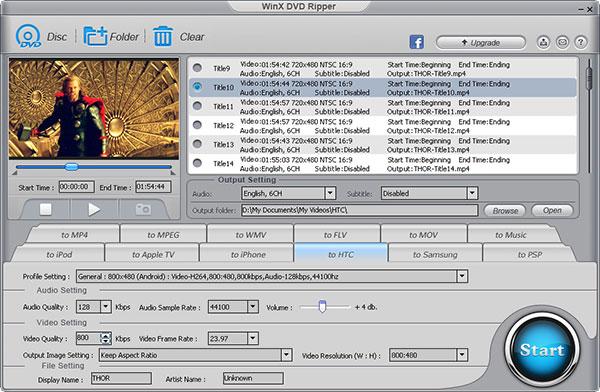
Ponadto, WinX DVD Ripper dla komputerów Mac został zaprojektowany dla użytkowników komputerów Mac i oferuje te same funkcje, co wersja dla systemu Windows. Dzięki zaawansowanej technologii utrzymania jakości, ten darmowy program do ripperowania płyt DVD zapewnia doskonałe efekty wideo/audio bez utraty jakości.
Windows/Mac
Osoba, która musi zgrać dużą liczbę kolekcji płyt DVD i preferuje popularne formaty wyjściowe, takie jak MP4, AVI, MOV, MKV itp.
Zgrywanie 5-minutowych płyt DVD w wersji próbnej
Plusy
- Przyjazny dla użytkownika interfejs
- Obsługa szerokiego formatu
- Zachowanie jakości
Cons
- Nie obsługuje zgrywania płyt Blu-ray ani CD
Nasze notatki testowe: Chociaż program ogranicza się do 5-minutowego zgrywania, darmowa wersja WinX DVD Ripper dla komputerów Mac działa z pełną funkcjonalnością w tym zakresie. Jest wystarczająca do edycji krótkich filmów.
7. DVDFab DVD Ripper (Windows/Mac) – najlepszy do zgrywania zaszyfrowanych treści
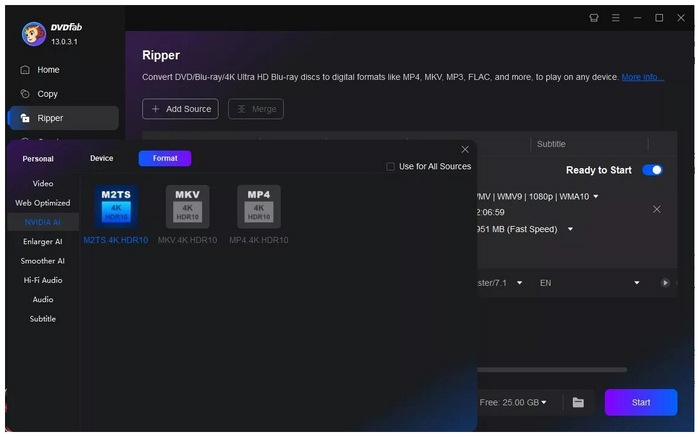
Wśród opcji na tej liście znajdują się: Zgrywarka DVD DVDFab Oferuje najlepsze funkcje szyfrowania i zgrywania, nawet w ograniczonej wersji darmowej. To sprawia, że jest to idealne narzędzie dla użytkowników, którzy chcą przekonwertować swoje stare nośniki DVD na kopię cyfrową. Program oferuje niezrównaną możliwość wyodrębnienia głównego filmu lub całej płyty.
Należy jednak pamiętać, że darmowa wersja ma bardzo ograniczone funkcje, a obecność reklam w programie może być zbyt nachalna, aby użytkownicy kupowali plany płatne. Mając to na uwadze, program może wystarczyć do podstawowej konwersji, ale do regularnego zgrywania płyt DVD nadal wymagane są plany premium.
Windows, Mac OS X
Zgrywanie zabezpieczonych przed kopiowaniem płyt DVD z użyciem twardego szyfrowania.
Wersja bezpłatna ma limit pobierania i 30-dniowy limit bezpłatnego użytkowania.
Plusy
- Usuwanie silnego DRM
- Szybkie przyspieszenie GPU
- Skalowanie AI + wyjście 4K
Cons
- Drogie, płatne plany.
- Do korzystania ze wszystkich funkcji wymagany jest dostęp do Internetu.
- Błędy są często zgłaszane.
Nasze notatki testowe: Jeśli potrzebujesz jednorazowego rozwiązania do konwersji nośników DVD do formatu cyfrowego, bezpłatna wersja DVDFab będzie niezawodną opcją.
8. Leawo DVD Ripper (Windows/Mac) – najlepszy do edycji zripowanych nośników DVD
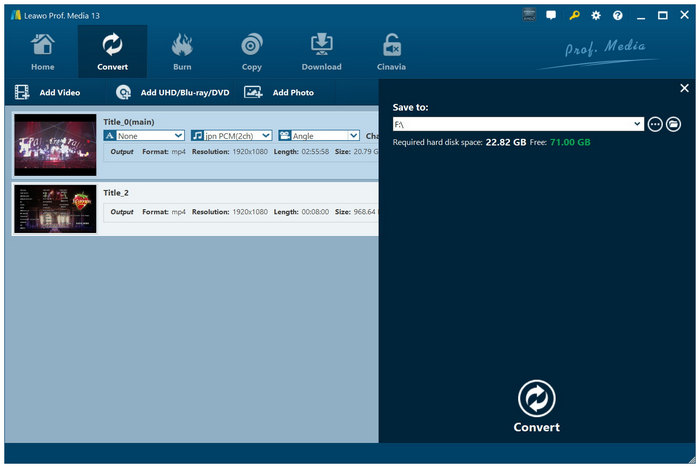
W przeciwieństwie do innych programów na tej liście, Leawo DVD Ripper to funkcja oprogramowania multimedialnego Leawo. Dzięki niej zgrane dane z płyt DVD są dostępne dla bardziej zaawansowanych narzędzi multimedialnych. Obejmuje to również opcję edytora wideo Leawo.
Mając to na uwadze, program ten jest doskonałym wyborem, jeśli chcesz wprowadzić zmiany w edycji wideo na nośniku DVD po jego zgraniu, a przed konwersją cyfrową. Leawo może być alternatywą dla AnyMP4 Video Converter Ultimate.
Windows, Mac OS X
Kompleksowe narzędzie do edycji wideo i zgrywania płyt DVD.
Wysokie wymagania systemowe.
Plusy
- Obsługiwanych jest ponad 180 formatów.
- Wbudowany edytor wideo.
- Obsługuje kody regionalne i DRM.
Cons
- Zagracony interfejs.
- Wysokie wymagania systemowe.
Nasze notatki testowe: Dla użytkowników ceniących sobie maksymalną wszechstronność, Leawo DVD Ripper to dobry wybór. Oprócz narzędzia do edycji, inne funkcje multimedialne programu umożliwiają również zgrywanie płyt DVD.
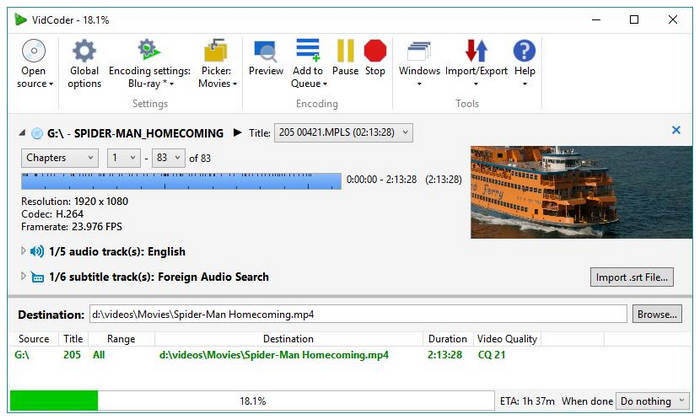
9. VidCoder (Windows) – najlepszy do darmowego zgrywania zaszyfrowanych płyt DVD
Ponieważ DVDFab DVD Ripper jest zasadniczo płatnym oprogramowaniem, VidCoder stanowi doskonałą alternatywę, jeśli chcesz zgrać zaszyfrowane płyty DVD za pomocą darmowego, oryginalnego narzędzia. Chociaż oferuje jedynie formaty wyjściowe MKV i MP4, są one wystarczające dla użytkowników, którzy potrzebują surowego wideo lub wersji skompresowanej.
Należy jednak zachować ostrożność podczas używania VidCodera do obsługi dużych plików multimedialnych, ponieważ użytkownicy często zgłaszają problemy ze stabilnością. Działa on również tylko na komputerach z systemem Windows.
Okna
Bezpłatne zgrywanie zaszyfrowanej zawartości DVD.
Ograniczona liczba formatów wyjściowych: MKV i MP4.
Plusy
- Bezpłatne i open-source.
- Wykorzystuje wysokiej jakości silnik kodujący.
- Przetwarzanie wsadowe.
Cons
- Sporadyczne problemy ze stabilnością.
- Ograniczone do systemu Windows.
Nasze notatki testowe: Oprócz funkcji łamania szyfrowania VidCoder wyróżnia się również produkcją wysokiej jakości zakodowanych filmów.
10. FFmpeg (Windows/Mac/Linux) – najlepszy do zarządzania plikami za pomocą poleceń
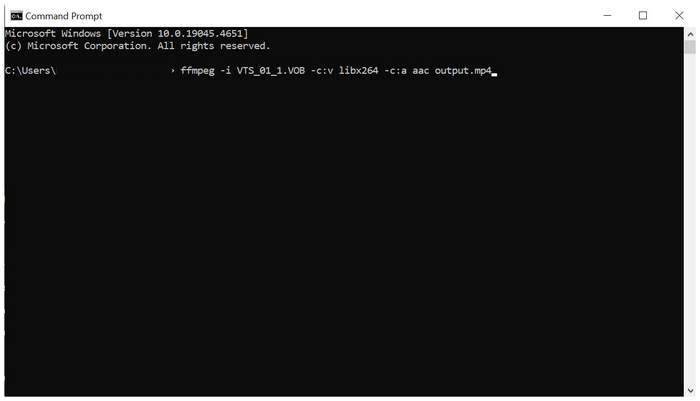
Na koniec przedstawimy najlepszą opcję na tej liście do edycji multimediów i zwiększania wydajności – narzędzie wiersza poleceń FFmpeg. W przeciwieństwie do innych programów na tej liście, to oprogramowanie nie posiada graficznego interfejsu użytkownika ani interfejsu. Jest oparte na poleceniach 100%. Jest jednak również najbardziej wszechstronne, ponieważ pozwala na zastosowanie dowolnych funkcji do pliku wideo za pomocą odpowiednich poleceń.
Niestety, niezwykle trudna nauka obsługi FFmpeg sprawia, że nie jest to dobry wybór dla początkujących, średnio zaawansowanych, a nawet doświadczonych edytorów multimediów.
Windows, Mac OS X, Linux
Zaawansowana automatyzacja zgrywania wideo i zarządzania plikami.
Nie ma dostępu do płyt DVD z silnym szyfrowaniem.
Plusy
- Całkowicie darmowe i open-source.
- Niezwykle mocny i elastyczny.
- Obsługuje prawie wszystkie kodeki/formaty.
Cons
- Brak interfejsu graficznego (tylko wiersz poleceń).
- Stroma krzywa uczenia się.
- Bardzo wysokie wymagania techniczne do efektywnego użytkowania.
Nasze notatki testowe: Chociaż FFmpeg jest technicznie nieograniczony, jego wysokie wymagania dotyczące poleceń sprawiają, że jest bardzo ograniczony dla użytkowników początkujących i średnio zaawansowanych. Jeśli jednak jesteś przyzwyczajony do poleceń, jest to najpotężniejsze narzędzie w tym artykule.
Część 3. Porównanie 10 najlepszych darmowych programów do ripowania płyt DVD
| Nazwa narzędzia | Odszyfruj zabezpieczenie przed kopiowaniem DVD | Łatwość użycia | Prędkość zgrywania (DVD 2 GB) | Funkcje edycji (podstawowe) | Zgrywanie wsadowe | Bez znaków wodnych |
| Hamulec ręczny |  | 59 minut |  (Przycinanie, zmiana rozmiaru, filtry, wybór rozdziału) (Przycinanie, zmiana rozmiaru, filtry, wybór rozdziału) | | | |
| Vlc media player | | 65 minut | Ograniczone (można wybrać tytuł/rozdział, ścieżkę audio) | | | |
| ZróbMKV | | 35 minut | (Tylko ripy, bez edycji) | | | |
| Darmowy program do zgrywania DVD Blu-ray Master | | 32 minuty | (Przycinanie, kadrowanie, scalanie, dostosowywanie efektów) | | | |
| AnyMP4 DVD Ripper (Mac) | Ograniczony | 39 minut | (Przycinanie, scalanie, kadrowanie, dostosowywanie efektów, znak wodny) | | | |
| WinX DVD Ripper (Platinum) | | 37 minut | (Przytnij, przytnij, scal, dodaj napisy) | | | |
| Zgrywarka DVD DVDFab | | 32 minuty | (Kadrowanie, przycinanie, scalanie, napisy, znak wodny) | | | |
| Leawo DVD Ripper | | 37 minut | (Przycinanie, kadrowanie, scalanie, znak wodny, efekty) | | | |
| VidCoder | | 43 minuty | Ograniczone (głównie opcje kodowania) | (Ograniczony) | | |
| FFmpeg | | 65 minut | (Brak, całkowicie polega na poleceniach) | (Ograniczony) | |
Część 4. Jak zgrać płytę DVD za darmo
Poniżej znajdziesz instrukcje, jak zgrać płytę DVD w systemie Windows 10/8/7 przy użyciu najlepszego bezpłatnego programu do zgrywania płyt DVD.
Pobierz i zainstaluj program
Najpierw włóż płytę DVD do napędu DVD. Teraz możesz pobrać i zainstalować darmowy program DVD Converter, a następnie uruchomić go, aby otworzyć główny interfejs.
Załaduj płytę DVD i wybierz format wyjściowy
Kliknij Załaduj płytę przycisk, aby załadować płytę DVD lub folder, który chcesz zgrać na listę w głównym interfejsie. Następnie kliknij listę rozwijaną Profil, aby otworzyć Profil okno i wybierz potrzebny format wyjściowy filmu DVD.

Edytuj DVD z wieloma funkcjami edycji
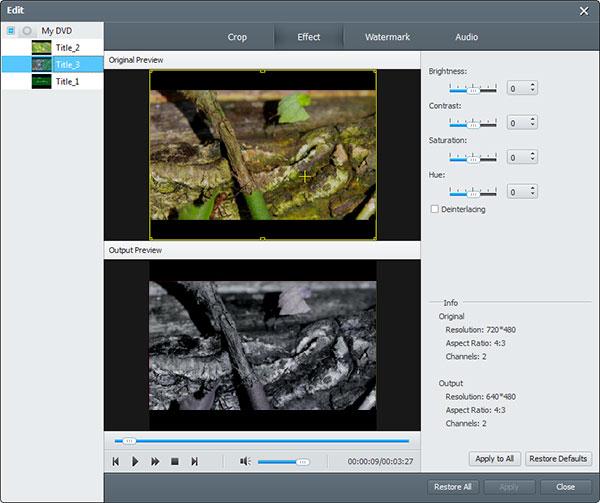
Kliknij Edytować Kliknij przycisk, aby otworzyć okno edycji. Możesz przyciąć klatkę wideo, dostosować efekty wideo, takie jak jasność, nasycenie, odcień i kontrast, a także dodać do wideo znak wodny w postaci tekstu lub obrazu.
Rozpocznij konwersję DVD na wideo
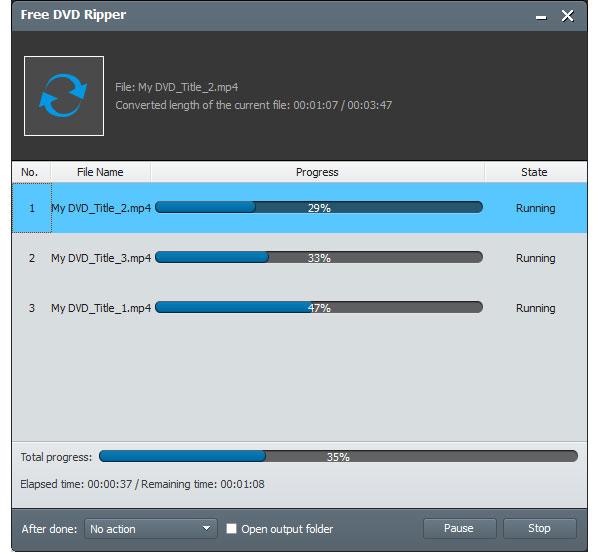
Ostatnim krokiem jest kliknięcie przycisku „Konwertuj”, aby zgrać płytę DVD do wybranego formatu wideo. Proces zgrywania zakończy się w ciągu kilku minut.
Część 5. Często zadawane pytania dotyczące darmowego oprogramowania do ripowania płyt DVD
-
Jak zgrać płytę DVD w systemie Windows 10?
Jeśli korzystasz z systemu Windows 10, możesz najpierw uruchomić program Blu-ray Master Free DVD Ripper. Następnie kliknij przycisk „Załaduj płytę”, aby załadować płytę DVD do programu. Kliknij „Profil”, aby wybrać format pliku wyjściowego. Następnie kliknij przycisk „Konwertuj”, aby rozpocząć. zgrywanie płyt DVD w systemie Windows.
-
Jak mogę bezpłatnie zgrać płytę DVD na komputer z systemem Windows 7?
Blu-ray Master Free DVD Ripper to darmowe narzędzie do zgrywania płyt DVD. Jest kompatybilne z systemami Windows 11/10/8.1/8/7/Vista/XP. Jeśli używasz systemu Windows 7, możesz również użyć tego darmowego rippera DVD, wykonując te same kroki, co w pytaniu 1, aby zgrać płytę DVD za darmo.
-
Jak zgrać płytę DVD za pomocą HandBrake?
HandBrake to darmowe oprogramowanie do zgrywania DVD o otwartym kodzie źródłowym. Możesz zgrywać DVD za pomocą HandBrake za darmo. Po prostu załaduj DVD, które chcesz zgrać do HandBrake. Następnie wybierz tytuł, który chcesz zgrać i wybierz format wyjściowy. Następnie kliknij Start, aby rozpocząć zgrywanie DVD za pomocą HandBrake.
-
Czy mogę zgrać płytę DVD za pomocą programu Windows Media Player?
Windows Media Player obsługuje wiele popularnych odtwarzania wideo, DVD i CD. Możesz zgrywać dyski DVD za pomocą programu Windows Media Player w systemie Windows 10/8/7.
-
Który darmowy program do ripowania płyt DVD usuwa ochronę Cinavia?
Wśród opcji opisanych w tym artykule, DVDFab i HandBrake mogą naruszać ochronę Cinavia. DVDFab ma unikalną funkcję. Z kolei HandBrake narusza ochronę Cinavia z zainstalowaną biblioteką libdvdcss.
-
Jaki jest najlepszy darmowy program do zgrywania płyt DVD dla systemu Windows 11, który potrafi ominąć zabezpieczenia przed kopiowaniem?
HandBrake i Blu-ray Master to dwa doskonałe rozwiązania. HandBrake i narzędzia wykorzystujące go jako silnik mogą ominąć zabezpieczenia przed kopiowaniem za pomocą biblioteki libdvdcss. Z kolei Blu-ray Master może natywnie łamać zabezpieczenia.
-
Czy HandBrake jest nadal najlepszym darmowym programem do zgrywania płyt DVD w 2025 roku, czy istnieje coś szybszego?
Do szybkiego zgrywania płyt DVD HandBrake jest nadal jedną z najszybszych opcji. Jednak nie jest najszybszy. Zarówno Blu-ray Master, jak i AnyMP4 Video Converter Ultimate są szybsze niż HandBrake dzięki akceleracji sprzętowej.
-
Jak mogę bezpłatnie przekonwertować DVD do formatu MP4 bez utraty jakości?
Musisz użyć konwerterów bezstratnych. Przykładami są Blu-ray Master i AnyMP4 Video Converter Ultimate. Utrata jakości jest jednak naturalnym efektem podczas konwersji płyt DVD, ale to właśnie jej intensywność należy wziąć pod uwagę przy wyborze narzędzi do konwersji.
-
Czy MakeMKV może bezpłatnie zgrać zaszyfrowane płyty DVD Disney?
Tak, może. MakeMKV potrafi złamać szyfrowane publikacje Disneya. Zarówno jego wersja podstawowa, jak i beta MakeMKV potrafią to zrobić.
Wniosek
Podsumowując, te top 10 darmowy ripper DVD Oprogramowanie dla systemów Windows i Mac oferuje szeroki wybór opcji zgrywania płyt DVD do formatów wideo. Każde oprogramowanie ma swoje mocne strony, a Ty możesz wybrać to, które najlepiej odpowiada Twoim potrzebom, niezależnie od tego, czy chcesz zachować kolekcję DVD, oglądać filmy na urządzeniach przenośnych, czy oszczędzać miejsce na dysku. Różnorodność opcji gwarantuje, że znajdziesz najlepsze oprogramowanie do zgrywania płyt DVD.
Więcej od Blu-ray Mastera
- 10 najlepszych odtwarzaczy DVD obsługujących wiele regionów (2026): Odtwarzaj dowolną płytę w dowolnym miejscu
- Najlepsze odtwarzacze Blu-ray obsługujące wiele regionów w 2026 r.: sprzęt i oprogramowanie
- Kody regionalne dla płyt Blu-ray: pełna wiedza wyjaśniona
- 10 najlepszych odtwarzaczy Blu-ray bez blokady regionalnej: recenzje i typy na 2026 r.
- 5 najlepszych dekoderów DVD w 2026 roku | Zgrywaj i konwertuj dowolne DVD
Najwyżej oceniany ripper DVD

Szybki i darmowy program do łatwego odszyfrowywania wszystkich płyt DVD do formatu cyfrowego na Twoim komputerze.
100% Bezpieczny. Bez wirusów.
