

cze 05, 2026Wysłane przez Kevina Millera Do Zgraj DVD
Krótkie podsumowanie:
Dla czystej szybkości i archiwizacji: MakeMKV zmiażdżył konkurencję, kończąc w zaledwie 8 minut. Ponieważ wyodrębnia surowe dane bez ponownego kodowania, nie wymaga prawie żadnej mocy obliczeniowej procesora, choć trzeba się liczyć z ogromnym plikiem wyjściowym o rozmiarze 5,8 GB.
Linia bazowa: VLC pozostaje niezawodnym scyzorykiem szwajcarskim, ale okazał się zbyt wolny i rozdęty do przetwarzania wsadowego, podczas gdy Darmowy program do zgrywania DVD Blu-ray Master oferował niezwykle intuicyjną i przeciętną wydajność, idealnie dostosowaną do przeciętnych użytkowników.
Optymalna kompresja i wydajność sprzętowa: WinX DVD Ripper zdominował kategorię transkodowania. Dzięki aktywnemu wykorzystaniu naszego układu graficznego RTX 4070 (wykorzystanie 65%) odciążył procesor Core i7, dostarczając wysoce zoptymalizowany plik MP4 o rozmiarze 1,2 GB w błyskawicznej szybkości 14 minut.
Do głębokiej personalizacji (z ograniczeniami): Hamulec ręczny wygenerował najmniejszy i najłatwiejszy w przechowywaniu plik (1,1 GB) o doskonałej przejrzystości wizualnej, ale ponieważ opiera się on wyłącznie na kodowaniu programowym procesora dla standardowych profili i nie może natywnie odszyfrować zabezpieczonych dysków bez oddzielnych bibliotek, zajęło to aż 45 minut i wystawiło naszych fanów procesorów na próbę.
Dawne kolekcje DVD zawierają niezliczone, cenne wspomnienia, takie jak klasyczne filmy Disneya czy cenne rodzinne nagrania wideo ze ślubów. Teraz jednak większość z nich leży na półkach pokryta kurzem i jest narażona na zarysowania.
Niestety, jeśli korzystasz z systemu Windows 11 lub Windows 10, być może zauważyłeś, że Microsoft nie oferuje już wbudowanego narzędzia do transkrypcji DVD, umożliwiającego wygodne wyodrębnianie i digitalizację zawartości multimedialnej. Ponadto, płyty komercyjne zawierają ścisłe kody ograniczeń regionalnych i mechanizmy ochrony przed kopiowaniem, których natywne odtwarzacze multimedialne nie są w stanie ominąć.
Niezależnie od tego, czy chcesz chronić cenne rodzinne wspomnienia przed uszkodzeniem dysku, czy zwolnić miejsce na dysku, potrzebujesz profesjonalnego rozwiązania. W tym kompleksowym poradniku dokładnie przetestowaliśmy i zrecenzowaliśmy. najlepsze rippery DVD dla systemów Windows 10 i 11, zapewniając precyzyjną metodę krok po kroku konwersji fizycznych dysków na wysokiej jakości, uniwersalne pliki cyfrowe MP4 lub MKV bez utraty jakości obrazu.
- Część 1. Nasz proces testowania w szczegółach
- Top 1. MakeMKV
- Top 2. Blu-ray Master Darmowy ripper DVD
- Top 3. WinX DVD Ripper
- Top 4. Hamulec ręczny
- Top 5. VLC Media Player
- Część 7. Najczęściej zadawane pytania dotyczące najlepszego programu do ripowania płyt DVD dla systemów Windows 10/11
| Kryteria oceny | ZróbMKV | Darmowy program do zgrywania DVD Blu-ray Master | WinX DVD Ripper (edycja darmowa) | Hamulec ręczny (v1.9+) | Vlc media player |
| Możliwość deszyfrowania | Elite (omija CSS, RC, RCE, Sony ARccOS, UOP). | Standardowy CSS, kody regionów, podstawowe bloki strukturalne. | Zaawansowany (omija tytuł Disney 99, CSS, uszkodzone sektory). | Brak natywnie (wymaga zewnętrznego libdvdcss.dll). | Tylko podstawowe pominięcie CSS i odtwarzania regionów. |
| Testowany format wyjściowy | MKV (przejście bezstratne) | MP4 (H.264 + AAC) | MP4 (H.264 + AAC) | MP4 (H.264 + AAC) | MP4 (H.264 + MP3) |
| Średnia szybkość transmisji wideo | 8900 kbps (oryginalne źródło) | 2100 kbps | 1800 kbps | 1650 kbps | 2700 kbps (niezoptymalizowane) |
| Rozmiar pliku wyjściowego (źródło VOB 7,4 GB) | 5,8 GB (tytuły zastępcze) | 1,4 GB | 1,2 GB | 1,1 GB (wysoko skompresowane) | 1,8 GB |
| Zachowanie dźwięku/napisów | Doskonały | Możliwość wyboru pojedynczego utworu | Możliwość wyboru głównych ścieżek audio i napisów SRT. | Mapowanie wielotorowe, wypalanie/przesyłanie napisów. | Ograniczone do podstawowego miksu stereo podczas konwersji. |
| Zamiar użytkownika docelowego | Serwer Plex/Emby przechowuje archiwalne kopie cyfrowe 1:1. | Przeciętni użytkownicy potrzebujący szybkich edycji. | Użytkownicy posiadający silnie zabezpieczone, nieczytelne płyty komercyjne. | Użytkownicy zaawansowani technologicznie, poszukujący ekstremalnej kontroli kompresji. | Awaryjne przypadki użycia bez konieczności instalowania nowego oprogramowania. |
Część 1. Nasz proces testowania w szczegółach
W naszych laboratoriach technologicznych nie ograniczamy się do agregacji specyfikacji online ani powielania tekstów marketingowych. Wierzymy, że jedynym sposobem na rekomendację najlepszego programu do ripowania płyt DVD jest zakasanie rękawów i poddanie każdego oprogramowania rygorystycznym, rzeczywistym testom obciążeniowym.
Aby zapewnić całkowitą spójność testów porównawczych i wyeliminować wąskie gardła sprzętowe, przetestowaliśmy te narzędzia na Komputer z procesorem Intel Core i7-13700K i kartą graficzną RTX 4070 i systemem Windows 11Przedmiotem naszego testu była standardowa komercyjna dwuwarstwowa płyta DVD (DVD-9, około 90 minut materiału wideo, oryginalny rozmiar struktury VOB: 7,4 GB) zakodowana przy użyciu standardowych zabezpieczeń CSS i kodu regionu.
Nasza ocena skupiła się na czterech kluczowych filarach: możliwości deszyfrowania, szybkości zgrywania, dokładności wyników i efektywności wykorzystania zasobów.
Aby pomóc Ci na pierwszy rzut oka wybrać idealne narzędzie, przedstawiamy zweryfikowane dane dotyczące wydajności uzyskane w naszych testach porównawczych, w których przeprowadziliśmy konwersję 7,4-gigabajtowej płyty DVD na naszym stanowisku testowym z systemem Windows 11:
| Nazwa oprogramowania | Ripping Speed (90-minutowa płyta DVD) | Format wyjściowy | Rozmiar pliku wyjściowego | Średnia szybkość transmisji wideo | Wykorzystanie procesora/procesora graficznego | Najlepszy dla |
| ZróbMKV | ~12 minut | MKV (bezstratny) | 5,8 GB | 8900 kbps (oryginalny) | Procesor: 12% / Karta graficzna: 0% | Archiwiści 1:1 i serwery multimedialne Plex |
| Darmowy program do zgrywania DVD Blu-ray Master | ~25 minut | MP4 (H.264) | 1,4 GB | 2100 kbps | Procesor: 35% / Karta graficzna: 15% | Zrównoważone codzienne zgrywanie i lekka edycja |
| WinX DVD Ripper (bezpłatny) | ~33 minuty | MP4 (H.264) | 1,2 GB | 1800 kbps | Procesor: 18% / Karta graficzna: 65% | Mocno zaszyfrowane płyty Disney/Paramount |
| Hamulec ręczny (v1.9+) | ~45 minut | MP4 (H.264) | 1,1 GB | 1650 kbps | Procesor: 88% / Karta graficzna: 0% | Fani oprogramowania typu open source i zaawansowane modyfikacje |
| Vlc media player | ~75 minut | MP4 (H.264) | 1,8 GB | 2700 kbps | Procesor: 60% / Karta graficzna: 5% | Szybkie, swobodne zrywanie bez dodatkowych instalacji |
Numer 1. ZróbMKV
Bezpłatnie w wersji beta
Windows, macOS i Linux.
Tylko MKV
NIE
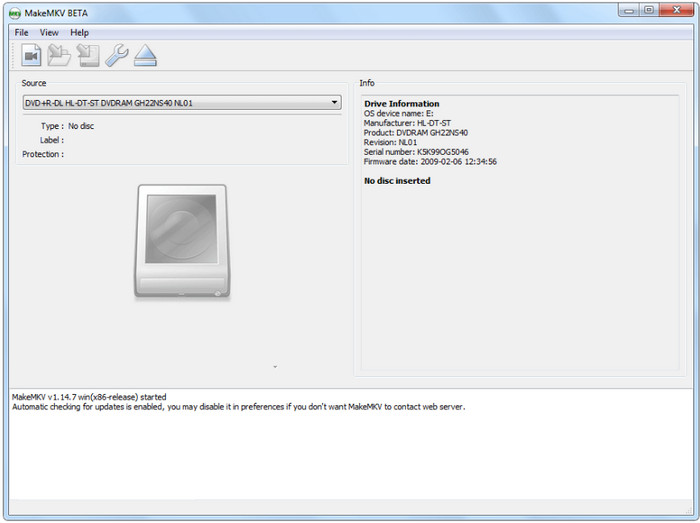
MakeMKV to standardowe w branży narzędzie do zgrywania filmów DVD, które umożliwia łatwą digitalizację filmów DVD do formatu MKV. Jak sama nazwa wskazuje, program pobiera ścieżki wideo i audio z płyty i pakuje je do wolnego od patentów, bezstratnego kontenera MKV. Dzięki temu niezawodnemu narzędziu możesz z łatwością zachować oryginalną jakość DVD. W razie potrzeby możesz ręcznie wybrać ścieżki audio i napisy, które chcesz zachować, aby zmniejszyć rozmiar pliku wyjściowego.
Plusy
- Zachowaj wszystkie oryginalne ścieżki wideo i wielokanałowe ścieżki audio, takie jak Dolby Digital lub DTS.
- Potężna zdolność odszyfrowywania pozwalająca ominąć kody CSS, kody regionalne i inne.
- Korzystanie z niego jest bezpłatne, a klucze aktywacyjne można regularnie uzyskiwać na forum MakeMKV.
- Zapewnia dużą prędkość zgrywania przy konwersji płyt DVD.
Cons
- Może wyprowadzać tylko pliki w formacie MKV.
- Pliki wyjściowe MKV zajmują dużo miejsca na dysku.
Doświadczenie osobiste:
Użyliśmy programu MakeMKV do utworzenia kopii zapasowej silnie zabezpieczonego, wieloregionalnego, standardowego, detalicznego dysku DVD. Interfejs wygląda niezwykle prosto, ale jego wydajność jest niezrównana. Po włożeniu płyty, MakeMKV przeanalizował złożoną strukturę w mniej niż 30 sekund. Sam proces zgrywania był zdumiewająco szybki – skopiowanie 90-minutowego filmu zajęło zaledwie 12 minut. Plik wyjściowy idealnie zachował oryginalny dźwięk przestrzenny 5.1. Do archiwizacji bezcennej kolekcji fizycznej na dysku sieciowym po prostu nie ma lepszego narzędzia na początek.
Najlepsze 2. Darmowy program do zgrywania DVD Blu-ray Master
Dostępna jest wersja bezpłatna; aktualizacje wersji Pro zaczynają się około $29.95 dla licencji dożywotnich.
Windows i Mac
MP4, MKV, H.264/H.265, FLV, AVI, MOV, MP3 i inne
NIE.
Jaki jest najlepszy ripper DVD? Powinieneś spróbować Darmowy program do zgrywania DVD Blu-ray Master. Jest to specjalistyczny program do zgrywania dla systemów Windows 11/10/8/7. Można go używać bezpłatnie do wyodrębniania zawartości z płyt, plików ISO, a nawet zaszyfrowanych płyt DVD. Umożliwia konwersję plików multimedialnych do dowolnego obsługiwanego formatu, takiego jak MP4, MKV, FLV, AVI, HEVC, MP3, AAC i innych. Ten najlepszy darmowy program do zgrywania płyt DVD dla systemu Windows 10 jest również wyposażony w niezbędne narzędzia, które pomogą Ci przycinać, przycinać, dzielić lub upiększać wyodrębnione filmy. Wreszcie to narzędzie do zgrywania ma zaawansowaną technologię, aby zachować lub zgrać oryginalną zawartość bez obniżania jakości. Jest to solidne rozwiązanie do zgrywania płyt DVD, nawet jeśli nie jesteś obeznany z technologią.
- Najlepszy do odszyfrowywania i wyodrębniania płyt DVD na komputerach.
- Duża prędkość zgrywania, eksportowania i przesyłania plików.
- Ustawienia predefiniowane umożliwiające kompatybilność zgrywanych plików z różnymi urządzeniami.
- Kompletne narzędzia do edycji z podglądem obok siebie.
Doświadczenie osobiste:
Wypróbowaliśmy Blu-ray Master Free DVD Ripper, aby przekonwertować 3 standardowe płyty DVD o długości około 90 minut. Po załadowaniu płyty to oprogramowanie do zgrywania płyt DVD dla systemu Windows 10/11 szybko rozpoznało główny tytuł filmu i mogliśmy ręcznie wybrać tytuły, które chcemy przekonwertować. Proces zgrywania był szybki, konwersja całej płyty zajęła około 25 minut. Podczas procesu konwersji nie wystąpiły żadne znaczące problemy, a jakość wyjściowa jest również dobra. Ogólnie rzecz biorąc, interfejs był intuicyjny, a ustawienia były proste. Byliśmy pod wrażeniem prostoty i wydajności tego najlepszego programu do zgrywania płyt DVD dla systemu Windows 10.
Krok 1. Kliknij przycisk Free Download, aby pobrać Free DVD Ripper. Po zainstalowaniu i uruchomieniu na komputerze włóż płytę i poczekaj, aż zostanie pomyślnie rozpoznana.
Darmowe pobieranie
Dla Windowsa
Bezpieczne pobieranie
Darmowe pobieranie
dla systemu macOS
Bezpieczne pobieranie
Kliknij Załaduj płytę przycisk i wybierz tytuły, które chcesz zgrać z płyty. Alternatywnie możesz załadować cały folder, aby zgrać wiele plików na raz.

Krok 2. Po zaimportowaniu plików przejdź do Profil Menu u dołu interfejsu. Wybierz ustawienie wstępne, które zawiera urządzenie, z którym chcesz udostępnić filmy, formaty itp.

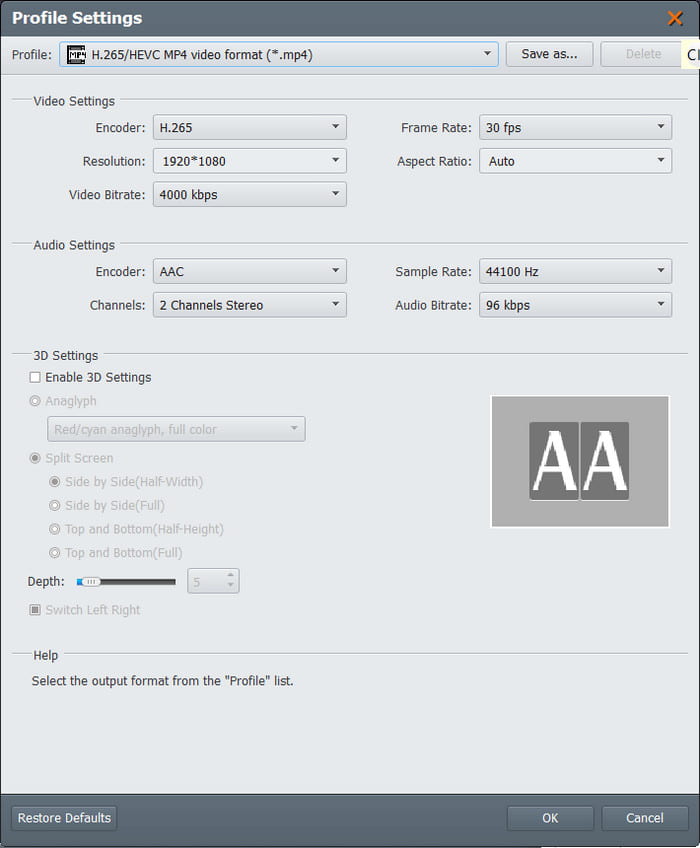
Krok 3. Aby dostosować ustawienia wyjściowe, kliknij przycisk Ustawienia, a pojawi się nowe okno. Tutaj możesz zmienić ustawienia wideo, takie jak koder, rozdzielczość, szybkość transmisji, szybkość klatek i współczynnik proporcji. Możesz również zmienić niektóre ustawienia audio, takie jak kanały i częstotliwość próbkowania. Kliknij OK przycisk, aby zastosować.
Krok 4. Po zakończeniu edycji kliknij Grać przycisk, aby wyświetlić podgląd wideo. Następnie kliknij Przeglądać przycisk obok opcji Destination i wybierz folder, w którym chcesz zapisać wyodrębnione filmy. Kliknij Konwertować Kliknij przycisk, aby wszystko sfinalizować i poczekaj, aż wszystko zostanie wykonane.

Nie spodziewaj się, że Free DVD Ripper będzie miał wiele zalet w zakresie zgrywania DVD. Zamiast tego ma zaskakująco najlepsze funkcje, w tym edycję, kompresję i wiele innych. Ponadto możesz go również używać jako konwertera folderów na ISO, aby zmienić foldery DVD na pliki, dzięki czemu będą dostępne na wielu urządzeniach.
Pierwsza 3. Zgrywarka DVD WinX
Dostępna jest edycja bezpłatna; cena detaliczna edycji Full Platinum wynosi zazwyczaj $39,95–$59,95
Okna
Profile MP4, HEVC, H.264, MPEG, MOV, iPhone/iPad i ustawienia wstępne systemu Android
NIE
Zgrywarka DVD WinX to jeden z najpotężniejszych współczesnych programów do ripowania płyt DVD. Z łatwością konwertuje płyty DVD do formatów MP4, MKV i innych popularnych formatów cyfrowych. Dzięki zaawansowanym funkcjom deszyfrowania, obsługuje nawet płyty DVD z tytułami Disneya (99) i produkcje Paramount. Dzięki technologii akceleracji GPU możesz z łatwością digitalizować kolekcje DVD w trybie wsadowym.

Plusy
- Wykorzystuje akcelerację GPU Nvidia, Intel i AMD w celu przyspieszenia zgrywania płyt DVD.
- Oferuje wiele gotowych ustawień zoptymalizowanych pod kątem iPada, iPhone'a, Xboxa i innych urządzeń.
- Zawiera wiele trybów zgrywania płyt DVD, folderów i plików ISO.
Cons
- Interfejs użytkownika jest nieco skomplikowany dla początkujących.
- Wersja bezpłatna ma ograniczenia, dlatego należy wykupić subskrypcję wersji premium.
Doświadczenie osobiste:
Wrzuciliśmy do WinX DVD Rippera niesławny animowany film DVD z tytułem Disneya 99 – płytę, która regularnie zawiesza HandBrake z powodu sztucznego przetasowania tytułów. WinX natychmiast zidentyfikował poprawny, autentyczny tytuł głównego filmu, nie gubiąc się w tytułach fikcyjnych. Dzięki akceleracji sprzętowej poziomu 3, nasz procesor utrzymywał niską temperaturę na poziomie około 20%, a karta graficzna przejęła większość zadań. Konwersja z DVD do kompaktowego, wyraźnego pliku MP4 o rozmiarze 1,5 GB zajęła dokładnie 14 minut. Jakość wideo była znakomita, bez żadnych artefaktów przeplotu, dzięki czemu film był natychmiast gotowy do odtwarzania na iPadzie.
Najlepsze 4. Hamulec ręczny
Bezpłatny
Windows, macOS i Linux
MP4, MKV i WebM (wideo); AAC, MP3, FLAC i Passthrough (audio)
NIE
HandBrake zrywa DVD za darmo na Windows, Mac i Linux. Jego dedykowana wydajność w transkodowaniu, konwertowaniu i edycji filmów wideo pozwala mu zyskać popularność, zwłaszcza że jest darmowy i ma otwarte źródło. Jest zwieńczony niesamowitymi zestawami opcji konfiguracyjnych, które mogą dostosować ustawienia wideo, takie jak współczynnik proporcji, rozdzielczość, jakość i inne. Ponadto ma ustawienia wstępne, które pozwalają wybrać prędkość przetwarzania z uwzględnieniem jakości wyjściowej.
Plusy
- Ogromne wsparcie dla zgrywania płyt DVD i Blu-ray.
- Można wyodrębnić tytuły, rozdziały lub odcinki.
- Użytkownicy mogą dodać więcej rozszerzeń, aby uzyskać dostęp do bardziej zaawansowanych opcji.
Cons
- Nie obsługuje nowoczesnych dysków szyfrowanych.
- Nie ma opcji połączenia wszystkich tytułów w jednym pliku.
- Przetworzenie tego zajmuje trochę czasu.
Doświadczenie osobiste:
Przekonwertowaliśmy 3 płyty DVD o długości około 90 minut za pomocą HandBrake. Po załadowaniu płyty ten darmowy ripper DVD dla systemu Windows 10 szybko przeskanował tytuły. Konwersja zajęła zaskakująco dużo czasu — około 2 godzin i 15 minut w przypadku rozszerzonej edycji, co było dłużej niż przewidywaliśmy. Chociaż zaobserwowaliśmy wzrost wykorzystania procesora podczas procesu, co spowodowało, że wentylatory naszego laptopa pracowały z pełną prędkością, byliśmy bardzo zadowoleni, że nie było żadnych problemów ani awarii. Jest niesamowicie łatwy w użyciu, nawet dla nowicjuszy. Biorąc wszystko pod uwagę, jesteśmy zadowoleni z wyniku — przekonwertowany plik wygląda fantastycznie.
Krok 1. Pobierz HandBrake z oficjalnej strony i zainstaluj go na swoim komputerze. Będziesz potrzebować libdvdcss do zgrywania DVD, więc upewnij się, że jest zainstalowany na HandBrake. Po włożeniu płyty przejdź do HandBrake'a Otwarte źródło menu i wybierz interesujący Cię tytuł.
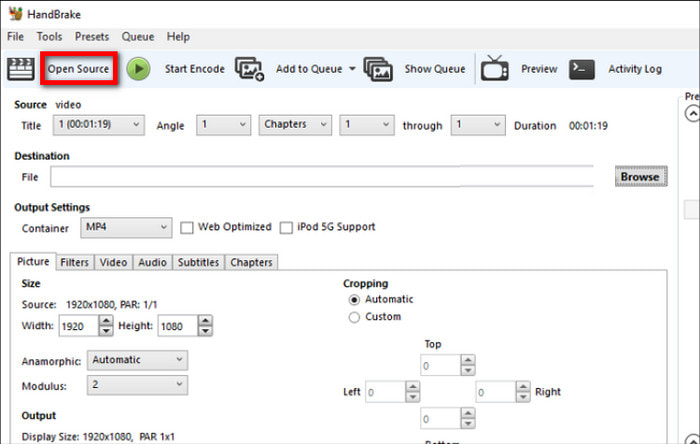
Krok 2. Przejdź do wyboru żądanych ustawień wstępnych z menu Preset lub konfiguracji ustawień wyjściowych z zakładek Summary, Video, Audio i Subtitles. HandBrake ma opcję podglądu, dzięki czemu możesz zobaczyć zmiany w pliku podczas edycji.
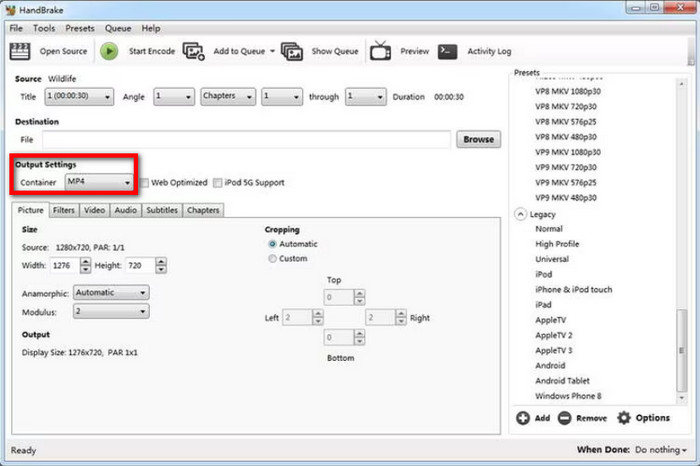
Krok 3. Aby wyeksportować, przejdź do opcji Zapisz jako i wybierz miejsce docelowe na swoim komputerze. Po wszystkim kliknij Rozpocznij kodowanie przycisk i pozwól oprogramowaniu na przetworzenie zgrywania.
Posiadanie świetnego programu do zgrywania płyt DVD w systemie Windows 10/11 jest naprawdę przystępne i wygodne. HandBrake oferuje bezpłatne i doskonałe funkcje zgrywania, ale oprogramowanie ma wady, takie jak powolny proces i brak obsługi szyfrowanych płyt DVD.
Top 5. Vlc media player
Bezpłatny
Windows, macOS, Linux, iOS i Android
MP4, WebM, TS, OGG, ASF i MP3
NIE
Jeśli chcesz odtwarzacz multimedialny, Vlc media player może być pierwszym oprogramowaniem, które przychodzi Ci na myśl. Jest darmowe i ma otwarte źródło, dzięki czemu możesz przesyłać strumieniowo niemal wszystkie formaty wideo i audio. Ale poza tym VLC oferuje również zgrywanie DVD dla systemów Windows, macOS i Linux. Rozszerza swoje możliwości, umożliwiając użytkownikom wyodrębnianie treści z płyt DVD, Blu-ray i CD. Jednak odtwarzacz multimedialny nie jest wyposażony w zaawansowany proces zgrywania, więc nadaje się tylko do prostej ekstrakcji bez ulepszonych funkcji dostosowywania wyjścia.
Plusy
- Zgrywaj i konwertuj tytuły DVD do popularnych formatów, takich jak MP4 i AVI.
- Nie są wymagane żadne dodatkowe rozszerzenia do zgrywania płyt DVD.
Cons
- Brak możliwości personalizacji ustawień wyjściowych.
- Zbyt wolne wypakowywanie zawartości DVD.
Doświadczenie osobiste:
Użyliśmy VLC Media Player do konwersji 3 różnych płyt DVD. Proces był zaskakująco prosty, choć zajął trochę czasu. Konwersja zajęła około 1 godziny i 15 minut dla 90-minutowej płyty DVD, co wydawało się rozsądne. Wystąpiła niewielka wpadka, gdy początkowo zapomnieliśmy określić nazwę i lokalizację pliku wyjściowego, ale VLC poprosił nas o poprawienie tego, zapobiegając utracie postępu. Najważniejszym punktem było zdecydowanie to, jak łatwo ten najlepszy ripper DVD Windows 10 poradził sobie z ochroną przed kopiowaniem bez żadnych narzędzi innych firm, funkcji często brakującej w innych darmowych konwerterach. Ogólnie rzecz biorąc, jesteśmy szczerze pod wrażeniem możliwości VLC jako konwertera DVD; to potężne i niezawodne narzędzie, które działało podziwu godnie, sprawiając, że digitalizacja naszych starych wspomnień była prosta i bezproblemowa.
Krok 1. Otwórz VLC i włóż płytę do napędu optycznego. Przejdź do menu Media i wybierz Konwertuj/zapisz opcja. Przejdź do zakładki Dysk i wybierz właściwy napęd DVD.
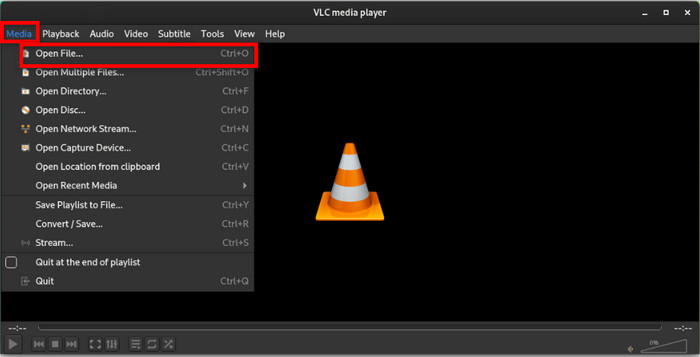
Krok 2. Zlokalizuj Brak menu płyty opcję i zaznacz pole wyboru. To zapobiegnie zgrywaniu przez VLC tylko menu DVD. Kliknij Konwertuj/zapisz przycisk, aby kontynuować.
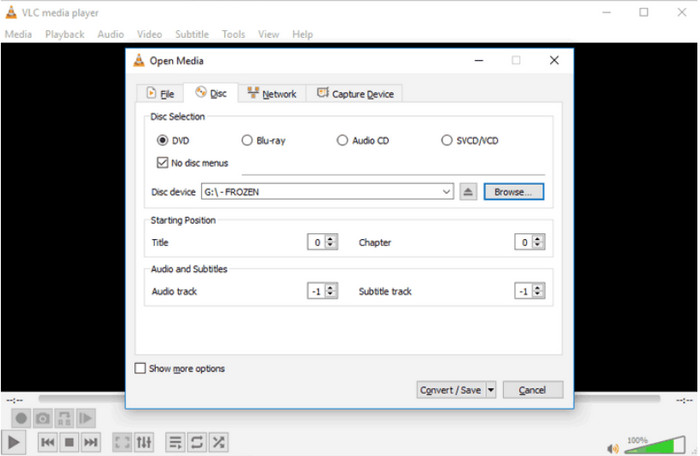
Krok 3. W menu Profil wybierz format wyjściowy dla zgrywanych plików. Następnie kliknij Przeglądać przycisk na Destination, aby wybrać wyznaczony folder na swoim komputerze. Następnie kliknij Początek naciśnij przycisk i poczekaj, aż proces zgrywania się zakończy.
Celem VLC Media Player jest zapewnienie lepszego odtwarzacza dla plików MP4, FLV i innych popularnych plików cyfrowych. Możesz również polegać na jego funkcji zgrywania DVD jako prostym sposobie wyodrębniania filmów z płyt. Jednak sugerujemy poszukanie dedykowanego programu, ponieważ VLC nie ma większości funkcji, których potrzebujesz do lepszego procesu zgrywania. Ponadto zgrywanie tylko jednego pliku zajmuje zbyt dużo czasu, więc zajmie Ci to dzień lub więcej w przypadku procesu zbiorczego.
Część 7. Najczęściej zadawane pytania dotyczące najlepszego programu do ripowania płyt DVD dla systemu Windows 10/11
-
Czy można zgrać płytę DVD za pomocą programu Windows Media Player?
Tak, ale funkcja zgrywania jest dostępna tylko w starszych wersjach systemu Windows. Ma też wiele wad, takich jak powolny proces, konwersja DVD do WMV itd. Ponadto stara opcja zgrywania DVD w programie Windows Media Player nie obsługuje zgrywania zaszyfrowanych płyt DVD, więc nadal będziesz musiał poszukać alternatyw innych firm.
-
Jak bezpłatnie przekonwertować płyty DVD do formatu MP4?
Możesz użyć Free DVD Ripper firmy Blu-ray Master. Wyodrębnia filmy z płyt DVD i pozwala wybrać formaty wyjściowe, takie jak MP4 lub MKV, edytować zawartość i eksportować w wysokiej jakości.
-
Ile czasu zajmuje konwersja DVD do formatu MP4?
Czas zgrywanie DVD do MP4 zależy od wielu czynników, takich jak oprogramowanie, sprzęt i połączenie internetowe, z którego korzystasz. Musisz również wziąć pod uwagę ilość treści DVD, którą zgrywasz, w tym rozdzielczość, liczbę klatek na sekundę (FPS) i szybkość transmisji bitów.
-
Jaki jest najlepszy darmowy program do zgrywania płyt DVD na system Windows 11, który faktycznie omija zabezpieczenia Disneya?
Oczywiście, ZróbMKVPosiada zaawansowane funkcje deszyfrowania umożliwiające obsługę zabezpieczeń Disney i zgrywanie płyt DVD do formatu MKV.
-
Jak mogę użyć HandBrake do zgrania komercyjnego DVD w systemie Windows 10? Czy nadal potrzebuję biblioteki libdvdcss?
Tak, Handbrake sam w sobie nie ma możliwości deszyfrowania i aby przetwarzać komercyjne płyty DVD, trzeba zainstalować bibliotekę libdvdcss.
-
Czy istnieje darmowy program do ripowania płyt DVD dla systemu Windows, który potrafi przekonwertować je do formatu MP4 bez dodawania ogromnego znaku wodnego?
Oczywiście. HandBrake to darmowe i otwarte narzędzie, które może przekonwertować DVD do formatu MP4 bez znaku wodnego.
-
Jak zdigitalizować starą kolekcję płyt DVD na dysku twardym, zachowując jednocześnie oryginalny dźwięk przestrzenny 5.1?
MakeMKV to doskonały wybór, jeśli chcesz zachować pełną jakość obrazu i dźwięku DVD bez ponownego kodowania, łącznie z oryginalnym dźwiękiem przestrzennym 5.1.
Podsumowanie
Odkryłeś najlepiej oceniane rippery DVD dla systemu Windows 10/11, oferując łatwość obsługi, darmowość i profesjonalne funkcje zgrywania. MakeMKV to idealny wybór dla większości użytkowników, jeśli nie przeszkadzają Ci duże pliki wyjściowe. HandBrake i VLC oferują przyzwoitą jakość wyjściową, ale wciąż niewystarczającą pod względem ogólnej wydajności. Z drugiej strony, możesz skorzystać z Blu-ray Master Free DVD Ripper i WinX DVD Ripper, które oferują profesjonalne, zaawansowane zgrywanie płyt DVD i Blu-ray. Nie trać czasu i wypróbuj je.
Więcej od Blu-ray Mastera
- 4 najlepsze narzędzia do nauki klonowania płyt DVD: pełna recenzja z 2026 r.
- 3 najlepsze odtwarzacze DVD dla systemów Windows 11 i 10 (testowane w 2026 r.)
- 5 najlepszych darmowych konwerterów DVD do MP3 w 2026 roku (przetestowane i ocenione)
- 10 najlepszych odtwarzaczy DVD obsługujących wiele regionów (2026): Odtwarzaj dowolną płytę w dowolnym miejscu
Najwyżej oceniany ripper DVD

Szybki i darmowy program do łatwego odszyfrowywania wszystkich płyt DVD do formatu cyfrowego na Twoim komputerze.
100% Bezpieczny. Bez wirusów.
