

cze 30, 2026Wysłane przez Kevina Millera Do Odtwórz Blu-ray
Szybkie wybory: najlepsze odtwarzacze ISO w skrócie
• Mistrz Blu-ray – Najlepsze dla użytkowników, którym zależy na wyjątkowym doświadczeniu, porównywalnym z dyskiem, z oficjalnym menu Blu-ray.
• Vlc media player – Najlepszy pod względem prostoty obsługi plug-and-play i odtwarzania plików ISO w dowolnym systemie operacyjnym.
• Kodi – Najlepszy dla entuzjastów kina domowego, którzy chcą cieszyć się wciągającymi wrażeniami wizualnymi ISO.
• Odtwarzacz MPV – Najlepsze dla entuzjastów technologii, którzy oczekują najwyższej możliwej jakości renderowania wideo.
• PotPlayer – Najlepsze dla zaawansowanych użytkowników, którym zależy na maksymalnym zakresie personalizacji i zaawansowanych zestawach funkcji.
Obraz ISO, czyli plik ISO, to kopia danych na płycie optycznej. Cała zawartość płyty DVD, CD lub Blu-ray może zostać precyzyjnie zduplikowana do pliku ISO. W przeciwieństwie do typowych plików wideo i audio, pliki z rozszerzeniem .iso nie są powszechnie używane. Czy istnieje sposób na odtwarzanie plików ISO w systemie Windows lub Mac?
- Odtwarzaj pliki ISO za pomocą odtwarzacza ISO.
- Wypakuj plik ISO korzystając z rodzimych narzędzi do rozpakowywania lub 7-Zip.
- Montuj obrazy ISO na wirtualnym dysku w celu odtwarzania ich w systemach Windows i Mac.
- Nagrywaj pliki ISO na płyty DVD/Blu-ray w celu odtwarzania filmów ISO.
- Konwertuj ISO na MP4 i inne odtwarzalne formaty.
Najbardziej oszczędzającym czas i najprostszym sposobem jest uruchomienie odtwarzacza plików ISO. Po zainstalowaniu odtwarzacza ISO na komputerze PC lub Mac możesz płynnie i bezpośrednio oglądać filmy w formacie ISO. W tym przewodniku znajdziesz 5 wskazówek, jak… najlepsze odtwarzacze ISO dla systemów Windows i Mac komputery.
- Część 1. Test odtwarzania ISO: Jak wybieramy najlepsze odtwarzacze ISO
- Część 2. Czym jest plik ISO
- Część 3. 5 najlepszych odtwarzaczy ISO na systemy Windows i Mac
- Część 4. Jak zamontować i odtworzyć plik ISO
- Część 5. Najczęściej zadawane pytania dotyczące najlepszego odtwarzacza ISO dla systemów Windows i Mac
Część 1. Test odtwarzania ISO: Jak wybieramy najlepsze odtwarzacze ISO
Aby zapewnić naszym czytelnikom przejrzyste i obiektywne dane, nasz zespół redakcyjny przeprowadził rygorystyczny test na komputerze o wysokiej specyfikacji (Windows 11, RTX 4060, 32 GB pamięci RAM) i MacBooku Pro (procesor M3 Pro).
Plik testowy:Plik ISO Blu-ray o rozmiarze 45 GB i rozdzielczości 4K UHD (Avatar: Droga wody).
| Nazwa gracza | Prędkość uruchamiania | Użycie procesora (średnie) | Nawigacja menu | Płynność 4K HDR |
| Mistrz Blu-ray | 2,8 sek. | 8.50% | Doskonały | Wysoki |
| Vlc media player | 1,5 sek. | 6.20% | Podstawowy | Wysoki |
| Kodi | 2,1 sek. | 6.80% | Doskonały | Ultra wysoki |
| Odtwarzacz MPV | 1,1 s | 5.80% | Wymagany skrypt | Najlepszy (najniższe opóźnienie) |
| PotPlayer | 1,4 sek. | 7.00% | Doskonały | Wysoki |
Kluczowe ustalenia:
- Jakość wizualna:MPV Player zapewnił najdokładniejsze odwzorowanie kolorów dla treści HDR10 na wyświetlaczach OLED.
Werdykt redakcyjny: Którego gracza ISO powinieneś wybrać w 2026 roku?
Po ponad 50 godzinach testów obciążeniowych tych odtwarzaczy z różnymi formatami ISO – od starszych obrazów DVD po najnowsze kopie zapasowe 4K UHD Blu-ray o pojemności 100 GB – nasz werdykt jest jednoznaczny. Wydajność w 2026 roku nie polega już tylko na „odtwarzaniu pliku”, ale na wydajność zasobów i dokładność HDR.
- Dla entuzjastów technologii „Plug-and-Play”: Blu-ray Master – darmowy odtwarzacz Blu-ray Pozostaje naszym najlepszym wyborem dla użytkowników ceniących swój czas. W naszych testach był to jedyny darmowy odtwarzacz, który bez problemu radził sobie ze skomplikowanymi menu Blu-ray opartymi na Javie. Jeśli chcesz odtwarzać filmy z płyty na komputerze PC lub Mac bez żadnych przeszkód technicznych, to jest to.
- Dla zaawansowanego użytkownika (Windows): PotPlayer jest niekwestionowanym mistrzem wagi ciężkiej. Jego zdolność do wykorzystania sprzętowej akceleracji DXVA sprawiła, że nawet na laptopach średniej klasy odtwarzanie w rozdzielczości 4K ISO było płynne i płynne, przy obciążeniu procesora mniejszym niż 10%.
- Dla purystów wizualnych:Jeśli posiadasz wysokiej klasy monitor OLED, Odtwarzacz MPV zapewnia najbardziej zaawansowane mapowanie tonalne dla treści HDR10+ i Dolby Vision. Należy jednak przygotować się na brudną pracę z plikami konfiguracyjnymi.
Część 2. Co to jest plik ISO
Być może słyszałeś pliki ISO Blu-ray i DVD ISO podczas odtwarzania płyt Blu-ray i DVD. Jednak nie wiesz, czym jest plik ISO. Krótko mówiąc, plik ISO to dokładna replika zawartości dysku optycznego, takiego jak CD, DVD lub Blu-ray. Zachowuje on dane, foldery i strukturę oryginału jako cyfrową replikę płyty. Pliki te są często używane do tworzenia kopii oprogramowania lub danych, początkowo na nośniku fizycznym, a następnie do ich udostępniania lub archiwizowania.
Aby odtworzyć te pliki ISO w systemach Windows i Mac, czytaj dalej, aby poznać 5 najlepszych odtwarzaczy ISO.
Część 3. 5 najlepszych odtwarzaczy ISO na systemy Windows i Mac
Format pliku ISO nie jest natywnie obsługiwany przez systemy Windows i Mac. Dlatego, aby poprawnie otwierać pliki ISO, należy zainstalować zewnętrzny odtwarzacz ISO. Przyjrzyjmy się teraz i sprawdźmy, który odtwarzacz multimediów ISO jest najlepszy.
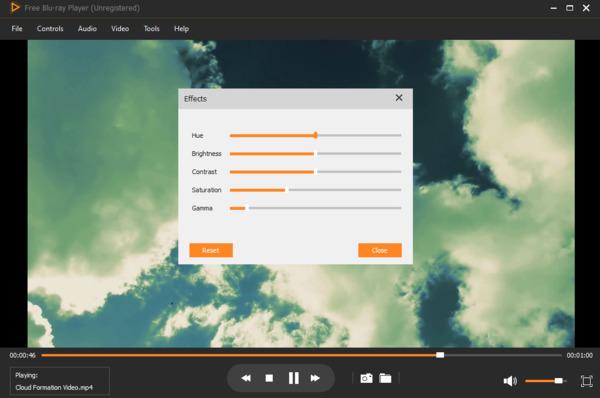
1. Blu-ray Master Darmowy odtwarzacz Blu-ray
Windows i Mac
Pliki ISO, płyty, foldery i popularne pliki wideo Blu-ray i DVD.
4K.
Bezpłatny
Funkcja listy odtwarzania umożliwiająca zarządzanie odtwarzaniem plików ISO.
Dodaj zewnętrzne pliki napisów, aby spełnić swoje potrzeby związane z oglądaniem.
Ten darmowy odtwarzacz ISO nie blokuje dostępu do plików regionalnych i umożliwia odtwarzanie plików Blu-ray i DVD ISO z dowolnego regionu.
Dekoduje sygnały Dolby TrueHD i DTS-HD do wielokanałowego formatu LPCM.
Masz dość standardowych odtwarzaczy multimedialnych, które zawieszają się podczas próby załadowania ogromnego pliku filmowego? Jeśli chcesz zamienić swojego Maca lub PC w kino domowe bez opóźnień, Darmowy odtwarzacz Blu-ray Master Blu-ray To totalna rewolucja. Niezależnie od tego, czy właśnie pobrałeś ogromny obraz ISO 4K Blu-ray, znalazłeś stary obraz DVD na dysku twardym, czy chcesz strumieniować standardowe pliki MP4, to narzędzie odtwarza je wszystkie całkowicie za darmo – bez zakłóceń i bez potrzeby używania zewnętrznych dysków. A co najlepsze? Potrafi on ominąć blokady regionalne na obrazach ISO DVD/Blu-ray, choć obecnie działa na komputerach Mac z procesorem Apple Silicon, wykorzystując emulację Rosetta 2. Natychmiast odczytuje dane ISO, aby wyświetlić oryginalne interaktywne menu filmu, umożliwiając przeskakiwanie do ulubionych scen, podmienianie ścieżek audio lub dodawanie napisów w locie. Jest przejrzysty, niezwykle bezpieczny i działa od razu po instalacji.
Plusy
- Bardzo niski próg wejścia dla użytkowników.
- Bardziej stabilna obsługa menu ISO Blu-ray w porównaniu do VLC.
- Idealne dla przeciętnych użytkowników, którzy nie chcą mieć do czynienia ze skomplikowanymi ustawieniami dekodera.
Cons
- Jej funkcjonalność w wersji bezpłatnej jest stosunkowo ograniczona.
- Brak zaawansowanych ustawień renderowania.
- Wysoce skomercjalizowany, z okazjonalnymi okienkami informującymi o aktualizacjach.
- Odtwarzaj dowolny plik obrazu ISO na komputerze PC i Mac bez utraty jakości.
- Szeroka obsługa odtwarzanych formatów wideo i audio, w tym filmów HD 1080p.
- Oglądaj filmy ISO na pełnym ekranie, połowie ekranu, normalnym ekranie lub podwójnym ekranie.
- Obsługa bardziej zaawansowanego jądra i najnowszej technologii odtwarzania do odtwarzania wideo ISO.
- Nie zawierają oprogramowania reklamowego, złośliwego oprogramowania, wirusów, programów śledzących użytkowników ani programów dołączonych.
Darmowe pobieranie
Dla Windowsa
Bezpieczne pobieranie
Darmowe pobieranie
dla systemu macOS
Bezpieczne pobieranie
Krok 1. Bezpłatne pobieranie i instalowanie bezpłatnego odtwarzacza ISO dla systemu Windows lub Mac.
Krok 2. Po instalacji uruchom odtwarzacz plików ISO. Możesz przeciągnąć i upuścić plik ISO bezpośrednio do jego głównego interfejsu.
Krok 3. Odtwarzanie pliku ISO rozpocznie się automatycznie. Możesz dowolnie wstrzymywać, wznawiać, zatrzymywać, przewijać do przodu lub do tyłu odtwarzanie wideo ISO.
Krok 4. Można dostosować prędkość odtwarzania ISO, ścieżkę wideo/audio, napisy, rozmiar ekranu, usuwanie przeplotu i efekty audiowizualne. Wszystkie te funkcje można znaleźć na górnym pasku narzędzi.
2. Odtwarzacz multimedialny VLC
Windows, Mac, Linux, iOS, Android
https://www.videolan.org/vlc/index.html
Pliki ISO, płyty, foldery i popularne pliki wideo Blu-ray i DVD.
4K, 8K
Bezpłatny
Zaawansowane ustawienia umożliwiające dostosowanie efektów wideo i synchronizacji ścieżek.
Ten odtwarzacz obrazów ISO ma dwa tryby: tryb odtwarzania i tryb zarządzania.
Funkcja konwersji umożliwiająca konwersję płyt Blu-ray, DVD i formatów cyfrowych.
Pełna obsługa Dolby TrueHD i DTS-HD na wielu platformach.
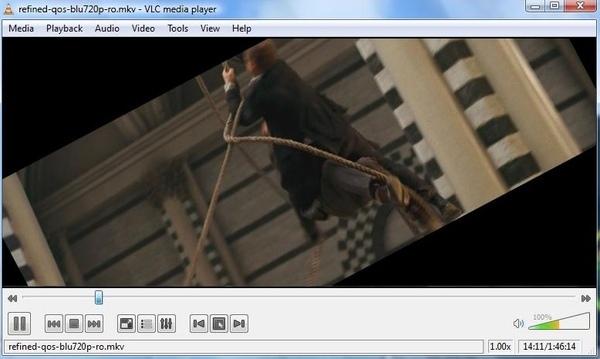
Jeśli chcesz w pełni bezpłatnie i bezproblemowo oglądać filmy na wszystkich swoich urządzeniach, Vlc media player to praktycznie szwajcarski scyzoryk wśród narzędzi do odtwarzania. Możesz wgrać pliki cyfrowe, klasyczne płyty VCD, CD, fizyczne płyty DVD lub surowe obrazy ISO bezpośrednio do odtwarzacza i po prostu działa – bez uciążliwego poszukiwania dodatkowych pakietów kodeków. Jest wysoce konfigurowalny dzięki dostępnym do pobrania rozszerzeniom, co oznacza, że możesz go dostosować do swoich potrzeb. Mimo to, nawet klasyk taki jak VLC od czasu do czasu napotyka problemy, a użytkownicy czasami napotykają na losowe błędy lub zawieszanie się podczas ładowania rozbudowanych menu DVD lub ISO. Dla użytkowników komputerów Mac VLC oferuje natywną wersję Apple Silicon, która zapewnia niezawodne, wieloplatformowe odtwarzanie ISO bez konieczności instalowania dodatkowych kodeków.
Plusy
- Bezpłatny, open-source'owy i w pełni kompatybilny z różnymi urządzeniami.
- Niezwykle wszechstronna biblioteka dekodująca.
- Obsługuje niemal wszystkie protokoły przesyłania strumieniowego.
Cons
- Interfejsowi brakuje dopracowania na ekranach o wysokiej rozdzielczości 4K/8K.
- Nie obsługuje natywnie szyfrowanych obrazów ISO Blu-ray (wymaga ręcznej instalacji biblioteki, co nie jest przyjazne dla początkujących)
3. Kodi
Windows, macOS, Linux, Android, iOS, Raspberry Pi.
Pliki ISO DVD/Blu-ray, cyfrowe formaty wideo/audio (MKV, MP4, HEVC, H.264 itp.), dyski fizyczne, strumienie sieciowe (SMB, NFS, FTP).
4K UHD, HDR10, Dolby Vision (na obsługiwanym sprzęcie).
Darmowe i otwarte oprogramowanie.
Jest kompatybilny z niemal każdym urządzeniem, w tym telewizorami Smart TV, Amazon Fire Stick i dekoderami Android TV.
Pełna obsługa formatów Dolby Atmos, DTS:X, Dolby TrueHD i DTS-HD Master Audio.
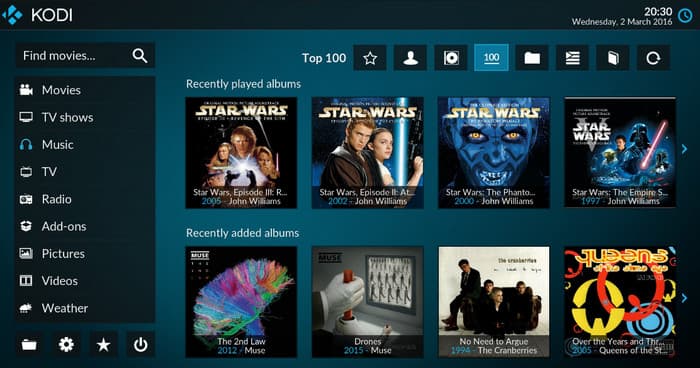
Chcesz odejść od tradycyjnych odtwarzaczy okienkowych na komputerach stacjonarnych i zbudować pełnowymiarowe centrum multimedialne o jakości kinowej w swoim salonie? Kodi to niekwestionowany król oprogramowania open source do kina domowego. Zamiast otwierać pojedynczy plik ISO w prostym oknie, Kodi przekształca cały dysk twardy z obrazami ISO płyt DVD i Blu-ray w zachwycającą bibliotekę cyfrową w stylu Netflixa, z automatycznymi plakatami filmowymi, informacjami o obsadzie i streszczeniami fabuły. Bezproblemowo obsługuje struktury plików ISO w formacie RAW, zapewniając pełną interaktywną nawigację po menu płyty oraz płynne przesyłanie dźwięku wielokanałowego dla Dolby Atmos i DTS: X. Niezależnie od tego, czy sterujesz nim za pomocą klawiatury, aplikacji na smartfonie, czy dedykowanego pilota do telewizora, Kodi łączy przechowywanie plików w formacie RAW z wysokiej jakości, wygodnym dla kanapy doświadczeniem oglądania.
Plusy
- Nasze testy potwierdziły, że program potrafi automatycznie pozyskiwać metadane, zamieniając surowe pliki ISO w uporządkowaną bibliotekę zawierającą plakaty filmowe, zwiastuny i szczegóły dotyczące obsady.
- Obsługuje natywnie interaktywne menu DVD i Blu-ray.
- Dzięki płynnej transmisji dźwięku wielokanałowego urządzenie doskonale nadaje się do systemów kina domowego najwyższej klasy.
- Duża możliwość personalizacji dzięki niezliczonym wtyczkom społecznościowym do streamingu, skórek i napisów.
Cons
- Początkowa konfiguracja i ustawienia mogą być przytłaczające dla przeciętnych użytkowników.
- Wymaga większych zasobów systemowych niż minimalistyczne odtwarzacze typu VLC czy MPV.
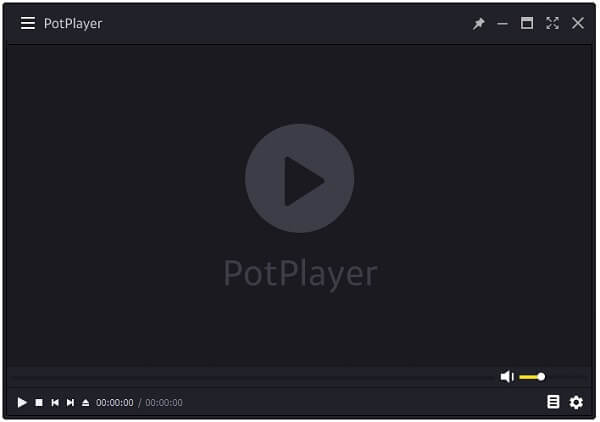
4. Gracz w garnek
Windows 11/10
ISO, MKV, MP4, AVI, MOV, HEVC (H.265) i Blu-ray/DVD.
4K/8K
4 gwiazdki
Bezpłatny
Obsługuje obrazy ISO DVD/Blu-ray, filmy 3D, a nawet pliki 860 kl./s bez konieczności instalowania zewnętrznych pakietów kodeków.
Obsługuje standard OpenCodec, umożliwiając użytkownikom wykorzystanie procesora GPU (CUDA, QuickSync lub DXVA) w celu uzyskania maksymalnej wydajności.
Od eleganckich, nowoczesnych skórek po minimalistyczne układy, dopasowuje się do Twojej estetyki.
Zapewnia solidną i łatwą obsługę formatów Dolby Atmos, TrueHD i DTS-HD.
Dla zaawansowanych użytkowników systemu Windows, którzy nie chcą iść na kompromis w kwestii wydajności odtwarzania, PotPlayer to prawdziwy gigant. Ten profesjonalny odtwarzacz ISO daje Ci pełną kontrolę nad biblioteką multimediów bez żadnych kosztów. Podczas gdy inne popularne odtwarzacze często się zacinają, zacinają lub opóźniają podczas obsługi dużych plików ISO o wysokiej przepływności, inteligentna akceleracja sprzętowa i dynamiczne trasowanie pamięci w PotPlayerze zapewniają idealną stabilizację obrazu. Podczas testów porównawczych, w których testowaliśmy go z brutalnym, wysokowydajnym ISO 4K HEVC, ani drgnął – zapewniając płynne wrażenia wizualne bez żadnych utraconych klatek. Jeśli masz duży monitor i chcesz dostosować każde możliwe ustawienie renderowania wideo, to jest to idealne rozwiązanie.
Plusy
- Jest bogaty w funkcje i ma ustawienia klasy profesjonalnej.
- Zapewnia wyjątkową wydajność podczas odtwarzania treści 4K i 8K HDR.
- Całkowicie za darmo, z regularnymi aktualizacjami zabezpieczeń.
Cons
- Tylko Windows (brak wsparcia dla Mac i Linux).
- Ogromna liczba ustawień może być przytłaczająca dla przeciętnego użytkownika.
5. Odtwarzacz MPV
Windows, Mac, Linux
Pliki ISO Blu-ray i DVD oraz różne formaty cyfrowe.
4K, 8K
Bezpłatny
Ten najlepszy odtwarzacz ISO potrafi bezpośrednio odczytywać i odtwarzać pliki ISO.
Możesz dostosować i rozszerzyć funkcjonalności odtwarzania plików ISO w formacie MPV za pomocą skryptów Lua.
Zapewnia renderowanie dźwięku o wysokiej wierności za pośrednictwem plików konfiguracyjnych i dekoduje dźwięk HD do bezstratnego, wielokanałowego formatu LPCM na komputerach Mac.
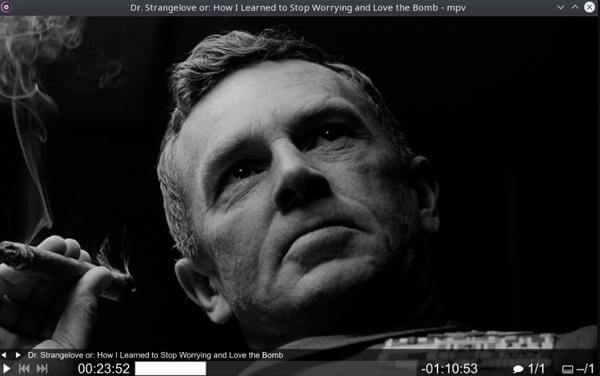
Jeśli Twoja koncepcja idealnego zestawu multimedialnego zakłada usunięcie przeładowanej grafiki i menu na rzecz surowej, nieskażonej wydajności, Odtwarzacz MPV to broń open source pierwszego wyboru. Zbudowany na potężnych fundamentach MPlayera i MPlayera2, ten wieloplatformowy, lekki odtwarzacz redukuje odtwarzanie do minimum, jednocześnie oferując potężną moc. Zamiast przeładowanych paneli sterowania, korzysta z niezwykle przejrzystej, uruchamianej myszką nakładki ekranowej, dzięki której Twój film zajmuje centralne miejsce. Dla purystów wideo korzystających z wyświetlaczy wysokiej klasy, MPV wykorzystuje najwyższej klasy sprzętowe dekodowanie GPU i zaawansowane algorytmy skalowania, aby zapewnić nieskazitelny obraz, a jednocześnie bezproblemowo obsługiwać złożone zadania, takie jak strumieniowanie treści na żywo i konwersja formatów w locie.
Plusy
- Określa aktualny górny limit jakości renderowania obrazu.
- Można go w dużym stopniu dostosować za pomocą skryptów Lua.
- Całkowicie otwarte oprogramowanie, zużywające zerowe zasoby.
Cons
- Bardzo trudno rozpocząć użytkowanie.
- Prawie brak konwencjonalnego GUI (graficznego interfejsu użytkownika).
- Większość ustawień wymaga modyfikacji plików konfiguracyjnych.
Część 4. Jak zamontować i odtworzyć plik ISO
Aby z łatwością odtwarzać pliki ISO na komputerach, istnieje jeszcze jeden sposób: zamontować ISO Pliki, aby wyglądały jak napędy DVD lub Blu-ray, można je następnie odtwarzać za pomocą odtwarzacza DVD lub Blu-ray, dokładnie tak jak w przypadku płyt. Wystarczy program do montowania obrazu ISO i kilka niezbędnych dodatków.
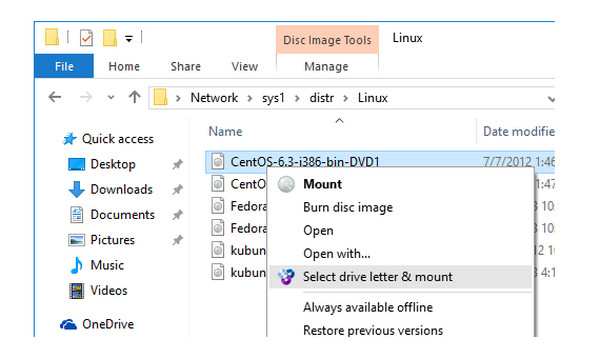
Krok 1. Znajdź plik ISO, kliknij go prawym przyciskiem myszy i wybierz Uchwyt opcja.
Krok 2. Plik ISO pojawi się jako wirtualny dysk i Przeglądarka plików wyświetli go na panelu z innymi napędami.
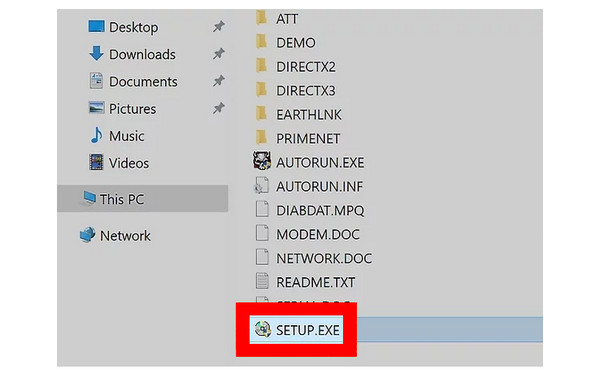
Krok 3. Następnie możesz użyć odtwarzacza multimedialnego, np. Windows Media Player lub VLC, aby odtworzyć pliki ISO na komputerze z systemem Windows 10/11.
Powyżej przedstawiono kompletne kroki dotyczące montowania plików ISO i odtwarzania ich na komputerach. Możesz je wykonać samodzielnie.
Część 5. Najczęściej zadawane pytania dotyczące najlepszego odtwarzacza ISO dla systemów Windows i Mac
-
Co oznacza ISO?
Plik ISO to obraz dysku optycznego. Zawiera wszystko, co można znaleźć na dysku optycznym. ISO jest pobierane z systemu plików ISO 9660 używanego z nośnikami CD-ROM. Możesz utworzyć plik ISO na płycie DVD i zgraj DVD do pliku ISO. Aby odtworzyć plik ISO, należy zamontować obraz ISO na komputerze z systemem Windows lub uzyskać profesjonalny odtwarzacz ISO.
-
Jaki jest najlepszy darmowy kreator ISO?
Aby uzyskać płynne odtwarzanie pliku ISO, Darmowy odtwarzacz Blu-ray będzie najlepszy. Może nie tylko odtwarzać pliki ISO z pełnym sterowaniem, takim jak odtwarzanie DVD, ale także odtwarzać wszystkie popularne pliki multimedialne. Kompatybilny z komputerami z systemem Windows i Mac, wystarczy pobrać darmowy odtwarzacz ISO, aby odtwarzać pliki ISO bez pobierania lub instalowania innych plików.
-
Czy można nagrać ISO na USB?
Tak, możesz. Aby nagrać plik ISO na dysk USB, będziesz potrzebować profesjonalnej nagrywarki ISO na USB. ISO Burner to oprogramowanie, którego możesz używać. Krok 1. Uruchom ISO Burner na swoim komputerze. Kliknij opcję Nagraj. Krok 2. Włóż dysk USB do komputera i dodaj plik ISO do tego oprogramowania. Krok 3. Zaznacz opcję Utwórz rozruchowy dysk USB, aby wybrać dysk USB. Krok 4. Kliknij Nagraj, aby rozpocząć tworzenie ISO na dysku USB.
-
Jaki jest najlepszy darmowy program do wirtualnego montażu ISO?
Jeśli korzystasz z systemu Windows 10, oprogramowanie do montażu ISO zostanie preinstalowane na Twoim komputerze. Nie ma wątpliwości, że jest to najlepsze darmowe oprogramowanie do wirtualnego montażu ISO. W przypadku komputerów Mac wbudowane oprogramowanie do montażu ISO będzie najlepsze dla użytkowników komputerów Mac. Co więcej, pomocne może być oprogramowanie do montażu na komputerze Mac nagraj ISO na DVD bezpośrednio na komputerze Mac.
-
Jaki jest najlepszy darmowy odtwarzacz ISO dla systemu Mac M3, który obsługuje pełne menu Blu-ray?
VLC Media Player, IINA i Kodi to dobre odtwarzacze plików ISO dla użytkowników komputerów Mac M3.
-
Dlaczego program VLC ulega awarii podczas odtwarzania pliku ISO 4K UHD Blu-ray i jak to naprawić?
Może się tak zdarzyć z dwóch powodów: błędów dekodowania menu Blu-ray (BD-J) opartego na Javie lub wąskich gardeł przyspieszenia sprzętowego podczas renderowania strumieni wideo HEVC/HDR10 o dużej przepływności.
Czy istnieje lekki odtwarzacz ISO dla systemu Windows 11, który nie obciąża procesora?
Tak, MPC-HC to król lekkiej wydajności w systemie Windows 11.
-
Czy muszę zamontować plik ISO przed odtworzeniem go w PotPlayer?
Nie, nie musisz. PotPlayer może odtwarzać pliki ISO. Wystarczy przeciągnąć i upuścić pliki ISO w interfejsie odtwarzacza.
Podsumowanie
To tyle w recenzji 5 najlepsze odtwarzacze ISO dla systemów Windows i MacMożesz wybrać jeden z nich, aby z łatwością odtwarzać pliki ISO. Biorąc pod uwagę kompatybilność, stabilność, bezpieczeństwo i inne ważne czynniki, darmowy odtwarzacz Blu-ray sprawdza się najlepiej. Dzięki darmowemu odtwarzaczowi DVD ISO bez problemu uzyskasz doskonałe efekty odtwarzania.
Więcej od Blu-ray Mastera
- 6 najlepszych programów do odtwarzania płyt Blu-ray dla systemów Windows i Mac (testy z 2026 r.)
- [Rozwiązany] Czy odtwarzacze Blu-ray odtwarzają DVD? Odpowiedź 2025
- 10 najlepszych programów do odtwarzania multimediów MKV na komputerach i urządzeniach mobilnych
- 10 najlepszych odtwarzaczy Blu-ray 4K 2026: Wybór oprogramowania i sprzętu
Informacje ISO

Łatwe odtwarzanie płyt Blu-ray, DVD i różnych formatów wideo/audio dzięki bogatym funkcjom odtwarzania.
100% Bezpieczny. Bez wirusów.
