

cze 03, 2026Wysłane przez Kevina Millera Do Zgraj DVD
Pliki ISO to kompletne kopie płyt DVD, ale w formacie cyfrowym. Formaty te są powszechnie używane do archiwizacji i tworzenia kopii zapasowych fizycznych nośników. Chociaż zachowują pełną strukturę dysku, są niewygodne w odtwarzaniu i niekompatybilne z większością urządzeń i odtwarzaczy multimedialnych. Jednakże, ze względu na ISO do MKV Konwersja pozwala na odtwarzanie plików na różnych urządzeniach i odtwarzaczach. MKV to dobry wybór, ponieważ oferuje wysokiej jakości kontenery wideo obsługujące wiele ścieżek i wideo w wysokiej rozdzielczości. Ten post pokaże niezawodne sposoby konwersji plików ISO do formatu wideo Matroska. W ten sposób możesz poprawić kompatybilność odtwarzania z nowoczesnymi urządzeniami i odtwarzaczami multimedialnymi. Dodatkowo, możesz zachować jakość wideo bez konieczności używania obrazów płyt.

- Porady profesjonalistów: Remuxowanie czy transkodowanie – co wybrać?
- Sposób 1. Konwersja ISO do MKV za pomocą Blu-ray Master Free DVD Ripper
- Sposób 2. Konwersja ISO do MKV za pomocą MakeMKV
- Sposób 3. Konwersja ISO do MKV za pomocą DVDFab DVD Copy
- Sposób 4. Konwersja ISO do MKV za pomocą HandBrake
- Najczęściej zadawane pytania dotyczące konwersji plików ISO do formatu MKV
| Darmowy program do zgrywania DVD Blu-ray Master | ZróbMKV | Kopia DVD DVDFab | Hamulec ręczny | |
| Wsparcie deszyfrowania | Szyfrowanie CSS i omijanie zabezpieczonych dysków. | Obsługa AACS, BD+, CSS i chronionego Blu-ray/DVD. | Zabezpieczone obrazy ISO DVD/Blu-ray oraz obsługa płyt. | Wymaga wtyczki libdvdcss, aby uzyskać dostęp do zaszyfrowanych płyt DVD. |
| Szybkość konwersji | Szybki (przyspieszany przez GPU) | Prędkość standardowa | Szybki (przyspieszany przez GPU) | Standardowy do szybkiego |
| Jakość | Wysoka jakość, ale ponownie zakodowana. | Bezstratny | Obsługuje bezstratny i skompresowany format MKV. | Ponownie zakodowane (zauważalna utrata jakości). |
| Formaty wyjściowe | MKV, MP4, AVI, MOV i inne | Tylko MKV | MKV, MP4, HEVC, AVI, ponad 300 formatów | MKV, MP4, WebM |
| Najlepszy przypadek użycia | Łatwa konwersja DVD do ISO | Kopie zapasowe o jakości archiwalnej | Szybka i elastyczna konwersja ISO | Kompresja dużych plików wideo. |
| Łatwość użycia | Przyjazny dla początkujących | Bardzo proste | Bogaty w funkcje, ale łatwy w zarządzaniu | Mediator |
| Cena | Bezpłatny | Bezpłatny | $59,99–$84,99 | Bezpłatny (oprogramowanie typu open source) |
Porady profesjonalistów. Remuxowanie czy transkodowanie – co wybrać?
Remux (przesyłanie bezstratne)
Najlepsze narzędzie: ZróbMKV
Remuxing polega na wyodrębnieniu oryginalnego strumienia wideo (MPEG-2 lub VC-1) i ścieżek audio (DTS-HD, Dolby TrueHD) z pliku ISO i umieszczeniu ich w kontenerze MKV bez modyfikacji danych. Zapewnia to praktyczne korzyści, takie jak cyfrowe wideo z oryginalną jakością 100%, szybką konwersję oraz pełne zachowanie wszystkich ścieżek audio i napisów.
Transkodowanie (ponowne kodowanie/kompresja)
Najlepsze narzędzie: Blu-ray Master Darmowy ripper DVD, HandBrake
Transkodowanie polega na ponownym obliczeniu i kompresji wideo za pomocą kodeków takich jak H.264 lub H.265/HEVC. W praktyce pozwala to na redukcję rozmiaru pliku o 70–90% i lepszą kompatybilność z urządzeniami mobilnymi. Ma jednak kilka wad, w tym utratę jakości i duże obciążenie procesora/karty graficznej.
Sposób 1. Konwertuj ISO do MKV za pomocą Blu-ray Master Free DVD Ripper
Darmowy program do zgrywania DVD Blu-ray Master To darmowe, a zarazem niezwykle wydajne narzędzie do konwersji plików ISO do formatu MKV. Jest kompatybilne z systemami Windows 11/10/8/7 oraz macOS 10.12 i nowszymi. Obsługuje pliki ISO DVD i umożliwia konwersję do ponad 500 formatów multimedialnych, w tym MKV. Nie martw się, jeśli Twój plik ISO jest zaszyfrowany i zabezpieczony przed kopiowaniem! Oprogramowanie potrafi ominąć wszelkie zabezpieczenia, umożliwiając i upraszczając konwersję. Możesz również dostosować ustawienia profilu, dostosowując parametry takie jak koder, przepływność, rozdzielczość itp. Dodatkowo, posiada wbudowane narzędzia do edycji, takie jak dodawanie napisów, zmiana ścieżek audio, konfigurowanie efektów itp.
Oto jak przekonwertować plik ISO do formatu MKV:
Krok 1. Zacznij od pobrania Blu-ray Master Free DVD Ripper za darmo. Zainstaluj oprogramowanie do zgrywania ISO na swoim komputerze i zakończ proces instalacji. Po zakończeniu umieść płytę DVD w napędzie komputera i uruchom oprogramowanie.
Darmowe pobieranie
Dla Windowsa
Bezpieczne pobieranie
Darmowe pobieranie
dla systemu macOS
Bezpieczne pobieranie
Krok 2. Kliknij Załaduj płytę Aby dodać płytę DVD zawierającą plik ISO. Oprócz płyt, możesz również załadować folder VIDEO_TS lub pliki IFO. Kliknij menu rozwijane, aby uzyskać dostęp do przycisków Załaduj folder DVD i Załaduj pliki ISO. Następnie wybierz tryb ładowania w oknie podręcznym.

Możesz wybierać pomiędzy Główny tytuł i Pełny tytuł Lista.

Krok 3. Następnie wybierz Format wyjściowy opcję i wybierz MKV spośród dostępnych formatów. W razie potrzeby możesz kliknąć ikonę koła zębatego, aby dostosować koder, rozdzielczość, szybkość transmisji i inne parametry.

Krok 4. Przejdź do pola „Docelowy” i kliknij „Przeglądaj”, aby ustawić katalog wyjściowy. Po określeniu ścieżki docelowej kliknij Zgraj wszystko Aby przekształcić pliki ISO do formatu MKV. Oprogramowanie zainicjuje konwersję pliku ISO bez utraty jakości.

Byliśmy zaskoczeni prostotą obsługi Blu-ray Master Free DVD Ripper. Bez problemu wykrył plik ISO i szybko przekonwertował go do formatu MKV. Spodobało nam się również to, jak bezproblemowo radzi sobie z zabezpieczonymi przed kopiowaniem płytami DVD, eliminując dodatkowe kroki związane z deszyfrowaniem.
Format MKV pozwala również na zachowanie wszystkich ścieżek audio i osadzonych napisów w przekonwertowanym materiale wideo. Nawet zaawansowane ścieżki dźwiękowe, takie jak dźwięk przestrzenny 5.1/7.1, mogą zostać zachowane podczas zapisywania filmów w formacie MKV za pomocą programu Blu-ray Master Free DVD Ripper.
Sposób 2. Konwersja ISO do MKV za pomocą MakeMKV
ZróbMKV to specjalistyczne oprogramowanie, które konwertuje pliki ISO do formatu MKV. Może wyodrębnić filmy, wiele ścieżek audio i napisy do konwersji do jednego kontenera. Co najlepsze, oprogramowanie może sprawnie obsługiwać zabezpieczone przed kopiowaniem płyty DVD i zachować pełną oryginalną jakość. Nie oferuje jednak kompresji i konwertuje zawartość bez ponownego kodowania, co skutkuje dużym rozmiarem.
Krok 1. Otwórz MakeMKV, kliknij Plik i wybierz Otwórz pliki, aby uzyskać dostęp do pliku ISO na dysku. Przejdź do folderu zawierającego plik ISO, zaznacz go i kliknij Otwórz, aby zaimportować. Oprogramowanie przeskanuje załadowany plik ISO i wyświetli całą dostępną zawartość.
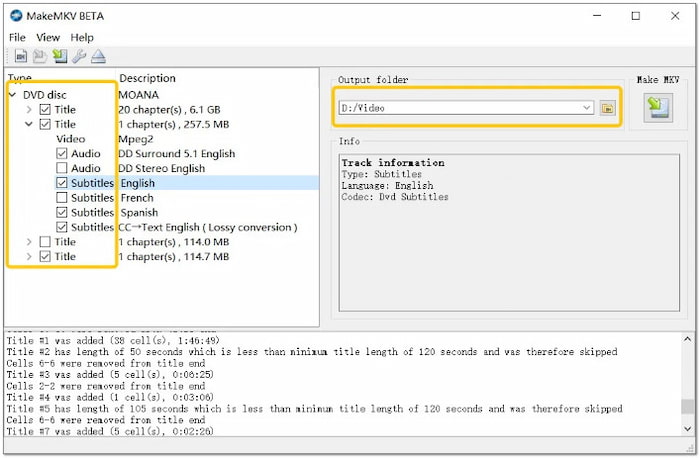
Krok 2. Przełącz wszystkie tytuły, które chcesz przekonwertować do formatu MKV, jeśli plik ISO zawiera wiele tytułów. Odznacz materiały dodatkowe, takie jak zapowiedzi czy krótkie materiały dodatkowe, jeśli ich nie potrzebujesz. Kliknij dwukrotnie każdy wybrany tytuł, aby go rozwinąć i wybrać konkretne ścieżki audio, które chcesz zachować.
Krok 3. Przejdź do sekcji Folder wyjściowy i kliknij Folder, aby wybrać ścieżkę docelową. Następnie kliknij ZróbMKV Kliknij przycisk, aby przekonwertować plik do formatu MKV. Nie musisz określać formatu wyjściowego; pliki zostaną automatycznie przekonwertowane do formatu MKV.
MakeMKV był idealny do konwersji plików ISO bez utraty jakości. Wydawał się potężny, ponieważ wszystko przechowywał w pliku MKV. Jednak rozmiary plików były zbyt duże, a format wyjściowy był ograniczony tylko do kontenera MKV.
Aby mieć pewność, że przekonwertowane do formatu MKV pliki ISO zachowają ścieżkę dźwiękową i napisy, upewnij się, że opcja Zaznacz wszystkie ścieżki w ustawieniach programu jest włączona.
Notatka: Podczas dodawania napisów do przekonwertowanych plików MKV należy poznać różnicę między napisami zakodowanymi na stałe i zakodowanymi w sposób miękki:
Napisy kodowane miękko - Osadza napisy SRT lub PGS w pliku MKV, umożliwiając ich włączanie/wyłączanie. Zalecane dla czystego odtwarzania.
Zakodowane na stałe napisy - Wgrywa napisy bezpośrednio do filmu. Używaj tylko wtedy, gdy urządzenie odtwarzające nie może wyświetlić napisów.
Jeśli natrafisz na nieaktualne napisy PGS, zalecamy wykonanie OCR w celu przekonwertowania tych plików do formatu SRT, który jest bardziej kompatybilny z nowoczesnymi odtwarzaczami wideo.
Sposób 3. Konwersja ISO do MKV za pomocą DVDFab DVD Copy
Kopia DVD DVDFab to elastyczny program, który umożliwia wsadową konwersję plików ISO do MKV. Obsługuje wiele formatów, w tym bezstratny MKV, z opcją wyboru wszystkich ścieżek audio i napisów. Oprócz MKV obsługuje również formaty MP4, H.264, AVI i ponad 350 innych. Dodatkowo, konwersja przebiega szybko.
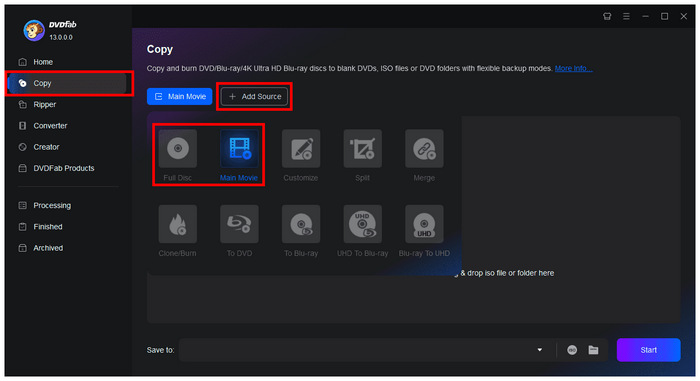
Krok 1. Uruchom DVDFab DVD Copy w swoim systemie operacyjnym. W głównym interfejsie DVD Fab przejdź do Kopiuj sekcja i kliknij Dodaj źródło aby wybrać plik ISO. Następnie wybierz sposób konwersji obrazu ISO, czy Główny film Lub Pełna lista, w zależności od tego, w jaki sposób chcesz przekonwertować plik ISO na MKV.
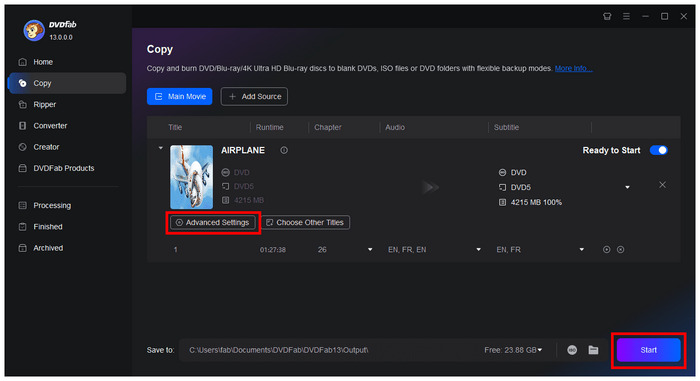
Krok 2. Po załadowaniu zawartości ISO możesz wybrać Zaawansowane ustawienia Aby uzyskać dostęp do bardziej złożonych opcji edycji pliku ISO przed konwersją do formatu MKV, kliknij przycisk Start, aby rozpocząć konwersję do formatu MKV.
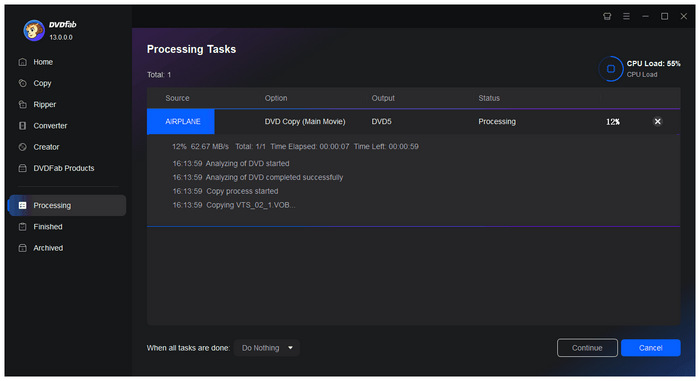
Krok 3. Po uruchomieniu procesu konwersji wystarczy zaczekać na zakończenie konwersji ISO do MKV.
DVDFab DVD Copy to niemal kompletne narzędzie do konwersji plików ISO. Oprogramowanie nie jest jednak darmowe. Jest płatne i wymaga subskrypcji, aby uzyskać do niego pełny dostęp. Oznacza to, że istnieje kilka funkcji, głównie zaawansowanych, do których nie będziesz mieć dostępu.
Chcesz wiedzieć więcej o plikach ISO? Sprawdź pełny opis tutaj, aby się dowiedzieć co to jest plik ISO.
Sposób 4. Konwersja ISO do MKV za pomocą HandBrake
Hamulec ręczny to cenione oprogramowanie do transkodowania wideo, umożliwiające darmową konwersję plików ISO do MKV. Oferuje zaawansowaną technologię kodowania i zaawansowane opcje personalizacji, w tym nowoczesne kodeki kompresji. Możesz wybrać tytuł główny, dostosować rozdzielczość, ustawić bitrate oraz dodać napisy/ścieżki audio. Uwaga: HandBrake nie obsługuje szyfrowanych plików ISO.
Krok 1. Uruchom HandBrake w swoim systemie i wybierz Plik opcja jako źródło wyboru. Oprogramowanie przeskanuje plik i wyświetli listę dostępnych tytułów zaraz po załadowaniu. Ale oto, o co chodzi: musisz najpierw pobrać libdvdcss, jeśli zgrywasz chronione pliki ISO.
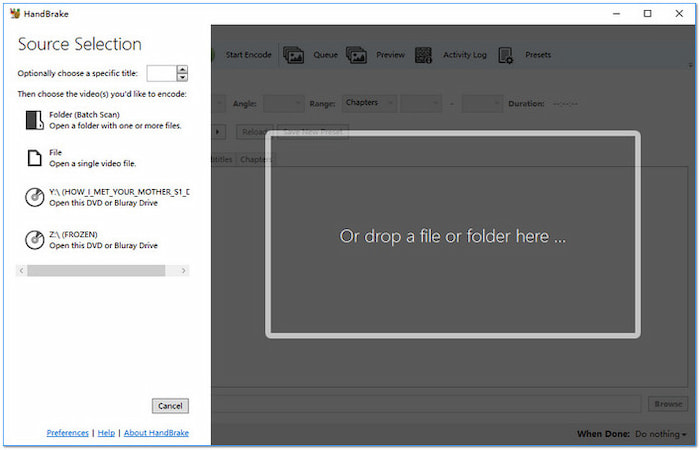
Krok 2. Kliknij menu rozwijane Tytuły i wybierz tytuł pliku ISO do konwersji. Jeśli nie jesteś pewien, który jest głównym tytułem filmu, poszukaj tytułu o najdłuższym czasie trwania. Przejdź do zakładki Podsumowanie i wybierz MKV opcja z pola Format.
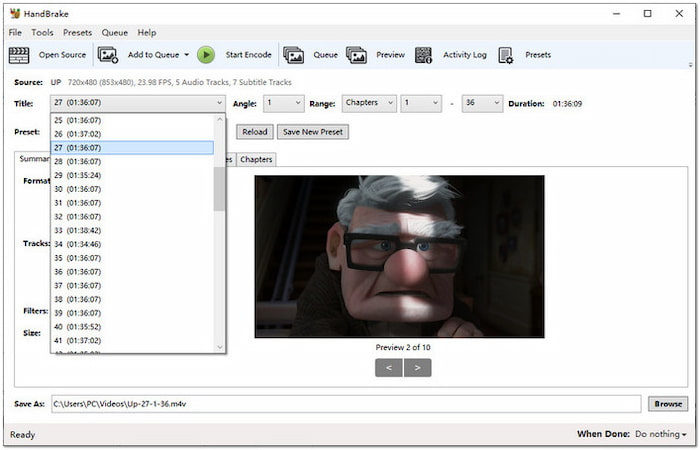
Krok 3. Przejdź do pola Zapisz jako i kliknij przycisk Przeglądaj, aby wybrać folder docelowy. Teraz przejdź do górnej sekcji oprogramowania i kliknij Rozpocznij kodowanie przycisk. Oprogramowanie natychmiast rozpocznie konwersję ISO do formatu MKV.
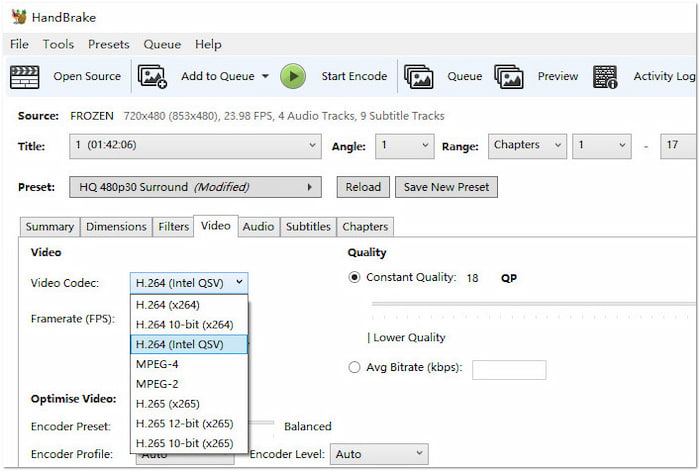
Ten najlepszy ripper DVD z otwartym kodem źródłowym był świetny do kompresji plików ISO do mniejszych rozmiarów MKV. Oprogramowanie open-source jest dużym plusem i działa na różnych platformach. Niestety, nie radzi sobie z zaszyfrowanymi plikami ISO, a interfejs jest mylący.
Pamiętaj o skorzystaniu z ustawień zakładki Audio w HandBrake. Ustaw kodek na Auto Pasthru, aby uniknąć downmiksowania z 5.1 lub 7.1 do standardowego stereo.
Często zadawane pytania O konwersji plików ISO do formatu MKV
-
Jakie jest najlepsze bezstratne narzędzie do konwersji obrazu ISO DVD do formatu MKV?
Wszystkie te programy to dobry wybór do konwersji bezstratnej. MakeMKV ma jednak znaczną przewagę pod względem jakości bezstratnej. Natomiast Blu-ray Master Free DVD Ripper ma znaczną przewagę pod względem łatwości obsługi.
-
MakeMKV kontra HandBrake do konwersji ISO: który z nich zachowuje dźwięk przestrzenny 5.1?
Pomiędzy MakeMKV i HandBrake, MakeMKV zapewnia bardziej niezawodne zachowanie dźwięku przestrzennego 5.1 dzięki natywnej obsłudze Dolby Digital. HandBrake może zachować dźwięk przestrzenny tylko poprzez przepustowość audio. Aby zachować czystą jakość i uprościć konfigurację, MakeMKV jest zazwyczaj lepszym wyborem.
-
Czy mogę przekonwertować plik ISO do MKV bez ponownego kodowania, aby zaoszczędzić czas?
Tak, możesz przekonwertować plik ISO do MKV bez ponownego kodowania, używając narzędzia do remuxowania, takiego jak MakeMKV i Blu-ray Master Free DVD Ripper. Ponieważ strumienie wideo i audio są kopiowane bezpośrednio, takie podejście pozwala również zachować stosunkowo duży rozmiar oryginalnego pliku, ponieważ zawartość pozostaje nieskompresowana.
-
Który darmowy konwerter ISO do MKV nie ma znaku wodnego ani ograniczeń czasowych?
MakeMKV to jeden z najlepszych darmowych konwerterów ISO do MKV bez znaku wodnego i ograniczeń czasowych. Obsługuje pliki ISO, zachowuje oryginalną jakość i nie dodaje brandingu ani ograniczeń odtwarzania. Jest zazwyczaj preferowany w porównaniu z HandBrake do szybkich konwersji bezstratnych, ponieważ eliminuje konieczność ponownego kodowania.
Podsumowanie
ISO do MKV Konwersja to inteligentny sposób na modernizację biblioteki cyfrowej. Choć wygodne w przypadku tworzenia kopii zapasowych, pliki ISO nie są łatwo odtwarzalne na różnych urządzeniach i odtwarzaczach multimedialnych. Tymczasem pliki MKV oferują większą elastyczność odtwarzania, przechowywania i edycji. Spośród prezentowanych narzędzi, Blu-ray Master Free DVD Ripper wyróżnia się jako wysoce rekomendowane rozwiązanie ze względu na swoją niezawodność, bezstratną jakość i łatwość obsługi. To darmowe oprogramowanie obsługuje ponad 500 formatów i sprawnie obsługuje zaszyfrowane pliki ISO, zapewniając doskonałą jakość dźwięku i napisów.
Więcej od Blu-ray Mastera
- 4 sposoby na nagranie obrazu ISO na płycie DVD na komputerze Mac (wyjaśnienie wszystkich wersji systemu macOS)
- Jak przekonwertować ISO do MP4 (bezstratnie i szybko) – 3 najlepsze sposoby
- Konwersja MP4 do ISO: 3 najlepsze darmowe i płatne narzędzia do tworzenia płyt DVD
- Bezstratne wyodrębnianie utworów z pliku ISO [samouczek 2025]
Informacje ISO

Szybki i darmowy program do łatwego odszyfrowywania wszystkich płyt DVD do formatu cyfrowego na Twoim komputerze.
100% Bezpieczny. Bez wirusów.
