

18 września 2026Wysłane przez Kevina Millera Do Utwórz DVD
Krótkie podsumowanie:
Wybierając program do nagrywania obrazu ISO na DVD na komputerze Mac, trzy najskuteczniejsze opcje to Blu-ray Master DVD Creator, Finder & Disk Utility oraz Terminal w systemie macOS. Wystarczy znaleźć najlepsze zastosowania każdego z programów, a są to:
Do profesjonalnego nagrywania płyt DVD:Blu-ray Master DVD Creator
Nowoczesne wbudowane rozwiązanie na komputerze Mac: Finder i narzędzie dyskowe
Dla użytkowników zaawansowanych i programistów: Terminal macOS
Wraz z gwałtownym wzrostem popularności mediów cyfrowych, wykorzystanie przechowywania danych w chmurze i streamingu online wzrosło tak bardzo, że stały się standardem w konsumpcji multimediów. Niestety, ich cyfrowe tło sprawiło, że kopie te wydawały się ulotne; poczucie własności po prostu zanikło. To właśnie to uczucie sprawiło, że powrót fizycznych kopii zapasowych i kopii stał się niezbędnym elementem domowej kolekcji rozrywki. W tym artykule przedstawimy rozwiązanie tego problemu, udostępniając szczegółowy samouczek. Jak nagrać ISO na DVD na komputerze MacProgram, który omówimy w tym artykule, rozwiąże również problem braku natywnych napędów optycznych w komputerach Apple, a także pomoże w naszych poradnikach dotyczących zapisywania cyfrowych kopii zapasowych ISO na gotowych do użycia i odtwarzalnych płytach DVD.

- Część 1. Radykalna przejrzystość: jak testowaliśmy
- Metoda 1: Profesjonalne i kreatywne rozwiązanie — Blu-ray Master DVD Creator
- Metoda 2: Nowoczesna ścieżka natywna — Finder i Narzędzie dyskowe (z pewnym urozmaiceniem)
- Metoda 3: Ścieżka dla programistów/geeków — terminal macOS
- Część 5. Informacje o nagrywaniu płyt DVD, które powinieneś znać
- Część 6. Najczęściej zadawane pytania dotyczące nagrywania obrazu ISO na płycie DVD na komputerze Mac
Część 1. Radykalna przejrzystość: jak testowaliśmy
Aby zapewnić obiektywny i kompleksowy przegląd prezentowanych programów, przetestowaliśmy działanie każdego z nich na nowoczesnym komputerze z systemem macOS. Urządzenie, którego użyliśmy do testów, działa na najnowszym systemie macOS Sequoia, ma 16 GB pamięci RAM i wykorzystuje procesor Apple Silicon M5. Aby zmaksymalizować kompatybilność, użyliśmy oficjalnego napędu Apple SuperDrive jako zewnętrznego napędu DVD.
Następnie użyliśmy konkretnych wskaźników śledzenia, takich jak prędkość nagrywania, kompatybilność płyt DVD±R/RW, funkcje dostosowywania menu i wskaźniki skuteczności każdej testowanej metody, aby mieć pewność, że unikniemy wszelkich efektów ubocznych związanych z nagrywaniem płyt DVD.
Teraz, gdy omówiliśmy urządzenie, którego użyliśmy do testów, a także metody użyte w tym celu, możemy przejść do samouczków i krótkich przeglądów najlepszych narzędzi do tworzenia kopii cyfrowych ISO na płytach DVD przy użyciu komputerów z systemem macOS.
Metoda 1. Profesjonalne i kreatywne rozwiązanie — Blu-ray Master DVD Creator
Naszą rekomendowaną metodę rozpoczniemy od przedstawienia najbardziej profesjonalnej opcji zapisu obrazów ISO na płytach DVD za pomocą Blu-ray Master DVD Creator dla komputerów MacProgram ten najlepiej sprawdzi się u użytkowników, którzy cenią sobie jakość i wygląd komercyjnych płyt DVD dostępnych w sklepach.
Zawiera konfigurowalne szablony menu DVD, muzykę w tle i ramki. Dzięki programowi Blu-ray Master DVD Creator możesz łatwo zaprojektować menu DVD dokładnie tak, jak na komercyjnych płytach DVD.
Jednak pomimo znakomitych opcji personalizacji, interfejs użytkownika programu jest zaskakująco intuicyjny i bardzo łatwy w obsłudze. Większość opcji przepływu pracy jest bardzo uproszczona i wykorzystuje system „przeciągnij i upuść”, aby ominąć techniczne bariery systemu macOS.
Użytkownicy, którzy chcą wprowadzić podstawowe zmiany w swoich filmach, będą mieli również dostęp do wbudowanych narzędzi do przycinania, kadrowania i dodawania znaku wodnego przed nagraniem. Przechodząc do procesu nagrywania, akceleracja GPU programu zapewni szybkie nagrywanie bez uszkodzenia danych.
Aby dowiedzieć się, jak korzystać z programu, przeczytaj nasz trzyetapowy przewodnik poniżej. Nie zapomnij go również pobrać, aby ułatwić sobie korzystanie z naszego samouczka.
Darmowe pobieranie
Dla Windowsa
Bezpieczne pobieranie
Darmowe pobieranie
dla systemu macOS
Bezpieczne pobieranie
Krok 1.Podłącz napęd Apple SuperDrive lub zewnętrzny napęd DVD, którego będziesz używać. Następnie otwórz program Blu-ray Master DVD Creator i wybierz Płyta DVD opcja.

Krok 2.Po załadowaniu pustej płyty DVD wybierz Dodaj pliki multimedialne i przejrzyj pliki, aby znaleźć obraz ISO, który chcesz zapisać na płycie DVD.

Krok 3.Po załadowaniu obrazu ISO możesz dodać menu do płyty DVD za pomocą szablonów lub dodać muzykę w tle. Po zakończeniu konfiguracji menu wybierz Oparzenie aby rozpocząć zapisywanie zawartości ISO na płycie DVD.

Mimo że Blu-ray Master Free DVD Creator to jedyna metoda opisana w tym artykule, która nie jest opcją wbudowaną, oferuje ona największą niezawodność, nawet w porównaniu z innymi narzędziami natywnymi dla systemu macOS.
Metoda 2. Nowoczesna ścieżka natywna — Finder i narzędzie dyskowe (z pewną niespodzianką)
Następnie przedstawimy szybką opcję szybkiego nagrywania płyt DVD na komputerze Mac bez instalacji, z wykorzystaniem Findera i Narzędzia dyskowego. Przed skorzystaniem z tej opcji upewnij się, że… Plik ISO zapiszesz tekst czysty i nie wymagający żadnej edycji, gdyż narzędzie Narzędzia dyskowe nie oferuje żadnych opcji edycji.
Pomimo braku możliwości personalizacji, program ten nadal sprawdzi się, jeśli chcesz po prostu nagrać obraz ISO i nie interesują Cię menu ani inne opcje personalizacji.
Przed skorzystaniem z tej opcji należy pamiętać, że nie zapisuje ona odtwarzalnego pliku ISO. Zamiast tego zapisuje dane zapisane w archiwum ISO. Można to porównać raczej do kopiowania niż zapisywania odtwarzalnych danych na płycie DVD.
Krok 1.Włóż płytę DVD, którą chcesz nagrać, do komputera Mac.
Krok 2.Następnie znajdź plik ISO, który chcesz nagrać i kliknij go. Następnie wybierz Plik i kliknij Nagraj na płytę lub nagraj obraz płyty.

Krok 3.W Ustawieniach nagrywania włącz Zweryfikuj spalone dane, ustaw Prędkość wybierz preferowaną opcję i wybierz opcję Nagraj.
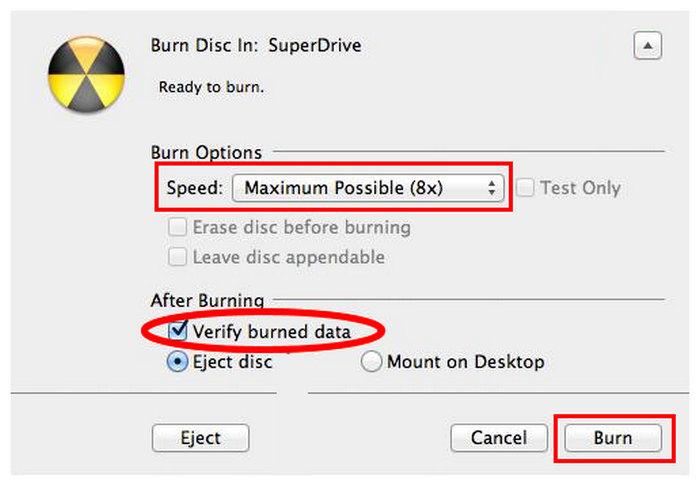
Jeśli zależy Ci na tworzeniu fizycznych kopii zapasowych danych, połączenie Findera i Narzędzia dyskowego do nagrania obrazu ISO jest wystarczająco niezawodnym rozwiązaniem. Pamiętaj jednak, że ten program nie sprawdzi się, jeśli chcesz tworzyć odtwarzalne płyty DVD, podobne do wydań komercyjnych.
Metoda 3. Ścieżka programisty/geek — terminal macOS
Na koniec, trzecia opcja, którą zaprezentujemy, to najbardziej zaawansowana opcja nagrywania obrazu ISO na DVD na komputerach Mac, zapewniająca precyzję na poziomie kodu podczas zapisu danych. Polega ona na użyciu terminala Mac do nagrywania obrazu ISO poprzez pisanie określonych kodów i skryptów.
Spośród opcji na tej liście, użycie kodów terminalowych to najszybszy sposób na nagrywanie plików ISO. Jednak brak odpowiedniego interfejsu graficznego sprawia, że korzystanie z niego jest bardzo trudne dla początkujących. Na szczęście polecenie nagrywania jest proste w użyciu, co czyni je jednym z… najlepsze darmowe oprogramowanie do nagrywania płyt DVD opcje jeśli znasz już skrypty i podstawowe kody.
Podczas korzystania z tej opcji należy upewnić się, że nie wystąpią błędy przy zapisywaniu ścieżek plików, w których zapisywane są obrazy ISO w menedżerze plików.
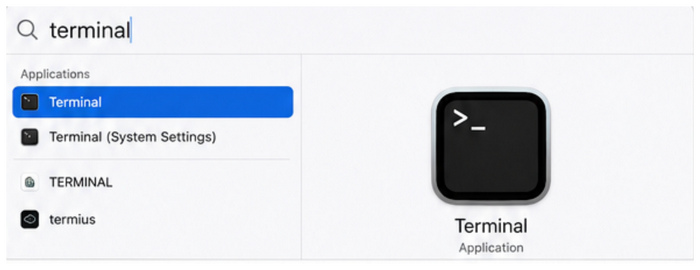
Krok 1.Włóż pustą płytę DVD do zewnętrznego napędu DVD. Następnie otwórz Terminal oprogramowanie.
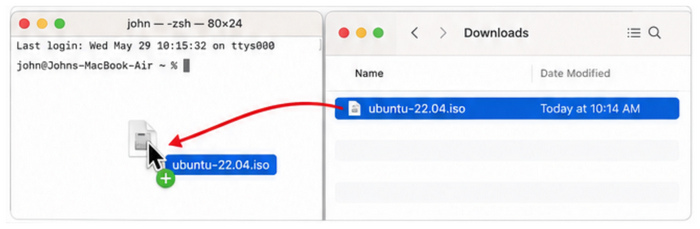
Krok 2.Po otwarciu terminala zlokalizuj swój Plik ISO, a następnie przeciągnij i upuść w Terminalu.
Krok 3.Gdy załadowany plik ISO zostanie zapisany w terminalu, wpisz poniższy kod obok ścieżki ISO: hdiutil burn /Użytkownicy/Twoja nazwa/Pobrane/iso Nazwa pliku .iso. Pamiętaj, aby zmienić nazwę po sekcji Użytkownicy na nazwę swojego komputera, a następnie wpisz nazwę pliku ISO.
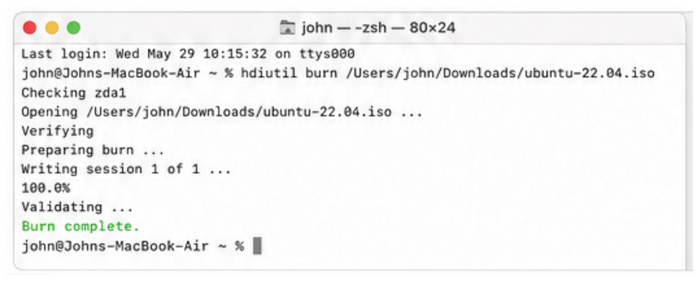
Jeśli planujesz skorzystać z tej opcji, będziesz mógł cieszyć się całkowitym brakiem oprogramowania, ponieważ nagrywasz obraz ISO na płytę DVD za pomocą poleceń i bez użycia żadnego narzędzia do authoringu. Jednak dla początkujących jest to trudne do opanowania, ponieważ nie posiada żadnych wizualnych informacji zwrotnych ani menu.
Część 5. Informacje o nagrywaniu płyt DVD, które powinieneś znać
Rzeczywistości sprzętowe
Ponieważ jednym z problemów MacBooków jest brak wbudowanego napędu DVD, musisz nauczyć się, jak wybrać odpowiedni zewnętrzny napęd DVD, aby uzyskać dostęp do płyt DVD na swoim nowoczesnym komputerze z systemem macOS. W takim przypadku zdecydowanie zalecamy użycie oficjalnego napędu Apple SuperDrive lub napędu DVD USB-C innej firmy, aby zmaksymalizować wydajność komputera Mac.
Demistyfikacja formatów płyt
Wybierając płytę DVD, musisz także nauczyć się, jak wybrać odpowiednią płytę Typ DVDDo najpopularniejszych opcji należą DVD-5, DVD-9, DVD-R i DVD+R. Spośród nich zalecamy używanie DVD-R do bootowalnego obrazu ISO, DVD+R do tworzenia kopii zapasowych danych oraz DVD-5 lub DVD-9 do odtwarzania filmów.
Sekret „grywalności”
Nagrywając pliki ISO na płyty DVD, musisz zrozumieć różnicę między kopiami zapasowymi danych a odtwarzalnymi płytami DVD. Jeśli masz problemy z odtwarzaniem płyt DVD z nośników fizycznych, ale działają one poprawnie na Twoim komputerze, płyta DVD może być nagrana jako kopia zapasowa danych. Zanim nagrasz na nią dane, upewnij się, że wiesz, jak zamierzasz z niej korzystać.
Część 6. Najczęściej zadawane pytania dotyczące nagrywania obrazu ISO na płycie DVD na komputerze Mac
-
Dlaczego po podłączeniu zewnętrznej nagrywarki DVD na moim komputerze Mac pojawia się komunikat „nie znaleziono napędu nadającego się do nagrania”?
Dysk zewnętrzny nie jest wykrywany jako podłączony. Sprawdź dokładnie jego fizyczne połączenie z komputerem. Sprawdź również instrukcję sterownika, aby upewnić się, czy wymaga on konfiguracji, aby działał poprawnie.
-
Czy płytę DVD nagraną z obrazu ISO na komputerze Mac można odtworzyć na standardowym odtwarzaczu Blu-ray lub DVD?
Zależy to od sposobu nagrania. Aby odtworzyć je na odtwarzaczach DVD, upewnij się, że zawartość ISO została nagrana jako dane nadające się do odtwarzania. Upewnij się również, że używasz płyty DVD-5 lub DVD-9.
-
Jak naprawić błąd „Nagrywanie płyty nie powiodło się” lub błąd komunikacji w systemie macOS?
Uruchom ponownie proces nagrywania płyty DVD. Jeśli problem się powtórzy, sprawdź ponownie połączenie sterownika i jakość płyty. Te dwie przyczyny są najczęstszymi przyczynami błędów komunikacji podczas nagrywania danych na płycie DVD.
-
Czy mogę nagrać obraz ISO systemu Windows 10/11 na rozruchową płytę DVD, korzystając z komputera Mac?
Tak, możesz. Możesz nagrać bootowalną kopię systemu operacyjnego Windows na płytę DVD na komputerze Mac. Upewnij się tylko, że używasz płyty DVD-R podczas nagrywania bootowalnego systemu operacyjnego.
-
Czy procesory Apple Silicon M1/M2/M3 obsługują nagrywanie obrazu ISO za pomocą natywnych narzędzi?
Tak. Chipy Apple Silicon obsługują nagrywanie obrazów ISO na płytach DVD. Możesz użyć natywnych narzędzi, takich jak Narzędzie dyskowe i polecenia terminala.
Wniosek
Podczas gdy sprzęt ewoluuje, a media cyfrowe rosną, fizyczne przechowywanie danych pozostaje najważniejsze, jeśli chodzi o prywatność i niezawodność. W związku z tym, nauka Jak nagrać pliki ISO na DVD na komputerze Mac To praktyczna umiejętność. Mając to na uwadze, mamy nadzieję, że metody przedstawione w tym artykule będą pomocne dla naszych czytelników, którzy chcą nauczyć się tworzyć fizyczne kopie zapasowe. W takim przypadku gorąco polecamy program Blu-ray Master DVD Creator dla komputerów Mac użytkownikom, którzy chcą rozpocząć naukę od najbardziej przystępnego programu do tworzenia płyt DVD.
Darmowe pobieranie
Dla Windowsa
Bezpieczne pobieranie
Darmowe pobieranie
dla systemu macOS
Bezpieczne pobieranie
Więcej od Blu-ray Mastera
