

cze 05, 2026Wysłane przez Kevina Millera Do Utwórz DVD
| Metoda | Blu-ray Master DVD Creator | iDVD | Mac Finder |
| Najlepiej używać do | Tworzenie wysokiej jakości płyt DVD z menu, napisami i szablonami. | Tworzenie płyt DVD w domu przy użyciu zoptymalizowanego menu dla komputerów Apple. | Nagrywanie danych na płytach DVD, tworzenie kopii zapasowych plików lub kopiowanie multimediów na płyty bez dodatkowego oprogramowania. |
| Plusy | ●Obsługa szerokiego formatu wideo. ●Nagrywanie płyt DVD, plików ISO i folderów DVD. ●Przyjazny dla początkujących interfejs. | ●Niezwykle łatwe dla początkujących. ●Dobra integracja z natywnymi aplikacjami Apple. ●Wbudowane motywy i menu. | ●Wbudowane bezpośrednio w system macOS. ●Darmowy i łatwy w użyciu. ●Dobrze sprawdza się w prostym przechowywaniu i udostępnianiu plików. |
| Cons | ●Płatne oprogramowanie oferujące pełen zakres funkcji. ●Narzędzia do edycji są ograniczone w porównaniu do innych aplikacji do tworzenia płyt DVD. | ●Apple wycofało produkt ze sprzedaży w 2011 r. ●Nie działa natywnie na nowoczesnych systemach macOS. ●Ograniczona obsługa formatów. | ●Nie można tworzyć profesjonalnych menu DVD-Video. ●Nagrane pliki filmowe mogą nie być odtwarzane na osobnych odtwarzaczach DVD. ●Ograniczone funkcje dostosowywania i edycji. |
Chcesz zebrać różne filmy i zachować je, nagrywając je na DVD za pomocą komputera Mac? W takim razie cieszymy się, że jesteś we właściwym miejscu. W tym poradniku znajdziesz szczegółowe instrukcje. nagrywanie płyt DVD na komputerze Mac Korzystając z dwóch najpopularniejszych i najskuteczniejszych programów, masz więcej możliwości wyboru narzędzia, które pomoże Ci osiągnąć cel. Bez zbędnych ceregieli, zacznij czytać cały ten artykuł i dowiedz się wszystkiego o metodach nagrywania płyt DVD na komputerze Mac.

- Część 1. Dlaczego komputery Mac nie są już wyposażone w napędy optyczne?
- Część 2. Jak nagrać płytę DVD za pomocą funkcji Finder na komputerze Mac
- Część 3. Jak nagrać płytę DVD za pomocą programu Blu-ray Master DVD Creator na komputerze Mac
- Część 4. Jak nagrać płytę DVD za pomocą iDVD na komputerze Mac
- Część 5. Jak nagrać płytę DVD na komputerze Mac za pomocą Roxio Toast
- Część 6. Najczęściej zadawane pytania dotyczące nagrywania płyt DVD na komputerach Mac
| Rozwiązania praktyczne | Rozwiązywanie problemów krok po kroku |
| Jak nagrać płytę DVD w programie Finder na komputerze Mac | Wbudowane narzędzie do nagrywania w menedżerze plików na Macu. Sprawdź drugą część artykułu, aby dowiedzieć się, jak z niego korzystać… Pełne kroki |
| Jak nagrać płytę DVD za pomocą programu Blu-ray Master DVD Creator na komputerze Mac | Blu-ray Master DVD Creator to wygodne i wydajne rozwiązanie do nagrywania płyt DVD dla komputerów Mac… Pełne kroki |
| Jak nagrać płytę DVD za pomocą iDVD na komputerze Mac | Jeśli masz starszą wersję systemu Mac, możesz wypróbować to oprogramowanie opracowane przez Apple, aby nagrać płytę DVD… Pełne kroki |
| Jak nagrać płytę DVD w programie Roxio Toast | Do zaawansowanej produkcji nośników DVD najlepiej nadaje się zewnętrzne narzędzie do authoringu płyt DVD, CD i Blu-ray. Sprawdź piątą część artykułu, aby dowiedzieć się, jak… Pełne kroki |
Część 1. Dlaczego komputery Mac nie są już wyposażone w napędy optyczne?
Przesunięcie w stronę mediów cyfrowych
Obecnie w sieci można znaleźć wiele serwisów streamingowych. Należą do nich Apple Music, Apple TV i inne przydatne aplikacje, takie jak iTunes. Ułatwiają one dostęp do filmów i muzyki, ponieważ wystarczy wyszukać preferowane treści. Dzięki tym serwisom streamingowym można dojść do wniosku, że nie trzeba korzystać z napędu optycznego, aby efektywnie odtwarzać wideo i audio. Poza tym, istnieje również dystrybucja oprogramowania. Wraz z rozwojem App Store, większość oprogramowania jest teraz instalowana elektronicznie. Dzięki temu nie potrzebujesz fizycznej płyty instalacyjnej na komputerze Mac.
Funkcjonalność i design
Myśląc o napędach optycznych, myślimy o nieporęcznym, ciężkim sprzęcie. Właśnie dlatego Apple usunęło je z komputerów Mac. Apple preferuje lekkie i smukłe konstrukcje w swoich komputerach Mac. Z tego powodu konieczne jest wymontowanie napędu. Ponadto Apple priorytetowo traktuje przestrzeń wewnętrzną. Bez napędu optycznego Apple może zainstalować inne komponenty, takie jak wydajny procesor i pojemniejszą baterię.
Wygodniejsza alternatywa dla napędu optycznego
Cóż, istnieje wiele napędów zewnętrznych, których można używać zamiast napędów optycznych. najlepszy zewnętrzny napęd CD/DVD To dysk flash. Należy do dysków zewnętrznych, które można włożyć i podłączyć do komputera Mac w razie potrzeby. Dzięki niemu możesz przechowywać swoje pliki, takie jak filmy, pliki audio, dokumenty i wiele innych. Ponadto, w dobie nowoczesności, istnieje cyfrowa pamięć masowa, z której możesz korzystać, zwana pamięcią masową w chmurze. Dzięki temu nie potrzebujesz fizycznych dysków do przechowywania różnych treści.
Ograniczenia nowoczesnych komputerów Mac
Podczas korzystania z nowoczesnych komputerów Mac wyposażonych w układy M1/M2/M3/M4/M5 często pojawiają się problemy ze zgodnością z powodu ograniczeń zasilania, zazwyczaj w przypadku podstawowych adapterów USB-C. Powoduje to problemy z rozpoznawaniem lub uniemożliwia odczytanie wczytanego dysku przez aplikacje innych firm. W niektórych przypadkach systemy plików macOS, takie jak APFS, mogą również wpływać na działanie wczytanych płyt DVD na komputerze.
Przewodnik po zakupie sprzętu
Ponieważ nowoczesne komputery Mac nie posiadają już napędów optycznych, musisz nauczyć się wybierać zewnętrzną nagrywarkę DVD z podstawową kompatybilnością z USB-C. Spośród naszych sprawdzonych marek DVD, LG to doskonała opcja dla firm trzecich. Jeśli szukasz natywnego narzędzia dla urządzeń Apple, Apple SuperDrive to najbezpieczniejszy wybór.
Część 2. Jak nagrać płytę DVD za pomocą funkcji Finder na komputerze Mac
Do podstawowego nagrywania danych lub plików multimedialnych na płyty DVD w celu tworzenia kopii zapasowych i kopiowania, wbudowana funkcja nagrywania w Finderze na Macu to doskonały wybór. Ta opcja została zaprezentowana jako pierwsza, ponieważ jest najbardziej dostępna, ponieważ jest wbudowana w system macOS. Program jest również łatwiejszy w obsłudze niż rozwiązania innych firm i dobrze sprawdza się przy tworzeniu płyt DVD z danymi do przechowywania plików i udostępniania multimediów offline. Niestety, ta opcja nie umożliwia tworzenia profesjonalnych menu DVD, a nagrane pliki wideo nie będą odtwarzane tak, jak komercyjne płyty DVD. Płyty DVD z danymi będą działać zasadniczo jak zewnętrzny dysk twardy. Aby dowiedzieć się, jak korzystać z Findera do nagrywania płyt DVD, przeczytaj nasz poniższy poradnik.
Krok 1. Włóż płytę DVD, którą chcesz nagrać, do komputera Mac.
Krok 2. Następnie wybierz plik multimedialny, który chcesz nagrać. Następnie wybierz Plik i kliknij Nagraj na płytę.

Krok 3. W ustawieniach nagrywania włącz opcję Sprawdź nagrane dane, ustaw preferowaną prędkość i wybierz opcję Nagraj.
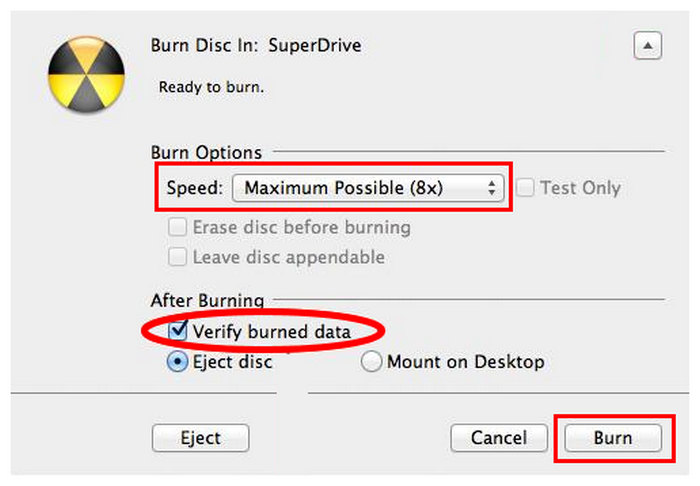
Plusy
- Łatwo dostępna wbudowana opcja.
- Łatwy w użyciu.
- Świetnie nadaje się do przechowywania plików offline.
Cons
- Brak funkcji dostosowywania plików, szczególnie w przypadku filmów.
- Nie obsługuje nagrywania filmów DVD.
- Stworzone wyłącznie do zapisu danych.
Część 3. Jak nagrać płytę DVD za pomocą programu Blu-ray Master DVD Creator na komputerze Mac
Jeśli chodzi o nagrywanie filmów DVD na komputerze Mac, Blu-ray Master DVD Creator To wszechstronne rozwiązanie do produkcji płyt DVD, z obsługą menu DVD, napisów i konfigurowalnych szablonów. Dodatkowo, można dodać muzykę w tle i film wprowadzający. Co więcej, dostępna jest funkcja edycji dźwięku. Umożliwia ona edycję głośności i opóźnień oraz wybór różnych języków. Można również edytować wideo, aby ulepszyć plik. Można dodawać efekty, zmieniać kolory, kadrować, przycinać i dodawać znaki wodne. Biorąc to wszystko pod uwagę, możemy stwierdzić, że jest to jeden z najlepszych programów do tworzenia płyt DVD na komputerze Mac. Postępuj zgodnie z poniższymi prostymi instrukcjami, aby dowiedzieć się, jak nagrać płytę DVD na komputerze Mac.
Krok 1. Przede wszystkim wejdź na stronę główną programu DVD Creator i kliknij przycisk „Darmowe pobieranie”. Upewnij się, że w urządzeniu znajduje się pusta płyta DVD.
Darmowe pobieranie
Dla Windowsa
Bezpieczne pobieranie
Darmowe pobieranie
dla systemu macOS
Bezpieczne pobieranie
Krok 2. Następnie w głównym interfejsie użytkownika kliknij opcję Dodaj pliki, aby wyświetlić folder plików na komputerze. Następnie wybierz plik, który chcesz nagrać i kliknij OK.

Krok 3. Jeśli wstawisz plik wideo, możesz go ulepszyć za pomocą funkcji edycji wideo. W tej funkcji możesz przytnij wideo, obracaj, dodawaj efekty, zmieniaj kolor wideo i wiele więcej. Po zakończeniu kliknij Zastosuj > Dalej.

Krok 4. Następnie możesz dodać szablon menu do swojego pliku. Dostępnych jest wiele darmowych szablonów, więc wybierz ten, który Ci odpowiada.

Krok 5. Gdy wszystko będzie gotowe, możesz nacisnąć przycisk „Nagraj” poniżej. Następnie odczekaj kilka sekund na wynik.

Plusy
- Interfejs jest intuicyjny i przyjazny użytkownikowi, a korzystanie z niego jest proste.
- Obsługuje szeroką gamę formatów wejściowych, takich jak MP4, AVI, MKV, MOV itp.
- Umożliwia użytkownikom personalizację płyt DVD poprzez dodanie muzyki w tle, zdjęć i filmów instruktażowych.
- Umożliwia użytkownikom wybór i dodanie preferowanych napisów i ścieżek audio.
- Prędkość nagrywania jest duża, a wydajność nagrywania stabilna.
Cons
- Niektóre zaawansowane funkcje nie są dostępne w wersji bezpłatnej.
Część 4. Jak nagrać płytę DVD za pomocą iDVD na komputerze Mac
Inny najlepsze darmowe oprogramowanie do nagrywania płyt DVD Na komputerze Mac znajduje się iDVD. Za pomocą tego oprogramowania do nagrywania płyt DVD możesz nagrać płytę DVD w zaledwie kilka minut. Ponadto, ponieważ jego główną funkcją jest nagrywanie płyt DVD, możesz korzystać ze wszystkiego, czego potrzebujesz. Zawiera różnorodne szablony i motywy, które ulepszą Twoje pliki. Możesz również dostosować menu, dodając rozdziały, obrazy tła, muzykę, tytuły i wiele innych. Ponadto iDVD zawiera kolekcję ponad 150 gotowych motywów stworzonych przez Apple. Motywy te określają układ, styl tekstu, obrazy tła i muzykę dla menu i podmenu DVD. Użytkownicy mogą również dostosowywać czcionki i dodawać pola tekstowe. Można nawet dostosować wygląd i rozmieszczenie przycisków. Jednak, mimo że program jest przydatny, istnieje również pewna wada, na którą możesz natrafić. Mimo prostego interfejsu, nadal wygląda on przestarzale, co nie podoba się użytkownikom. Najlepiej promować jego interfejs, aby zachęcić więcej użytkowników do nagrywania płyt DVD. Wreszcie, największą wadą tego programu jest to, że iDVD jest nieprodukowaną aplikacją na komputery Mac. W związku z tym nie otrzymasz żadnych aktualizacji dotyczących programu. Możesz postępować zgodnie z poniższymi instrukcjami, aby dowiedzieć się, jak nagrywać płyty DVD na MacBooku lub Macu. Niestety, iDVD jest przestarzały i nie działa na nowoczesnych wersjach systemu macOS 10.15 lub nowszych. W związku z tym jest to opłacalna i niezawodna opcja tylko dla starszych komputerów Mac.
Krok 1. Uzyskaj dostęp do iDVD na komputerze Mac. Następnie uruchom go, aby rozpocząć proces nagrywania DVD.
Krok 2. Po uruchomieniu iDVD dodaj plik, który chcesz nagrać. Wszystkie pliki znajdziesz w folderze z plikami.
Krok 3. Następnie możesz używać różnych szablonów i motywów w prawym interfejsie. Wybierz preferowany interfejs i dodaj do niego tekst.

Krok 4. Gdy wszystko będzie gotowe, możesz rozpocząć nagrywanie płyty DVD, naciskając przycisk „Nagraj” w dolnym interfejsie. Po kilku sekundach płyta DVD będzie już gotowa.

Plusy
- iDVD umożliwia użytkownikom łatwe importowanie i pracę z multimediami z programów iMovie, iPhoto i iTunes.
- Można dostosować układ menu, przyciski i muzykę w tle.
- Oferuje różnorodne motywy i szablony umożliwiające dostosowanie wyglądu płyt DVD.
- Obsługuje również nagrywanie pokazów slajdów na płyty DVD na komputerze Mac.
Cons
- Interfejs jest zbyt przestarzały, przez co jest mniej atrakcyjny dla użytkowników.
- iDVD nie jest już wspierane przez Apple i nie obsługuje nowszych wersji systemu macOS.
- iDVD jest produktem wycofanym ze sprzedaży i nie będzie już otrzymywać aktualizacji ani poprawek błędów.
- Niektórzy użytkownicy zgłaszają, że program iDVD zawiesza się lub zatrzymuje w trakcie nagrywania.
Część 5. Jak nagrać płytę DVD na komputerze Mac za pomocą programu Roxio Toast
Oficjalna strona internetowa Roxio Toast Titanium to popularne oprogramowanie do multimediów i nagrywania płyt przeznaczone dla użytkowników komputerów Mac. Zostało zaprojektowane głównie do nagrywania płyt DVD, CD i Blu-ray oraz zawierało specjalistyczne menu DVD. W porównaniu z innymi narzędziami DVD dla komputerów Mac, Roxio Toast oferuje bardziej zaawansowane funkcje authoringu DVD, w tym konfigurowalne menu, tworzenie rozdziałów, edycję wideo i konwersję wideo. Dzięki tym funkcjom tworzenie domowych filmów DVD, tworzenie kopii zapasowych plików, digitalizacja multimediów i zarządzanie zawartością płyt to jedne z najlepszych zastosowań Roxio Toast.
Krok 1. Włóż płytę DVD, którą chcesz nagrać, do komputera Mac.
Krok 2. Otwórz Roxio Toast i przejdź do zakładki Nagraj. W plikach multimedialnych wybierz plik wideo, który chcesz nagrać i dodaj go do programu. Następnie dostosuj ustawienia wyjściowe do swoich potrzeb.
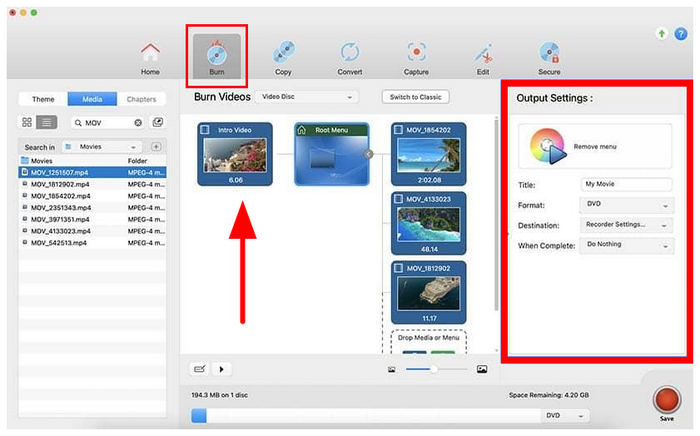
Krok 3. Po skonfigurowaniu nośnika kliknij Nagraj, aby rozpocząć proces.
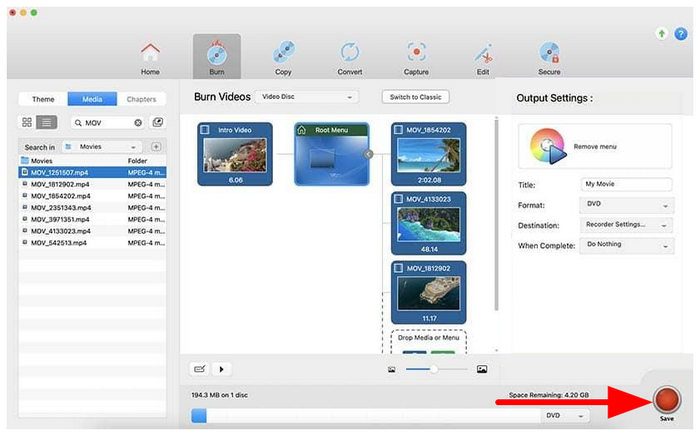
Plusy
- Łatwy przepływ pracy typu „przeciągnij i upuść”.
- Tworzy menu DVD, rozdziały i odtwarzalne filmy na płytach DVD.
- Wyposażony w narzędzia do konwersji multimediów, tworzenia kopii zapasowych i kopiowania dysków.
Cons
- Drogie, płatne oprogramowanie.
- Niska wydajność na nowszych komputerach Mac.
- Zaawansowane funkcje mogą być zbyt rozbudowane dla użytkowników, którym zależy tylko na podstawowym nagrywaniu płyt DVD.
Część 6. Często zadawane pytania dotyczące nagrywania dysków DVD na komputerze Mac
-
Czy mogę nagrać płytę DVD na komputerze Mac?
Zdecydowanie tak. Nagranie płyty DVD na komputerze Mac jest proste. Wystarczy pobrać program DVD Creator. Dzięki niemu możesz już… konwertuj swoje filmy MP4 na DVD Bezproblemowo. Po uruchomieniu programu dodaj plik multimedialny, który chcesz nagrać. Następnie możesz wybrać różne szablony z odpowiedniego interfejsu. Gdy wszystko jest gotowe, możesz rozpocząć nagrywanie płyt DVD, klikając przycisk „Nagraj”.
-
Czy mogę nagrać płytę DVD na obraz ISO na komputerze Mac?
Absolutnie tak. Aby nagrać płytę DVD do pliku ISO, zainstaluj DVD Creator na swoim komputerze. Po dodaniu pliku przejdź do przycisku Dalej. Następnie przejdź do przycisku Nagraj, aby zobaczyć inny interfejs. Następnie zaznacz pole obok sekcji Zapisz jako ISO. Następnie kliknij Start, aby rozpocząć nagrywanie DVD do pliku ISO.
-
Czy mogę nagrać odtwarzalną płytę CD na komputerze Mac?
Oczywiście, że tak. Aby nagrać odtwarzalną płytę CD, będziesz potrzebować pomocy aplikacji Muzyka, szczególnie jeśli chcesz zajmować się muzyką. Najpierw możesz utworzyć playlistę w aplikacji Muzyka. Następnie kliknij opcję Plik > Nagraj listę odtwarzania na dysk. Dzięki temu możesz już mieć swoją płytę CD.
-
Jaka jest najlepsza darmowa nagrywarka DVD dla systemu macOS Sequoia?
Blu-ray Master DVD Creator to jedna z najlepszych darmowych nagrywarek DVD dla systemu macOS Sequoia, ponieważ jest lekka i całkowicie darmowa. Jednak Mac Finder może być lepszym wyborem w przypadku prostych płyt z danymi. Do zaawansowanego tworzenia płyt DVD-Video z menu, płatne narzędzia, takie jak Roxio Toast, zazwyczaj sprawdzają się lepiej.
-
Czy Apple SuperDrive działa z nowym MacBookiem Pro M3?
Tak, modele MacBook Pro M3 z napędem Apple SuperDrive, wraz z adapterem USB-C. Apple zaleca podłączenie go bezpośrednio, a nie przez koncentrator USB. Należy jednak zachować ostrożność podczas korzystania z tych narzędzi, ponieważ niektóre adaptery mogą powodować problemy z zasilaniem lub wykrywaniem.
-
Czy mogę nagrać plik MP4 na płytę DVD, którą będzie można odtworzyć na zwykłym odtwarzaczu DVD na komputerze Mac?
Tak, jednak najpierw musisz przekonwertować plik MP4 na format DVD-Video. Samo skopiowanie pliku MP4 na płytę spowoduje zapisanie go jako danych. Aplikacje takie jak Roxio Toast umożliwiają tworzenie i nagrywanie kompatybilnych filmów DVD.
-
Dlaczego mój komputer Mac nie rozpoznaje mojej zewnętrznej nagrywarki DVD?
Najczęściej jest to spowodowane niewystarczającym zasilaniem lub problemami ze zgodnością. Spróbuj podłączyć dysk bezpośrednio do komputera Mac i unikaj nieobsługiwanych koncentratorów USB. Możesz również przetestować inny kabel, uruchomić ponownie komputer Mac lub sprawdzić, czy Narzędzie dyskowe nie wykryło dysku.
Wniosek
Teraz, gdy przedstawiliśmy niektóre z najlepszych opcji, nagrywanie płyt DVD na komputerze MacMamy nadzieję, że wybierzesz ten, który najbardziej Ci odpowiada. Jeśli szukasz najbardziej niezawodnego i przyjaznego dla użytkownika rozwiązania, Blu-ray Master DVD Creator to solidna opcja.
Więcej od Blu-ray Mastera
- Jak nagrać wideo na DVD (2026): 3 sposoby tworzenia płyt DVD
- 7 najlepszych programów do konwersji plików MP4 na DVD w 2026 r. (darmowe i bez znaku wodnego)
- Najlepsze darmowe oprogramowanie do nagrywania płyt DVD dla systemów Windows i Mac (2026)
- Jak nagrywać filmy QuickTime na DVD w 2025 roku: Mac i Windows
Filmy na DVD
