

cze 24, 2026Wysłane przez Kevina Millera Do Utwórz DVD
Streszczenie:
W tym przewodniku przedstawiamy 7 najlepszych nagrywarek i konwerterów MP4 na DVD. Spośród nich wybieramy 3 najlepsze narzędzia:
Blu-ray Master DVD Creator: Najlepszy pod kątem prostoty i wysokiej jakości konwersji.
ImgBurn: Najlepszy do precyzyjnej kontroli i swobodnego nagrywania.
Styler DVD: Najlepszy darmowy program do tworzenia płyt DVD z menu.
Wyobraź sobie: próbujesz pobrać nowy film lub przesłać zdjęcia z telefonu, a tu nagle pojawia się przerażający komunikat: „Pamięć prawie pełna”. Twój komputer praktycznie się nie uruchamia, bo setki gigabajtów cennych filmów rodzinnych, klipów z wakacji i filmów w wysokiej rozdzielczości MP4 zapełniają Twój dysk twardy. To frustrujące, prawda? Chcesz zachować cenne wspomnienia, zwalniając jednocześnie miejsce na dysku lokalnym. Jednym z najlepszych sposobów jest nagranie ich na standardowe, odtwarzalne płyty DVD. Aby znaleźć niezawodne opcje, testujemy i wybieramy 7 najlepszych. Twórcy MP4 na DVD abyś mógł nagrywać płyty DVD zachowując jakość obrazu.
Spis treści
Część 1. Jak testować i wybierać najlepszy program do tworzenia plików MP4 na DVD
W Blu-ray Master nie ograniczamy się do pobierania list funkcji ze stron internetowych z oprogramowaniem – instalujemy, testujemy i porównujemy każdy program, który recenzujemy. Technologia ewoluuje, a narzędzie, które działało bez zarzutu pięć lat temu, może się zawiesić na dzisiejszych systemach operacyjnych lub zaciąć w nowoczesnych kontenerach wideo o wysokiej przepływności.
Aby przedstawić Państwu uczciwe, oparte na rzeczywistych doświadczeniach rekomendacje, nasz zespół redakcyjny oprogramowania poddał te pliki MP4 producentom DVD rygorystycznym, standardowym testom w naszym laboratorium multimedialnym.
Konfiguracja naszego laboratorium testowego:
- Platforma testowa Windows: Intel Core i7-13700K, 32 GB pamięci RAM, Windows 11 Home (64-bit).
- Stanowisko testowe Mac: Apple M2 Pro (12-rdzeniowy procesor, 19-rdzeniowy procesor graficzny), pamięć zunifikowana 16 GB, macOS Sequoia.
- Używane napędy optyczne: Zewnętrzna nagrywarka ASUS ZenDrive U9M i wewnętrzna nagrywarka Blu-ray/DVD LG WH16NS40.
- Źródło mediów testowych: Standaryzowany plik wideo H.264 MP4 o rozmiarze 2,5 GB (rozdzielczość 1080p, 24 kl./s, przepływność 15 Mb/s, czas trwania: 25 minut).
- Użyte nośniki puste: Standardowe płyty Verbatim DVD-R (4,7 GB, prędkość 16x) i Verbatim DVD+R DL (8,5 GB, prędkość 8x).
Aby wybrać wydajne i niezawodne narzędzia do tworzenia płyt DVD, oceniamy 5 podstawowych kryteriów:
- Prędkość konwersji i nagrywania: Mierzymy dokładny czas od kliknięcia „Start” do wysunięcia się tacki na płytę optyczną. Narzędzia wykorzystujące nowoczesną akcelerację GPU (takie jak Intel Quick Sync czy NVIDIA NVENC) są oceniane wyżej niż te, które opierają się wyłącznie na renderowaniu za pomocą starszych procesorów.
- Jakość i kompresja wideo wyjściowego: Standardowe płyty DVD są ograniczone do rozdzielczości 480p (NTSC) lub 576p (PAL). Dokładnie sprawdzamy gotową płytę na 55-calowym ekranie telewizora, aby ocenić, jak dobrze koder każdego oprogramowania kompresuje plik źródłowy 1080p lub 4K bez nadmiernej pikselizacji, szumu cyfrowego lub pasm kolorów.
- Przepływ dostosowywania i tworzenia menu: Testujemy logikę interfejsu użytkownika. Czy początkujący może łatwo wstawiać rozdziały, stosować motyw świąteczny lub ślubny i dostosowywać ścieżki audio? Karzemy oprogramowanie z uszkodzonymi linkami nawigacyjnymi lub niemożliwymi do pominięcia, topornymi pętlami podglądu.
- Stabilność zasobów systemu: Nagrywanie płyt DVD jest niezwykle obciążające dla procesora i pamięci RAM. Monitorujemy Menedżera zadań systemu Windows i Monitor aktywności systemu Mac podczas fazy kodowania, aby upewnić się, że oprogramowanie nie powoduje zawieszania się systemu, wycieków pamięci ani przegrzewania.
- Bezpieczeństwo i ukryte koszty: Dokładnie sprawdzamy, czy pakiety instalacyjne są wolne od ukrytego złośliwego oprogramowania, pakietów adware i niezapowiedzianych znaków wodnych w przypadku bezpłatnych wersji próbnych.
Porównując te dokładne wskaźniki we wszystkich 7 programach, mamy pewność, że nasze ostateczne wyniki opierają się wyłącznie na obiektywnych, osobistych doświadczeniach.
| Nazwa produktu | Najlepsze dla (grupy docelowej) | Wsparcie platformy | Personalizacja menu | Bezpłatne i płatne | Kluczowa zaleta |
| Blu-ray Master DVD Creator | Początkujący i poszukiwacze rozwiązań typu „wszystko w jednym” | Windows 11/10/8/7, macOS | Doskonały (wbudowane szablony tematyczne) | Bezpłatna wersja próbna / $29,95 | Bezstratna jakość wideo i wyjątkowo niskie obciążenie procesora. |
| CyberLink Power2Go | Użytkownicy zaawansowani i kopie zapasowe przedsiębiorstw | Windows 11/10/8/7 | Dobry (szablony standardowe) | Bezpłatna wersja próbna / $69,95 | Szyfrowanie danych i kopiowanie dysków na poziomie przemysłowym. |
| DVDStyler | Użytkownicy budżetowi i fani oprogramowania typu open source | Windows, macOS, Linux | Wysoce zaawansowany (w pełni konfigurowalny DIY) | 100% za darmo | Oprogramowanie typu open source, bez znaków wodnych, obsługuje wiele napisów. |
| ImgBurn | Zaawansowani i obeznani z technologią użytkownicy ISO | Windows 11/10/8/7 | Brak (tylko nagrywanie danych) | 100% za darmo | Niezwykle lekka, precyzyjna kontrola nad przerwami warstw. |
| Twórca DVD Leawo | Filmy rodzinne i pokazy zdjęć | Windows, macOS | Dobrze (biblioteka menu DIY) | Bezpłatna wersja próbna / $29,95 | Doskonałe efekty konwersji wideo 2D do 3D. |
| 1Kliknij opcję Kopiuj DVD | Szybkie kopie zapasowe i kopiowanie dwuwarstwowe | Windows 11/10/8/7 | Brak (narzędzie 1-Click) | Bezpłatna wersja próbna / $59.00 | Łatwe omijanie zabezpieczeń CSS przy klonowaniu płyt 1:1. |
| Burn dla Maca | Minimalistyczni użytkownicy komputerów Mac | macOS (Sequoia i starsze) | Podstawowa (nawigacja wyłącznie tekstowa) | 100% za darmo | Praktyczny, oparty na zasadzie „przeciągnij i upuść” obieg pracy stworzony dla komputerów Mac. |
Część 2. 7 najlepszych nagrywarek/konwerterów MP4 na DVD
Blu-ray Master DVD Creator – najlepsze kompleksowe rozwiązanie do bezstratnego authoringu DVD
Plusy
- Łatwa krzywa uczenia się.
- Dostępna jest darmowa wersja.
- Nadaje się do tworzenia płyt DVD i Blu-ray.
- Dodaj menu DVD z obrazami tła i muzyką.
- Szablony menu dla różnych motywów DVD.
Cons
- Ograniczona liczba filmów do nagrywania w wersji darmowej.
Twórca DVD jest naszym najlepszym wyborem produktu Konwertery MP4 na DVD Na Windows i Mac. Profesjonalna nagrywarka DVD obsługująca szeroką gamę formatów wejściowych, w tym MP4, MOV, MKV, AVI, WMV, AAC, MP3, FLAC i inne. Umożliwia użytkownikom przesyłanie dowolnych plików multimedialnych, w tym filmów z kamery lub smartfona. DVD Creator oferuje zaawansowane narzędzia do edycji filmów, takie jak przycinanie, obracanie, kadrowanie, dodawanie filtrów, efektów, znaków wodnych, napisów i wiele innych. Ponadto, zaawansowane ustawienia wyjściowe pozwalają użytkownikowi kontrolować jakość, rozdzielczość, typy płyt DVD, proporcje obrazu i inne ważne ustawienia, aby uzyskać pożądany rezultat. To w rzeczywistości wszechstronny program do nagrywania płyt DVD w formacie MP4, który najlepiej nadaje się do profesjonalnego nagrywania płyt DVD w systemach Windows i Mac, charakteryzujący się niskim obciążeniem procesora.
| Twórca DVD | |
| Obsługiwane formaty wejściowe | MP4, MOV, MKV, FLV, 3GP, MPEG, VOB, WMV, itp. |
| Obsługiwane typy wyjść | Płyta DVD/Blu-ray, folder i obraz ISO. |
| Funkcje edycji | Przycinanie, scalanie, dzielenie, filtry, efekty, muzyka, napisy i wiele więcej. |
| Zgodność platformy | Windows 11/10/8/7, Mac OS X 10.9 i nowsze. |
| Rozdzielczość wideo | 720p, 1080p i 4K. |
Darmowe pobieranie
Dla Windowsa
Bezpieczne pobieranie
Darmowe pobieranie
dla systemu macOS
Bezpieczne pobieranie
2. CyberLink Power2Go – nagrywanie płyt i tworzenie kopii zapasowych nośników klasy korporacyjnej
Plusy
- Inteligentne wykrywanie, aby wybrać najlepszy format wideo.
- Przesyłaj i nagrywaj pliki bez utraty jakości.
- Kilka ustawień do konfiguracji jakości i rozdzielczości.
- Obsługuje wideo, audio, obrazy i treści online do nagrywania DVD.
Cons
- Wersja pro jest za droga.
- Zasobochłonne.
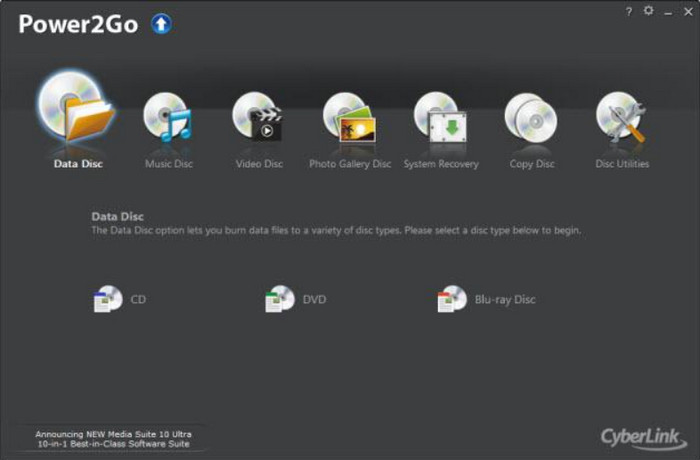
Szukasz wielofunkcyjnej nagrywarki MP4 na DVD? CyberLink Power2Go Power2Go może być dla Ciebie najlepszym rozwiązaniem. To narzędzie do authoringu DVD, specjalizujące się w nagrywaniu płyt, konwersji multimediów, tworzeniu kopii zapasowych danych i wielu innych. Korzystanie z niego jest niezwykle proste – wystarczy przeciągnąć i upuścić plik do interfejsu. Następnie możesz skupić się na dostosowaniu parametrów, takich jak poziom głośności, rozdzielczość itp. Co więcej, Power2Go obsługuje nagrywanie płyt DVD i Blu-ray, oferując doskonałe funkcje edycji wideo.
| Power2Go | |
| Obsługiwane formaty wejściowe | Online, MP4, WMV, AVCHD, MP3, AAC, WAV, itp. |
| Obsługiwane typy wyjść | Płyta DVD i Blu-ray, folder i obraz ISO. |
| Funkcje edycji | Przycinanie, napisy, menu DVD, proporcje obrazu i inne. |
| Zgodność platformy | Windows 11/10/8/7 |
| Rozdzielczość wideo | 720p, 1080p i 4K. |
3. DVDStyler – najpotężniejszy darmowy program do tworzenia menu typu open source dla systemów Windows i Mac
Plusy
- Oferuje w pełni konfigurowalne menu DVD z interaktywnymi przyciskami i tekstem.
- Obsługuje dodawanie zewnętrznych napisów i ścieżek audio.
- Jest on często aktualizowany, aby obsługiwać nowoczesne kodeki i formaty wideo.
- Umożliwia tworzenie pokazów slajdów przeznaczonych do odtwarzania na płytach DVD.
Cons
- Interfejs użytkownika wygląda nieco przestarzale.
- Instalator może czasami wyświetlać monit o dołączenie dodatkowego oprogramowania, jeśli nie zostało ono pobrane z oficjalnego źródła.
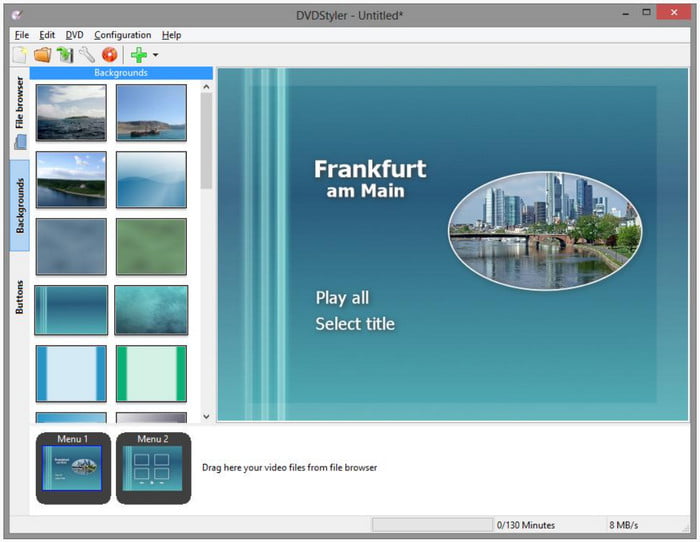
DVDStyler to jedno z najpotężniejszych programów do nagrywania plików MP4 na płyty DVD, wyróżniające się jako najlepsze narzędzie open source do tworzenia płyt DVD. W przeciwieństwie do innych darmowych narzędzi oferujących jedynie podstawowe funkcje nagrywania danych, DVDStyler koncentruje się głównie na authoringu płyt DVD. Pozwala on na projektowanie własnych interaktywnych menu DVD z różnymi ustawieniami. Można przeciągać i upuszczać filmy MP4, importować niestandardowe obrazy tła i umieszczać przyciski nawigacyjne w dowolnym miejscu na ekranie. Program w pełni obsługuje nowoczesne formaty wideo i dwuwarstwowe płyty DVD, co czyni go idealnym wyborem dla użytkowników z ograniczonym budżetem, którzy nadal oczekują profesjonalnej nawigacji po menu w domowych odtwarzaczach DVD.
| Stylizator DVD | |
| Obsługiwane formaty wejściowe | MP4, MOV, MKV, AVI, WMV, FLV, MPEG-2, DivX, itp. |
| Obsługiwane typy wyjść | Płyta DVD, folder DVD, plik obrazu ISO. |
| Funkcje edycji | Tworzenie własnego menu DVD, pokazy slajdów, dodawanie ścieżek audio/napisów. |
| Zgodność platformy | Windows 11/10/8/7, macOS i Linux. |
| Rozdzielczość wideo | 720p, 1080p (skalowane do standardowej rozdzielczości DVD NTSC/PAL). |
4. ImgBurn – klasyczny, ultralekki wybór do zaawansowanego tuningu ISO
Plusy
- Bezpłatne nagrywanie plików wideo i audio bez ograniczeń.
- Obsługa nagrywania kilku obrazów przy minimalnej interakcji.
- Brak reklam w interfejsie.
- Obsługa pełnej nazwy folderu lub pliku Unicode.
- Szeroka kompatybilność z systemem operacyjnym Windows.
Cons
- Brak wersji na Maca; Wersja dla systemu Linux została wycofana.
- Nie obsługuje nagrywania i zgrywania płyt RAW.
- Brak obsługi dysków wielosesyjnych.
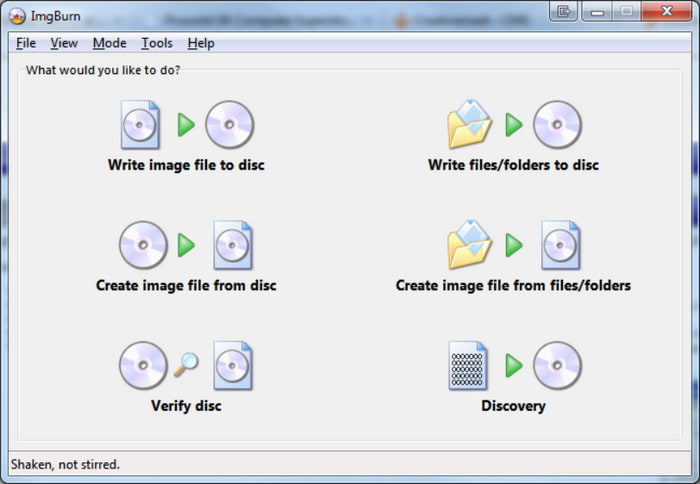
ImgBurn to darmowy program konwertujący MP4 na DVD w systemie Windows. Ma możliwość nagrywania, odczytywania, budowania, zapisywania i weryfikowania danych na dysku bez konieczności stosowania dodatkowych rozszerzeń lub wtyczek. Obsługiwane formaty obejmują MP4, WMV i MOV, a także MP3, WAV, FLAC, AAC i inne. Co zaskakujące, możesz używać ImgBurn do nagrywania Blu-ray, w tym z folderów BDMV i BDAV. Jedynym problemem jest ograniczona wersja dla systemu operacyjnego Windows, więc jeśli jesteś użytkownikiem komputera Mac, ImgBurn nie będzie dostępny do pobrania.
| ImgBurn | |
| Obsługiwane formaty wejściowe | MP4, MPEG, VOB, WMV, AAC, FLAC, itp. |
| Obsługiwane typy wyjść | Płyta CD, DVD, płyta Blu-ray, folder i obraz ISO. |
| Funkcje edycji | Nic |
| Zgodność platformy | Windows 11/10/8/7, Linux Wine (wycofane) |
| Rozdzielczość wideo | Zależy od oryginalnej rozdzielczości wideo. |
5. Leawo DVD Creator – zamień domowe filmy i pokazy slajdów w trwałe wspomnienia
Plusy
- Przyjazna dla użytkownika nagrywarka DVD z opcjami dostosowywania.
- Ogromna biblioteka bezpłatnych szablonów z menu DIY.
- Obsługa konwersji filmów 2D i 3D z konfiguracją efektów.
- Obiecująca prędkość nagrywania dzięki technologii przyspieszania Quick Sync.
- Obsługa napisów i przesyłania ścieżki dźwiękowej.
Cons
- Na nagrywanych płytach DVD umieszczany jest znak wodny.
- Nie nadaje się, jeśli szukasz nagrywarki DVD/Blu-ray.
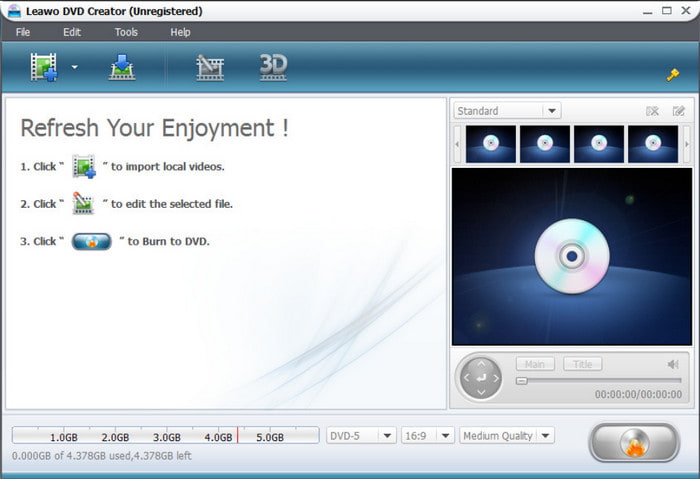
Konwerter MP4 na DVD pomaga tworzyć najlepsze domowe filmy DVD do oglądania z rodziną lub przyjaciółmi. Twórca DVD Leawo Jest prosty w obsłudze, a jednocześnie oferuje bogactwo funkcji, w tym szablony i praktyczne narzędzia do edycji. Jeśli na komputerze masz różne pliki multimedialne, takie jak MPEG, MKV, VOB itp., Leawo DVD Creator przekonwertuje je do formatu DVD-9, DVD-5 lub obrazów ISO za pomocą zaledwie kilku kliknięć. Program oferuje również możliwość… nagraj pokaz slajdów na płytę DVD na komputerze Mac & Windows. Dostępna jest bezpłatna wersja próbna, z której można korzystać w systemie Windows, ale jeśli podoba Ci się sposób działania, możesz sprawdzić wersję pro za $29,95.
| Twórca DVD Leawo | |
| Obsługiwane formaty wejściowe | MP4, VOB, WMV, AVCHD, MP3, AAC, FLAC itp. |
| Obsługiwane typy wyjść | Płyta DVD, folder i obraz ISO. |
| Funkcje edycji | Przycinanie, napisy, menu DVD, proporcje obrazu i inne. |
| Zgodność platformy | Windows 10/8/7, Mac High Sierra 10.13, 10.14 i nowsze. |
| Rozdzielczość wideo | 720p i 1080p. |
6. 1Click DVD Copy – narzędzie obsługiwane jednym kliknięciem, idealne do tworzenia kopii zapasowych dwuwarstwowych płyt DVD
Plusy
- Prosta, ale wyjątkowa wydajność spalania.
- Zapewnij opcje kopiowania samych filmów lub kopiowania na cały dysk.
- Włącz, aby ominąć i usunąć ochronę przed kopiowaniem DVD.
- Podgląd zawartości przed nagraniem lub skopiowaniem.
Cons
- Interfejs wygląda na przestarzały.
- Brak obsługi nagrywania Blu-ray.
- Brak narzędzi do edycji wideo.
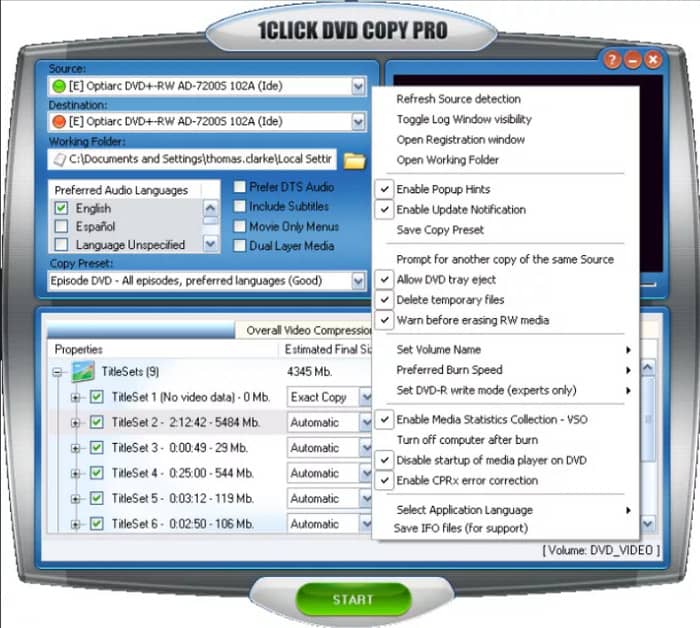
1Click DVD Copy szczyci się dużą szybkością nagrywania i doskonałymi wynikami DVD. Jest to narzędzie dedykowane dla systemów operacyjnych Windows, w tym Windows 11, 10, 8 i 7. Pozwala nie tylko nagrać pliki MP4 na DVD, ale także pozwala dostosować ustawienia, takie jak zachowanie lub kontrolowanie kompresji, napisy, języki i tak dalej. Co więcej, może także kopiować dane z innych płyt, szczególnie dwuwarstwowych DVD, z obiecującymi wynikami końcowymi.
| 1Kliknij opcję Kopiuj DVD | |
| Obsługiwane formaty wejściowe | ISO, MKV, MP4, WMV, AVCHD, MP3, AAC, WAV itp. |
| Obsługiwane typy wyjść | płyta DVD |
| Funkcje edycji | Nic. |
| Zgodność platformy | Windows 11/10/8/7 |
| Rozdzielczość wideo | 720p. |
7. Burn for Mac – lekkie i proste nagrywanie na licencji open-source dla systemu macOS
Plusy
- Jest on stworzony specjalnie dla użytkowników komputerów Mac.
- Można go używać do tworzenia standardowych płyt DVD-Video, które są w pełni kompatybilne ze starymi odtwarzaczami DVD.
- Ten program do tworzenia plików MP4 na DVD oferuje zaawansowane ustawienia systemu plików: DVD-Video, Audio-CD i Dane.
- Zapewnia dużą prędkość przetwarzania przy niskim zużyciu pamięci RAM i procesora.
Cons
- Brak dostępnych wersji natywnych dla systemów Windows i Linux.
- Brak zaawansowanych interaktywnych szablonów menu DVD i narzędzi do edycji wideo.
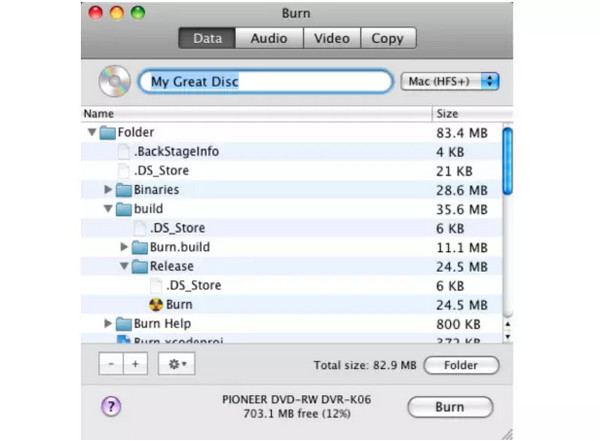
Jeśli używasz Maca i szukasz prostego programu do nagrywania plików MP4 na DVD bez zbędnego oprogramowania, Burn for Mac będzie dla Ciebie idealnym rozwiązaniem. Chociaż Apple wycofało swoje natywne oprogramowanie iDVD lata temu, ten perełka open source doskonale wypełnia tę lukę. Upraszcza proces tworzenia plików MP4 na DVD, tworząc płynny, trzyetapowy proces: wybierz typ płyty, przeciągnij pliki MP4 do okna i kliknij „Nagraj”. Program automatycznie obsługuje konwersję tła z MP4 do standardowego formatu DVD MPG. Chociaż nie oferuje rozbudowanych opcji personalizacji menu ani wbudowanych edytorów wideo, jego niezawodna wydajność, szybkość i zerowy koszt sprawiają, że jest to idealne, lekkie narzędzie dla użytkowników systemu macOS.
| Burn dla Maca | |
| Obsługiwane formaty wejściowe | MP4, MOV, M4V, AVI, MPG i standardowe formaty audio. |
| Obsługiwane typy wyjść | Płyta DVD-Video, płyta Audio-CD, płyta DVD/CD z danymi, obrazy ISO/dmg. |
| Funkcje edycji | Podstawowa zmiana nazw plików, podstawowe tworzenie rozdziałów, dostosowywanie ikon dysków. |
| Zgodność platformy | macOS Sequoia, Sonoma, Ventura i starsze wersje OS X. |
| Rozdzielczość wideo | Standardowe DVD NTSC (720×480) / PAL (720×576). |
Część 3. Jak nagrać MP4 na DVD
Ponieważ DVD Creator jest najlepszym konwerterem MP4 na DVD, pokażemy Ci, jak utworzyć płytę DVD za pomocą tego narzędzia.
Zanim rozpoczniesz nagrywanie płyty DVD, przygotuj następujące rzeczy:
- Sprawdź typ i kompatybilność dysku: Sprawdź, czy Twój odtwarzacz DVD obsługuje płyty DVD-R lub DVD+R i użyj odpowiedniej pustej płyty.
- Sprawdź pojemność dysku: Standardowe płyty DVD zazwyczaj mieszczą 4,7 GB (jednowarstwowe) lub 8,5 GB (dwuwarstwowe). Upewnij się, że Twoje filmy mieszczą się w limicie pojemności płyty.
- Zapewnij wolną przestrzeń na dysku: Przed nagraniem upewnij się, że na komputerze jest wystarczająca ilość miejsca na tymczasowe przechowywanie plików wideo.
Krok 1.Pobierz i zainstaluj oprogramowanie na swoim komputerze, a następnie uruchom je.
Darmowe pobieranie
Dla Windowsa
Bezpieczne pobieranie
Darmowe pobieranie
dla systemu macOS
Bezpieczne pobieranie
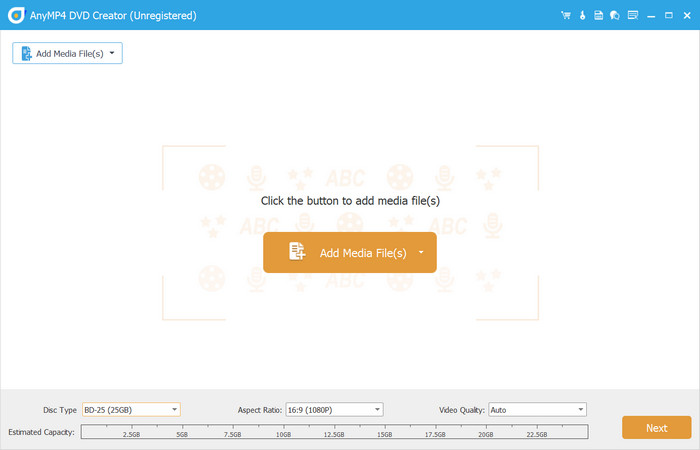
Wybierz Płyta DVD opcję i prześlij filmy, klikając przycisk Dodaj pliki multimedialne przycisk. Po przesłaniu możesz użyć narzędzi elektrycznych do edycji wideo, wybrania nowego współczynnika proporcji, jakości wideo lub dodania napisów. Kliknij Następny przycisk, aby kontynuować.
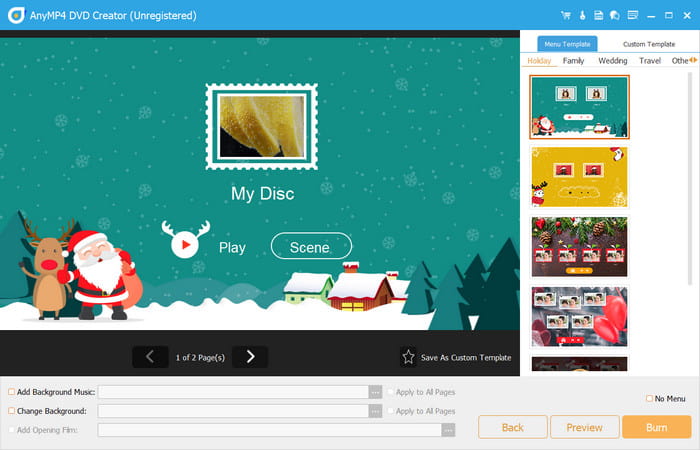
Krok 2.Wybierz szablon menu, aby utworzyć żądane menu DVD. W zależności od tematu DVD możesz wybrać szablon dotyczący wakacji, podróży, ślubu itp. Umieść przyciski w dowolnym miejscu ekranu, a następnie wyświetl podgląd końcowego wyniku, klikając przycisk Podgląd. Kliknij Oparzenie przycisk, aby przejść do następnego kroku.
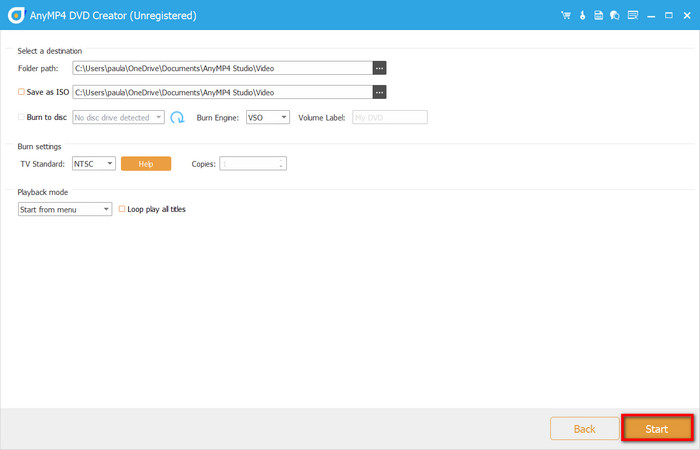
Krok 3.Ostatni krok polega na wybraniu miejsca docelowego, ustawień nagrywania i trybu odtwarzania. Nie zapomnij wybrać, czy chcesz nagrać filmy w formacie ISO, na płycie czy w folderze. Po zakończeniu konfiguracji kliknij przycisk Początek przycisk. Poczekaj chwilę, aż proces się zakończy. Następnie możesz oglądać go na odtwarzaczu DVD.
Tak proste jest nagrywanie DVD i Blu-ray za pomocą DVD Creator. Możesz wypróbować go bezpłatnie na systemach Windows i Mac, aby poznać jego doskonałe funkcje i wysoką jakość wydruku.
Część 4. Najczęściej zadawane pytania dotyczące programu MP4 na DVD Creator
-
Czy program Windows Movie Maker może przekonwertować MP4 na DVD?
Oprogramowanie jest natywnym narzędziem firmy Microsoft. Chociaż jest przeznaczony do podstawowej edycji, nie obsługuje konwersji z MP4 na DVD. Pozwala jedynie na zmianę wideo poprzez przycięcie, dodanie przejść lub zastosowanie efektów.
-
Jaki format pliku będzie odtwarzany na odtwarzaczach DVD?
Odtwarzacze DVD są przeznaczone do odtwarzania standardowych formatów DVD, takich jak DVD-R, DVD-RW, DVD+R i tak dalej. Jeśli jednak posiadasz wielofunkcyjny odtwarzacz DVD, może on umożliwić łatwe odtwarzanie płyt CD i Blu-ray.
-
Jaki jest darmowy konwerter i nagrywarka MP4 na DVD bez znaku wodnego?
W tym artykule rekomendowanych jest wiele darmowych konwerterów, takich jak ImgBurn, WinX DVD Author, DVD Flick i DVD Creator. Narzędzia te pozostają bezpłatne i nie nakładają znaków wodnych na nagrane płyty. Jeśli szukasz innych opcji poza ImgBurn, możesz zapoznać się z pełną listą. alternatywy dla ImgBurn aby znaleźć najlepszą darmową nagrywarkę DVD odpowiadającą Twoim potrzebom.
-
Czy mogę nagrać plik MP4 na płytę DVD bez użycia oprogramowania?
Nie, nie można bezpośrednio nagrać pliku MP4 na płytę DVD i odtwarzać go na standardowym odtwarzaczu DVD bez użycia specjalistycznego oprogramowania. Chociaż plik MP4 można nagrać na płytę DVD jako płytę z danymi, którą może odczytać komputer, nie będzie on odtwarzany na standardowym odtwarzaczu DVD. Aby odtworzyć plik MP4 na odtwarzaczu DVD, należy go przekonwertować i utworzyć w formacie DVD-Video, co wymaga oprogramowania do nagrywania płyt DVD.
-
Jaka jest różnica pomiędzy DVD-R i DVD+R?
DVD-R i DVD+R to formaty DVD z możliwością nagrywania, ale różnią się metodami zapisu danych i kompatybilnością. DVD-R wykorzystuje punkty wstępnego zapisu do prowadzenia lasera, podczas gdy DVD+R wykorzystuje częstotliwość drgań. Większość nowoczesnych odtwarzaczy i napędów DVD obsługuje oba formaty, ale DVD-R może być nieco bardziej kompatybilny ze starszymi urządzeniami.
-
Czy nagraną płytę DVD można odtworzyć na każdym odtwarzaczu DVD?
Nie, nagrane płyty DVD, znane również jako płyty DVD z możliwością nagrywania, mogą nie być odtwarzane na wszystkich odtwarzaczach DVD. Chociaż wiele nowoczesnych odtwarzaczy DVD obsługuje zarówno formaty DVD-R, jak i DVD+R, starsze modele mogą mieć problemy ze zgodnością. Starsze modele mogą nie rozpoznawać formatu lub jakości nagranej płyty DVD lub nie posiadać niezbędnego oprogramowania dekodującego.
-
Czy jakość obrazu ulegnie pogorszeniu, jeśli przekonwertuję plik MP4 na DVD?
Tak, do pewnego stopnia. To ograniczenie samego formatu DVD. Filmy MP4 są zazwyczaj w rozdzielczości HD lub 4K, podczas gdy DVD mają rozdzielczość ściśle 480p lub 576p.
-
Ile czasu zajmuje zazwyczaj nagranie pliku MP4 na płytę DVD?
Zwykle od 10 do 45 minut, w zależności od narzędzi.
Podsumowanie
Z 7 najlepszymi Twórcy MP4 na DVD W tym poradniku możesz łatwo nagrać filmy na standardowe płyty DVD. Wybór narzędzia zależy od Twoich indywidualnych potrzeb. Blu-ray Master DVD Creator jest odpowiedni dla początkujących, którzy cenią sobie łatwą obsługę i konfigurację. Jeśli masz ograniczony budżet i chcesz edytować menu, DVDStyler Ci pomoże. Zaawansowani technicznie użytkownicy systemu Windows, szukający prostego i lekkiego sposobu na edycję plików ISO, uznają ImgBurn za niezastąpiony, podczas gdy minimalistyczni użytkownicy komputerów Mac powinni trzymać się prostego i intuicyjnego interfejsu Burn for Mac. Pobierz je i wypróbuj!
Więcej od Blu-ray Mastera
