

cze 10, 2026Wysłane przez Kevina Millera Do Utwórz DVD
Niezależnie od tego, czy musisz wykonać kopię zapasową ważnego pliku MKV, czy po prostu potrzebujesz filmów MKV do odtwarzacza DVD, konwersja MKV na DVD to zalecane rozwiązanie. Jak nagrać film MKV na DVD za darmo? W rzeczywistości wystarczy pobrać kilka darmowych nagrywarek MKV na DVD, aby samodzielnie nagrać płytę DVD.
Spis treści
| Podstawowa funkcjonalność i wydajność | Personalizacja i funkcje zaawansowane: | Wydajność i doświadczenie użytkownika: | |||||||||
| Zgodność z systemem operacyjnym | Bezpośrednie nagrywanie płyt DVD | Wyjście | Obsługiwane formaty wejściowe (poza MKV) | Prędkość spalania | Jakość wyjściowa | Tworzenie menu DVD | Obsługa napisów | Obsługa ścieżki audio | Funkcje edycji wideo | Łatwość użycia | |
| Autor DVD WinX | Windows 11/10/8 |  | Płyty DVD, foldery i pliki ISO | MP4, MOV, AVI, FLV, itp. | Szybki (zoptymalizowany pod kątem konwersji MKV) | Dobra jakość | | | | | |
| BurnAware za darmo | Windows 11/10/8 | | płyta DVD | MP4, AVI, FLV, itp. | Szybko | Jakość standardowa |  | | | | |
| Freemake Konwerter wideo | Windows 11/10/8 | | Płyta DVD, folder, ISO | MP4, MKV, AVI, WMV, itp. | Umiarkowany do szybkiego | Dobra jakość | | | | | |
| Blu-ray Master DVD Creator | Windows 11/10/8, Mac OS X 10.9 lub nowszy | | Płyty DVD, foldery i pliki ISO | MP4, MKV, MOV, WMV, FLV i inne | Szybko (przyspieszenie GPU) | Doskonała jakość | | | | | |
| Konwerter biurowy | online | | DVD VOB | MP4, MOV, WMV, itp. | Powolny | Jakość standardowa | | | | | |
| Konwerter | online | | DVD VOB | MP4, AVI, WMV i inne | Wolno (przetwarzanie online) | Jakość standardowa | | | | | |
Część 1. Dlaczego warto przekonwertować MKV na DVD
Czym jest plik MKV
MKV to format wideo Matroska o otwartym kodzie źródłowym, który zawiera wideo, dźwięk, napisy i inne metadane w jednym pliku. W przeciwieństwie do innych formatów wideo, MKV obsługuje wiele ścieżek audio i napisów. Co więcej, oto więcej kluczowych cech pliku MKV.
- • Obsługa większej liczby napisów zakodowanych na stałe i napisów zakodowanych programowo.
- • Dodaj rozdział, menu i dodatkowe metadane.
- • Wybierz różne strumienie audio i wideo.
- • Odtwarzanie uszkodzonych plików MKV z funkcją odzyskiwania błędów
Dlaczego warto przekonwertować MKV na DVD
Dlaczego wiele osób próbuje nagrywać pliki MKV na płyty DVD? Oto kilka typowych powodów.
Szeroka kompatybilność: Pliki MKV nie mogą być natywnie odtwarzane przez wiele starszych odtwarzaczy DVD, zwłaszcza tych wyprodukowanych przed upowszechnieniem się współczesnych kodeków, takich jak H.264 i HEVC. Można utworzyć płytę, która będzie działać na niemal każdym samodzielnym odtwarzaczu DVD, konwertując plik MKV na standardowy format DVD. Dla rodzin lub osób, które nadal korzystają z przestarzałych telewizorów i odtwarzaczy DVD bez funkcji Smart TV, jest to ogromna zaleta.
Archiwizacja i kopia zapasowa: Pliki MKV można fizycznie zabezpieczyć w trybie offline, zapisując je na płycie DVD. Twoje treści są chronione przed potencjalnymi incydentami cyfrowymi, w tym cyberatakami, uszkodzeniem danych i awariami dysku twardego. Twoje wideo jest bezpieczne na płycie nawet w przypadku awarii dysku twardego w Twoim komputerze.
Zachowaj kolekcje multimediów: Nagrywanie plików MKV na płyty DVD może być uporządkowanym i efektywnym sposobem na zarządzanie biblioteką, jeśli posiadasz pokaźną kolekcję. Oznaczenie płyt DVD i przechowywanie ich na półce ułatwi znalezienie i odtworzenie potrzebnych treści.
Ograniczenia formatu MKV: Niektórych plików MKV nie można nagrać bezpośrednio na płytę DVD, ponieważ są one zakodowane przy użyciu nieobsługiwanych kodeków, takich jak HEVC/H.265, VP9 lub DTS audio, podczas gdy płyty DVD obsługują tylko wideo MPEG-2 i kompatybilne formaty audio, takie jak AC3. Może to powodować nieudane nagrania, brak dźwięku lub problemy z odtwarzaniem. Na szczęście można to rozwiązać, transkodując za pomocą narzędzi multimedialnych, takich jak HandBrake lub FFmpeg.
Część 2. 3 bezpłatne metody nagrywania filmów MKV na DVD
Jeśli chcesz dalej edytować filmy MKV, łączyć klipy MKV, przycinać klatkę wideo lub zastosować efekty wideo, oto 3 zalecane bezpłatne metody nagrywania filmów MKV na DVD.
Top 1: Jak przekonwertować MKV na DVD za pomocą programu WinX DVD Author
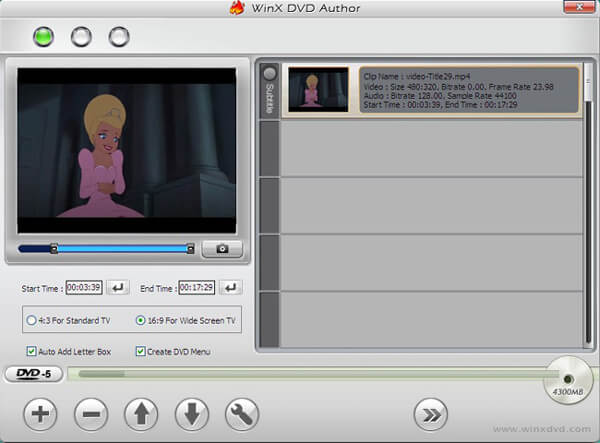
Autor DVD WinX to darmowy i wszechstronny program do nagrywania filmów MKV na DVD, który umożliwia nagrywanie większości formatów wideo na DVD, w tym MKV, M2TS, MP4 i innych. Podczas naszego testu najbardziej rzucającą się w oczy cechą programu był przyjazny dla użytkownika interfejs; program ma jednak istotne wady w zakresie błędów konwersji.
Krok 1. Po pobraniu i zainstalowaniu programu możesz kliknąć przycisk „Dodaj plik +”, aby załadować pliki MKV. Możesz również dostosować położenie wideo, usunąć filmy, dodać napisy i wiele więcej.
Krok 2. Następnie możesz kliknąć „Menu tytułu”, aby utworzyć menu tytułu i menu rozdziału. Kliknij „Menu rozdziału”, aby zmienić obraz menu tytułu. Następnie przycisk „TT” służy do dodania tekstu do menu tytułu i rozdziału.
Krok 3. Wybierz folder i format pliku wyjściowego wideo, a następnie kliknij przycisk „Start”. Program automatycznie przekonwertuje MKV na DVD. Wystarczy chwilę poczekać, aż znajdzie się żądana płyta.
Plusy
- Posiada przyjazny użytkownikowi interfejs do nagrywania plików MKV na DVD.
- Posiada funkcję menu umożliwiającą tworzenie płyt DVD.
- Oferuje wbudowane funkcje edycyjne umożliwiające dostosowanie efektów wideo przed nagraniem.
Cons
- Aplikacja jest dostępna wyłącznie na komputerach z systemem Windows.
- Niektórzy użytkownicy narzekali na błędy nagrywania lub sporadyczne problemy z określonymi typami plików.
Top 2: Jak nagrać MKV na DVD za pomocą BurnAware Free
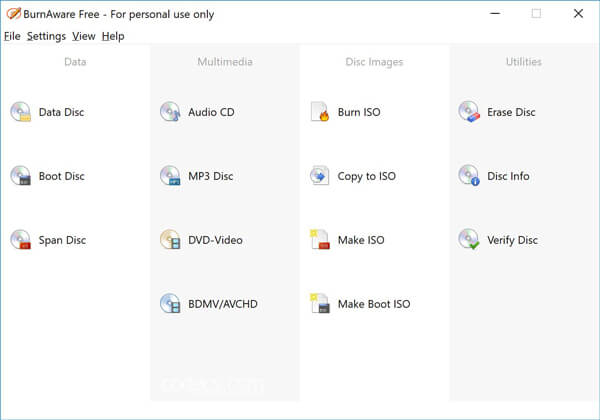
BurnAware za darmo jest kolejnym z najlepsze darmowe programy do nagrywania płyt DVDOprócz konwersji plików MKV na DVD, możesz również kopiować i nagrywać płyty CD, Blu-ray i dyski z danymi. Chociaż nasze testy konwersji wykazały gorszą jakość wideo, program nadal spełnia swoje zadanie, zwłaszcza jak na program zaprojektowany z myślą o łatwości obsługi.
Krok 1. Pobierz i zainstaluj program, a następnie uruchom darmowy konwerter MKV na DVD na swoim komputerze. Następnie kliknij opcję „DVD-Video”, aby rozpocząć nagrywanie płyty.
Krok 2. Kliknij przycisk „Dodaj”, aby przesłać pliki MKV do programu. Możesz również przeciągnąć i upuścić pliki z Eksploratora Windows do folderu VIDEO_TS. Program nie obsługuje formatów AVI, MOV ani WMV.
Krok 3. Gdy wszystko będzie gotowe, kliknij przycisk „Nagraj”, aby nagrać filmy MKV na płytę DVD. Cały proces może trochę potrwać, zanim otrzymasz płytę DVD.
Plusy
- Jest znany ze swojej lekkości i niewielkiego obciążenia procesora komputera.
- Obsługuje nagrywanie plików MKV na płytach Video DVD.
- Jest darmowy i łatwy w obsłudze nawet dla początkujących.
Cons
- Proces nagrywania pogorszyłby jakość obrazu.
- Brakuje zaawansowanych funkcji nagrywania płyt DVD, takich jak szablony menu i wybór rozdziałów.
Top 3: Jak przekonwertować MKV na DVD za pomocą Freemake Video Converter
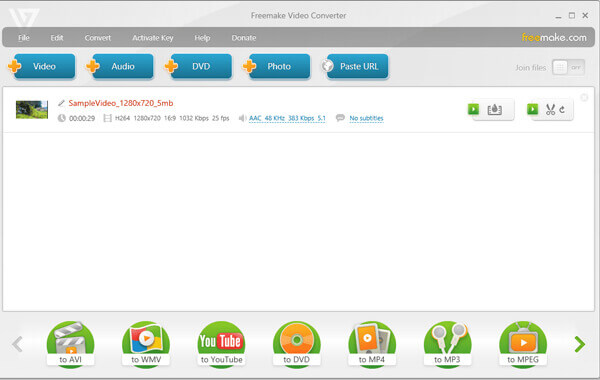
Jeśli chcesz zapisać plik MKV na płycie DVD jako kopię zapasową, Freemake Video Converter to kolejna polecana nagrywarka DVD.
Krok 1. Pobierz i zainstaluj darmowy konwerter MKV na DVD. Następnie uruchom program i kliknij niebieski przycisk „Wideo”, aby dodać filmy MKV i inne do programu.
Krok 2. Wybierz format „na DVD”. Jeśli masz wiele napisów i ścieżek dźwiękowych, możesz zachować tylko te niezbędne dla każdego pliku. Następnie możesz włożyć płytę z możliwością zapisu.
Krok 3. Skonfiguruj parametry DVD, takie jak NTSC lub PAL. Następnie kliknij opcję „Bez menu”, aby wybrać typ menu i zastosować. Następnie możesz kliknąć przycisk „Nagraj”, aby przekonwertować plik MKV na DVD.
Plusy
- Obsługuje szeroką gamę formatów wejściowych wideo, w tym MKV.
- Zawiera podstawowe funkcje edycji, takie jak wycinanie, scalanie i obracanie klipów.
- Oferuje wiele opcji dostosowywania, m.in. do tworzenia niestandardowych menu, dodawania muzyki w tle i wykonywania innych czynności.
Cons
- W wersji bezpłatnej do tworzonych płyt DVD będą dodawane znaki wodne.
- W wersji bezpłatnej funkcje są ograniczone.
Część 3. Najlepszy sposób na konwersję MKV na DVD
Możesz po prostu nagrać plik MKV na płytę DVD za pomocą oprogramowania do authoringu DVD. Blu-ray Master to profesjonalny, a zarazem łatwy w obsłudze program do nagrywania płyt DVD. Twórca DVD Program DVD Creator pomoże Ci nagrać dowolny format wideo na płytę DVD, w tym MKV, MP4, WMV, MOV, 3GP i inne. Oprócz doskonałej konwersji MKV na DVD, istotną zaletą programu DVD Creator są wysokiej jakości funkcje edycji. Te zmiany są bezproblemowo stosowane po konwersji.
- • Edytuj filmy MKV przy użyciu wybranego szablonu menu, aby utworzyć profesjonalne DVD.
- • Edycja napisów i ustawień wideo/audio, scalanie/dzielenie rozdziałów na płycie DVD.
- • Dodatkowe funkcje edycji, takie jak przycinanie/przycinanie wideo MKV, dodawanie efektów i dodawanie znaku wodnego.
- • Szybka konwersja plików MKV na DVD dzięki zaawansowanej technologii przyspieszającej.
Darmowe pobieranie
Dla Windowsa
Bezpieczne pobieranie
Darmowe pobieranie
dla systemu macOS
Bezpieczne pobieranie
Krok 1. Zainstaluj i uruchom program DVD Creator
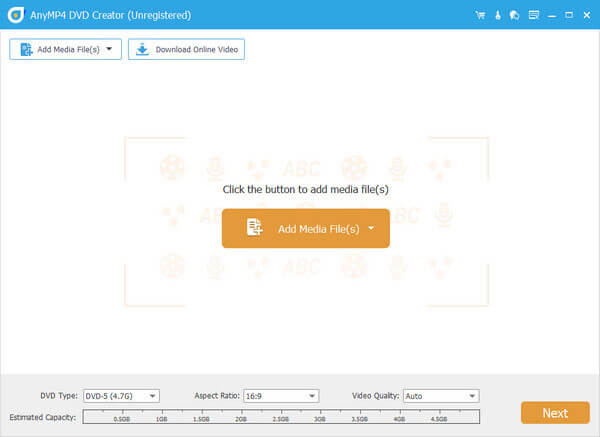
Włóż pustą płytę DVD do napędu DVD. Pobierz bezpłatnie, zainstaluj i uruchom program DVD Creator na swoim komputerze. Wybierz opcję „Dysk DVD”, aby utworzyć płytę DVD. Kliknij „Dodaj plik(i) multimedialny(e)” na górnym pasku, aby załadować plik wideo MKV, który chcesz nagrać na płytę DVD.
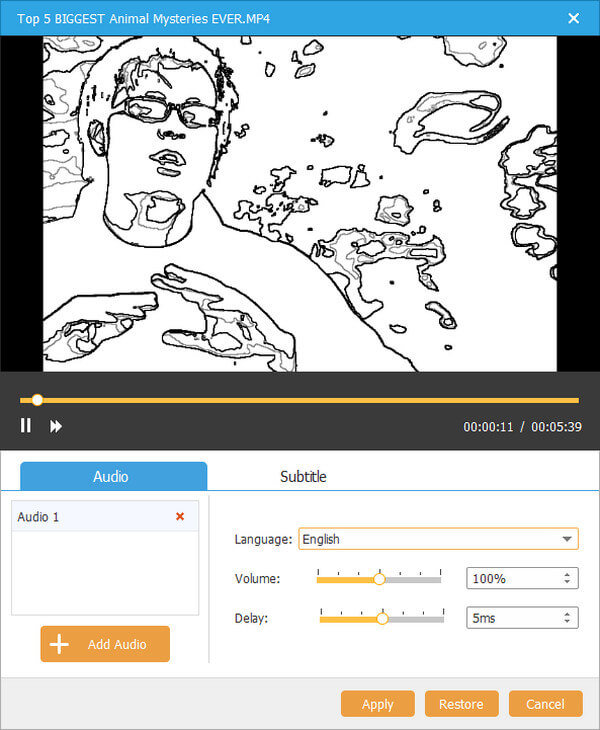
Krok 2. Dodaj napisy lub pliki audio do DVD
Jeśli chcesz edytować wideo MKV, kliknij „Narzędzia”, a następnie „Edycja wideo”, aby obracać, przycinać, kadrować, dodawać znaki wodne do wideo MKV i dodawać efekty. Jeśli nie chcesz, pomiń ten krok.
Krok 3. Dostosuj szablon DVD
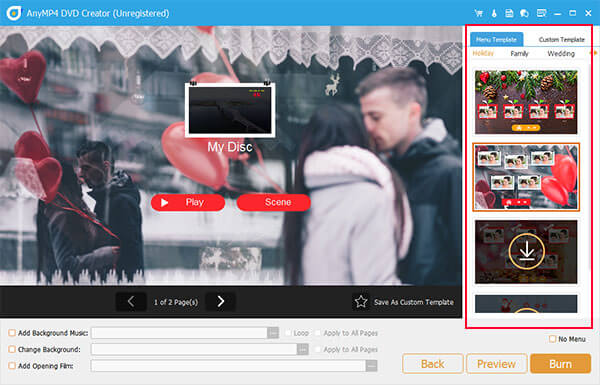
Kliknij przycisk „Dalej”, aby przejść do okna szablonu menu. Dostępne są różne szablony menu, takie jak „Święta”, „Rodzina”, „Ślub”, „Podróże” i inne. Wybierz odpowiedni dla swojej płyty DVD. W międzyczasie możesz zaznaczyć opcję „Dodaj muzykę w tle” na dole, aby dodać muzykę zewnętrzną do płyty DVD. Następnie kliknij przycisk „Nagraj”, aby przejść dalej.
Krok 4. Konwertuj MKV na DVD
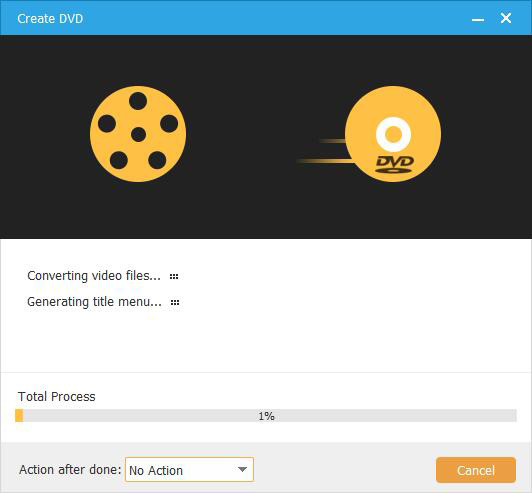
Po zastosowaniu parametrów konwersji zgodnie z Twoimi preferencjami i wybraniu Oparzenie Po wybraniu tej opcji zostaniesz przekierowany do okna konwersji. Następnie wystarczy poczekać na zakończenie procesu ładowania. Dla dodatkowej wygody możesz otworzyć menu rozwijane „Akcja po zakończeniu”, aby wybrać, co chcesz zrobić z płytą DVD po konwersji.
Plusy
- Może nagrywać pliki MKV na różnych typach płyt DVD, takich jak DVD-R, DVD+R, DVD-RW, DVD+RW itp.
- Zawiera narzędzia do edycji filmów, dostosowywania ścieżek audio i dodawania napisów.
- Oferuje wiele szablonów menu o różnej tematyce, spośród których możesz wybierać.
Cons
- Bezpłatna wersja próbna jest dostępna przez ograniczony czas.
- Jego szybkość w dużej mierze zależy od przyspieszenia sprzętowego.
Porady
Aby uniknąć typowych problemów, takich jak brakujące ścieżki dźwiękowe i napisy, przed konwersją do formatu DVD należy dostosować ustawienia konwersji pliku wideo MKV.
Część 4. 2 metody online do konwersji MKV na DVD
Czy istnieje sposób na konwersję MKV na DVD online? Jeśli nie chcesz pobierać oprogramowania do nagrywania DVD, rozwiązanie online może być bardzo pomocne. Oto zalecane rozwiązania. Obsługuje ono również… nagrywanie pokazów slajdów na płyty DVD na komputerze Mac.
Zanim przejdziesz do tych opcji, pamiętaj, że zarówno Office Converter, jak i Aconvert są niestabilne i bardzo powolne podczas obsługi plików MKV o rozmiarze 4–8 GB. Wynika to z ich nadmiernego uzależnienia od stabilności i wydajności połączenia internetowego. Nie są one priorytetem, jeśli korzystasz z opcji na komputerze stacjonarnym.
Top 1: Jak przekonwertować MKV na DVD za pomocą konwertera pakietu Office
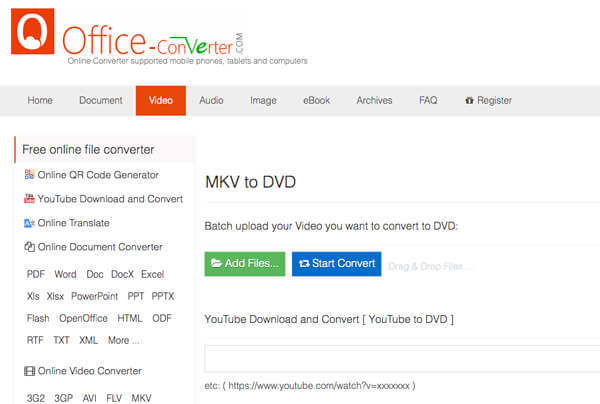
Faktycznie, Konwerter biurowy to internetowy konwerter wideo, który nagrywa pliki MKV na płyty DVD. Istnieją jednak pewne ograniczenia dotyczące tworzenia płyt DVD, takie jak rozmiar pliku wideo.
Krok 1. Przejdź do strony „MKV na DVD” w programie Office Converter. Następnie kliknij przycisk „Dodaj pliki”, aby załadować pliki MKV do programu online. Możesz również dodać filmy z YouTube lub innych adresów URL.
Krok 2. Po przesłaniu filmów do programu możesz kliknąć ikonę „Opcje”, aby zmienić opcjonalne ustawienia, takie jak typ DVD, przycinanie wideo i inne, aby uzyskać zadowalające rezultaty.
Krok 3. Następnie kliknij przycisk „Rozpocznij konwersję”, aby nagrać filmy MKV na płytę DVD. Cały proces zajmie trochę czasu. Funkcja podglądu nie jest dostępna dla wyjściowego DVD.
Plusy
- Jest to narzędzie online, do którego nie jest wymagane pobieranie żadnego oprogramowania.
- Można go z łatwością używać na dowolnej platformie.
- Posiada przejrzysty interfejs do nagrywania płyt DVD.
Cons
- Brakuje zaawansowanych funkcji nagrywania płyt DVD.
- W interfejsie jest wiele reklam.
Top 2: Jak nagrać MKV na DVD za pomocą Aconvert
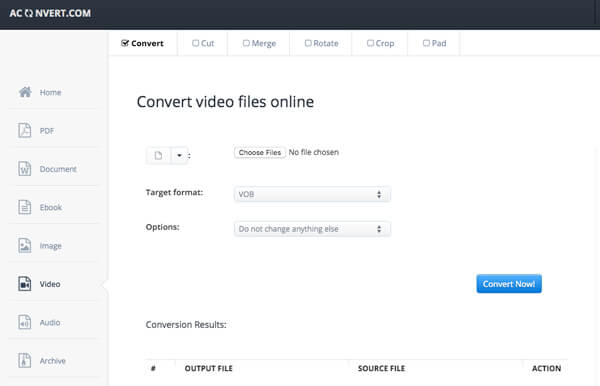
Konwertuj to internetowy konwerter MKV na DVD/VOB, który konwertuje filmy do plików VOB zamiast DVD. W razie potrzeby możesz użyć plików VOB bezpośrednio do utworzenia płyty DVD.
Krok 1. Przejdź do Aconvert, wybierz stronę MKV do VOB i kliknij opcję „Wybierz pliki”, aby przesłać pliki MKV z folderu lokalnego. Możesz również dodać pliki z adresu URL online, Dysku Google lub Dropboxa.
Krok 2. Następnie wybierz „Format docelowy” jako VOB. Wybierz „Zmień rozmiar, szybkość transmisji lub liczbę klatek na sekundę”, aby dodatkowo dostosować format wyjściowy. Oczywiście możesz zachować oryginalny kodek.
Krok 3. Kliknij przycisk „Konwertuj teraz!”, aby rozpocząć konwersję plików MKV do DVD VOB. Pliki wyjściowe zostaną wyświetlone w sekcji „Wyniki konwersji”, którą możesz pobrać za pomocą kodu QR.
Plusy
- Jest to narzędzie online, z którego można korzystać w dowolnym czasie i miejscu.
- Umożliwia dodawanie plików poprzez wybranie pliku wideo w folderze i wklejenie jego adresu URL do narzędzia.
- Posiada przejrzysty i intuicyjny interfejs.
Cons
- Może konwertować pliki MKV wyłącznie do plików DVD VOB.
- Proces konwersji spowodowałby obniżenie jakości obrazu.
Część 5. Często zadawane pytania dotyczące konwersji MKV na DVD
-
Czy za pomocą HandBrake można nagrywać płyty DVD?
Nie. HandBrake to program umożliwiający zgrywanie płyt DVD lub konwersję plików wideo do powszechnie używanych formatów. Program umożliwia również konwersję filmów do formatu kompatybilnego z urządzeniami mobilnymi. Nie umożliwia jednak nagrywania płyt DVD za pomocą HandBrake. Aby to zrobić, należy użyć programu do nagrywania płyt DVD. nagraj swoje filmy na DVD.
-
Czy Nero może nagrać MKV na DVD?
Tak, Neron Umożliwia nagrywanie dużych ilości treści na wiele płyt DVD, a nawet na różne typy płyt DVD jednocześnie, a także nagrywanie plików audio i danych na płyty w trybie hybrydowym. Jako wszechstronny program do nagrywania, Nero umożliwia edycję, nagrywanie i odtwarzanie płyt DVD i Blu-ray. Umożliwia również konwersję materiałów HD do formatu AVCHD dla PlayStation® 3 lub odtwarzanie ich na odtwarzaczach Blu-ray.
-
Jak przeglądać pliki MKV?
Plik z rozszerzeniem MKV to plik wideo Matroska. Jest to kontener wideo, podobnie jak MOV i AVI, ale obsługuje również nieograniczoną liczbę ścieżek audio, obrazów i napisów (takich jak SRT lub USF). Do otwierania plików MKV można użyć programu VLC Media Player, ponieważ ma on wbudowaną obsługę i nie wymaga dodatkowej instalacji. Wystarczy pobrać i zainstalować program na komputerze.
-
Jakie typy plików można odtwarzać na odtwarzaczach DVD?
Większość standardowych płyt DVD jest w formacie MPEG-2. Domowe odtwarzacze DVD odtwarzają również płyty audio AC-3 lub PCM. MPEG-2 jest również nazywany H.222 lub H.262. Format audio nazywany jest również A/52. Formaty te obsługują odtwarzanie i reprodukcję obrazu i dźwięku.
-
Jaki jest najlepszy, całkowicie darmowy program do nagrywania plików MKV na DVD bez znaków wodnych?
WinX DVD Author i Blu-ray Master DVD Creator to jedne z najlepszych darmowych programów do nagrywania filmów MKV na DVD bez znaków wodnych. Obsługują tworzenie filmów DVD i podstawową personalizację menu. Oba programy dobrze sprawdzają się w standardowym nagrywaniu domowych płyt DVD.
-
Czy mogę nagrać plik MKV o rozmiarze 4 GB na standardową płytę DVD-5?
Tak, standardowa płyta DVD-5 mieści około 4,7 GB danych. Jednak ostateczny rozmiar płyty DVD może się zwiększyć po konwersji, w zależności od użytego formatu DVD. Jeśli rozmiar danych wyjściowych przekroczy limit płyty, może być konieczna kompresja.
-
Dlaczego tracę napisy po konwersji pliku MKV na DVD?
Nie wszystkie nagrywarki DVD potrafią wykryć osadzone napisy MKV. Przed konwersją może być konieczne ręczne włączenie lub zaimportowanie ścieżki napisów. Użycie napisów zakodowanych na stałe może również zapobiec utracie napisów.
-
Czy korzystanie z programu WinX DVD Author jest bezpieczne w 2026 roku?
Tak, program WinX DVD Author jest generalnie uważany za bezpieczny, jeśli zostanie pobrany z oficjalnej strony internetowej. Jest to popularne rozwiązanie do authoringu DVD w systemie Windows. Pamiętaj jednak, aby pobierać go wyłącznie z oficjalnej strony.
-
Czy istnieje sposób na nagranie pliku MKV na płytę DVD w systemie Windows 11 bez konieczności kupowania oprogramowania?
Tak, możesz korzystać z darmowych narzędzi, takich jak WinX DVD Author, BurnAware Free lub Blu-ray Master DVD Creator. System Windows 11 nie zawiera wbudowanego programu do tworzenia płyt Video DVD. Te darmowe programy umożliwiają konwersję i nagrywanie plików MKV bez konieczności instalowania płatnego oprogramowania.
Podsumowanie
Kiedy tego potrzebujesz konwertuj filmy MKV na DVDWięcej o 6 polecanych darmowych metodach dowiesz się z artykułu. Niezależnie od tego, czy chcesz nagrać płyty DVD za darmo, czy przekonwertować MKV na DVD online, w artykule znajdziesz odpowiednią metodę. Jeśli masz jakiekolwiek pytania dotyczące nagrywania MKV na DVD, podziel się szczegółami w komentarzach.
Więcej od Blu-ray Mastera
Cyfrowe na DVD
