

wrzesień 03, 2025Wysłane przez Kevina Millera Do Utwórz DVD
Chcesz przekonwertować domowe filmy i stare filmy w formacie AVI na nośniki fizyczne, które można odtwarzać w odtwarzaczu DVD? Chcesz, aby Twoi starsi, którzy nie znają się na urządzeniach mobilnych, mogli łatwo oglądać te cenne obrazy? W rzeczywistości, nawet w dzisiejszych czasach płyty DVD wciąż stanowią doskonały wybór do zapisywania i udostępniania filmów, zwłaszcza w klasycznym formacie AVI.
Ten przewodnik pokaże Ci, jak nagraj AVI na DVD z płatnym i darmowym narzędziem oraz jak wybrać najlepszy program do tworzenia płyt DVD, który spełni Twoje potrzeby. Postępuj zgodnie z instrukcjami, a pliki cyfrowe AVI, które trzymasz w rękach, wkrótce zamienią się w fizyczne wspomnienia, którymi możesz się podzielić i których możesz dotknąć.

- Część 1. Czym jest AVI
- Część 2. Jak nagrać pliki AVI na płyty DVD za pomocą płatnej nagrywarki DVD
- Część 3. Jak nagrać pliki AVI na płyty DVD za pomocą darmowej nagrywarki DVD
- Część 4. Która metoda jest najlepsza do nagrywania plików AVI na płyty DVD?
- Część 5. Najczęściej zadawane pytania
Część 1. Co to jest AVI
AVI (Audio Video Interleave) to format kontenera multimedialnego opracowany przez firmę Microsoft w 1992 roku. W przeciwieństwie do niektórych formatów wideo, które opierają się na określonych kodekach, AVI Działa jako „kontener” do przechowywania danych audio i wideo zakodowanych w różnych kodekach, takich jak DivX, XviD czy MPEG-4. Ta elastyczność zapewnia jego kompatybilność z wieloma odtwarzaczami multimedialnymi, oprogramowaniem do edycji i systemami operacyjnymi.
Jedną z kluczowych cech formatu AVI jest prostota, a jego przejrzysta struktura ułatwia przetwarzanie i edycję. Ta prostota ma jednak swoją wadę: pliki AVI są zazwyczaj większe niż w nowszych formatach, takich jak MP4. Większe rozmiary plików to jeden z powodów, dla których użytkownicy mogą chcieć przekonwertować pliki AVI na DVD. Ponadto płyty DVD oferują wygodny sposób przechowywania i odtwarzania tych plików bez konieczności zajmowania dużej ilości miejsca na dysku twardym.
Przyjrzyjmy się zatem bliżej, jak tworzyć płyty DVD z formatu AVI.
Część 2. Jak nagrać pliki AVI na płyty DVD za pomocą płatnej nagrywarki DVD
Użytkownicy poszukujący niezawodnego, bogatego w funkcje konwertera AVI na DVD z fachowym wsparciem często powinni wypróbować płatne oprogramowanie do nagrywania płyt DVD. Blu-ray Master wybrał Twórca DVD To najlepsze oprogramowanie do nagrywania płyt DVD dla systemów Windows i Mac, specjalizujące się w nagrywaniu szerokiej gamy formatów wideo, w tym AVI na DVD. Upraszcza proces nagrywania płyt DVD, oferując zaawansowane opcje personalizacji zarówno dla początkujących, jak i doświadczonych użytkowników. Dodatkowo, oferuje następujące znakomite funkcje:
• Obsługa szerokiego formatu: Oprócz formatu AVI obsługuje również nagrywanie innych popularnych formatów wideo, takich jak MP4, MOV, WMV, MKV itp. na płyty DVD lub Blu-ray.
• Szablony menu DVD: Zawiera szereg szablonów menu DVD (np. Rodzina, Wakacje, Firma itd.), które można dostosować, dodając obrazy tła, muzykę i tekst.
• Narzędzia do edycji wideo: Umożliwia podstawową edycję, taką jak przycinanie, kadrowanie, dodawanie znaków wodnych, dostosowywanie jasności/kontrastu i scalanie wielu plików AVI przed nagraniem plików AVI na płyty DVD.
• Przyspieszona prędkość spalania: Dzięki obsłudze akceleracji GPU ten program do nagrywania DVD oferuje dużą prędkość konwersji plików AVI na DVD.
Następnie nauczymy się, jak nagrać plik AVI na płytę DVD przy użyciu programu DVD Creator.
Krok 1. Pobieranie i instalacja
Odwiedź oficjalną stronę internetową, aby pobrać oprogramowanie, a następnie postępuj zgodnie z instrukcjami instalacji, aby zainstalować je na komputerze z systemem Windows lub Mac. Możesz również kliknąć poniższy przycisk „Darmowe pobieranie”, aby je pobrać.
Darmowe pobieranie
Dla Windowsa
Bezpieczne pobieranie
Darmowe pobieranie
dla systemu macOS
Bezpieczne pobieranie
Krok 2. Dodaj plik AVI
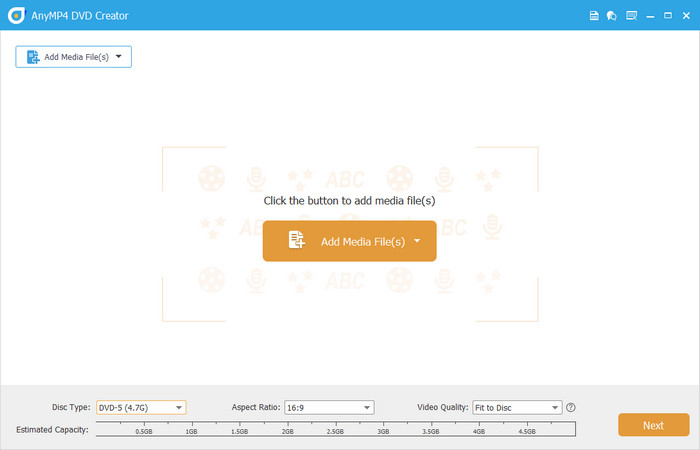
Uruchom oprogramowanie i wybierz opcję Płyta DVD. Następnie kliknij Dodaj pliki multimedialne przycisk, aby przesłać plik AVI, który należy przekonwertować.
Krok 3. Edytuj dźwięk i napisy
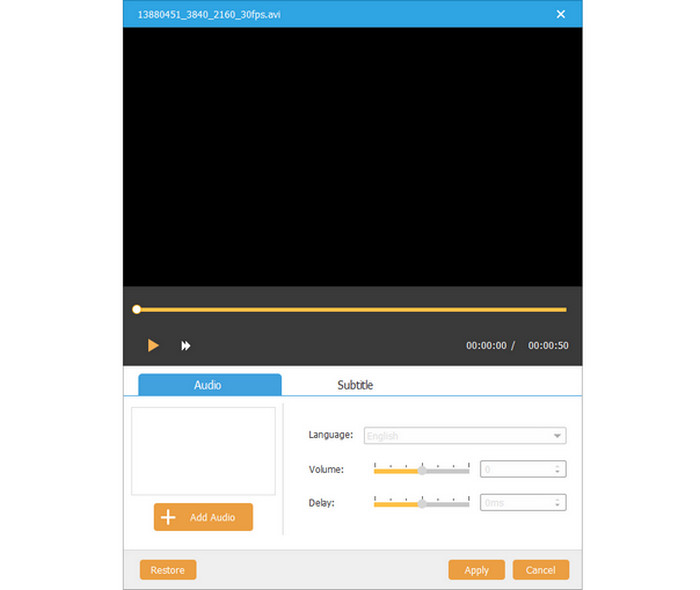
Zaznacz plik wideo i kliknij przycisk „Dźwięk” lub „Napisy”, aby otworzyć okno do dodawania dźwięku i napisów. Umożliwia ono regulację głośności i opóźnienia dźwięku, a także edycję języka, położenia, przezroczystości i opóźnienia napisów.
Krok 4. Edytuj filmy AVI
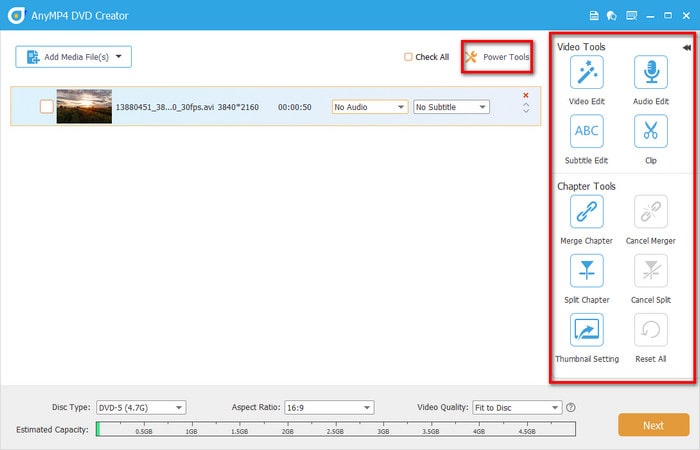
Kliknij Elektronarzędzia Kliknij przycisk, a pojawi się prawy panel edycji. Możesz obracać, przycinać i kadrować filmy AVI, a także dodawać znaki wodne i dostosowywać efekty wizualne, regulując filtry, jasność, kontrast, nasycenie i odcień. Ponadto aplikacja obsługuje scalanie lub dzielenie rozdziałów oraz konfigurowanie ustawień miniatur.
Krok 5. Dostosuj ustawienia DVD
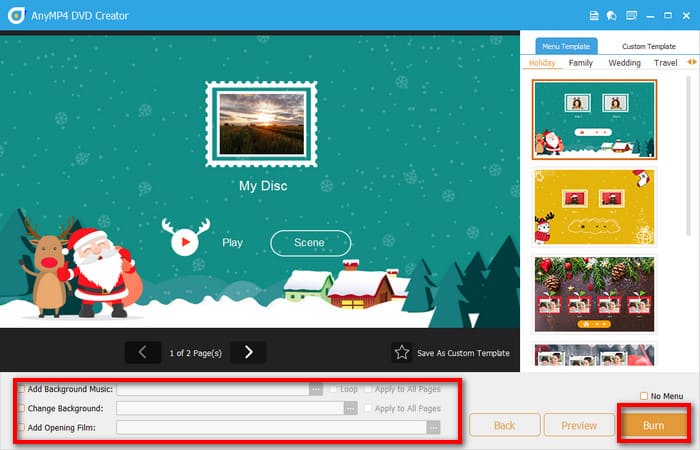
Następnie, na dole interfejsu, znajdują się trzy opcje umożliwiające zmianę typu płyty, proporcji obrazu i jakości wideo. Następnie kliknij Następny Kliknij przycisk, aby kontynuować. W poniższym interfejsie możesz wybrać odpowiednie menu dla swojego DVD, takie jak ślub, podróż, rodzina itd. Poza tym możesz dodać muzykę w tle, zmienić tło i dodać film instruktażowy. Po wykonaniu powyższych czynności kliknij przycisk Oparzenie przycisk.
Notatka: Umożliwia podgląd płyty DVD przed nagraniem pliku AVI poprzez kliknięcie przycisku Podgląd.
Krok 6. Ustaw ścieżkę DVD
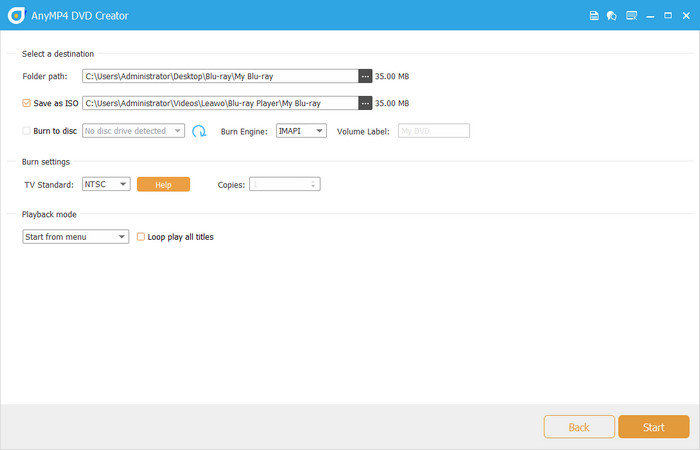
W interfejsie końcowym należy wybrać ścieżkę docelową, silnik nagrywający, standard TV, etykietę woluminu i tryb odtwarzania. Następnie należy kliknąć przycisk Start, aby rozpocząć nagrywanie pliku wideo AVI na płytę DVD. Po kilku sekundach proces zostanie zakończony.
Ogólnie rzecz biorąc, DVD Creator jest odpowiedni dla użytkowników, którzy często nagrywają pliki AVI na DVD i je edytują. A jeśli dysponujesz odpowiednim budżetem i szukasz bogatych funkcji oraz kompatybilności między systemami, to jest to absolutnie niezawodny wybór.
Część 3. Jak nagrać pliki AVI na płyty DVD za pomocą bezpłatnej nagrywarki DVD
Dla użytkowników o ograniczonym budżecie lub po prostu palących potrzebach bezpłatne narzędzia są świetną opcją. Autor DVD WinX to darmowy konwerter AVI na DVD bez znaków wodnych. WinX DVD Author to lekki program dla systemów Windows 10/11. Koncentruje się na prostocie i umożliwia użytkownikom łatwe nagrywanie plików AVI i innych plików wideo na płyty DVD. Chociaż brakuje mu niektórych zaawansowanych funkcji, idealnie nadaje się do podstawowych zadań nagrywania płyt DVD.
• Obsługa formatów podstawowych: Obsługuje formaty AVI, MP4, MPEG, WMV i inne popularne formaty wideo, które można nagrywać na płyty DVD.
• Proste szablony menu: Zawiera podstawowe szablony menu z możliwością dostosowania tekstu i obrazów tła.
• Przycinanie wideo: Umożliwia użytkownikom przycinanie plików AVI w celu usunięcia niechcianych klipów przed nagraniem ich na płytę DVD.
Jak zatem używać tego programu do konwersji plików AVI na DVD?
Krok 1. Pobieranie i instalacja
Wejdź na stronę WinX DVD Author, pobierz darmową wersję i zainstaluj ją w systemie Windows. Uruchom oprogramowanie i kliknij Autor wideo DVD przycisk.

Krok 2. Dodaj plik AVI
Kliknij Dodaj klipy Kliknij przycisk, aby przesłać filmy AVI, które chcesz nagrać. Możesz zmienić proporcje obrazu, utworzyć menu DVD oraz ustawić czas rozpoczęcia i zakończenia filmu AVI. Następnie kliknij Następny przycisk, aby kontynuować.

Krok 3. Dostosuj ustawienia DVD
W poniższym interfejsie możesz wybrać menu DVD z szablonów. Następnie wybierz folder wyjściowy, format wyjściowy i silnik kodujący.

Krok 4. Zacznij palić
Na koniec kliknij Początek Kliknij przycisk, aby przekonwertować pliki AVI na DVD. Po kilku minutach proces nagrywania zostanie zakończony.
Dlatego też program WinX DVD Author jest idealny dla użytkowników, którzy potrzebują jedynie okazjonalnego nagrywania podstawowych treści, dysponują ograniczonym budżetem i mają komputer z systemem Windows lub dla tych, którzy nie potrzebują wielu czynności związanych z edycją i dostosowywaniem menu.
Część 4. Jaka jest najlepsza metoda nagrywania plików AVI na płyty DVD?
Po zapoznaniu się z charakterystyką formatu AVI i wypróbowaniu zarówno płatnych, jak i darmowych narzędzi, możesz zadać sobie pytanie: Która metoda jest najlepsza do nagrywania plików AVI na DVD? Odpowiedź zależy od czynników, które są dla Ciebie najważniejsze, takich jak budżet, urządzenie i Twoje potrzeby związane z nagrywaniem.
• Zastosowanie i częstotliwość: Chociaż WinX DVD Author spełnia podstawowe wymagania dotyczące nagrywania plików AVI na DVD, brakuje mu kluczowych funkcji, takich jak znaczniki rozdziałów i niestandardowe menu. Jeśli często nagrywasz pliki AVI na DVD lub potrzebujesz stworzyć profesjonalne menu, płatne narzędzie DVD Creator sprawdzi się zdecydowanie lepiej.
• System operacyjny: DVD Creator obsługuje systemy Windows i Mac, natomiast WinX obsługuje tylko Windows. Dlatego jeśli potrzebujesz multiplatformowości, Blu-ray Master wybrał DVD Creator jako najlepsze rozwiązanie, które oferuje lepszą kompatybilność.
• Szybkość i jakość nagrywania: W porównaniu z WinX DVD Author, płatne narzędzia, takie jak DVD Creator, są zazwyczaj szybsze i oferują lepszą jakość. Darmowe narzędzia mogą działać wolniej podczas pracy z dużymi plikami.
Dlatego ogólnie rzecz biorąc, płatna wersja programu DVD Creator jest najlepszą metodą nagrywania plików AVI na płyty DVD.
Część 5. Często zadawane pytania
-
Jaki jest najlepszy format wideo do nagrywania na DVD?
Najlepszym formatem wideo do nagrywania na DVD jest MPEG-2, a konkretnie kodek H.262. Format ten jest kompatybilny z większością odtwarzaczy DVD i stanowi standard dla DVD-Video. Chociaż inne formaty, takie jak MP4 czy AVI, mogą być używane do innych celów, MPEG-2 jest najpewniejszym wyborem do odtwarzania DVD.
-
Czy format AVI można odtwarzać na odtwarzaczu DVD?
Nie, generalnie odtwarzacze DVD nie mogą bezpośrednio odtwarzać plików AVI. Aby odtworzyć plik AVI na odtwarzaczu DVD, należy go przekonwertować na format zgodny z DVD, taki jak MPEG-2, a następnie nagrać na płytę DVD.
-
Czy muszę sformatować płytę DVD przed nagraniem?
Nie, nie ma potrzeby formatowania płyty DVD przed nagraniem na niej danych, zwłaszcza w przypadku płyt DVD-R i DVD+R. Tego typu płyty DVD są przeznaczone do jednorazowego zapisu i są wstępnie formatowane w procesie produkcji.
-
Czy WinX DVD Author jest darmowy?
Tak, WinX DVD Author to darmowe oprogramowanie. To narzędzie do authoringu i nagrywania płyt DVD, które pozwala użytkownikom konwertować filmy do formatu DVD i nagrywać je na płyty. Obsługuje szeroką gamę formatów wideo i zawiera funkcje takie jak tworzenie menu DVD i dodawanie napisów.
Wniosek
Nagrywanie AVI na DVD To praktyczny sposób na przechowywanie i udostępnianie treści wideo, a dzięki narzędziom takim jak DVD Creator i WinX DVD Author proces ten będzie prosty. Po sprecyzowaniu Twoich potrzeb, takich jak wymagania dotyczące personalizacji, budżet i kompatybilność z platformą, dowiedzieliśmy się, że Blu-ray Master wybrał DVD Creator jako najlepszy wybór. Przejdź do pobierania!
Więcej od Blu-ray Mastera
Cyfrowe na DVD
