

wrzesień 03, 2026Wysłane przez Kevina Millera Do Zgraj DVD
Krótkie podsumowanie:
Kody regionalne DVD przypisują płyty do określonych stref geograficznych. Są one wbudowane zarówno w odtwarzacze DVD, jak i płyty DVD. Poniżej przedstawiamy podsumowanie najpopularniejszych kodów regionalnych:
- • Region 1 – Kanada, USA i terytoria USA
- • Region 2 – Bliski Wschód, Republika Południowej Afryki, Japonia, Europa, Egipt
- • Region 3 – Hongkong, Azja Wschodnia i Azja Południowo-Wschodnia.
- • Region 4 – Nowa Zelandia, Australia, Ameryka Środkowa, wyspy Pacyfiku, Ameryka Południowa, Meksyk i Karaiby.
- • Region 5 – Afryka, Korea Północna, Europa Wschodnia, Mongolia i subkontynent indyjski.
- • Region 6 – Chiny.
Aby zwiększyć dostępność płyt DVD, udostępniliśmy również wskazówki dotyczące zmiany lub obejścia ograniczeń kodu regionalnego.
Właśnie kupiłeś płytę DVD w Amazon UK. Mieszkasz w Stanach Zjednoczonych. Twój odtwarzacz ją wypluwa. Witamy w systemie kodów regionalnych DVD — 20-letniej sztucznej barierze, którą łatwiej ominąć, niż myślisz. To naprawdę frustrujące, że Twoja płyta i odtwarzacz nie są ze sobą zgodne. Z tego powodu nie możemy Cię winić za to, że tu jesteś i chcesz znaleźć najlepsze rozwiązania, aby zmienić lub ominąć kod. Kody regionalne DVD korzystając z dedykowanego odtwarzacza. Przejdźmy zatem do konkretów i omówmy treść poniżej.

Spis treści
- Część 1. Jak testowaliśmy te rozwiązania regionalne DVD
- Część 2. Szybkie porównanie — metody zmiany i obejścia w skrócie
- Część 3. Czym są kody regionalne DVD?
- Metoda 1 — zmiana kodu regionu za pomocą ustawień odtwarzacza DVD
- Metoda 2 — ominięcie kodów regionalnych poprzez zgrywanie (zalecane)
- Metoda 3 — Oprogramowanie układowe bez ograniczeń regionalnych dla zaawansowanych użytkowników
- Część 7. Kiedy zmienić, a kiedy ominąć
- Część 8. Najczęściej zadawane pytania dotyczące kodów regionalnych DVD
Część 1. Jak testowaliśmy te rozwiązania regionalne DVD
Aby uzyskać obiektywne wyniki uzyskane metodami omijania kodu regionalnego DVD, zadbaliśmy o to, aby komputery testowe działały optymalnie podczas przetwarzania płyty DVD. Co więcej, do testów użyliśmy tylko pary niekompatybilnych odtwarzaczy DVD i DVD: odtwarzacza DVD z kodem Region 1 z USA i odtwarzacza DVD z kodem Region 3 z Azji Południowo-Wschodniej.
Aby dowiedzieć się więcej na temat komputerów, których użyliśmy do testów, poniżej zamieściliśmy specyfikacje każdego sprzętu:
- Windows 11 i macOS Sequoia
- Intel i7 i układ Apple Sicon M5
- Oba działają w 16 GB pamięci RAM
Część 2. Szybkie porównanie — metody zmiany i obejścia w skrócie
Ponieważ kod regionu DVD jest częstym problemem przy otwieraniu zabezpieczonych płyt DVD, istnieją również popularne sposoby na ominięcie tego zabezpieczenia. Można użyć oprogramowania do zmiany kodu regionu lub całkowitego ominięcia kodów.
Mając to na uwadze, przygotowaliśmy krótkie porównanie systemów zmiany lub omijania kodów regionalnych. Mamy nadzieję, że te informacje pomogą Ci wybrać system omijania kodów najlepiej odpowiadający Twoim potrzebom.
| Zmień/Usuń kod regionu | Kod regionu obejścia | |
| Co to robi | Sprawia, że odtwarzacz DVD jest kompatybilny z kodem regionu DVD. | Całkowicie ignoruje kod regionu. |
| Jak używać | Edytuj oprogramowanie układowe lub ustawienia odtwarzacza DVD. | Zgraj dane z płyty DVD lub edytuj oprogramowanie sprzętowe odtwarzacza DVD. |
| Ograniczenia w korzystaniu z niego | Napędy DVD mają ograniczenia co do zmiany kodu regionalnego. Zazwyczaj ograniczają się do zaledwie 5 zmian. | Brak ograniczeń. Zgrywanie płyty DVD można wykonać tylko raz, a odtwarzanie płyty DVD na odtwarzaczu bez blokady regionalnej nie ma ograniczeń. |
| Najlepiej używać do | Użytkownicy posiadający płyty DVD z blokadą regionalną tylko dla jednego regionu. | Optymalne dla użytkowników odtwarzających płyty DVD z różnych kodów regionalnych. |
| Ryzyko | Zmiana kodu DVD jest ograniczona. Może nie działać, jeśli korzystałeś z limitu zmiany kodu regionalnego. | Od czasu do czasu pojawiają się problemy ze zgodnością i odtwarzaniem w przypadku odtwarzaczy bez blokady regionalnej. |
Część 3. Czym są kody regionalne DVD
Dlaczego istnieją kody regionalne (i dlaczego są frustrujące)
System regionalny DVD został wdrożony dla płyt DVD, a nawet Blu-ray, aby kontrolować ich dystrybucję i odtwarzanie na całym świecie. Oznacza to, że płyty DVD z kodem regionalnym nie mogą być odtwarzane w odtwarzaczach DVD ze względu na ich specyficzny region geograficzny. Na przykład, nie można odtworzyć płyty DVD z kodem regionalnym 1 w odtwarzaczu DVD z kodem innego regionu, chyba że posiada się odtwarzacz DVD bez kodu regionalnego.
Innym celem kodu regionalnego DVD jest ochrona praw autorskich i harmonogramów premier filmowców na całym świecie. A zatem, tak, ma on chronić dystrybutorów i właścicieli płyt DVD przed naruszeniem ich praw. Jest to jednak bardzo niewygodne, jeśli zamówiłeś DVD za granicą i próbowałeś je obejrzeć w swoim kraju, w innej strefie. Otwarcie DVD otrzymanych od krewnych za granicą również będzie trudne, jeśli używasz odtwarzacza DVD z innym kodem regionu.
Wyjaśnienie 6 regionów DVD
Kody regionów to strefy geograficzne na całym świecie, a także reprezentują język płyty DVD. Ogólnie rzecz biorąc, istnieje 8 regionów DVD, ale tylko 6 jest powszechnie używanych; regiony 7 i 8 są używane w szczególnych przypadkach, innych niż oznaczenie regionu. W niektórych przypadkach, jeśli DVD ma oznaczenie Region 0, oznacza to, że płyta nie ma kodu regionu. Innymi słowy, płyta DVD nie ma przypisanego kodu regionu. Tymczasem poniżej znajduje się lista regionów przedstawiona na poniższej tabeli.
| Numer regionu DVD | Uwzględnione kraje w regionie |
| Region 1 | Kanada i USA oraz ich terytoria. |
| Region 2 | Bliski Wschód, RPA, Japonia i Europa, a także Egipt. |
| Region 3 | Hongkong, Azja Wschodnia i Azja Południowo-Wschodnia. |
| Region 4 | Nowa Zelandia, Australia, Ameryka Środkowa, Wyspy Pacyfiku, Ameryka Południowa, Meksyk i Karaiby. |
| Region 5 | Afryka, Korea Północna, Europa Wschodnia, Mongolia i subkontynent indyjski. |
| Region 6 | Chiny. |
| Region 7 | Zarezerwowane do specjalnych przypadków. |
| Region 8 | Zarezerwowane dla specjalnych obiektów międzynarodowych, takich jak statki wycieczkowe i samoloty. |
Metoda 1 — Zmiana kodu regionu za pomocą ustawień odtwarzacza DVD
Jak zmienić region w odtwarzaczu DVD na komputerze stacjonarnym
Aby zmienić kod regionu za pomocą odtwarzacza, włącz go i wyjmij płytę. Naciśnij przycisk Start i wybierz Panel sterowania > System > Konserwacja > Menedżer urządzeń. Po naciśnięciu wszystkich przycisków, sięgnij po pilota, naciśnij numer 314159 i poczekaj, aż na ekranie telewizora pojawi się komunikat FF lub CODE. Po wyświetleniu komunikatu wprowadź żądany nowy kod i kliknij przycisk Pauza, a następnie wyłącz odtwarzacz. W ten sposób zmienisz kod regionu w odtwarzaczu DVD. Jeśli podczas zmiany kodu regionu odtwarzacza napotkasz inne problemy, zapoznaj się z poniższym artykułem, aby znaleźć bardziej odpowiednie rozwiązania.
Odtwarzacze DVD bez ograniczeń regionalnych — bez konieczności przełączania
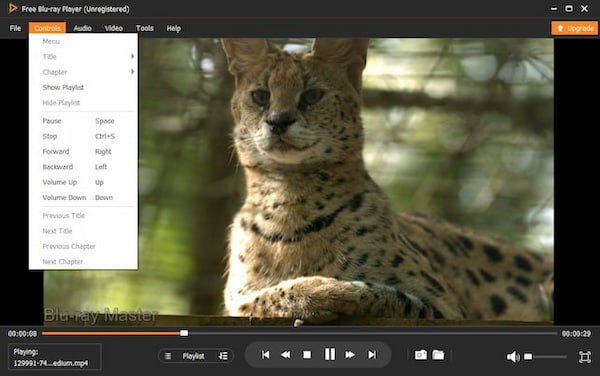
Jednym z najlepszych sposobów na odtwarzanie i cieszenie się wszystkimi płytami DVD jest użycie odtwarzacza bez blokady regionalnej. Do tego potrzebny jest niezawodny odtwarzacz DVD obsługujący wiele regionów, taki jak Darmowy odtwarzacz Blu-ray Master Blu-rayNajważniejszą cechą tego odtwarzacza jest brak blokady regionalnej i możliwość odtwarzania płyt DVD z regionami od 1 do 6. To niesamowity program, który odtwarza dowolną płytę DVD, niezależnie od jej typu, pliku ISO czy folderu. Ten odtwarzacz DVD bez blokady regionalnej potrafi załadować płytę i automatycznie ją odtworzyć, oferując pomocne sterowanie odtwarzaniem i elegancki interfejs. Dodatkowo, pozwala na konfigurację efektów audio i wideo podczas odtwarzania, zapewniając doskonałe wrażenia w systemach Windows i Mac.
Kluczowe cechy
- Odtwarzaj płyty DVD i Blu-ray bez ograniczeń kodowych.
- Ciesz się filmami nawet w jakości 4K.
- Technologia przyspieszania sprzętowego.
- Płynne odtwarzanie i przechodzenie między plikami.
Darmowe pobieranie
Dla Windowsa
Bezpieczne pobieranie
Darmowe pobieranie
dla systemu macOS
Bezpieczne pobieranie
Krok 1.Pobierz ten niezależny od regionu odtwarzacz DVD na swój komputer, klikając przycisk Pobierz powyżej.
Krok 2.Uruchom oprogramowanie i kliknij przycisk Otwórz dysk aby załadować płytę DVD włożoną do napędu.
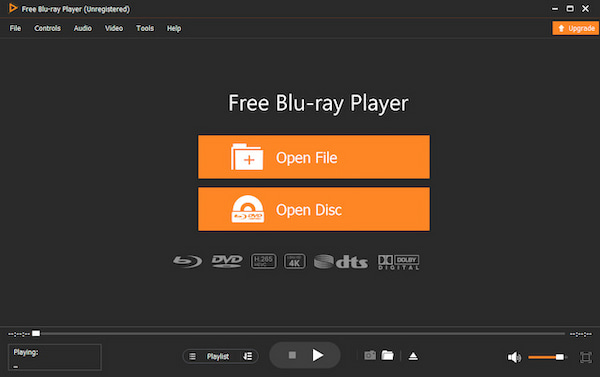
Krok 3.To takie proste, możesz teraz cieszyć się oglądaniem przesłanej płyty DVD. Użyj przycisków odtwarzania pokazanych w środkowej dolnej części interfejsu.
Metoda 2 — Omiń kody regionalne poprzez zgrywanie (zalecane)
Korzystanie z programu Blu-ray Master Free DVD Ripper (szczegółowe instrukcje)
Ponieważ zmiany kodów regionalnych DVD można dokonać tylko pięć razy, warto znać to rozwiązanie na wypadek przekroczenia limitu zmian. W tym przypadku możesz usunąć kod DVD, zgrywając go. Mimo to, warto o tym wiedzieć. Darmowy ripper DVD firmy Blu-ray MasterTo oprogramowanie do zgrywania, które potrafi ominąć kody regionalne DVD i przekonwertować płyty DVD do różnych formatów wideo i audio, w tym MP4, MKV, AVI, WMV, MOV i 200 innych. Jest to zatem dobre rozwiązanie do zgrywania płyt DVD z nieprawidłowymi kodami regionalnymi. Dodatkowo, program obsługuje różne profile wyjściowe, które można zoptymalizować pod kątem różnych urządzeń, takich jak tablety, smartfony, konsole do gier i inne odtwarzacze multimedialne. Oto kroki, aby ominąć kody regionalne DVD podczas zgrywania.
Kluczowe cechy
- Zaawansowana technologia przyspieszająca, która pozwala na szybkie zgrywanie płyt DVD.
- Obsługuje zgrywanie płyt DVD do filmów 3D.
- Dostępne są funkcje i funkcje edycji.
- Zgrywaj i konwertuj płyty DVD partiami.
Darmowe pobieranie
Dla Windowsa
Bezpieczne pobieranie
Darmowe pobieranie
dla systemu macOS
Bezpieczne pobieranie
Krok 1.Włóż płytę DVD do napędu i uruchom oprogramowanie. Kliknij Załaduj płytę DVD i prześlij płytę DVD.

Krok 2.Po załadowaniu plików DVD kliknij Format wyjściowy, a następnie wybierz przycisk formatu, aby wybrać żądany typ pliku z okna podręcznego.

Krok 3.Kliknij ikonę folderu, aby ustawić miejsce zapisania zgranej płyty DVD, a następnie wybierz Zgraj wszystko zakładkę, aby rozpocząć zgrywanie.

Korzystanie z HandBrake + libdvdcss (alternatywa dla zaawansowanych użytkowników)
Użytkownicy zaznajomieni z technologią, którzy szukają narzędzia typu open source do omijania ograniczeń regionów DVD, nie muszą szukać dalej niż Hamulec ręczny Koder wideo. Chociaż początkowo został opracowany jako koder wideo, program ten zawiera również funkcje niezbędne do działania jako ripper DVD.
Jeśli jednak chcesz zgrywać płyty DVD z ochroną praw autorskich lub ograniczeniami kodu regionalnego, musisz dowiedzieć się, jak zainstalować wtyczkę libdvdcss, aby ominąć mechanizmy ochrony przed kopiowaniem dodane do płyty DVD.
Poniższy samouczek wyjaśnia jak zgrać wideo z płyty DVD korzystanie z HandBrake na Macu.
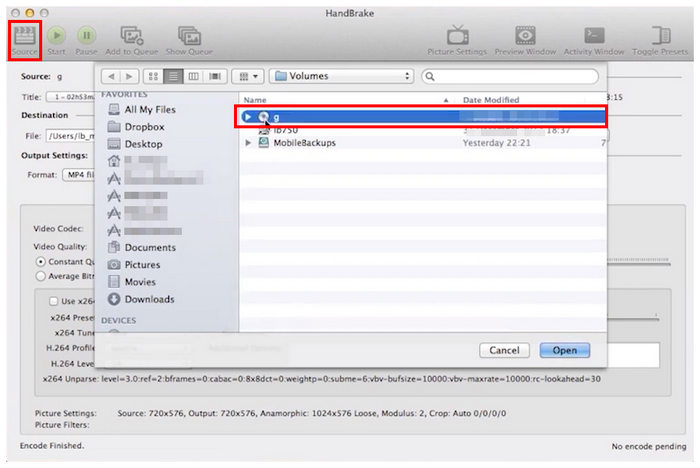
Krok 1.Włóż płytę DVD do komputera, a następnie otwórz HandBrake. Kliknij Źródło W HandBrake znajdź napęd DVD w menu. Poczekaj na przetworzenie płyty DVD.
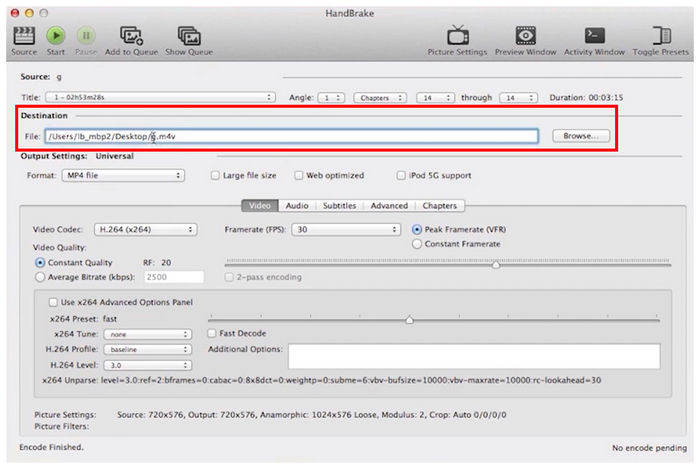
Krok 2.Przed rozpoczęciem procesu dekodowania DVD należy ustawić miejsce docelowe, w którym zostanie zapisany zakodowany plik DVD.
Krok 3.Na koniec wybierz zawartość DVD ze swojego nośnika, wybierając spośród Rozdział Ustawienia. Po ustawieniu możesz kliknąć Rozpocznij kodowanie aby rozpocząć proces zgrywania płyt DVD.
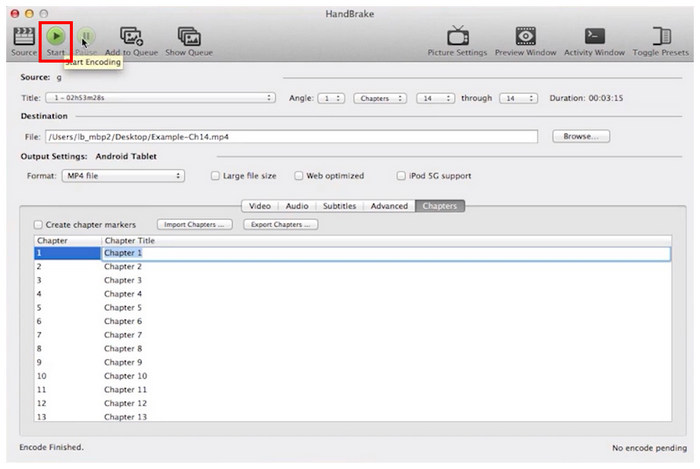
Jeśli instalacja dodatkowej wtyczki jest dla Ciebie poświęceniem na rzecz niezawodności narzędzi open-source, śmiało możesz użyć HandBrake.
Metoda 3 — Oprogramowanie układowe bez ograniczeń regionalnych dla zaawansowanych użytkowników
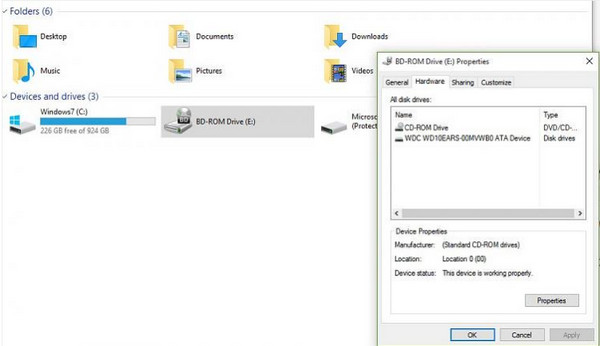
Oprócz odtwarzacza DVD, napęd DVD może być również zablokowany kodami regionalnymi. Załóżmy, że masz napęd DVD z regionem 1; możesz wykonać poniższe kroki, aby dostosować oprogramowanie układowe napędu DVD i zwiększyć jego kompatybilność z płytami DVD z różnych regionów.
Krok 1.Początek poszukiwacz i poszukaj swojego napędu DVD w Urządzenia i napędy.
Krok 2.Kliknij swój dysk, a następnie wybierz NieruchomościPrzejdź do zakładki Sprzęt, kliknij napęd DVD i kliknij Nieruchomości przycisk na dole.
Krok 3.Kliknij Region DVD W następnym oknie wybierz kartę menu, a następnie wybierz żądany region z listy regionów DVD. Następnie kliknij OK przycisk.
Część 7. Kiedy zmienić, a kiedy ominąć
Mamy nadzieję, że po omówieniu programów dotyczących regionów DVD, zapoznałeś się z koncepcją regionów DVD. W związku z tym wystarczy, że dowiesz się, która metoda – zmiana kodu DVD lub jego obejście – najlepiej sprawdzi się w konkretnych sytuacjach.
Mówiąc wprost, decyzja o zmianie lub pominięciu kodów regionalnych zależy od tego, jak często będziesz otwierać płyty DVD z ograniczeniami regionalnymi. Jeśli regularnie otwierasz płyty DVD z różnymi kodami, użyj odtwarzacza DVD, który może ominąć ten system. W przypadku jednorazowych zmian lepszym rozwiązaniem będzie zmiana kodu regionalnego.
Część 8. Najczęściej zadawane pytania dotyczące kodów regionalnych DVD
-
Czy region odtwarzaczy DVD jest zablokowany?
Większość samodzielnych odtwarzaczy DVD ma blokadę regionalną w celu zarządzania prawami cyfrowymi.
-
Czy zewnętrzne napędy DVD są wolne od regionu?
Większość dysków zewnętrznych ma blokadę regionalną. Niektóre jednak nie mają blokady regionalnej.
-
Czy większość odtwarzaczy DVD obsługuje wiele regionów?
Nie. Odtwarzacze DVD są zaprojektowane tak, aby odtwarzać tylko dźwięk z przeznaczonego dla nich regionu.
-
Czy napędy DVD do komputerów PC są wolne od regionu?
Nie. Wbudowane napędy komputerowe nie są wolne od ograniczeń regionalnych.
-
Czy płyty DVD na PS3 i PS4 są wolne od regionu?
Nie. PS3 i PS4 są przypisane do regionów z DVD.
-
Czy odtwarzacze Blu-ray odtwarzają dyski DVD Region 2?
Tylko płyty Blu-ray z kodem Regionu 2 mogą odtwarzać płyty DVD Regionu 2. Dzieje się tak, ponieważ odtwarzacze Blu-ray również są przypisane do konkretnych regionów.
Wnioski
W tym artykule mowa o Region DVD Kody regionalne i odpowiadające im kraje, do których są skierowane. Teraz, gdy znasz kody regionalne, odtwarzanie płyt DVD będzie znacznie wydajniejsze i pomoże Ci uniknąć błędów odtwarzania spowodowanych brakiem kompatybilności. Wybierając opcję obejścia kodu regionalnego płyty DVD, upewnij się, że ocenisz sytuację na podstawie rodzaju płyty DVD, którą zamierzasz ominąć. Jeśli masz tylko jedną lub dwie zagraniczne płyty DVD, użyj odtwarzacza programowego. Jeśli kolekcjonujesz płyty zagraniczne, zainwestuj w sprzętowy odtwarzacz bez blokady regionalnej. Aby uzyskać stały dostęp, zgraj płyty DVD za pomocą darmowego oprogramowania, takiego jak HandBrake lub Blu-ray Master Free DVD Ripper, które możesz pobrać, korzystając z poniższego linku.
Więcej od Blu-ray Mastera
Wskazówki dotyczące DVD

Szybki i darmowy program do łatwego odszyfrowywania wszystkich płyt DVD do formatu cyfrowego na Twoim komputerze.
100% Bezpieczny. Bez wirusów.
