

15 maja 2026Wysłane przez Kevina Millera Do Zgraj DVD
Wraz ze wzrostem popularności streamingu cyfrowego, zgrywanie filmów z płyt fizycznych stało się dostępne dla wielu osób. Chociaż wydobywanie treści z płyt DVD jest często postrzegane jako nielegalne, masz prawo do dowolnego wykorzystania swojej własności, o ile nie udostępniasz jej ani nie udostępniasz innym. Jednakże, jak zgrać wideo z płyty DVD Bez płacenia za profesjonalnego rippera DVD? Możesz kontynuować czytanie tego posta, aby poznać skuteczne sposoby darmowego ripowania płyt DVD w systemie Windows lub Mac.
Spis treści
Legalne i etyczne wykorzystanie
Chociaż przepisy DMCA są surowe, zgrywanie legalnie posiadanej płyty DVD w celu utworzenia kopii zapasowej (np. przechowywania jej na serwerze Plex) jest zazwyczaj uważane za niejasne. Zalecamy sprawdzenie lokalnych przepisów dotyczących praw autorskich do treści cyfrowych przed podjęciem dalszych działań.
| Darmowy program do zgrywania DVD Blu-ray Master | Hamulec ręczny | VLC | |
| Zgodność | Windows 11/10/8/7, Mac OS Ventura/Sonoma | Windows 11/10, Mac OS Sonoma, Linux Flatpak | Windows 11/10/8/7, Mac OS Sonoma, Linux Flatpak/Mint |
| Najlepszy dla | • Przyjazne dla użytkownika i profesjonalne zgrywanie płyt DVD. • Konfigurowalne ustawienia wyjściowe. • Bogate opcje edycji. | • Efektywne możliwości transkodowania i zgrywania. • Osobno wyodrębniaj tytuły, rozdziały i ścieżki. | • Zapewnia podstawowe zgrywanie płyt DVD. • Brak dodatkowych rozszerzeń umożliwiających zgrywanie płyt DVD. |
| Prędkość | Szybko | Przeciętny | Przeciętny |
| Formaty wyjściowe | MP4, WMV, FLV, MOV, MPG, AVI, itp. | MP4, MKV, HEVC itp. | AVI, MP4 |
Część 1. Najlepsza metoda zgrywania wideo z DVD
Zastanawiasz się, jak ściągać filmy z dowolnego typu DVD w systemie Windows lub Mac? Teraz możesz to zrobić za pomocą Darmowy program do zgrywania DVD Blu-ray MasterTo rozwiązanie do zgrywania filmów z płyt DVD-ROM, DVD-5, DVD-9 i innych formatów za pomocą jednego kliknięcia, z zachowaniem oryginalnej jakości. Znajdziesz tu niemal wszystkie formaty wyjściowe wideo i audio, w tym MP4, MP3, AAC, FLV, MKV i wiele innych. Co więcej, posiada wbudowane ustawienia, które pozwalają eksportować wyodrębnione filmy z zachowaniem zgodności z urządzeniami, nowej rozdzielczości i liczby klatek na sekundę. Z drugiej strony, zawiera podstawowe funkcje edycji, które umożliwiają cięcie, przycinanie, scalanie i stosowanie filtrów do filmów. To naprawdę najlepsza metoda zgrywania filmów, z niesamowitymi ofertami i bez ukrytych opłat!
Zanim przejdziemy do naszego samouczka dotyczącego korzystania z programu Blu-ray Master Free DVD Ripper, omówimy najpierw, jak obsługuje on zaawansowane zabezpieczenia przed kopiowaniem, niezbędne do odzyskiwania zaszyfrowanych danych z płyt DVD. Mając to na uwadze, omówimy 99 tytułów Disneya i ogólną logikę działania zabezpieczeń DRM.
Mówiąc prościej, Disney 99-title działa, mając na płycie DVD 99 surowych danych, z których tylko jeden zawiera poprawny tytuł filmu. Chociaż większość programów do ripowania zawodzi w tym zakresie, Blu-ray Master automatycznie identyfikuje główny film, analizując strukturę płyty DVD i rozmiar pliku, zapobiegając przypadkowemu zgraniu 40 GB bezużytecznych danych.
99 tytułów Disneya to przykłady zabezpieczeń Digital Rights Management (DRM) wdrożonych w celu ochrony płyt DVD przed kopiowaniem. Poza tym Blu-ray Master Free DVD Ripper obsługuje również inne podstawowe i zaawansowane algorytmy deszyfrujące, takie jak Content Scramble System (CSS), kody regionów, kody regionów Enhancement, system operacyjny Sony ARccOS, zakazy operacji użytkownika i inne.
Główne cechy
- • Zgrywanie płyt, plików ISO DVD, folderów i zaszyfrowanych płyt DVD.
- • Wysoka kompatybilność z ponad 200 formatami wyjściowymi i kodekami.
- • Wstaw dodatkowe elementy, takie jak ścieżki audio, napisy i inne.
- • 100% jest bezpłatny i bezpieczny, nie zawiera wirusów.
Czy jesteś gotowy, aby pokazać nam, jak zgrać płytę DVD?
Krok 1. Kliknij przycisk Pobierz za darmo i pobierz darmowy program DVD Ripper na swój komputer.
Darmowe pobieranie
Dla Windowsa
Bezpieczne pobieranie
Darmowe pobieranie
dla systemu macOS
Bezpieczne pobieranie
Po zainstalowaniu uruchom oprogramowanie i włóż płytę do napędu optycznego. Kliknij Załaduj płytę przycisk i wybierz jedną z opcji Tryb nawigacji DVD Lub Tryb parsera DVD z menu podręcznego. Poczekaj kilka sekund, aż ładowanie się zakończy.

Krok 2. Gdy wszystkie filmy, które chcesz zgrać z płyty DVD, będą już na interfejsie, przejdź do Format wyjściowy menu i wybierz ustawienie wstępne. Możesz wybrać ustawienie, które jest w pełni kompatybilne z telefonami lub telewizorami.

Możesz również utworzyć nowy profil, klikając menu koła zębatego. Ustawienia profilu pozwolą Ci wybrać żądany koder, rozdzielczość, liczbę klatek na sekundę (FPS), proporcje obrazu i ustawienia dźwięku. Kliknij OK przycisk, aby zastosować.

Krok 3. Po przygotowaniu wszystkiego kliknij Przeglądać obok opcji Miejsce docelowe i wybierz folder na swoim urządzeniu, w którym chcesz zapisać wyodrębnione filmy. Następnie kliknij Zgraj wszystko przycisk, aby wyodrębnić film z DVD. Dzięki tej szybkości zgrywanie zajmie tylko kilka chwil.

Jeśli chodzi o darmowy program do zgrywania, Free DVD Ripper jest naprawdę hojny w kwestii oferowanych funkcji, obsługiwanych formatów i jakości wyjściowej. Jest również odpowiedni dla nowych zaszyfrowanych płyt DVD, oferując niesamowite rezultaty dzięki swojej technologii zgrywania.
Na podstawie opinii użytkowników programu Blu-ray Master Free DVD Ripper, solidny system omijania zabezpieczeń DRM sprawia, że program jest wysoce zoptymalizowany pod kątem zgrywania materiałów DVD do współczesnego użytku osobistego, na przykład do korzystania z serwisów streamingowych offline.
Wskazówki dotyczące rozwiązywania problemów
Czy masz problemy z synchronizacją dźwięku lub wyciszonym dźwiękiem w podglądzie wideo? Przed rozpoczęciem zgrywania z płyty DVD sprawdź dokładnie wybraną ścieżkę audio.
Część 2. Jak wyodrębnić DVD na komputer za pomocą HandBrake
HandBrake to darmowy transkoder wideo dla systemów Windows, Mac i Linux. Zgrywa wideo z płyt DVD i Blu-ray i konwertuje zgrane pliki do formatów MP4, MOV, WMV i innych. Jego wszechstronność zyskuje na popularności, ponieważ HandBrake oferuje… edytor metadanych wideo do modyfikacji metadanych wideo i zaawansowanego dostosowywania wyników w celu kontroli jakości.
Mimo że HandBrake jest darmowy, nie obsługuje domyślnie dysków DVD zabezpieczonych przed kopiowaniem. Aby móc odczytywać i wyodrębniać dane z dysków DVD w celu utworzenia ich kopii cyfrowej, należy najpierw zainstalować wtyczkę libdvdcss.
Plusy
- Wyodrębniaj rozdziały, napisy i filmy z płyt DVD.
- Skonfiguruj rozdzielczość wyjściową, szybkość transmisji i kodek audio.
Cons
- Jakość wyników jest nierówna.
Oto szczegółowy przewodnik dotyczący zgrywania płyt DVD na komputer przy użyciu programu HandBrake.
Krok 1. Otwórz HandBrake na komputerze i włóż płytę DVD do napędu. Kliknij Źródło przycisk i wybierz opcję DVD z menu rozwijanego. Wybierz tytuł, który chcesz wyodrębnić.
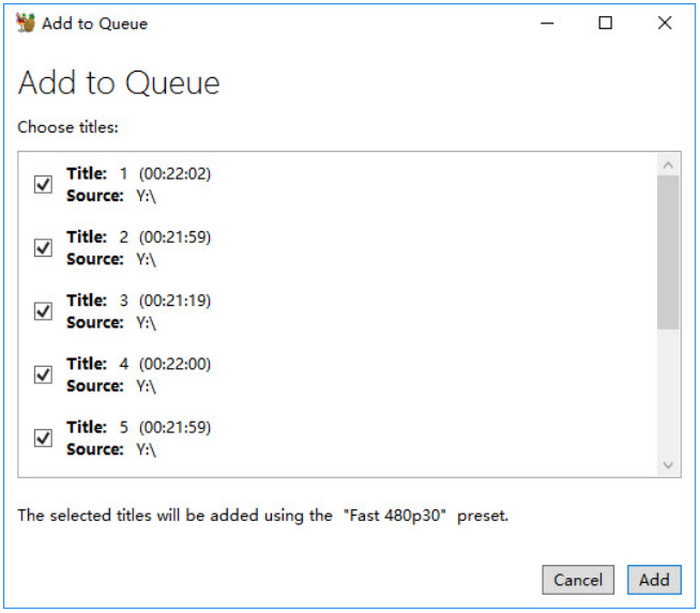
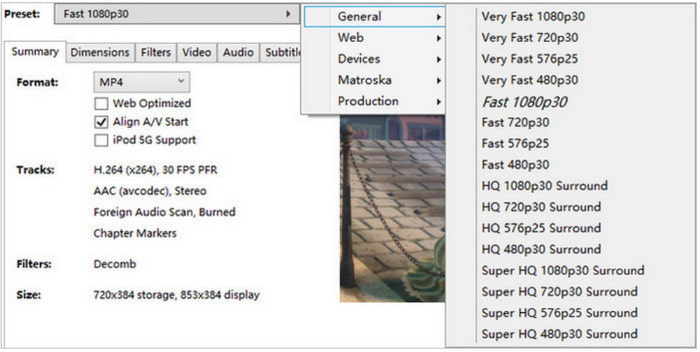
Krok 2. Dostosuj ustawienia wyjściowe, zmieniając format, koder, rozdzielczość, liczbę klatek na sekundę itp. Następnie kliknij Przeglądać przycisk i wybierz wyznaczony folder ze swojego urządzenia. Kliknij Początek przycisk, aby rozpocząć zgrywanie wideo.
Wiedząc, że HandBrake jest darmowym sposobem na wyodrębnianie filmów z DVD, sprawia, że wyodrębnianie DVD jest wygodne w każdej chwili. Jednak nie ignoruj jego wad. Możesz zmarnować czas na przetwarzanie DVD i skończyć z wynikiem niskiej jakości.
Chociaż HandBrake jest darmowy i niezawodny, większość recenzji użytkowników skupia się na jego zaawansowanym interfejsie, co czyni go nieodpowiednim dla początkujących. Wystarczy jednak zapoznać się z HandBrake, aby się z nim zapoznać, ponieważ nie jest on przeznaczony dla zaawansowanych użytkowników, a raczej dla osób o średnim poziomie umiejętności.
Wskazówki dotyczące rozwiązywania problemów
Domyślnie HandBrake nie będzie w stanie odczytać zaszyfrowanych płyt DVD, niezależnie od zastosowanego zabezpieczenia przed kopiowaniem. Aby rozwiązać ten problem, musisz dowiedzieć się, jak pobrać i zainstalować bibliotekę libdvdcss. Pobierz ją ze strony VideoLan, a następnie wklej do folderu HandBrake.
Część 3. Jak wyodrębnić DVD na komputer za pomocą VLC
Jeśli wiesz VLC, jest wszechstronnym odtwarzaczem multimedialnym, który przesyła strumieniowo niemal wszystkie rodzaje typów mediów. Oferuje jednak również prosty sposób na zgrywanie filmów z płyt DVD, konwertując wyodrębnione pliki do formatów AVI, MKV, MP4 i innych. Chociaż jest tylko podstawowy, zapewnia dobry zestaw opcji dostosowywania, dzięki czemu nadal możesz zmienić rozdzielczość, kodek audio i szybkość transmisji.
Plusy
- Łatwy w obsłudze proces zgrywania.
- Przyzwoita prędkość przetwarzania.
Cons
- Zbyt ograniczone obsługiwane formaty wyjściowe.
- Nie nadaje się do profesjonalnego zgrywania płyt DVD.
Krok 1. Uruchom VLC Media Player na swoim komputerze i włóż płytę DVD, którą chcesz zgrać. Następnie przejdź do menu Media w oprogramowaniu i wybierz Konwertuj/zapisz opcja.

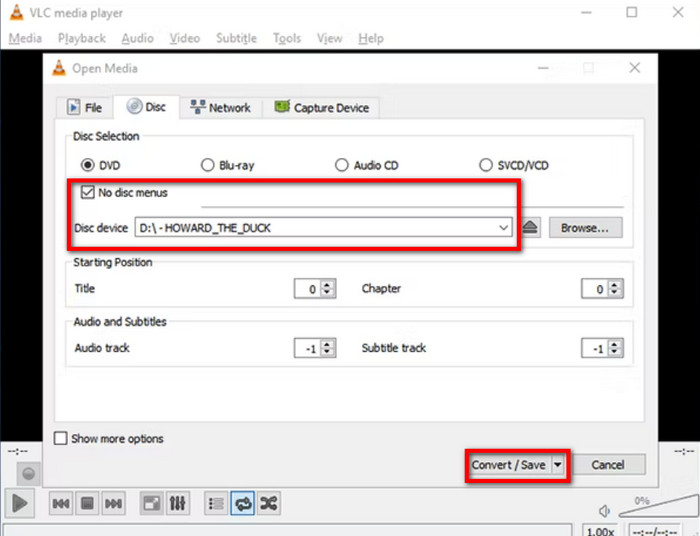
Krok 2. Po otwarciu okna dialogowego przejdź do zakładki Dysk i wybierz nazwę dysku z menu Urządzenie dyskowe. Zaznacz Brak menu dysków pole wyboru, aby uniknąć zgrywania tylko ekranu tytułowego. Przejdź do wyboru rozdziałów i tytułów, które chcesz wyodrębnić. Kliknij Konwertuj/zapisz przycisk, aby kontynuować.
Krok 3. Przejdź do menu Profil i wybierz format wyjściowy. Następnie ustaw folder docelowy i kliknij Początek przycisk. Po wykonaniu tej czynności możesz użyć VLC, aby odtworzyć film zripowany z DVD.
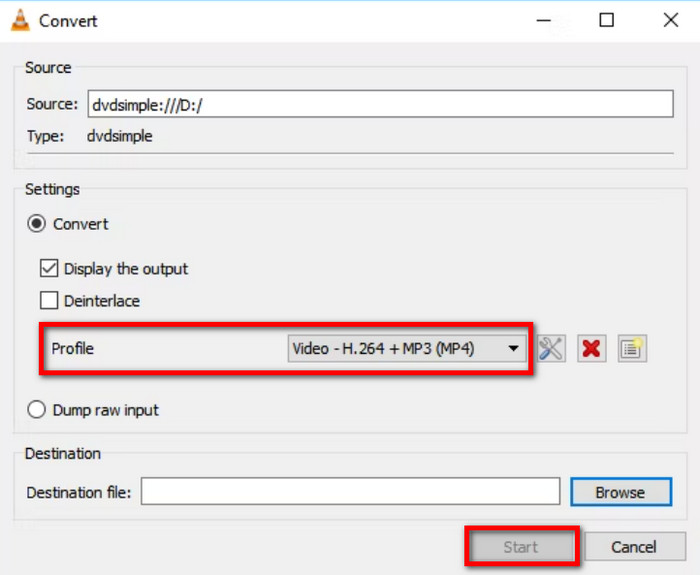
VLC jest pomocny przy streamingu i zgrywaniu płyt DVD. Może być podstawowy, ale wciąż wygodny w przypadku domowych płyt DVD. Niestety, ma zbyt wiele ograniczeń, które mogą prowadzić do słabych rezultatów lub nieefektywnego zgrywania.
Jeśli chodzi o odtwarzacze multimedialne, VLC jest dobrze znany i cieszy się dużym zaufaniem. Jednak używanie go jako rippera DVD sprawdza się tylko w sytuacjach awaryjnych. Jest to powszechna opinia użytkowników, którzy odkryli, jak używać tego oprogramowania do podstawowego ripowania DVD.
Wskazówki dotyczące rozwiązywania problemów
Ponieważ program nie jest przeznaczony do zaawansowanego zgrywania płyt DVD, pliki wideo odzyskane za jego pomocą często zawierają błędy. Aby rozwiązać ten problem, wyłącz akcelerację sprzętową w ustawieniach VLC.
Część 4. Najczęściej zadawane pytania dotyczące zgrywania wideo z płyt DVD
-
Czy można zgrać płytę DVD za pomocą programu Windows Media Player?
Windows Media Player nie obsługuje natywnie zgrywania płyt DVD. Jego głównym przeznaczeniem jest strumieniowe przesyłanie obsługiwanych plików wideo, takich jak WMV i MP4, na komputer. Obsługuje on jednak w ograniczonym zakresie zgrywanie płyt audio CD w wersjach systemu Windows starszych niż Windows 10.
-
Jak bezpłatnie przekonwertować płyty DVD do formatu MP4?
Blu-ray Master Free DVD Ripper to najlepszy sposób na zgrywanie i konwersję płyt DVD do formatu MP4. Program ten doskonale radzi sobie z przetwarzaniem dowolnego typu DVD, oferując obiecujące rezultaty. Inne alternatywy, które możesz wypróbować, to HandBrake i VLC, oba dostępne na systemy Windows, Mac i Linux.
-
Ile czasu zajmuje konwersja DVD do formatu MP4?
Konwersja lub zgrywanie DVD do MP4 Zależy to od kilku czynników. Proces konwersji może trwać dłużej w zależności od długości zgrywanego DVD, używanego oprogramowania, możliwości komputera i jakości wyjściowej. W zależności od tych czynników, przybliżony czas konwersji może wynosić od 30 minut do kilku godzin.
-
Jaki jest najlepszy, darmowy sposób na zgranie zabezpieczonej przed kopiowaniem płyty DVD w 2026 roku?
Wszystkie programy z tej listy to dobre, darmowe opcje zgrywania płyt DVD z zabezpieczeniami. Jednak Blu-ray Master Free DVD Ripper jest najlepszy z nich, ponieważ natywnie omija systemy DRM. Zarówno HandBrake, jak i VLC wymagają wtyczki do odczytu zabezpieczonych płyt DVD.
-
Czy HandBrake może zgrywać zaszyfrowane komercyjne płyty DVD?
Nie, nie można tego zrobić natywnie. HandBrake wymaga specjalnej wtyczki do otwierania zaszyfrowanych płyt DVD. Wtyczką wymaganą do obejścia zabezpieczenia DVD jest libdvdcss.
-
Dlaczego zgrywanie płyty DVD trwa tak długo i jak mogę przyspieszyć ten proces?
Na szybkość zgrywania płyt DVD wpływa wiele czynników. Najważniejsze z nich to rozmiar nośnika DVD i sprzęt. Prędkość narzędzia do zgrywania płyt DVD również ma znaczenie.
-
Czy zgrywanie własnej kolekcji DVD na serwer Plex jest legalne?
To szara strefa. Jest to nielegalne, ponieważ samo zgrywanie płyt DVD jest zabronione. Możesz jednak przesłać zgrane płyty DVD do swojej pamięci masowej i nie udostępniać ich na serwerze Plex.
-
Jaki format powinienem wybrać przy zgrywaniu płyt DVD: MKV czy MP4?
Oba formaty są dobre. MKV, jeśli zależy Ci na wyższej jakości wideo, ale większym rozmiarze pliku. MP4, jeśli zależy Ci na maksymalnej kompatybilności i bardziej kompaktowym rozmiarze pliku, ale kosztem jakości.
Podsumowanie
Nauczyłeś się jak zgrywać filmy z płyt DVD Korzystając z darmowych rozwiązań w systemach Windows i Mac. VLC i HandBrake to znane, darmowe i otwarte narzędzia do zgrywania wideo z płyt DVD. Ponieważ jednak nie oferują one zadowalającej jakości wyjściowej ani czasu przetwarzania, warto rozważyć użycie Blu-ray Master Free DVD Ripper do zgrywania płyt DVD. Program ten posiada wszystkie podstawowe funkcje potrzebne do edycji i zapewnia niezawodne rezultaty w konwersji DVD na format cyfrowy. Jest on dostępny bezpłatnie, więc kliknij przycisk „Pobierz za darmo”, aby wypróbować go już teraz.
Więcej od Blu-ray Mastera
- Kompleksowy przewodnik dotyczący prawidłowego obracania wideo w programie VLC Media Player
- Szczegółowy samouczek na temat sposobu przycinania wideo przez VLC i jego alternatywy
- Jak rozwiązać opóźnienie dźwięku VLC i najlepszy sposób, aby to naprawić
- Jak przyciąć wideo w VLC: wskazówki krok po kroku
- Zapętl wideo w VLC: przewodnik krok po kroku na komputerze i urządzeniu mobilnym
- Jak odtwarzać filmy klatka po klatce w VLC [Pełny przewodnik]
Zgrywanie płyt DVD do formatu cyfrowego

Szybki i darmowy program do łatwego odszyfrowywania wszystkich płyt DVD do formatu cyfrowego na Twoim komputerze.
100% Bezpieczny. Bez wirusów.
