

paź 09, 2026Wysłane przez Kevina Millera Do Zgraj DVD
Krótkie podsumowanie:
Istnieją trzy idealne metody odzyskiwania danych z płyt DVD, każda z nich przeznaczona jest dla innego rodzaju zastosowań.
Aby poznać mocne strony każdego narzędzia do zgrywania płyt DVD, wymieniliśmy ich główne zalety:
Łatwy w użyciu i zrównoważony ripping: Darmowy program do zgrywania DVD Blu-ray Master
Zaawansowane dostosowywanie zgrywania płyt DVD: ZróbMKV
Program do transkodowania DVD: Hamulec ręczny
Od czasu upowszechnienia się mediów cyfrowych, zachowanie danych przechowywanych na fizycznych płytach DVD stało się priorytetem dla większości użytkowników. Niestety, nawet te rozwiązania pamięci masowej nie są odporne na problemy strukturalne, ponieważ ryzyko zarysowań i innych uszkodzeń wciąż istnieje. Jednak zachowanie danych to kolejny problem, który należy rozwiązać podczas zgrywania płyt DVD. W tym artykule omówimy najlepsze narzędzia do zgrywania płyt DVD. zrywanie napisów z płyt DVD, zapewniając przyjemność oglądania filmów dzięki dokładnym napisom. Przeanalizujemy i przedstawimy krótki samouczek dotyczący trzech metod, które pozwalają zachować oryginalne napisy, utrzymać jakość obrazu i rozwiązać problemy z synchronizacją dźwięku i obrazu.

- Część 1. Dlaczego do wyodrębniania napisów z płyt DVD potrzebne są specjalistyczne narzędzia
- Metoda 1: Najlepsze rozwiązanie typu „wszystko w jednym” – darmowy ripper DVD Blu-ray Master
- Metoda 2: Dostosowywanie w oparciu o oprogramowanie Open Source – używanie MakeMKV do obsługi napisów przekazywanych
- Metoda 3: Transkoder postprocessingowy – HandBrake dla napisów zakodowanych na stałe lub w formie napisów miękkich
- Część 5. Najczęściej zadawane pytania dotyczące zgrywania napisów z płyt DVD
Część 1. Dlaczego do wyodrębniania napisów z płyt DVD potrzebne są specjalistyczne narzędzia
Zrozumienie formatów napisów DVD (VOB/PGS vs. SRT oparty na tekście)
Wśród formatów napisów DVD powszechnie używane są dwa: nakładki graficzne (VOB, PGS) oraz napisy tekstowe (SRT). Ze względu na różnice, napisy nakładkowe są osadzane w plikach multimedialnych, co ogranicza możliwości edycji. Z drugiej strony, napisy tekstowe można dostosować pod względem synchronizacji, stylu czcionki, a w niektórych przypadkach także języka.
Wyzwanie komercyjnej ochrony kopii i blokad regionalnych
Chociaż zgrywanie z płyt DVD jest w swojej istocie proste i podstawowe, nadal trzeba radzić sobie z komercyjnymi zabezpieczeniami przed kopiowaniem i ograniczeniami kodów regionalnych. W związku z tym, ucząc się zgrywania napisów z płyt DVD, również to uwzględniliśmy. Metody dekodowania DVD Poniżej przedstawiliśmy sposoby na ominięcie podstawowych i zaawansowanych zabezpieczeń przed kopiowaniem płyt DVD, wbudowanych lub dostępnych za pośrednictwem wtyczki.
Metoda 1: Najlepsze rozwiązanie typu „wszystko w jednym” – darmowy ripper DVD Blu-ray Master
Omówienie i główne zalety (przyspieszenie sprzętowe, bezstratne wyjście 1:1)
Pierwszą metodą, którą omówimy jest Darmowy program do zgrywania DVD Blu-ray Master, najbardziej zrównoważone, kompleksowe rozwiązanie do zgrywania płyt DVD dla początkujących. Oparte na wydajności, z funkcjami takimi jak akceleracja sprzętowa i bezstratne zgrywanie wideo.
Chociaż funkcje programu są dość zaawansowane, jeśli chodzi o zgrywanie płyt DVD, interfejs został zaprojektowany tak, aby był jak najbardziej przystępny i zoptymalizowany dla początkujących. Przyciski i ustawienia ułatwiające efektywne korzystanie z programu są dobrze oznakowane, co ułatwia korzystanie z nich.
Używany jako ripper napisów DVD, Blu-ray Master oferuje również wiele opcji edycji napisów, o ile załadowana płyta DVD je posiada. Dzięki temu narzędzie to stanowi solidne rozwiązanie do ripperowania zawartości DVD do użytku cyfrowego.
Aby dowiedzieć się, jak korzystać z programu do jednoczesnego zgrywania płyt DVD i napisów, przeczytaj nasz poniższy poradnik. Nie zapomnij go również pobrać, aby ułatwić sobie korzystanie z naszego poradnika.
Darmowe pobieranie
Dla Windowsa
Bezpieczne pobieranie
Darmowe pobieranie
dla systemu macOS
Bezpieczne pobieranie
Przewodnik krok po kroku: Jak jednocześnie zgrać napisy i wideo
Krok 1.Otwórz Blu-ray Master Free DVD Ripper, a następnie wybierz Załaduj DVD > Załaduj płytę DVD aby otworzyć załadowaną płytę DVD na komputerze.

Aby wyodrębnić dane napisów z płyty DVD, wybierz Pełna lista tytułów opcja przechwytywania wszystkich zapisanych na dysku danych.

Krok 2.Po załadowaniu danych z płyty DVD wybierz Format wyjściowy i wybierz format, do którego chcesz przekonwertować DVD. Niektóre bezpieczne opcje to MP4 lub MKV.

Wróć do menu głównego i wybierz Edytować przycisk dla załadowanego nośnika DVD.

Krok 3.Na karcie Edycja przejdź do opcji Napisy. Następnie wybierz Podtytułi wybierz Eksportuj napisy aby utworzyć plik VOB z napisami po zgraniu filmu. Wybierz OK potwierdzać.

Po dostosowaniu ustawień formatu wyjściowego i napisów możesz teraz kliknąć Zgraj wszystko w menu głównym, aby rozpocząć tworzenie cyfrowej kopii wideo płyty DVD i pliku napisów VOB.

Spośród opcji na tej liście gorąco polecamy Blu-ray Master Free DVD Ripper jako najłatwiejszy sposób nauczenia się, jak zgrać wymuszone napisy z płyty DVD.
Porady
Zapewnij stabilne zasilanie zewnętrznym napędom optycznym USB podczas długich sesji zgrywania wsadowego, aby zapobiec błędom odczytu spowodowanym spadkami napięcia.
Metoda 2: Dostosowywanie Open Source – korzystanie z MakeMKV do napisów przekazywanych
Omówienie i idealny przypadek użycia (bezstratne zachowanie strumienia napisów)
Przechodząc do następnej opcji mamy: ZróbMKV, kolejny program, którego możesz użyć, aby nauczyć się zgrywać napisy z płyt DVD w systemach macOS i Windows. Zaprojektowany jako dedykowane narzędzie do konwersji DVD i Blu-ray, ten program to solidny wybór, jeśli chcesz mieć pewność, że konwersja do formatu cyfrowego będzie bezstratna i zachowa jakość strumieniowania.
Podobnie jak w przypadku poprzedniej opcji, MakeMKV może także zachowywać napisy z płyt DVD, gdyż format MKV jest doskonałym formatem kontenerowym, który zachowuje zaawansowane dane dotyczące napisów.
Niestety, choć MakeMKV znakomicie radzi sobie z bezstratną ekstrakcją 1:1 i obsługą złożonych struktur, generuje duże pliki i nie oferuje opcji bezpośredniego transkodowania dla formatów przyjaznych dla urządzeń mobilnych, takich jak MP4/H.264, bez konieczności późniejszej konwersji.
Przewodnik krok po kroku po wyodrębnianiu napisów PGS do kontenerów MKV
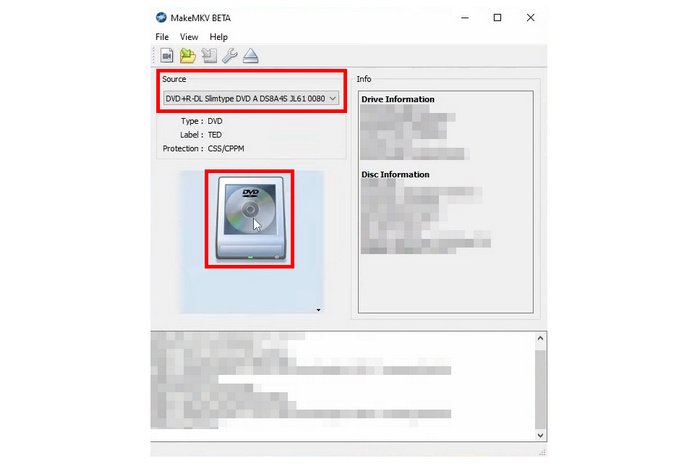
Krok 1.Otwórz MakeMKV, a następnie wybierz Źródło i wybierz załadowaną płytę DVD. Następnie wybierz Ikona DVD aby rozpocząć odczytywanie załadowanej płyty DVD.
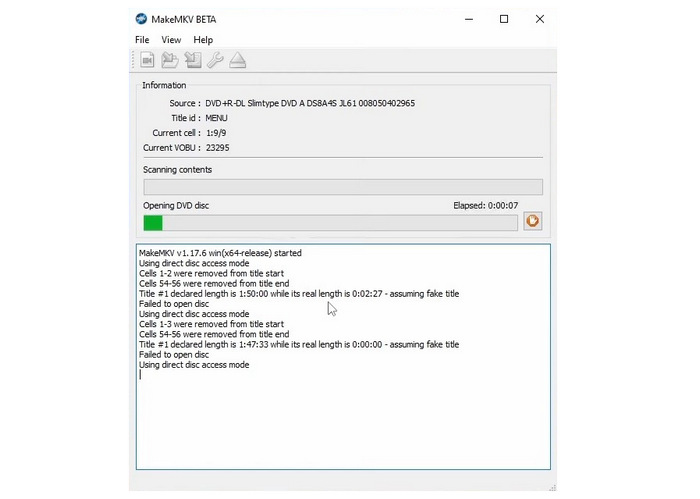
Krok 2.Poczekaj, aż MakeMKV odczyta zawartość DVD.
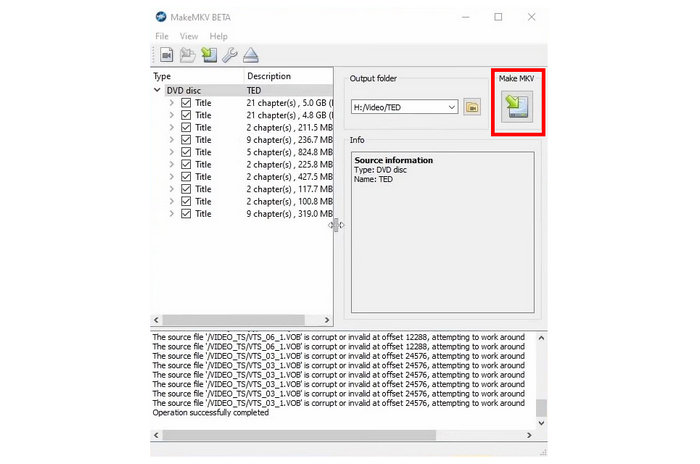
Krok 3.Po odczytaniu zawartości płyty DVD program wyświetli listę odczytanych treści. Aby przekonwertować całą płytę DVD do formatu MKV, kliknij ZróbMKV Ikona.
Ze względu na ograniczenia programu w zakresie tworzenia plików RAW MKV, problem z MakeMKV leży w rozmiarze plików i nieoptymalnej kompatybilności wynikającej z niekonwencjonalnego kodeka. Nie nadaje się on również dla użytkowników, którzy chcą nauczyć się zgrywania napisów z DVD do pliku SRT. W związku z tym program lepiej sprawdza się jako dodatkowy ripper, obok HandBrake, który jest trzecią metodą opisaną w naszym artykule.
Metoda 3: Transkoder postprocessingowy – HandBrake do napisów zakodowanych na stałe lub w formie napisów miękkich
Omówienie i idealny przypadek użycia (osadzanie lub nagrywanie napisów w wideo)
Na koniec omówimy trzecią metodę, która pozwoli nam nauczyć się zgrywać napisy z płyty DVD na komputerze Mac lub Windows. Hamulec ręcznyPodobnie jak MakeMKV, program ten jest koderem DVD umożliwiającym konwersję nośników DVD do formatu wideo cyfrowego.
Oprócz wyodrębniania napisów, narzędzie może również służyć do nagrywania zewnętrznych plików napisów, takich jak SRT, do przetwarzanego materiału wideo. Dzięki temu oprogramowanie jest najlepszym wyborem do tworzenia twardych napisów, zapewniając łatwy dostęp do filmu z napisami.
Niestety, HandBrake ma poważne ograniczenia w zakresie odczytu płyt DVD zabezpieczonych przed kopiowaniem. To sprawia, że program jest bardzo ograniczony, jeśli planujesz tworzyć cyfrowe kopie zapasowe komercyjnych płyt DVD z rozbudowanym systemem zabezpieczeń.
Przewodnik krok po kroku: skanowanie i wybieranie ścieżek napisów w HandBrake
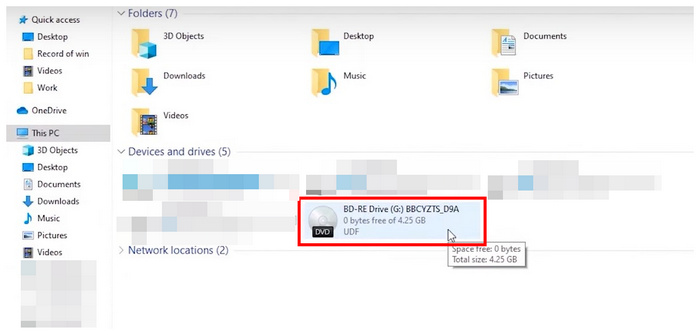
Krok 1.Załaduj DVD do komputera za pomocą wbudowanego napędu dysków lub sprzętu DVD innej firmy. Sprawdź menedżera plików komputera, aby upewnić się, że DVD zostało załadowane.
Krok 2.Otwórz HandBrake, a następnie wybierz załadowany DVD w menu otwierającym program, aby ustawić go jako źródło. HandBrake odczyta teraz załadowane urządzenie.
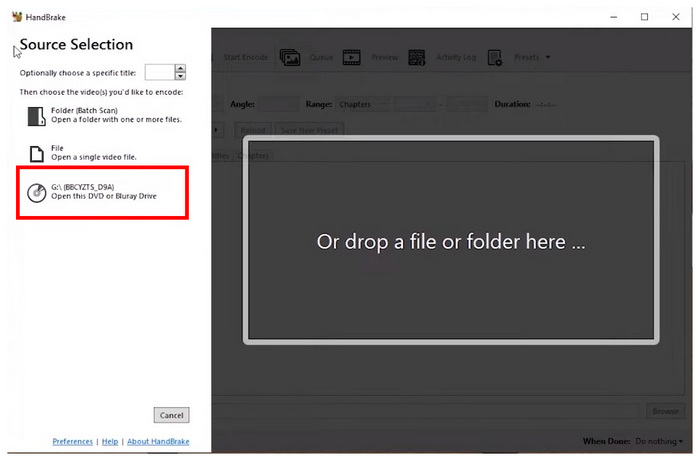
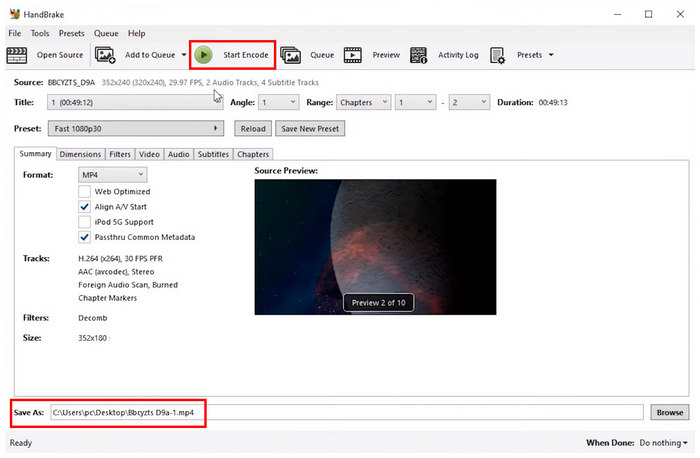
Krok 3.Gdy HandBrake odczyta załadowaną płytę DVD, możesz dostosować ustawienia w menu HandBrake. W przeciwnym razie kliknij Rozpocznij kodowanie Aby rozpocząć proces odszyfrowywania płyty DVD. Należy pamiętać, że lokalizację zakodowanego pliku można dostosować za pomocą Zapisz jako ścieżka lokalizacji w dolnej części menu.
Jeśli planujesz używać programu HandBrake do zgrywania zawartości płyt DVD i napisów, nadal możesz używać tego narzędzia, instalując kodek libdvdcss, który jest wymagany do ominięcia standardowej ochrony CSS.
Część 5. Najczęściej zadawane pytania dotyczące zgrywania napisów z płyt DVD
-
Czy mogę wyodrębnić napisy z płyty DVD jako niezależny plik SRT?
Nie, to będzie skomplikowane. Napisy na płytach DVD to pliki multimedialne oparte na nakładkach. W związku z tym napisy na płytach DVD są zapisywane w formacie VOB, w przeciwieństwie do SRT, który jest oparty na tekście.
-
Jak poradzić sobie z wymuszonymi napisami do scen w obcym języku podczas zgrywania płyty DVD?
Upewnij się, że używany program do ripperowania płyt DVD zachowuje dane napisów. Dobrymi przykładami są Blu-ray Master Free DVD Ripper i MakeMKV. Obie opcje umożliwiają zachowanie surowych danych napisów.
-
Dlaczego napisy zgrywane z płyty DVD nie są zsynchronizowane z odtwarzaniem wideo?
Podczas zgrywania może wystąpić problem. Aby upewnić się, że napisy są ustawione poprawnie, użyj rippera DVD z dedykowanym edytorem napisów. Dobrym przykładem jest Blu-ray Master Free DVD Ripper.
-
Czy można zgrać napisy z płyty DVD z blokadą regionalną, nie zmieniając regionu napędu w moim komputerze?
Tak, istnieją. Istnieją narzędzia do ripperów DVD, które potrafią ominąć kody regionalne dzięki wbudowanym funkcjom omijania zabezpieczeń. Wśród programów prezentowanych w tym artykule, zarówno Blu-ray Master Free DVD Ripper, jak i MakeMKV, łamią zabezpieczenia przed kopiowaniem DVD.
-
Jaka jest różnica pomiędzy osadzeniem miękkich napisów a wgraniem twardych napisów do filmu?
Napisy miękkie dają użytkownikom większą możliwość personalizacji. Natomiast napisy twarde są prostsze w obsłudze. Wystarczy wybrać, czy chcesz je dostosować, czy korzystać z napisów bezpośrednich.
Wniosek
Z najlepszymi metodami dla zgrywanie napisów z nośników DVD Mamy nadzieję, że po omówieniu wszystkich aspektów, niniejszy artykuł dostarczył naszym czytelnikom ważnych informacji potrzebnych do przechwytywania napisów. Chociaż napisy te nie są zapisywane w formacie SRT, opcja nakładki w formacie VOB powinna wystarczyć do ogólnych celów rozrywkowych. Aby poznać najlepszy program do zgrywania napisów, zalecamy skorzystanie z programu Blu-ray Master Free DVD Ripper.
Darmowe pobieranie
Dla Windowsa
Bezpieczne pobieranie
Darmowe pobieranie
dla systemu macOS
Bezpieczne pobieranie
Więcej od Blu-ray Mastera
Zgrywanie płyt DVD do formatu cyfrowego

Szybki i darmowy program do łatwego odszyfrowywania wszystkich płyt DVD do formatu cyfrowego na Twoim komputerze.
100% Bezpieczny. Bez wirusów.
