

paź 09, 2026Wysłane przez Kevina Millera Do Zgraj DVD
Krótkie podsumowanie:
Odkryj najlepsze narzędzia do ripowania płyt DVD, aby dodawać napisy do cyfrowo zgranych płyt DVD i poprawić ich dostępność. Przeanalizowaliśmy i udostępniliśmy szczegółowy samouczek dotyczący trzech różnych metod dodawania napisów podczas ripowania płyt DVD.
Aby poznać mocne strony każdego narzędzia, przeczytaj nasze krótkie podsumowanie poświęcone niszy każdego programu:
Stałe kodowanie napisów do filmów: Darmowy program do zgrywania DVD Blu-ray Master
Integracja napisów Softsubs z filmami DVD: Hamulec ręczny
Dodawanie napisów podczas oglądania płyt DVD: Vlc media player
Choć nie jest to konieczne, dodawanie napisów do materiałów DVD, takich jak filmy i programy telewizyjne, jest istotne dla oglądania zagranicznych mediów i zrozumienia trudnych dialogów. W związku z tym, nauczenie się osadzania zewnętrznych napisów SRT jest niezbędnym elementem dla ripperów DVD, aby uczynić zdigitalizowane nośniki DVD bardziej dostępnymi. W tym artykule omówimy i przedstawimy trzy metody. dodawanie napisów do płyt DVD Podczas digitalizacji nośników fizycznych. Do każdego programu udostępnimy szczegółowy samouczek, który pomoże naszym czytelnikom nauczyć się podstaw korzystania z takich opcji.

- Część 1. Zrozumienie architektury napisów DVD i wyzwań z nimi związanych
- Metoda 1. Rozwiązanie ostateczne – zgrywanie i osadzanie napisów za pomocą programu Blu-ray Master Free DVD Ripper
- Metoda 2. HandBraking w celu uzyskania napisów zakodowanych na stałe
- Metoda 3. Łączenie napisów w locie w programie VLC Media Player
- Część 5. Macierz porównawcza trzech metod
- Część 6. Najczęściej zadawane pytania dotyczące dodawania napisów do płyt DVD
Część 1. Zrozumienie architektury napisów DVD i wyzwań z nimi związanych
Dlaczego bezpośrednia edycja napisów na płytach fizycznych jest niemożliwa
Niestety, oficjalne płyty DVD oferują ograniczone możliwości edycji napisów, ponieważ ich wbudowane ustawienia je ograniczają. To sprawia, że dodawanie opcjonalnych napisów do płyt DVD jest bardzo ograniczone, ponieważ brakuje zaawansowanych opcji, takich jak zmiana języka, synchronizacja napisów i inne zaawansowane funkcje edycji. W związku z tym bezpośrednia edycja napisów na fizycznych płytach DVD jest praktycznie niemożliwa.
Rola zgrywania płyt DVD w nowoczesnej integracji napisów
Aby ominąć ograniczenia wbudowanego edytora napisów DVD, dobrym rozwiązaniem jest zgranie zawartości DVD na nośnik cyfrowy. Dzięki temu możliwe będzie dodawanie dokładniejszych plików napisów SRT, a zaawansowane opcje, takie jak obsługa różnych języków i sterowanie synchronizacją, będą również dostępne. Na szczęście, w większości programów do ripperowania DVD możliwe jest dodawanie zewnętrznych napisów SRT do filmów DVD bezpośrednio.
Metoda 1. Najlepsze rozwiązanie – zgrywanie i osadzanie napisów za pomocą bezpłatnego programu Blu-ray Master DVD Ripper
Pierwszą metodą, którą przedstawimy, będzie dodawanie napisów do zgranych danych DVD. Darmowy program do zgrywania DVD Blu-ray MasterPodczas zgrywania płyt DVD w programie dostępne jest specjalne menu edycji napisów, które umożliwia osadzenie zewnętrznego pliku z napisami podczas zgrywania.
Dzięki temu dodanie dokładniejszych napisów SRT w programie zajmuje zaledwie kilka kliknięć, co czyni go najbardziej dostępną opcją spośród metod przedstawionych w tym artykule. To sprawia, że program jest doskonałym wyborem do dodawania napisów do obrazów ISO DVD lub nośników zdigitalizowanych.
Co więcej, program jest wyposażony w wydajny system akceleracji sprzętowej, który zapewnia wydajne działanie oprogramowania podczas zgrywania płyt DVD. Aby dowiedzieć się, jak korzystać z programu, zapoznaj się z poniższym samouczkiem.
Nie zapomnij pobrać go i skorzystaj z naszego przewodnika.
Darmowe pobieranie
Dla Windowsa
Bezpieczne pobieranie
Darmowe pobieranie
dla systemu macOS
Bezpieczne pobieranie
Krok 1:Otwórz Blu-ray Master Free DVD Ripper i wybierz Załaduj DVD > Załaduj płytę DVD. Następnie wybierz Pełna lista tytułów w menu podręcznym, które się pojawi, program będzie miał dostęp do całej zawartości DVD.

Krok 2:Po załadowaniu nośnika DVD wybierz Edytować Kliknij przycisk w filmie, aby uzyskać dostęp do ustawień napisów.

W menu, które zostanie otwarte, przejdź do Napisy na filmie obcojęzycznym kartę. Następnie wybierz Podtytuł opcję i kliknij przycisk Osadź napisy opcja. Zaimportuj plik napisów SRT, który chcesz dodać do nośnika DVD, a następnie kliknij OK potwierdzać.

Krok 3:Po dodaniu napisów zostaniesz przekierowany z powrotem do menu Rippera. Kliknij Zgraj wszystko Aby rozpocząć zgrywanie zawartości DVD z dodanymi napisami.

Mamy nadzieję, że po zapoznaniu się z podstawami dodawania napisów do płyt DVD, niniejszy artykuł dostarczył Ci przydatnych wskazówek dotyczących łatwego dodawania napisów do filmów cyfrowych podczas zgrywania ich z fizycznych nośników DVD.
Porady
Przed rozpoczęciem zgrywania upewnij się, że zewnętrzny plik .srt ma dokładnie taką samą liczbę klatek na sekundę i konwencję nazewnictwa jak główny utwór wideo, aby uniknąć problemów z synchronizacją dźwięku.
Metoda 2. HandBraking w drodze do napisów zakodowanych na stałe
Ponieważ poprzednia metoda polegała na dodawaniu napisów do płyty DVD za pomocą osadzania SRT, kolejną opcją, którą omówimy, jest oprogramowanie, które dodaje lub osadza napisy w ripie DVD bez utraty jakości. Będzie to nic innego jak… Hamulec ręczny, która dodaje pliki napisów jako napisy miękkie lub koduje je na stałe do wideo przed zgrywaniem.
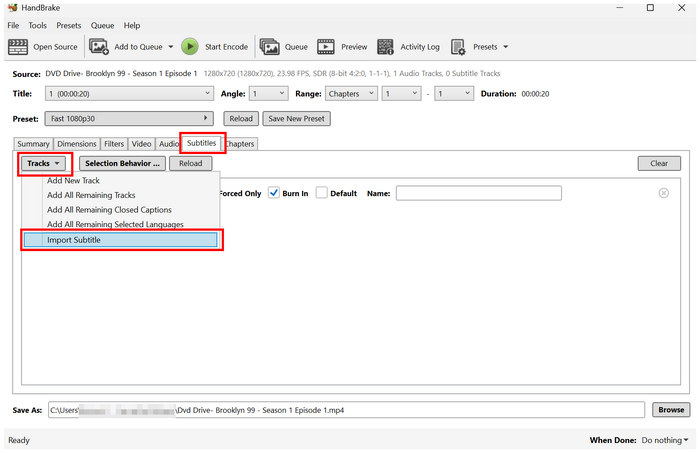
W dedykowanej zakładce „Napisy” programu dostępna jest opcja „Importuj napisy”, która umożliwia dodanie zewnętrznego pliku SRT do nośnika DVD załadowanego w HandBrake. Po dodaniu, można włączyć opcję nagrywania kodu napisów do samego filmu, aby na stałe zakodować napisy w filmie.
Niestety, HandBrake ma poważne ograniczenie dotyczące omijania zabezpieczeń. Domyślnie oprogramowanie nie może otwierać płyt DVD zabezpieczonych przed kopiowaniem bez wtyczki innej firmy. Z tego powodu oprogramowanie nadaje się tylko do użytku domowego lub dla użytkowników o średniej wiedzy na temat instalacji wtyczek.
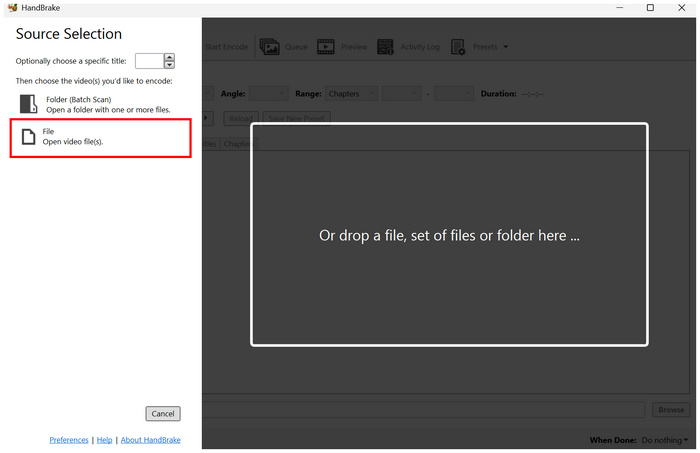
Krok 1:Otwórz HandBrake i wybierz Plik aby otworzyć płytę DVD, którą wgrałeś na swój komputer.
Krok 2:W menu głównym HandBrake przejdź do Podtytuł kartę. Następnie wybierz Utwory i wybierz Importuj napisy. Przeglądaj pliki, aby dodać plik napisów, który chcesz zakodować na stałe.
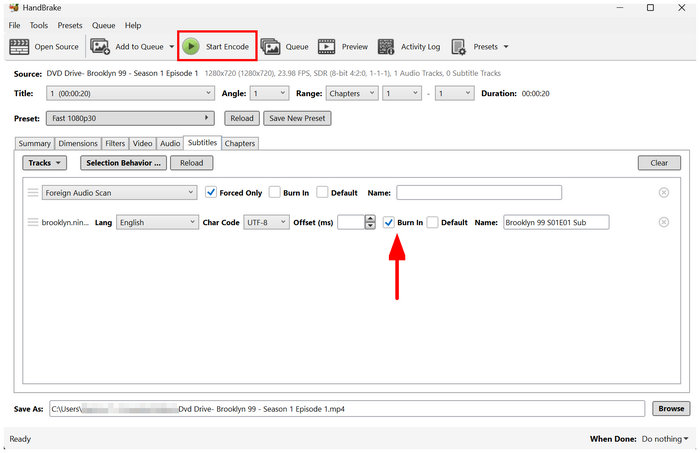
Krok 3:Po dodaniu pliku napisów wybierz Palić w Zaznacz pole wyboru, aby dodać napisy bezpośrednio do filmu. Nie zaznaczaj tego pola, jeśli chcesz dodać napisy SRT tylko jako napisy miękkie. Po ustawieniu tych opcji wybierz Rozpocznij kodowanie aby rozpocząć zgrywanie nośnika DVD z dodanym, zakodowanym na stałe kodem SRT.
Jeśli chcesz dodać zewnętrzne napisy, gdy zgrywanie DVD do MP4HandBrake może być jednym z najlepszych darmowych programów do ripowania płyt DVD z obsługą napisów. Jednak ze względu na słabe omijanie zabezpieczeń, program nie jest zalecany do komercyjnych płyt DVD.
Porady
Zawsze uruchamiaj podgląd krótkoterminowy (np. 30 sekund) przed zatwierdzeniem transkodowania pełnej długości, aby sprawdzić renderowanie i rozmieszczenie czcionek napisów.
Metoda 3. Łączenie napisów w locie w programie VLC Media Player
Oprócz dwóch poprzednich opcji dodawania napisów do płyt DVD za pomocą osadzania, napisów programowych i kodowania na stałe, omówimy trzecią metodę: Vlc media player, która dodaje napisy do samego odtwarzacza multimedialnego, a nie do filmu.
Jeśli nie chcesz trwale osadzać nośnika DVD, najlepszym rozwiązaniem będzie dodanie napisów do odtwarzacza multimedialnego. Na szczęście VLC oferuje zaawansowane funkcje dodawania zewnętrznych napisów do odtwarzanych filmów, zarówno z plików lokalnych, jak i z serwerów online.
Jeśli szukasz sposobu na ominięcie zabezpieczeń DVD i dodanie własnych napisów, VLC Media Player będzie najlepszym wyborem. Ma on jednak ten sam problem co HandBrake, ponieważ nie otwiera zaszyfrowanych płyt DVD. Aby dowiedzieć się, jak dodać napisy w programie, przeczytaj nasz trzyetapowy poradnik poniżej.
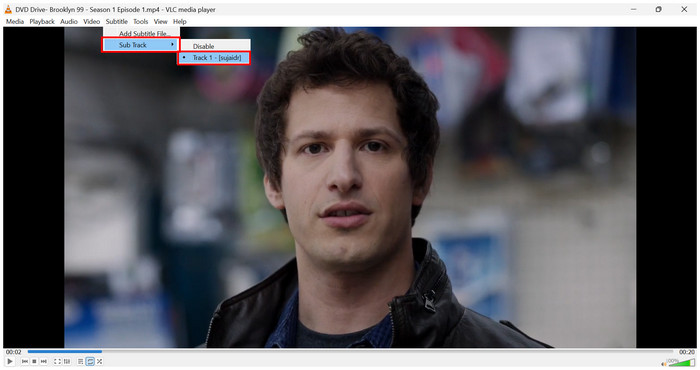
Krok 1:Otwórz VLC Media Player i wybierz Podtytuł I Dodaj plik napisówPrzejdź do plików, aby znaleźć plik SRT, który chcesz dodać do filmu.
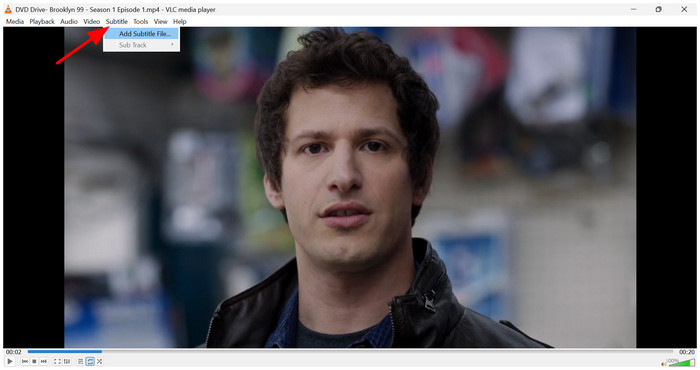
Po dodaniu pliku SRT najedź kursorem na Podścieżka i kliknij dodany napis.
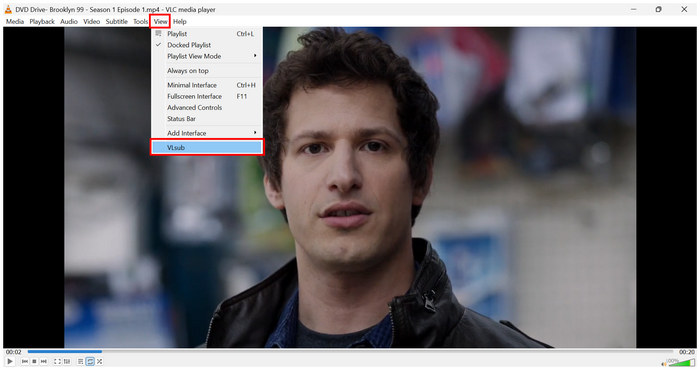
Krok 2:Jeżeli nie posiadasz pliku z napisami do nośnika DVD, wybierz Pogląd, następnie kliknij VLsub.
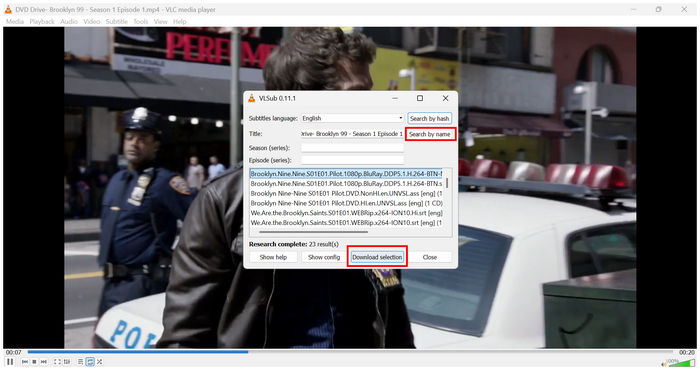
Krok 3:W ustawieniach VLsub wpisz tytuł swojego DVD w sekcji Tytuł. Następnie kliknij Szukaj według nazwyVLC przeskanuje internet w poszukiwaniu zgodnych plików SRT. Wybierz jeden, a następnie kliknij Pobierz wybór aby dodać wybrane napisy do multimediów.
Jeśli chcesz odtwarzać płyty DVD na komputerze i podczas odtwarzania chcesz mieć tylko napisy, VLC powinien wystarczyć — opcja dodawania napisów podczas oglądania jest dobrym i elastycznym wyborem.
Porady
Przed skanowaniem wyczyść powierzchnię dysku optycznego ściereczką z mikrofibry, aby zapobiec błędom odczytu spowodowanym zarysowaniami powierzchni.
Część 5. Macierz porównawcza trzech metod
Aby umożliwić bezpośrednie porównanie programów, poniżej zamieściliśmy krótką tabelę, w której pokazano, jak każdy program sprawdza się pod względem dodawania napisów, dostępności i ogólnej wydajności.
Ujawniliśmy również, w jaki sposób testowaliśmy każdy program, aby zapewnić przegląd pełnych możliwości każdego oprogramowania do zgrywania płyt DVD.
| Narzędzie do ripowania płyt DVD | Osadzanie napisów | Łatwość użycia | Wydajność i szybkość |
| Darmowy program do zgrywania DVD Blu-ray Master | Hardsub | Łatwy | Szybko |
| Hamulec ręczny | Softsub Hardsub | Mediator | Przeciętny |
| Vlc media player | Nie osadza napisów | Łatwy | Szybko |
Jak testowaliśmy i recenzowaliśmy narzędzia
- Programy do zgrywania płyt DVD zostały przetestowane na nowoczesnych laptopach z systemem Windows, aby ocenić, jak każde narzędzie sprawdza się na współczesnym sprzęcie.
- Urządzenie użyte do testów działa na procesorze AMD Ryzen 5 iGPU z 16 GB pamięci RAM.
- Podczas oceny wydajności uruchamiane jest wyłącznie oprogramowanie testowane.
- Jakość zgranych płyt DVD została przetestowana równolegle.
- Sprawdzano również synchronizację napisów podczas oglądania filmu, aby mieć pewność, że jest poprawna.
Część 6. Najczęściej zadawane pytania dotyczące dodawania napisów do płyt DVD
-
Czy mogę dodać własne pliki SRT w obcym języku do komercyjnej, zaszyfrowanej płyty DVD?
Nie, nie możesz. Napisów w komercyjnych płytach DVD nie można modyfikować. Musisz zgrać zawartość płyty DVD za pomocą Dekodery DVD najpierw dostosuj te pliki.
-
Jak naprawić niesynchronizowane napisy po zgraniu płyty DVD?
Jeśli napisy zostały zakodowane na stałe, nie można ich dostosować. Jeśli jednak korzystasz z napisów w formacie soft, możesz edytować ustawienia napisów w narzędziu do rippera. Możesz również korzystać z napisów zewnętrznych za pośrednictwem odtwarzacza multimedialnego, takiego jak VLC.
-
Czy dodanie napisów do filmu pogarsza oryginalną jakość obrazu 1:1?
Tak, tak się stanie. Zakodowanie napisów na stałe do filmów poprzez nagrywanie obniży ich jakość. Można to jednak zminimalizować, korzystając z rippera DVD.
-
Jaka jest różnica między napisami miękkimi a napisami zakodowanymi na stałe w ripowanych płytach DVD?
Napisy „soft” można edytować i wyłączyć w filmach. Napisy zakodowane na stałe są nagrywane bezpośrednio na płytę DVD. Dobrymi przykładami są Blu-ray Master Free DVD Ripper i HandBrake.
-
Dlaczego mój niezależny odtwarzacz multimedialny nie rozpoznaje osadzonych napisów?
Twój odtwarzacz multimedialny może nie obsługiwać napisów. Aby uniknąć tego błędu, użyj bardziej zaawansowanych odtwarzaczy wideo. Dobrym rozwiązaniem jest VLC Media Player.
Wniosek
Teraz, gdy dostarczyliśmy najlepsze oprogramowanie dla dodawanie napisów do DVDMamy nadzieję, że wybór metody najlepiej odpowiadającej Twoim potrzebom będzie łatwiejszy. Do bezpośredniego osadzenia napisów w filmie skorzystaj z przyjaznego dla początkujących programu Blu-ray Master Free DVD Ripper. Jeśli chcesz skorzystać z opcji kodowania lub dodawania napisów w formie plików tekstowych, skorzystaj z programu HandBrake. Do dodawania napisów podczas oglądania filmów wystarczy jednak program VLC Media Player.
Więcej od Blu-ray Mastera
Zgrywanie płyt DVD do formatu cyfrowego

Szybki i darmowy program do łatwego odszyfrowywania wszystkich płyt DVD do formatu cyfrowego na Twoim komputerze.
100% Bezpieczny. Bez wirusów.
