

lip 24, 2026Wysłane przez Kevina Millera Do Zgraj DVD
Szybka odpowiedź:
- Użytkownicy codzienni: Blu-ray Master Free DVD Ripper (konwersja jednym kliknięciem, bezpieczna i bezkosztowa).
- Zaawansowani użytkownicy i osoby wprowadzające zmiany: Kombinacja MakeMKV + HandBrake (pełna kontrola nad przepływnością i rozdziałami).
Konwersja starych płyt DVD do formatu MP4 to ostateczne rozwiązanie problemu przestarzałości nośników fizycznych. Pliki MP4 oferują uniwersalną kompatybilność z całym ekosystemem Apple, umożliwiając bezproblemową synchronizację filmów z iPhonem, strumieniowanie ich przez Apple TV lub tworzenie kopii zapasowych na zewnętrznym dysku twardym. Chociaż niektórzy twierdzą, że „ripowanie płyt DVD jest martwe lub zbyt skomplikowane na platformie Apple Silicon”, w rzeczywistości ekosystem Mac po prostu się zmienił. Stare, niezoptymalizowane oprogramowanie może się zacinać w nowoczesnych wersjach systemu macOS, ale pojawia się wiele nowych, zaawansowanych narzędzi. Ten przewodnik krok po kroku pomoże Ci… zgrywanie płyt DVD do formatu MP4 na komputerze Mac komputery.

- Podstawowy dylemat: co użytkownicy Apple muszą wiedzieć przed rozpoczęciem zgrywania
- Metoda 1: Najlepsza darmowa opcja dla przeciętnych użytkowników — Blu-ray Master Free DVD Ripper
- Metoda 2: Podstawowe, zaawansowane technologicznie oprogramowanie typu open source — MakeMKV i HandBrake
- Najczęściej zadawane pytania dotyczące konwersji DVD do MP4 na komputerze Mac
Rdzeń Dylemat: co użytkownicy Apple muszą wiedzieć przed rozpoczęciem zgrywania
Czynnik krzemu Apple
Nowoczesne komputery Mac z procesorami serii M (M1, M2, M3) przetwarzają wideo inaczej niż starsze komputery Mac z procesorami Intel. Jeśli używasz przestarzałego oprogramowania, Twój Mac będzie korzystał z translacji Rosetta 2, co powoduje nieefektywne skoki obciążenia procesora, przegrzewanie się i bolesne, 5-godzinne czasy kodowania. Aby skutecznie konwertować DVD do MP4 na komputerze Mac, musisz używać oprogramowania zoptymalizowanego pod kątem architektury ARM, aby wykorzystać wbudowaną akcelerację sprzętową Apple.
Weryfikacja rzeczywistości legalności i szyfrowania
Prawie wszystkie komercyjne płyty DVD z filmami są chronione szyfrowaniem CSS (Content Scramble System). Próba skopiowania plików bezpośrednio z płyty w Finderze spowoduje uszkodzenie danych. Aby utworzyć kopię zapasową swoich zakupów, potrzebny jest program do ripowania płyt DVD na Maca – darmowe lub płatne narzędzie, które może ominąć to zabezpieczenie przed kopiowaniem w locie. Zgodnie z prawem, utworzenie osobistego archiwum cyfrowego płyty, którą posiadasz, do użytku prywatnego, jest powszechnie uznawane za dozwolony użytek, pod warunkiem, że pliki nie będą rozpowszechniane.
Dlaczego warto wybrać MP4
Format MP4 jest powszechnie uważany za najbardziej kompatybilny na różnych urządzeniach, w tym z systemami macOS i iOS. Zapewnia optymalną równowagę między kodekami wideo H.264 lub H.265 a formatem audio AAC. Dzięki temu osiąga idealny stosunek jakości obrazu do rozmiaru pliku: filmy zapewniają wyraźny obraz na wyświetlaczach Retina, a jednocześnie zachowują kompaktowy rozmiar pliku, oszczędzając cenne miejsce na dyskach SSD.
Metoda 1: Najlepsza darmowa opcja dla przeciętnych użytkowników — Blu-ray Master Free DVD Ripper
Darmowy program do zgrywania DVD Blu-ray Master to wydajne oprogramowanie do kopiowania płyt DVD do plików MP4. Jest w pełni kompatybilne z systemem macOS 10.12 i nowszymi wersjami. Obsługuje płyty DVD z regionów od 1 do 6, w tym płyty komercyjne i domowe. Oferuje różne profile MP4 z różnymi ustawieniami jakości, ułatwiając znalezienie idealnego dopasowania do preferencji odtwarzania. Oprogramowanie zawiera wbudowane okno podglądu, które umożliwia podgląd wideo przed konwersją. Można również ręcznie sprawdzić i wybrać konkretne tytuły DVD do zgrania.
Krok 1. Pobierz bezpłatnie Blu-ray Master Free DVD Ripper na Maca. Zainstaluj i uruchom na swoim Macu. Włóż płytę DVD do zewnętrznego napędu DVD i uruchom oprogramowanie.
Darmowe pobieranie
Dla Windowsa
Bezpieczne pobieranie
Darmowe pobieranie
dla systemu macOS
Bezpieczne pobieranie
Krok 2. Kliknij Załaduj DVD > Załaduj płytę DVD aby zaimportować DVD do oprogramowania.
Możesz również wybrać Załaduj folder DVD aby zaimportować folder VIDEO_TS lub Załaduj ISO DVD Aby dodać pliki ISO. Następnie wybierz tryb ładowania DVD w oknie podręcznym: Główny tytuł Lub Pełna lista tytułów.

Krok 3. Po załadowaniu płyty DVD zaznacz tytuły, ścieżki audio i napisy, które chcesz przekonwertować. Przejdź do Format wyjściowy sekcję i wybierz Wideo obszar wyboru formatu. Wybierz MP4, to samo co źródło opcja jako profil wyjściowy.

Jeśli zajdzie taka potrzeba, możesz skorzystać z udostępnionych ustawień edycji, aby dostosować efekty wideo.

Krok 4. Na koniec ustaw folder docelowy za pomocą ikony folderu u dołu. Po ustawieniu ścieżki docelowej kliknij Zgraj wszystko aby rozpocząć proces konwersji. Oprogramowanie wyodrębni zawartość DVD i przekonwertuje ją do formatu MP4.

Za pomocą Blu-ray Master Free DVD Ripper możesz łatwo konwertować płyty DVD do formatu MP4 na komputerze Mac. Dodatkowo, program pozwala skonfigurować ustawienia profilu, aby zapewnić wysoką jakość eksportu do formatu MP4. To oprogramowanie jest darmowe i idealnie nadaje się do tworzenia cyfrowych kopii płyt DVD.
Metoda 2: Podstawowy element oprogramowania open source dla entuzjastów technologii — MakeMKV i HandBrake
Dla użytkowników komputerów Mac, którzy znają się na technologii, zespół ZróbMKV HandBrake to złoty standard w digitalizacji płyt DVD. MakeMKV potrafi odczytać fizyczne płyty DVD i ominąć zabezpieczenia przed kopiowaniem, takie jak CSS i kody regionalne DVD, aby zgrać je do formatu MKV. Bez ponownego kodowania płyty DVD, remuxuje oryginalne dane DVD bezpośrednio z płyty do formatu MKV, zachowując 100% natywnej jakości.
Następnie możesz użyć HandBrake do konwersji zripowanych plików MKV do formatu MP4. HandBrake to znane narzędzie do konwersji wideo. Potrafi przekonwertować obszerny, nieskompresowany plik MKV wygenerowany przez MakeMKV na wysoce kompatybilny, mocno skompresowany plik MP4.
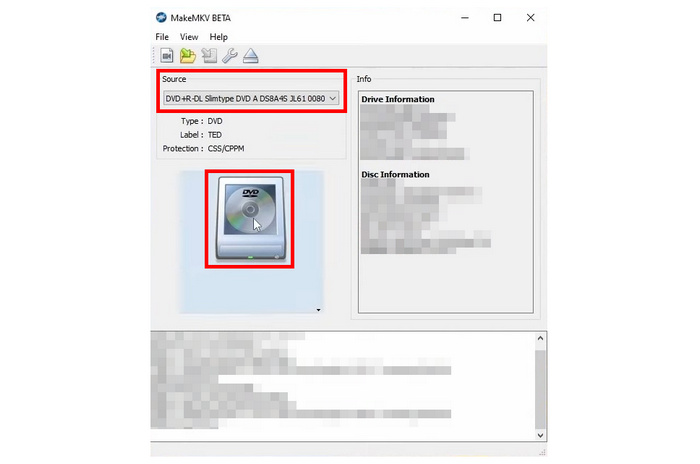
Krok 1. Pobierz i zainstaluj MakeMKV i HandBrake na komputerze Mac. Otwórz MakeMKV i włóż płytę DVD z napędu. Źródło Sekcja.
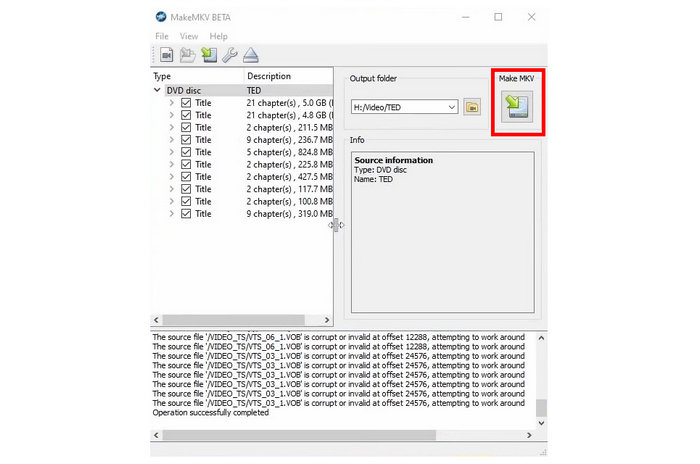
Krok 2. Automatycznie przeskanuje i wyświetli pełne informacje o płycie DVD. Wybierz tytuły, ścieżki audio i napisy, które chcesz zachować. Następnie kliknij prawy przycisk „Utwórz MKV”, aby rozpocząć proces deszyfrowania. Uwaga: Możesz ustawić preferowany folder docelowy za pomocą Folder wyjściowy opcja.
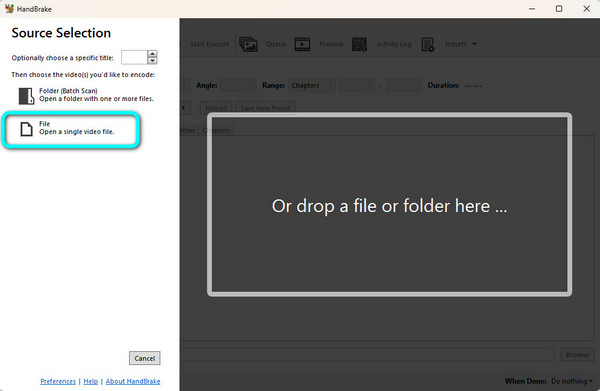
Krok 3. Po zakończeniu zrywania otwórz HandBrake i kliknij Otwarte źródło > Plik opcja załadowania zripowanego pliku MKV.
Krok 4. Pod Streszczenie sekcja, wybierz Format Jak MP4Następnie możesz zapoznać się z innymi ustawieniami, aby dostosować efekty wideo.
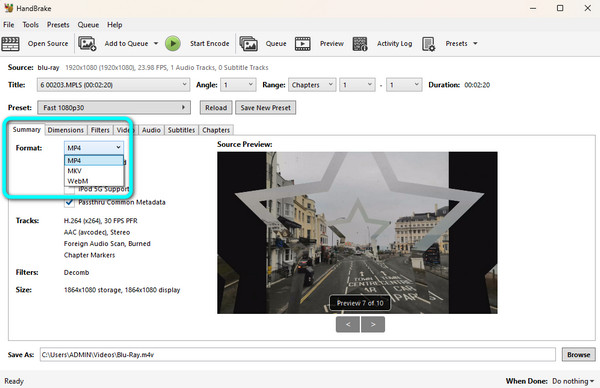
Krok 5. Na koniec przejdź na dół Zapisz jako aby ustawić folder pobierania. Na koniec kliknij Rozpocznij kodowanie przycisk w górnym menu, aby rozpocząć konwersję MKV do MP4.
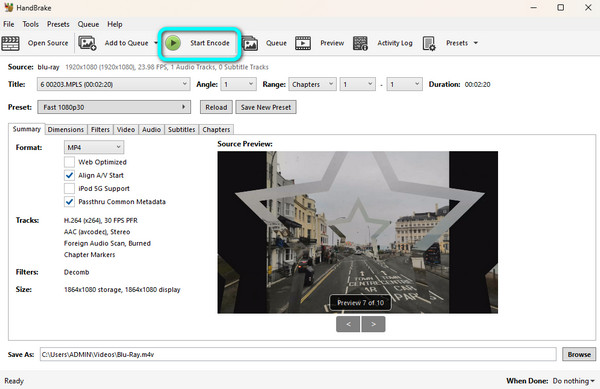
Dzięki tym dwóm narzędziom możesz łatwo i bezpłatnie pobierać pliki MP4 z płyt DVD. Aby uzyskać klucze aktywacyjne MakeMKV, możesz regularnie odwiedzać forum MakeMKV. Pamiętaj również, że musisz wcześniej przygotować wystarczająco dużo miejsca na przechowywanie dużych plików MKV. Możesz również użyć HandBrake z libdvdcss do zgrywania zabezpieczonych przed kopiowaniem płyt DVD bezpośrednio do formatu MP4.
Często zadawane pytania konwersji DVD do MP4 na komputerze Mac
-
Dlaczego mój komputer Mac nie odczytuje płyty DVD, gdy podłączam zewnętrzny napęd Apple USB SuperDrive?
Aby podłączyć starszy model SuperDrive, należy użyć adaptera USB-C do USB.
-
Czy konwersja prywatnych, komercyjnych płyt DVD do formatu MP4 na macOS jest legalna?
Jeśli zgrywasz płyty DVD do użytku osobistego, nie ma problemu. Nigdy nie sprzedawaj, nie udostępniaj ani nie przesyłaj zgranych plików MP4, a Twoje kopie zapasowe pozostaną bezpieczne.
-
Dlaczego przekonwertowany film w formacie MP4 wygląda na pikselowaty i jak mogę zmienić proporcje obrazu (4:3 vs. 16:9) na komputerze Mac?
Standardowe płyty DVD mają natywną rozdzielczość zaledwie 480p (720x480 pikseli). Po rozciągnięciu do rozdzielczości 4K na ekranie Maca obraz będzie lekko pikselowaty. Aby naprawić zniekształcone, rozciągnięte twarze, upewnij się, że narzędzie do konwersji jest ustawione na Zachowaj proporcje obrazu.
-
Czy mogę przekonwertować DVD na MP4 bez napędu optycznego, jeśli mam tylko folder DVD (VIDEO_TS) lub plik ISO?
Tak. Wiele narzędzi do zgrywania płyt DVD umożliwia zgrywanie folderów DVD lub plików ISO do formatu MP4 bez użycia napędu optycznego.
Wniosek
Opanowanie sposobu konwertuj DVD do formatu MP4 na komputerze Mac To nie tylko nowoczesna wygoda odtwarzania. To również praktyczne rozwiązanie do przechowywania, udostępniania i odtwarzania płyt DVD na wszystkich urządzeniach. Zgrywanie płyt DVD do formatu MP4 zapewnia bezpieczeństwo i dostępność kolekcji. W tym poście przedstawiliśmy 2 proste metody, aby to osiągnąć na macOS. Blu-ray Master Free DVD Ripper zapewnia łatwą obsługę i bezstratną jakość obrazu. Połączenie MakeMKV i HandBrake pozwala na darmowe odszyfrowanie i konwersję płyt DVD do formatu MP4. Wybierz odpowiednią metodę, w zależności od swoich potrzeb.
Więcej od Blu-ray Mastera
Zgrywanie płyt DVD do formatu cyfrowego

Szybki i darmowy program do łatwego odszyfrowywania wszystkich płyt DVD do formatu cyfrowego na Twoim komputerze.
100% Bezpieczny. Bez wirusów.
