

31 lipca 2026 r.Wysłane przez Kevina Millera Do Zgraj DVD
Krótkie podsumowanie:
HandBrake oferuje najłatwiejszy i darmowy sposób zgrywania rozdziałów DVD pojedynczo. Oto szczegółowe instrukcje:
• Krok 1. Włóż płytę DVD do napędu optycznego. Otwórz HandBrake i wybierz opcję załadowania płyty DVD.
• Krok 2. Ustaw zakres rozdziałów, które chcesz przekonwertować i wybierz MP4 jako format wyjściowy.
• Krok 3. Ustaw folder docelowy i rozpocznij konwersję.
Jeśli potrzebujesz tylko jednego odcinka z płyty DVD, możliwe jest zgrywanie pojedynczego rozdziału. Zamiast konwertować cały dysk, możesz wyodrębnić konkretne tytuły, aby zachować tylko tę część, której faktycznie potrzebujesz. To podejście jest pomocne podczas pracy z dużymi płytami DVD zawierającymi wiele tytułów lub odcinków. Ten post nauczy Cię trzech najlepszych praktyk, aby zgrywaj rozdziały DVD indywidualnie bez kosztów. W ten sposób możesz wykonać kopię zapasową konkretnych scen bez zajmowania się całym plikiem. Nie musisz tracić dużo czasu na zgrywanie całego DVD.

- Tytuły DVD a rozdziały: dlaczego struktura ma znaczenie
- Sposób 1. Zgrywanie rozdziałów DVD indywidualnie za pomocą Blu-ray Master Free DVD Ripper
- Sposób 2. Zgrywanie rozdziałów DVD indywidualnie za pomocą MakeMKV
- Sposób 3. Zgrywanie rozdziałów DVD indywidualnie za pomocą HandBrake
- Najczęściej zadawane pytania dotyczące zgrywania rozdziałów DVD indywidualnie
Zrozumienie Tytuły DVD kontra rozdziały: dlaczego struktura ma znaczenie
Przed rozpoczęciem zgrywania ważne jest zrozumienie, w jaki sposób płyty DVD strukturują swoje pliki wideo. Płyty DVD organizują zawartość za pomocą Tytuły I Rozdziały:
- Tytuły (odcinki / główne filmy): Tytuł to podstawowy strumień wideo. Na płytach DVD z programami telewizyjnymi każdy odcinek jest zazwyczaj zapisywany jako samodzielny tytuł. Wybranie tytułu w ripperze zazwyczaj powoduje wyodrębnienie jednego, kompletnego odcinka.
- Rozdziały (sceny/segmenty): Rozdział to podrozdział w ramach tytułu. Na płytach DVD z filmami cały film jest przechowywany pod jednym długim tytułem (np. Tytuł 1), który następnie jest dzielony na 15 do 30 rozdziałów w celu ułatwienia nawigacji po scenach.
Szybka zasada:
- Jeśli zgrywasz serial telewizyjny z płyty DVD, zazwyczaj chcesz wybrać pojedyncze tytuły, aby uzyskać osobne odcinki.
- Jeśli zgrywasz film lub koncert z płyty DVD, możesz zaznaczyć konkretne rozdziały w ramach jednego tytułu, aby wyodrębnić konkretne sceny lub utwory.
Sposób 1. Zgrywaj rozdziały DVD indywidualnie za pomocą Blu-ray Master Free DVD Ripper
Darmowy program do zgrywania DVD Blu-ray Master jest niezawodnym oprogramowaniem do zgrywania płyt DVD, które może zgrywać rozdziały płyt DVD indywidualnie. Jest kompatybilne z systemami Windows 11/10/8/7 i macOS 10.12 lub nowszym. Umożliwia ręczne wybieranie konkretnych tytułów lub rozdziałów, które chcesz zgrać. Co najlepsze, może wydajnie obsługiwać domowe, chronione przed kopiowaniem i płyty DVD z różnych regionów. Oferuje ponad 500 formatów wyjściowych z obsługą dostosowywania ustawień profilu, takich jak rozdzielczość, szybkość transmisji, koder itp. Ponadto zawiera wbudowane narzędzia do edycji i ulepszania wideo przed konwersją. Po wybraniu rozdziałów możesz łatwo ustawić katalog wyjściowy, aby zapisać zgrane pliki.
Oto jak zgrać poszczególne odcinki z płyty DVD:
Krok 1. Najpierw pobierz i zainstaluj Blu-ray Master Free DVD Ripper na swoim komputerze. Po zakończeniu włóż płytę do napędu optycznego i uruchom oprogramowanie.
Darmowe pobieranie
Dla Windowsa
Bezpieczne pobieranie
Darmowe pobieranie
dla systemu macOS
Bezpieczne pobieranie
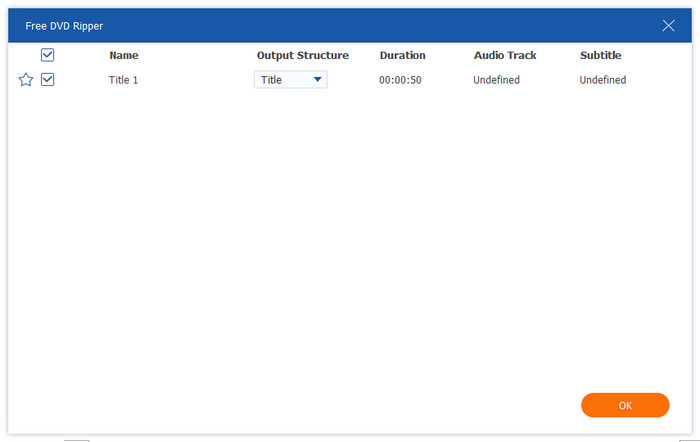
Krok 2. Kliknij Załaduj DVD > Załaduj płytę DVD Kliknij przycisk w lewym górnym rogu, aby zaimportować płytę DVD. Możesz również załadować folder VIDEO_TS lub plik ISO, klikając dwie pozostałe opcje. W wyskakującym oknie wybierz odpowiedni tryb ładowania płyty DVD: Główny tytuł Lub Pełna lista tytułów.

Pełne informacje o płycie DVD znajdują się w interfejsie. Wybierz i zaznacz tytuły, które chcesz zgrać pojedynczo.
Krok 3. Następnie kliknij Format wyjściowy aby otworzyć listę rozwijaną. Spośród różnych profili wyjściowych wybierz MP4, HD1080P opcję jako profil wyjściowy. Jeśli masz specjalne wymagania dotyczące pliku, możesz również kliknąć ikonę koła zębatego, aby edytować koder, szybkość transmisji i inne parametry pliku wyjściowego.
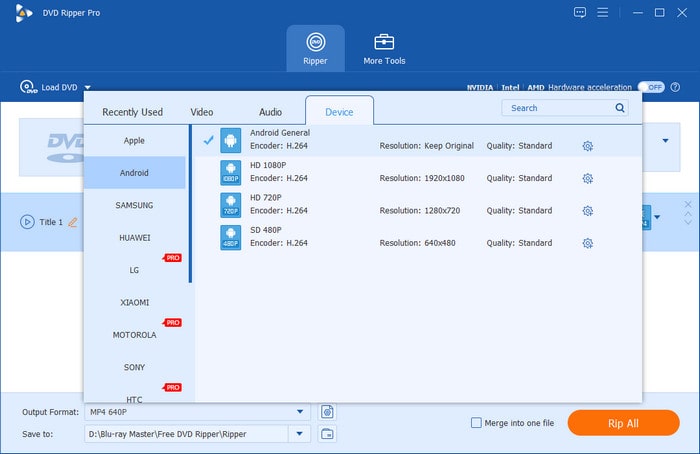
Dodatkowo możesz wybrać ikonę Edytuj, Wytnij i inne, aby ręcznie dostosować efekty wideo i audio.

Krok 4. Po wykonaniu wszystkich czynności kliknij na dole Zgraj wszystko przycisk umożliwiający zgrywanie kilku rozdziałów DVD osobno.

Blu-ray Master Free DVD Ripper zapewnia najprostsze rozwiązanie do zgrywania rozdziałów indywidualnie. Pozwala mi ręcznie wybierać poszczególne rozdziały i wybierać odpowiedni format wyjściowy. Doceniłem wbudowane narzędzia do edycji w celu poprawek przed konwersją.
Sposób 2. Zgrywaj rozdziały DVD indywidualnie za pomocą MakeMKV
ZróbMKV To darmowe narzędzie (wersja beta) do wyodrębniania zawartości DVD i zgrywania rozdziałów pojedynczo. Potrafi ono ominąć wszelkie zabezpieczenia przed kopiowaniem zaszyfrowane na płycie DVD i przekształcić ją w pliki MKV. Aby uzyskać dostęp do wszystkich funkcji bez ograniczeń, należy aktywować oprogramowanie. W ulepszonej wersji można przekonwertować rozdział z zachowaniem jakości 1:1. Po konwersji użyj MKVToolNix, aby dodatkowo podzielić przekonwertowane pliki MKV, ponieważ program obsługuje tylko pliki z całymi tytułami.
Oto jak zgrać poszczególne odcinki z płyty DVD:
Krok 1.Weź płytę DVD i umieść ją na dysku komputera. Otwórz MakeMKV i pozwól mu wykryć płytę i przeskanować zawartość. Po zakończeniu skanowania wszystkie rozdziały zostaną wyświetlone na płycie. Wybierz konkretny tytuł, który chcesz zgrać indywidualnie, zaznaczając go.

Krok 2.Jeśli wybrany tytuł zawiera wiele ścieżek audio i napisów, kliknij go dwukrotnie, aby rozwinąć więcej elementów. Zobaczysz listę licznych ścieżek audio i napisów. Wybierz ścieżkę do zgrania; może to być konkretna ścieżka lub wszystkie z nich.

Krok 3.Kliknij przycisk Folder w sekcji Folder wyjściowy, aby wskazać miejsce docelowe eksportowanego pliku. Teraz kliknij Zrób MKV przycisk, aby rozpocząć zgrywanie poszczególnych płyt DVD. Proces zgrywania płyt DVD może potrwać 30 minut lub dłużej.

MakeMKV doskonale radzi sobie z zaszyfrowanymi i zablokowanymi regionalnie płytami DVD. Automatycznie utrzymuje znaczniki rozdziałów podczas zgrywania i dostarcza wysokiej jakości pliki MKV bez kompresji. To było idealne rozwiązanie do zachowania oryginalnej jakości wideo. Ale jest pewien haczyk: wyprowadza tylko formaty MKV.
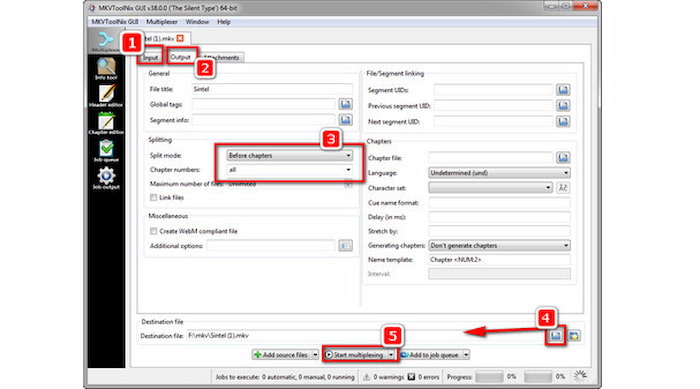
Krok 4. Następnie należy użyć programu MKVToolNix, aby szybko podzielić plik MKV.
- Pobierz, zainstaluj i otwórz MKVToolNix na swoim komputerze. Następnie przeciągnij plik .mkv do pola wejściowego.
- Idź do Wyjście zakładkę i ustaw Tryb podziału Do Przed rozdziałami.
- Wchodzić Wszystko pod Numery rozdziałów.
- Kliknij Rozpocznij multipleksowanie aby rozpocząć proces podziału.
MakeMKV doskonale radzi sobie z zaszyfrowanymi i zablokowanymi regionalnie płytami DVD. Automatycznie utrzymuje znaczniki rozdziałów podczas zgrywania i dostarcza wysokiej jakości pliki MKV bez kompresji. To było idealne rozwiązanie do zachowania oryginalnej jakości wideo. Ale jest pewien haczyk: wyprowadza tylko formaty MKV.
Sposób 3. Zgrywaj rozdziały DVD indywidualnie za pomocą HandBrake
Hamulec ręczny to oprogramowanie do transkodowania wideo, które wykracza poza podstawową konwersję wideo. To darmowe i otwarte oprogramowanie może również zgrywać pojedyncze rozdziały i tytuły DVD. Umożliwia konwersję określonego rozdziału do formatu MP4, MKV lub WebM. Zawiera również rozbudowane ustawienia wstępne dla różnych urządzeń i rozdzielczości z zaawansowanymi opcjami kodowania.
Oto jak zgrywać rozdziały z płyty DVD indywidualnie:

Krok 1.Włóż niezabezpieczoną przed kopiowaniem płytę DVD do napędu i upewnij się, że można ją odczytać. Uruchom HandBrake w swoim systemie operacyjnym i wybierz Plik opcja jako wybór źródła. Wybierz źródło DVD i poczekaj, aż przeskanuje wszystkie dostępne tytuły.
Krok 2.Przejdź do Tytuł pole i wybierz główną ścieżkę wideo. Przełącz Zakres rozwijana lista z sekund/klatek do Rozdziały. Określ dokładny zakres rozdziałów, który chcesz wyodrębnić, np. Rozdział 1 do 1.
Notatka: Aby móc obsługiwać płyty DVD zabezpieczone przed kopiowaniem, zainstaluj bibliotekę libdvdcss w programie HandBrake.
Krok 3.Obok pola Zapisz jako kliknij Przeglądaj, aby ustawić ścieżkę docelową dla eksportowanego pliku. Gdy wszystkie ustawienia będą gotowe, kliknij Rozpocznij kodowanie przycisk, aby rozpocząć zgrywanie wybranego rozdziału. W międzyczasie, jeśli dodasz wiele elementów do kolejki, przetworzy je po kolei.
Ten najlepszy ripper DVD z otwartym kodem źródłowym zrobił na mnie wrażenie precyzyjnym wyborem rozdziałów, kompleksowymi ustawieniami i ustawieniami urządzenia. Mogłem szybko wyodrębnić pojedyncze rozdziały z domowych płyt DVD i dostosować ustawienia profilu. Jednak HandBrake nie może zgrywać płyt DVD zabezpieczonych przed kopiowaniem.
Często zadawane pytania O zgrywaniu rozdziałów DVD indywidualnie
-
Czy MakeMKV może automatycznie podzielić płytę DVD rozdziałami na osobne pliki MKV?
Nie, nie może. Wyodrębnia tylko całe tytuły (zawierające wszystkie rozdziały połączone w całość).
-
Jaki jest najłatwiejszy i darmowy sposób na wyodrębnienie pojedynczych rozdziałów z filmu DVD na komputerze Mac?
HandBrake to najlepszy wybór, jeśli chodzi o darmowe wyodrębnianie rozdziałów z płyt DVD na komputerze Mac.
-
Jak podzielić pojedynczy duży plik VOB na osobne rozdziały wideo bez ponownego kodowania?
Aby podzielić plik VOB bez ponownego kodowania (bezstratnego i natychmiastowego), użyj LosslessCut lub Avidemux.
-
Dlaczego HandBrake łączy wszystkie rozdziały DVD w jeden plik MP4 i jak mogę to naprawić?
Domyślnym ustawieniem eksportu HandBrake jest eksport całego pliku. Możesz ustawić zakres jako „Rozdział 1 do 1”, aby przekonwertować pojedynczy plik.
-
Czy istnieje darmowe narzędzie umożliwiające zgrywanie poszczególnych rozdziałów z płyty DVD zabezpieczonej przed kopiowaniem w systemie Windows 11?
Tak. Blu-ray Master Free DVD Ripper posiada zaawansowane funkcje deszyfrowania, które obsługują kody regionalne DVD i zabezpieczenia przed kopiowaniem. Możesz również zainstaluj libdvdcss na HandBrake do przetwarzania komercyjnych płyt DVD.
Wniosek
Masz teraz trzy rozwiązania zgrywaj rozdziały DVD indywidualnie! Zgrywanie rozdziałów DVD oferuje bardziej wydajny sposób zarządzania treścią. Ta praktyka pomaga zaoszczędzić czas, miejsce do przechowywania i wysiłek, dając dokładnie to, czego potrzebujesz. Spośród trzech narzędzi do zgrywania DVD, które badaliśmy, Blu-ray Master Free DVD Ripper naprawdę się wyróżnia. Jest darmowy, łatwy w użyciu i pełen funkcji, co czyni go najlepszą opcją.
Więcej od Blu-ray Mastera
Zgrywanie płyt DVD do formatu cyfrowego

Szybki i darmowy program do łatwego odszyfrowywania wszystkich płyt DVD do formatu cyfrowego na Twoim komputerze.
100% Bezpieczny. Bez wirusów.
