

wrzesień 23, 2026Wysłane przez Kevina Millera Do Zgraj DVD
Krótkie podsumowanie
Każdy program ma swoje mocne strony i szczególną niszę.
Aby określić najlepszą opcję zgrywania płyt DVD z napisami, przedstawiliśmy najważniejsze zalety każdego narzędzia do zgrywania płyt DVD.
Usprawnione zachowywanie napisów: Blu-ray Master Darmowy ripper DVD
Szybkie odszyfrowywanie płyt DVD:DVDFab DVD Ripper
Bezstratna kopia zapasowa DVD: MakeMKV
W przypadku nośników fizycznych przechowywanych na płytach DVD, degradacja fizyczna i starzenie się stanowią stałe zagrożenie. W związku z tym natychmiastowym rozwiązaniem tego problemu jest rozwiązanie tych powszechnych problemów poprzez archiwizację cyfrową. Problem ten jednak nadal występuje, ponieważ archiwizacja może nie zachować ważnych danych na płycie DVD, takich jak napisy. W tym artykule przedstawimy najlepsze narzędzia do zgrywania płyt DVD, z których możesz skorzystać, aby się nauczyć. jak zgrać DVD z napisamiWybraliśmy te programy, ponieważ każdy z nich charakteryzuje się niezawodnym procesem pracy gwarantującym bezstratną jakość 1:1 przy jednoczesnym zachowaniu wszystkich danych napisów.

Spis treści
- Część 1. Główne wyzwanie związane z zachowaniem ścieżek napisów podczas zgrywania optycznego
- Metoda 1: Usprawnione wyodrębnianie napisów za pomocą programu Blu-ray Master Free DVD Ripper
- Metoda 2: Szybkie odszyfrowywanie płyt komercyjnych za pomocą programu DVDFab DVD Ripper
- Metoda 3: Bezstratna kopia zapasowa 1:1 i zachowanie śladów przy użyciu MakeMKV
- Część 5. Ocena porównawcza: wydajność, szybkość i ograniczenia
- Część 6. Najczęściej zadawane pytania dotyczące zgrywania płyt DVD z napisami
Część 1. Główne wyzwanie związane z zachowaniem ścieżek napisów podczas zgrywania optycznego
Napisy miękkie kontra napisy twarde: wybór ostatecznego formatu wyjściowego
W zależności od nośnika DVD, rodzaj napisów może się różnić. Zazwyczaj dzieli się je na napisy miękkie i twarde. Aby dowiedzieć się, co napisy do dodania do płyty DVD, poznaj różnicę pomiędzy tymi dwiema opcjami.
Po pierwsze, napisy miękkie to napisy, które nie są wpisane w sam film. Można je dodać do filmu za pomocą ustawień odtwarzacza DVD, co sprawia, że są one wysoce konfigurowalne, oferując wiele języków, ustawienia synchronizacji i wiele innych. Z drugiej strony, napisy twarde to napisy wgrane bezpośrednio do filmu. Nie można ich dostosowywać, ponieważ są osadzone w materiale wideo.
Jeśli preferujesz możliwość personalizacji, lepszym wyborem będą napisy miękkie. To również lepszy wybór do zgrywania płyt DVD z wieloma ścieżkami audio i napisami. Jeśli jednak chcesz zmaksymalizować jakość oglądania filmu, wybierz napisy twarde.
Unikanie dryfu synchronizacji i brakujących strumieni językowych
Ponieważ zgrywanie filmów DVD bezpośrednio oddziałuje na dane zapisane na nośniku fizycznym, nauczenie się zgrywania filmów DVD z napisami może nie być tak proste jak zgrywanie płyt DVD bez napisów.
Aby uniknąć problemów z synchronizacją, upewnij się, że płyta DVD z napisami softsub ma prawidłowe ustawienia napisów. Zapewni to synchronizację obrazu, dźwięku i napisów. Aby to zagwarantować, użyj rippera DVD z kopią 1:1.
Metoda 1. Usprawnione wyodrębnianie napisów za pomocą programu Blu-ray Master Free DVD Ripper
Pierwszą metodą, którą omówimy, będzie najbardziej przyjazne dla początkujących narzędzie do zgrywania płyt DVD: Darmowy program do zgrywania DVD Blu-ray MasterSpośród opcji na tej liście ten program jest najłatwiejszy w obsłudze i jednocześnie taki, który bez problemu poradzi sobie z zgrywaniem 1:1.
Dzięki temu program jest idealnym wyborem dla początkujących, którzy szukają intuicyjnego interfejsu, stabilnych funkcji szyfrowania i dużej szybkości zgrywania dzięki funkcji sprzętowego przyspieszania przetwarzania. To sprawia, że jest to solidny wybór do zadań związanych z tworzeniem kopii zapasowych.
Program ma jednak pewną drobną wadę: brakuje mu wielojęzycznej funkcji dostosowywania tagów MKV wsadowo, co umożliwiałoby profesjonalną edycję strumieniową.
Aby dowiedzieć się więcej o oprogramowaniu, pobierz je, korzystając z poniższego linku. Przeczytaj również nasz samouczek, aby łatwiej nauczyć się korzystać z narzędzia.
Darmowe pobieranie
Dla Windowsa
Bezpieczne pobieranie
Darmowe pobieranie
dla systemu macOS
Bezpieczne pobieranie
Główne cechy:
- Obsługuje zgrywanie pełnej listy tytułów DVD w celu uzyskania kopii 1:1.
- Posiada zaawansowane ustawienia pozwalające użytkownikom na konfigurację ścieżek napisów do zgrywania płyt DVD.
- Zachowuje napisy po przekonwertowaniu nośnika DVD na wideo cyfrowe.
- Obsługuje dodawanie napisów innych firm, jeśli Twoja płyta DVD ich nie zawiera.
- Przyjazne dla początkujących i łatwe w użyciu.
Po przygotowaniu zewnętrznego napędu DVD i podłączeniu go do komputera możesz teraz skorzystać z naszego trzyetapowego przewodnika, aby za pomocą programu Blu-ray Master Free DVD Ripper zgrać płyty DVD, zachowując wszystkie napisy.
Krok 1.Otwórz Blu-ray Master Free DVD Ripper i kliknij Załaduj DVD, a następnie wybierz Załaduj Płyta DVD aby otworzyć nośnik DVD w oprogramowaniu.

W wyświetlonym menu wybierz opcję Pełna lista tytułów, aby zgrać całą zawartość płyty DVD.

Krok 2.Następnie wybierz Format wyjściowy i wybierz format wideo chcesz przekonwertować swoje DVD do formatu MP4 lub MKV. Dobrymi opcjami będą:

Po ustawieniu formatu wybierz przycisk Edytuj dla filmu.

Krok 3.W ustawieniach edycji wybierz opcję Napisy. Następnie wybierz jedną z opcji: Zachowaj ścieżkę napisów, osadź napisylub Eksportuj napisy, w zależności od tego, jak chcesz dodać dane. Wybierz OK potwierdzać.

Po ustawieniu formatu DVD i opcji napisów kliknij Zgraj wszystko aby rozpocząć konwersję zabezpieczonej zawartości DVD z napisami.

Ze względu na wszechstronne opcje napisów oferowane przez program, gorąco polecamy korzystanie z Blu-ray Master Free DVD Ripper zarówno w przypadku zgrywania płyt DVD, jak i osadzania plików napisów SRT w filmach.
Metoda 2. Szybkie odszyfrowywanie płyt komercyjnych za pomocą programu DVDFab DVD Ripper
Przechodząc do następnej metody, mamy Zgrywarka DVD DVDFab, jeden z najpopularniejszych wyborów do szybkiego deszyfrowania dysków komercyjnych. Oprócz swojej wydajności, narzędzie to doskonale nadaje się do omijania złożonych zabezpieczeń przed kopiowaniem.
Dzięki zaawansowanej akceleracji GPU oferuje wydajność zgrywania na poziomie komercyjnym. To sprawia, że narzędzie jest niezawodnym rozwiązaniem do obsługi mocno zaszyfrowanych płyt studyjnych. Jednak, aby uzyskać dostęp do jego praktycznych funkcji, trzeba zapłacić wysoką subskrypcję DVDFab. Może to być przesada, jeśli chcesz korzystać wyłącznie z usług zgrywania płyt DVD.
Główne cechy:
- Obsługuje dodawanie wielu ścieżek napisów.
- Oferuje możliwość dodawania twardych napisów do filmów.
- Umożliwia wybór napisów i zaawansowane dostosowywanie.
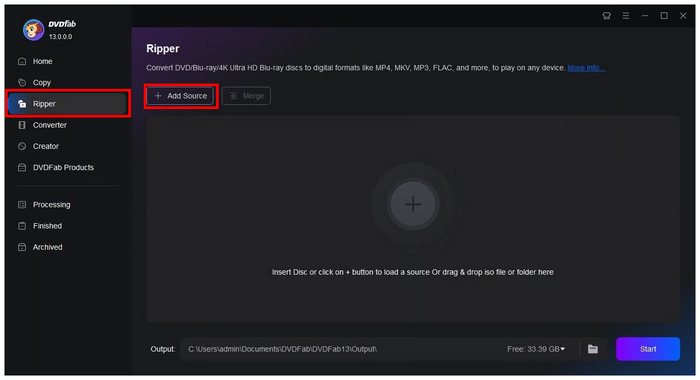
Krok 1.Otwórz DVDFab DVD Ripper i przejdź do Rozpruwacz sekcji. Następnie wybierz Dodaj źródło aby zaimportować załadowaną płytę DVD do programu.
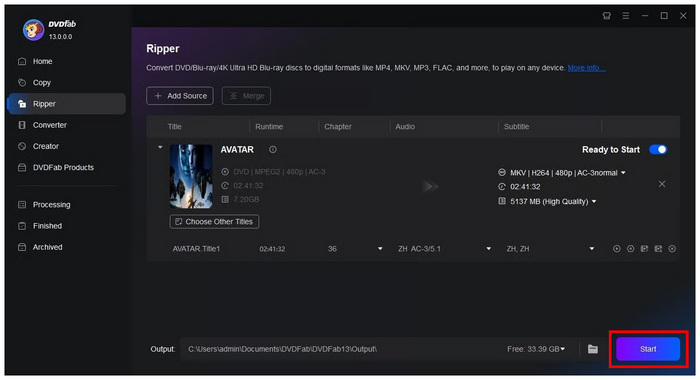
Krok 2.Po załadowaniu płyty DVD możesz dostosować parametry zgrywania, w tym rozdziały, ścieżkę dźwiękową i napisy. Domyślnie oprogramowanie może zachować dane z napisów DVD. Wybierz Początek po zmianie ustawień.
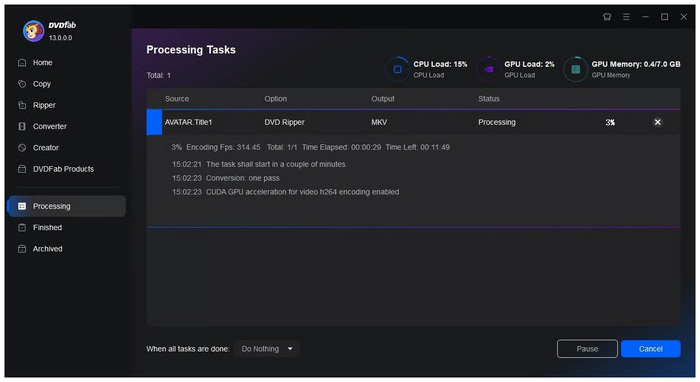
Krok 3.Na koniec należy zaczekać na zakończenie procesu zgrywania płyty DVD.
Do zaawansowanego zgrywania płyt gorąco polecamy program DVDFab DVD Ripper, jeśli możesz sobie pozwolić na miesięczną subskrypcję premium.
Metoda 3. Bezstratne tworzenie kopii zapasowych 1:1 i zachowywanie śladów przy użyciu MakeMKV
Jeśli szukasz programu do zgrywania filmów DVD do formatu MKV z napisami, ZróbMKV to nasza rekomendowana opcja. Spośród opcji na tej liście, to narzędzie umożliwia zgrywanie płyt DVD w postaci surowych danych. Dzięki temu jest idealnym rozwiązaniem do tworzenia bezstratnych kopii zapasowych 1:1, które zachowują każdy bit danych zapisanych na fizycznym nośniku DVD, w tym oryginalne napisy.
Niestety, oprogramowanie nie kompresuje zawartości DVD tak, jak robi to program. To sprawia, że narzędzie nie jest idealne dla użytkowników z ograniczoną przestrzenią dyskową. Ponadto, umożliwia konwersję filmów tylko do formatu MKV, co czyni je niekompatybilnymi z urządzeniami mobilnymi.
Główne cechy:
- Zachowuje dane DVD po konwersji filmów do formatu MKV.
- Zachowuje wiele ścieżek napisów w kontenerze MKV.
- Zachowuje metadane płyty DVD zamiast napisów do nagrania na nośniku twardym.
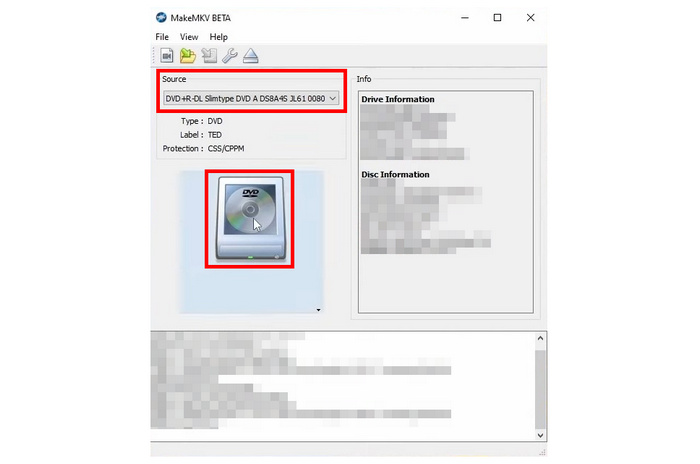
Krok 1.Otwórz MakeMKV i wybierz Źródło Aby wybrać załadowaną płytę DVD, należy kliknąć sekcję „Wybierz załadowaną płytę DVD”. Następnie należy wybrać Ikona DVD aby rozpocząć odczytywanie załadowanego dysku.
Krok 2.Poczekaj na zakończenie procesu odczytywania płyty DVD, ponieważ MakeMKV musi najpierw odczytać jej zawartość.
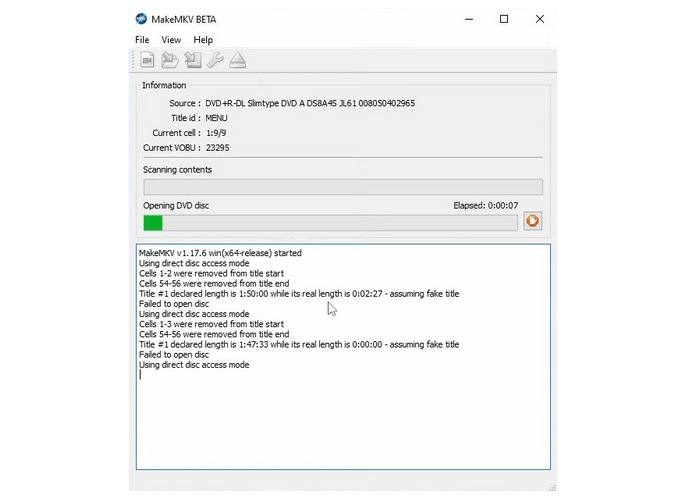
Krok 3.Gdy MakeMKV odczyta zawartość płyty DVD, program wyświetli listę odczytanych treści. Aby przekonwertować całą płytę DVD do formatu MKV, kliknij ZróbMKV Ikona.
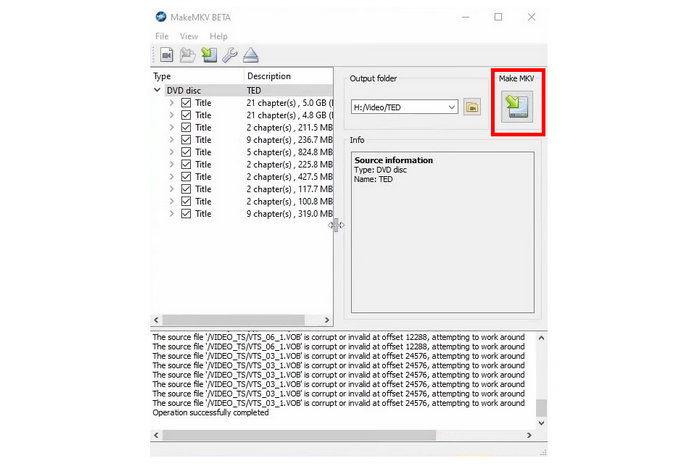
Jeśli potrzebujesz surowych danych DVD, MakeMKV to najlepsze rozwiązanie. Należy jednak pamiętać, że MKV jest mniej kompatybilny niż MP4. Na szczęście program potrafi zachować napisy w czysty sposób.
Część 5. Ocena porównawcza: wydajność, szybkość i ograniczenia
Aby dać pogląd na podstawową wydajność programów, zamieściliśmy krótką tabelę, która może służyć jako punkt odniesienia do porównania, jak niektóre z nich najlepszy dekoder DVD programy te sprawdzają się w porównaniu z innymi jako narzędzia do zgrywania płyt DVD z zachowaniem napisów.
| Rippery DVD | Wydajność | Prędkość | Ograniczenia |
| Darmowy program do zgrywania DVD Blu-ray Master | Doskonały | Szybki (przyspieszany sprzętowo) | Niedostateczne dostosowywanie tagów metadanych dla konwertowanych filmów. |
| Zgrywarka DVD DVDFab | Doskonały | Szybki (przyspieszany przez GPU) | Wysoka cena subskrypcji i być może przesada w przypadku ogólnego kopiowania plików. |
| ZróbMKV | Przeciętny | Standard | Zgrane pliki wideo są wyjątkowo duże i surowe. |
Jeśli szukasz naszej recenzji Hamulec ręczny W przypadku zgrywania płyt DVD z napisami, słaba wydajność narzędzia w omijaniu zabezpieczeń przed kopiowaniem jest powodem, dla którego nie wybrano kodera DVD. Z tego samego powodu nie udostępniliśmy poradnika, jak zgrać płytę DVD z napisami w programie VLC, ponieważ brakuje w nim funkcji szyfrowania.
Część 6. Najczęściej zadawane pytania dotyczące zgrywania płyt DVD z napisami
-
Jak mogę zgrać płytę DVD, tak aby zachować tylko wymuszone napisy, bez wyświetlania całej ścieżki dialogowej?
Użyj rippera DVD z zaawansowanymi ustawieniami napisów. Dobrymi opcjami są dedykowane narzędzia, takie jak Blu-ray Master Free DVD Ripper i DVDFab DVD Ripper. Spośród nich, Blu-ray Master jest łatwiejszy w obsłudze, co daje mu przewagę.
-
Jaka jest podstawowa różnica między napisami miękkimi i twardymi podczas konwersji DVD?
Napisy miękkie nie są osadzone w materiale wideo i można je dostosować. Napisy twarde są zapisywane bezpośrednio w pliku wideo. Użyj napisów miękkich do personalizacji, a napisów twardych do napisów bezpośrednich.
-
Dlaczego po zakończeniu procesu zgrywania moje wyodrębnione ścieżki napisów nie są zsynchronizowane z wideo?
Problem może leżeć w narzędziu do rippera DVD. Aby go uniknąć, użyj dedykowanego rippera DVD z funkcją edycji napisów. Dobrymi przykładami są Blu-ray Master Free DVD Ripper i DVDFab DVD Ripper.
-
Czy darmowe oprogramowanie do zgrywania płyt DVD może skutecznie ominąć nowoczesne, komercyjne zabezpieczenia przed kopiowaniem?
Tak, istnieją darmowe programy do zgrywania płyt DVD z silnymi możliwościami omijania zabezpieczeń. Dobrymi przykładami są MakeMKV i Blu-ray Master Free DVD Ripper.
-
Który kontener plików wyjściowych jest najlepszy do zachowania wielu języków napisów i znaczników rozdziałów?
MKV i MP4 to dobre opcje. MKV jest lepszy, ponieważ jest formatem kontenerowym. Jeśli jednak zależy Ci na większej kompatybilności, użyj MP4 z twardymi napisami.
Wniosek
Z najlepszymi metodami zgrywanie płyt DVD z nienaruszonymi napisami Mamy nadzieję, że po omówieniu wszystkich aspektów, ten artykuł dostarczył Ci informacji potrzebnych do płynnego i bezproblemowego oglądania filmów DVD. Spośród opcji na tej liście, gorąco polecamy Blu-ray Master Free DVD Ripper, ze względu na wszechstronność i łatwość obsługi.
Więcej od Blu-ray Mastera
- DVD na Apple TV: najlepszy sposób oglądania DVD na Apple TV w 2025 roku
- Zgraj DVD do MP4 w 5 prostych sposobach: przewodnik krok po kroku
- Czy PS5 odtwarza płyty DVD? Oficjalny i łatwy przewodnik konfiguracji na rok 2026
- Zgrywanie płyt DVD na serwer Plex Media Server (najlepsze ustawienia i narzędzia)
