

13 października 2026Wysłane przez Kevina Millera Do Zgraj DVD
Krótki przewodnik:
• Najlepszy format dla Plex: MP4 (H.264 + AAC).
• Zalecane narzędzie: Blu-ray Master Free DVD Ripper do szybkiego i bezpośredniego zgrywania płyt DVD oraz MakeMKV/HandBrake do darmowej i wydajnej konwersji płyt DVD.
• Jak to zrobić w 3 krokach: 1. Włóż płytę DVD i załaduj ją do programu do ripowania. 2. Wybierz format MP4, zoptymalizuj ustawienia wideo i przekonwertuj. 3. Przenieś przekonwertowany film do folderu multimediów Plex i przeskanuj bibliotekę.
Jeśli masz na półce kolekcję fizycznych płyt DVD i chcesz przesyłać je strumieniowo za pośrednictwem Plex do telewizora, tabletu lub telefonu, szybko natrafisz na przeszkodę — Plex nie potrafi bezpośrednio odczytać surowych płyt DVD ani plików ISO.
Aby Twoje klasyczne filmy i programy telewizyjne były dostępne w Plex, musisz je najpierw zdigitalizować i przekonwertować do formatu kompatybilnego z Plex. W tym poradniku pokażemy Ci cały proces: wybór odpowiedniego formatu, konfigurację najlepszych ustawień, zgrywanie. DVD do Plex, przesyłanie zgranych płyt DVD Video do Plex w celu uniknięcia buforowania i płynna konfiguracja biblioteki Plex.

- Zrozumienie kompatybilności Plex i najlepszych ustawień dla płyt DVD
- Metoda 1 – Łatwy, dedykowany sposób zgrywania DVD do Plex
- Metoda 2 – Darmowy przepływ pracy typu open source (MakeMKV + HandBrake)
- Organizowanie i przesyłanie zripowanych płyt DVD na serwer multimediów Plex
- Najczęściej zadawane pytania dotyczące DVD do Plex
Zrozumienie Zgodność z Plex i najlepsze ustawienia dla płyt DVD
Zanim zaczniesz zgrywać płyty DVD, zapoznaj się z ustawieniami wideo kompatybilnymi z Plex. Poniżej przedstawiamy intuicyjną tabelę, która pomoże Ci szybko zrozumieć szczegółowe parametry i ich znaczenie.
| Ustawienie | Zalecana wartość | Dlaczego to ma znaczenie dla Plex |
| Pojemnik | MP4 (.mp4) lub MKV (.mkv) | Format MP4 oferuje maksymalną kompatybilność z natywnymi klientami (Smart TV, iOS, Android, Apple TV). MKV świetnie sprawdza się, jeśli chcesz zachować oryginalne napisy i wiele ścieżek audio. |
| Kodek wideo | H.264 (rozdzielczość 264 bitów na sekundę) | High Profile, Level 4.0 lub 4.1. Obsługiwany natywnie przez praktycznie 100% nowoczesnych urządzeń streamingowych, umożliwiający odtwarzanie bezpośrednie. |
| Jakość (RF / CQ) | RF 18 – 20 (Stała jakość) | Oferuje idealny kompromis między jakością obrazu a niewielkim rozmiarem pliku (zwykle 1,0 GB – 1,5 GB na film). |
| Rezolucja | Utrzymuj rozdzielczość SD Native (720×480 dla NTSC / 720×576 dla PAL) | Nie skaluj do rozdzielczości 1080p ani 4K podczas kodowania. Pozwól, aby Twój telewizor Smart TV lub sprzęt kliencki Plex zajął się skalowaniem – zapewni to ostrzejszy obraz i skróci czas przetwarzania. |
| Częstotliwość wyświetlania klatek | Tak samo jak źródło (szczytowa/stała szybkość klatek) | Zachowuje oryginalny ruch filmu (23,976 kl./s / 29,97 kl./s) bez powodowania problemów z synchronizacją dźwięku i obrazu. |
| Kodek audio | AAC (Stereo) lub AC3 / Dolby Digital Pass-through | Format AAC 2.0 umożliwia płynne odtwarzanie na urządzeniach mobilnych, a technologia AC3 Passthrough zachowuje dźwięk przestrzenny 5.1 w systemach kina domowego. |
| Deinterlacing | Włączono dekompresję/deinterlace | Źródła wideo DVD są przeplatane. Włączenie funkcji Decomb usuwa irytujące poziome linie podczas szybkiego odtwarzania. |
Metoda 1 – Łatwy, dedykowany sposób na zgrywanie DVD do Plex
Teraz, gdy omówiliśmy najlepsze formaty digitalizacji nośników DVD, aby były kompatybilne z Plex, przyjrzyjmy się najbardziej niezawodnemu narzędziu do zgrywania płyt DVD dla systemów Windows i Mac: Darmowy program do zgrywania DVD Blu-ray MasterKompatybilny z systemami Windows 11/10/8 oraz macOS 10.12 i nowszymi, ten ripper DVD stanowi optymalny wybór, jeśli chcesz przekonwertować filmy DVD do formatów zgodnych z Plex, takich jak MP4, MKV i inne. Posiada zaawansowane funkcje deszyfrowania, obsługujące CSS, kody regionów DVD i inne zabezpieczenia przed kopiowaniem DVD.
Dodatkowo, możesz ręcznie dostosować ustawienia kodera, rozdzielczości i szybkości transmisji bitów filmów, aby lepiej dopasować je do serwisów streamingowych. Regulacja szybkości transmisji bitów jest kluczowa dla Plex, ponieważ wyższa szybkość transmisji bitów wymaga transkodowania. Zmniejsz szybkość transmisji bitów przekonwertowanych filmów, aby zapewnić płynniejsze oglądanie.
Program zawiera również niezbędne narzędzia do edycji, takie jak narzędzie do kadrowania, trymer i korektor wideo, co zwiększa możliwości personalizacji. Możesz również zmieniać ścieżki audio i napisy w przeniesionych filmach, aby jeszcze bardziej je spersonalizować.
Teraz zapoznaj się z naszym poradnikiem dotyczącym korzystania z programu Blu-ray Master Free DVD Ripper, aby dowiedzieć się, jak za jego pomocą konwertować płyty DVD do formatów Plex.
Krok 1.Pobierz i zainstaluj Blu-ray Master Free DVD Ripper na swoim komputerze. Następnie uruchom oprogramowanie.
Darmowe pobieranie
Dla Windowsa
Bezpieczne pobieranie
Darmowe pobieranie
dla systemu macOS
Bezpieczne pobieranie
Krok 2.Włóż płytę DVD, którą chcesz przenieść do Plex, do napędu optycznego. W interfejsie narzędzia kliknij Załaduj DVD > Załaduj płytę DVD Aby go zaimportować. Wybierz tryb Tytuł Główny w oknie podręcznym.

Krok 3.Aby wybrać format wyjściowy MP4, przejdź do Format wyjściowy sekcję i wybierz MP4, to samo co źródło opcję w kategorii Wideo. W razie potrzeby możesz kliknąć przycisk koła zębatego, aby dostosować parametry.

Krok 4.Na koniec ustaw folder docelowy za pomocą przycisku folderu i wybierz Zgraj wszystko Aby rozpocząć konwersję DVD do MP4. Po zakończeniu procesu automatycznie otworzy się folder pobierania, w którym możesz przenieść zgrane pliki wideo DVD do Plex.

Po przekonwertowaniu filmu DVD do formatu cyfrowego możesz dodać go do serwera multimediów Plex, ponieważ usługa przesyłania strumieniowego może teraz z łatwością odczytać pomyślnie przekonwertowany plik cyfrowy, zwłaszcza jeśli użyłeś formatu MP4, który jest najbardziej zalecany w przypadku filmów przeniesionych do serwera Plex.
Metoda 2 – Darmowy, otwarty przepływ pracy (MakeMKV + HandBrake)
Jeśli chcesz zgrać płyty DVD, MakeMKV to narzędzie, które musisz rozważyć. Obsługuje ono jednak tylko duże pliki MKV. Połączenie MakeMKV i HandBrake to dobry wybór, jeśli chcesz przekonwertować płyty DVD do formatu MP4.
ZróbMKV to złoty standard w ripowaniu płyt DVD, który skutecznie łamie różne zabezpieczenia przed kopiowaniem, w tym CSS, kody regionalne, APS i inne. Automatycznie skanuje informacje o płycie DVD i wyświetla listę tytułów, ścieżek audio i napisów do wyboru. Potrafi wyodrębnić surowe, nieskompresowane wideo, ścieżki audio i napisy bezpośrednio do kontenera MKV 1:1.
Następnie możesz użyć HandBrake. Za jego pomocą możesz zmniejszyć rozmiar pliku, zmodyfikować profile wideo H.264 i przekonwertować go na uproszczony format MP4 lub MKV zoptymalizowany pod kątem Plex Direct Play. Chociaż ten dwuetapowy proces daje pełną kontrolę nad jakością wideo i rozmiarami plików bez ponoszenia kosztów, wymaga on znacznej ilości miejsca na dysku twardym, dodatkowego czasu przetwarzania i nauki konfiguracji parametrów kodera HandBrake.
Krok 1.Pobierz i zainstaluj MakeMKV i HandBrake na swoim komputerze. Włóż płytę DVD do napędu optycznego.
Krok 2.Otwórz MakeMKV i wczytaj włożoną płytę DVD do oprogramowania. Następnie automatycznie przeskanuje ono wszystkie informacje o płycie DVD.

Krok 3.Zaznacz i odznacz wymienione tytuły, napisy i ścieżki audio. Następnie ustaw folder docelowy i kliknij Zrób MKV aby rozpocząć konwersję.

Krok 4.Zaimportuj zripowane pliki MKV do HandBrake. Wybierz MP4 jako format wyjściowy i kliknij przycisk Rozpocznij kodowanie, aby przekonwertować i skompresować MKV do MP4.

Jeśli chcesz, możesz skonfigurować różne ustawienia, aby dostosować efekty wyjściowego wideo.

Dla miłośników technologii, MakeMKV i HandBrake to popularne, darmowe narzędzia do digitalizacji płyt DVD dla Plex. Jeśli uważasz, że to skomplikowane, Blu-ray Master Free DVD Ripper sprawdzi się ze względu na swoją prostotę obsługi.
Organizowanie i przesyłanie zgranych płyt DVD na serwer Plex Media Server
Teraz, gdy skończyłeś już konwertować nośnik DVD na format cyfrowy, musisz tylko nauczyć się, jak przenosić te filmy do Odtwarzacz multimediów Plex's server. Aby dowiedzieć się jak, przeczytaj poniższy przewodnik. Może to być trudne, ale wykonanie każdego kroku pomoże Ci ukończyć proces migracji plików.
Krok 1.Otwórz klienta aplikacji internetowej Plex i kliknij Ustawienia Ikona.
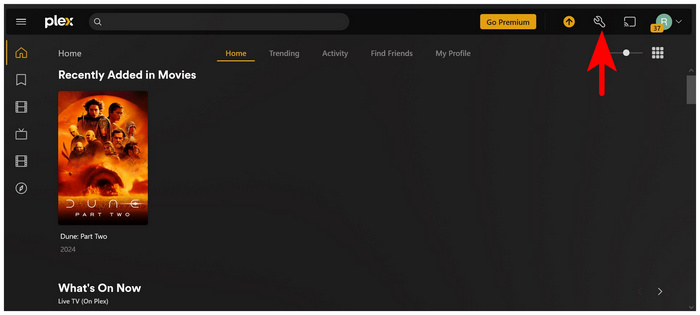
Krok 2.W menu Ustawienia przewiń do opcji Zarządzaj i wybierz Biblioteki. Kliknij Dodaj bibliotekę w menu Biblioteki.

Krok 3.W wyświetlonym menu Typ biblioteki wybierz Kino.

Krok 4.Kliknij Dodaj foldery i wybierz Przeglądaj w poszukiwaniu odtwarzacza multimedialnego aby otworzyć menedżera plików komputera. Znajdź folder, w którym zapisałeś przekonwertowane nośniki DVD.
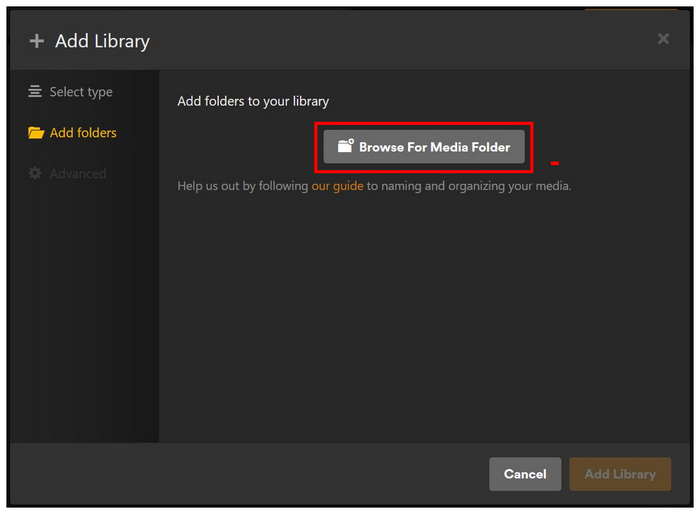
Krok 5.Na koniec, gdy już znajdziesz folder, w którym zapisano media, kliknij Dodać i potwierdź swój wybór klikając Dodaj bibliotekę do głównego menu Biblioteki.

Teraz, gdy wideo zostało dodane do Plex Media Server, możesz je obejrzeć na dowolnym urządzeniu, na którym można pobrać aplikację Plex. Niektóre popularne opcje to Google TV, Apple TV, Smart TV, Android, iOS, Windows i Mac.
Często zadawane pytania z DVD do Plex
-
Jaki jest najlepszy format zgrywania płyt DVD do Plex, aby nie uruchamiać transkodowania?
Najlepszy jest format MP4 z kodekiem wideo H.264 i dźwiękiem stereo AAC.
-
Jak mogę bezpłatnie zgrać komercyjne/zaszyfrowane płyty DVD na mój serwer Plex?
MakeMKV skutecznie usuwa zabezpieczenia płyt DVD i konwertuje je do formatu MKV.
-
Jak zachować napisy DVD i wiele ścieżek audio podczas zgrywania do Plex?
Możesz zgrywać płyty DVD do kontenera MKV, który naturalnie obsługuje nieograniczoną liczbę ścieżek audio
-
Jak mam nazwać pliki zripowane DVD, aby Plex automatycznie znalazł informacje o filmie?
Postępuj zgodnie z oficjalną konwencją nazewnictwa Plex: MovieName (ReleaseYear).ext.
-
Dlaczego mój Plex opóźnia się lub buforuje podczas odtwarzania zgranych plików DVD MKV?
Istnieją trzy główne powody:
• Napisy VOBSUB: Włączenie napisów w postaci obrazu DVD powoduje, że Plex musi transkodować wideo w celu nagrania tekstu.
• Transkodowanie dźwięku: Twój telewizor/urządzenie nie może odtwarzać surowego dźwięku AC3/DTS.
• Słaby procesor serwera: Serwer Plex ma problemy z transkodowaniem w czasie rzeczywistym. -
Czy legalne jest zgrywanie zakupionych przeze mnie płyt DVD na osobisty serwer multimedialny Plex w USA?
W świetle prawa amerykańskiego mieści się w szarej strefie prawnej. Jest dopuszczalne w przypadku kopii zapasowych wykonywanych na urządzeniach osobistych.
Wniosek
Digitalizacja Twojego Kolekcja DVD do Plex to dobry sposób na ochronę nośników fizycznych. Dzięki odpowiednim ustawieniom możesz cieszyć się płynnym odtwarzaniem filmów DVD na różnych urządzeniach. Niezależnie od tego, czy wolisz darmową elastyczność darmowych narzędzi open source, takich jak MakeMKV i HandBrake, czy też wygodę i wygodę Blu-ray Master Free DVD Ripper dostępną za jednym kliknięciem, możesz z łatwością ukończyć digitalizację DVD. Pobierz swój ulubiony program do ripperowania już dziś, aby utworzyć kopię zapasową swojej kolekcji DVD.
Więcej od Blu-ray Mastera
DVD na urządzenia

Szybki i darmowy program do łatwego odszyfrowywania wszystkich płyt DVD do formatu cyfrowego na Twoim komputerze.
100% Bezpieczny. Bez wirusów.
