

wrzesień 23, 2026Wysłane przez Kevina Millera Do Zgraj DVD
Krótkie podsumowanie
W tym artykule omówiono kompleksowy przewodnik dotyczący przechowywania cyfrowej kolekcji DVD w chmurze. Obejmuje on wszystkie obowiązkowe etapy digitalizacji płyt DVD, od przygotowania nośnika fizycznego, przez optymalizację formatu wyjściowego, zgrywanie danych za pomocą programu Blu-ray Master Free DVD Ripper, po przesłanie zdigitalizowanej zawartości do chmury.
Jeśli chodzi o nośniki fizyczne, płyty DVD są obecnie najpopularniejszym wyborem ze względu na wysoką jakość przechowywanych na nich treści wideo. Niestety, fizyczne płyty DVD nie są odporne na gnicie i degradację fizyczną spowodowaną zarysowaniami, co sprawia, że digitalizacja ich zawartości nadal stanowi najlepszą opcję tworzenia kopii zapasowych. Co więcej, płyty DVD zajmują dużo miejsca na półkach, a sprzęt ten ulega awarii bez ostrzeżenia. W związku z tym, nauka jak przechowywać płyty DVD w chmurze to niezbędne rozwiązanie do zachowania danych z płyt DVD. Można to osiągnąć, sprawnie zgrywając płyty DVD i zapisując powstałe kopie cyfrowe w chmurze jako cyfrowe kopie zapasowe. W tym artykule przedstawimy szczegółowe rozwiązanie umożliwiające konwersję płyt fizycznych do bezpiecznych plików cyfrowych gotowych do przechowywania w chmurze, zachowując jednocześnie oryginalną jakość 1:1.

Spis treści
- Część 1. Dlaczego przechowywanie w chmurze to najlepsze zabezpieczenie dla kolekcji płyt DVD
- Faza 1. Przygotowanie nośników fizycznych do zgrywania
- Faza 2. Optymalizacja plików cyfrowych pod kątem przesyłania do chmury
- Faza 3. Zgrywanie płyt DVD w celu zapewnienia zgodności z chmurą
- Faza 4. Przesyłanie i zabezpieczanie biblioteki w chmurze
- Część 6. Najczęściej zadawane pytania i schemat FAQ
Część 1. Dlaczego przechowywanie w chmurze to najlepsze zabezpieczenie dla kolekcji płyt DVD
Ukryte zagrożenie gniciem tarcz i zużyciem fizycznym
Ze względu na swoją fizyczną naturę, płyty DVD są narażone na zużycie, przypadkowe upuszczenia i naturalne procesy niszczenia, na które nie są odporne nawet dobrze zachowane płyty DVD. Chociaż płyty DVD są chronione, ryzyko degradacji danych nadal istnieje. Właśnie tutaj cyfrowe kopie zapasowe spełniają swoją rolę.
Lokalne dyski twarde kontra przechowywanie w chmurze: dlaczego redundancja zewnętrzna jest lepsza
Tworzenie cyfrowych kopii zapasowych w chmurze to inteligentny sposób na zapewnienie sobie kopii oryginalnej zawartości DVD. Właśnie do tego służą kopie zapasowe nośników. Jeśli Twoja kopia fizyczna zostanie naruszona, nadal będziesz mógł uzyskać do niej dostęp za pomocą kopii cyfrowej i odwrotnie.
Faza 1. Przygotowanie nośników fizycznych do zgrywania
Pierwszym krokiem przy przechowywaniu płyt DVD w chmurze jest ich przygotowanie. W tym celu należy sprawdzić, czy płyta nie jest uszkodzona i użyć napędu DVD odpowiedniego do komputera.
Krok 1.Znajdź płytę DVD, której fizyczną kopię zapasową chcesz utworzyć. Następnie sprawdź, czy obudowa nie ma uszkodzeń. Sprawdź również samą płytę DVD, aby upewnić się, że nie ma widocznych rys.
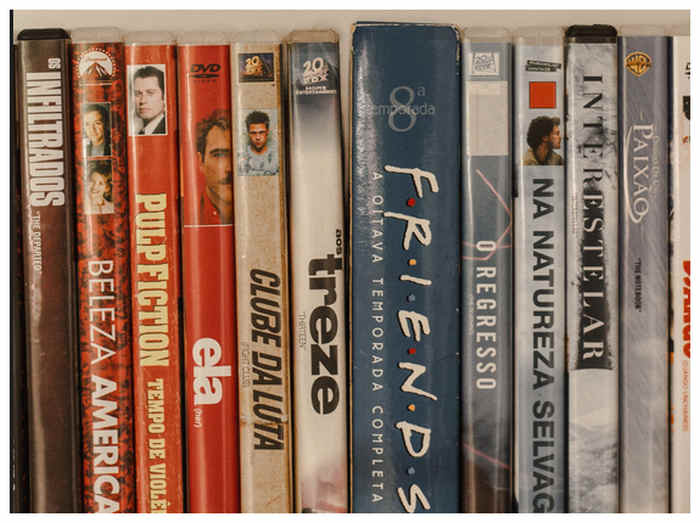
Krok 2.Po sprawdzeniu integralności płyty DVD, poszukaj napędu zewnętrznego, który można podłączyć bezpośrednio do komputera. Upewnij się, że używasz tego typu sprzętu, ponieważ jest on bardzo praktyczny w przypadku nowoczesnych komputerów.
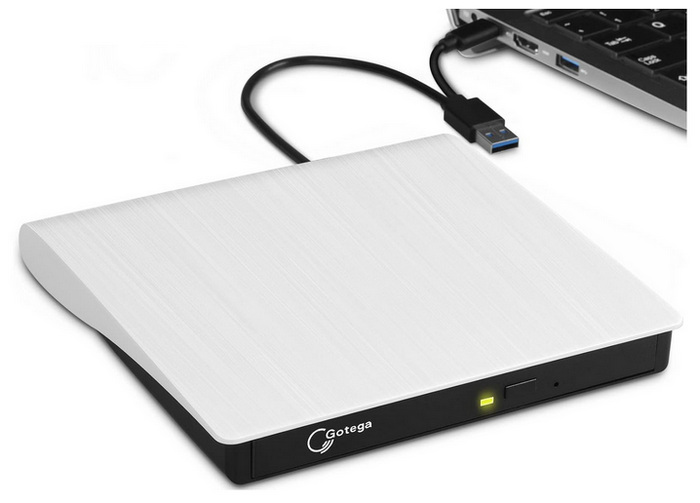
Wskazówka / uwaga: Zawsze czyść płyty promieniście, od środka na zewnątrz, za pomocą ściereczki z mikrofibry. Unikaj okrężnego czyszczenia, aby zapobiec mikrootarciom, które mogą powodować błędy odczytu lub awarie oprogramowania do zgrywania w trakcie procesu. Upewnij się, że zewnętrzny napęd DVD USB jest podłączony do zasilanego koncentratora USB lub portu bezpośredniego, aby uniknąć spadków napięcia podczas szybkiego zgrywania.
Faza 2. Optymalizacja plików cyfrowych pod kątem przesyłania do chmury
Po załadowaniu płyty DVD na komputer należy użyć nowoczesnego rippera DVD, aby przekonwertować ją do formatu cyfrowego. Zanim przejdziemy do polecanych przez nas narzędzi do ripperów, najpierw przedstawimy optymalne ustawienia do ripowania płyt DVD.
Po pierwsze, format, którego należy użyć do zgrywania płyt DVD, to MKV Lub MP4Oba z nich zapewniają dobrą jakość i kompresję. Powinieneś również użyć narzędzia do ripowania płyt DVD, które kompresuje pliki z minimalną jakością obrazu.
Na koniec wybierz miejsce, w którym zostanie zapisany zgrany film cyfrowy. Idealne opcje przechowywania w chmurze to serwisy streamingowe, takie jak Plex lub Emby, a także tradycyjne usługi przechowywania w chmurze, takie jak Google Drive czy Dropbox.
Faza 3. Zgrywanie płyt DVD w celu zapewnienia zgodności z chmurą
Metoda 1: Korzystanie z programu Blu-ray Master Free DVD Ripper (najlepszy do szybkich konwersji w wysokiej jakości)
Pierwszą metodą DVD, którą wyróżnimy jest Darmowy program do zgrywania DVD Blu-ray Master, najlepszy ripper DVD do szybkich i wysokiej jakości konwersji. Spośród nowoczesnych programów do ripperów DVD, ten program oferuje znaczącą przewagę pod względem wydajności i zachowania jakości.
Zaprojektowany wyłącznie do zgrywania płyt DVD, ten program oferuje najlepszą równowagę między wydajnością, szybkością i zachowaniem jakości. Co więcej, jest bardzo łatwy w obsłudze, co czyni go przystępnym rozwiązaniem dla użytkowników o każdym poziomie zaawansowania.
Brakuje jednak zaawansowanej edycji wielokątowej dla płyt DVD z silnym zabezpieczeniem przed kopiowaniem, co skutkuje słabą wydajnością w przypadku nowych wydań DVD. Mimo to, nadal sprawdza się w przypadku ogólnego zgrywania płyt DVD do tworzenia kopii zapasowych.
Aby łatwiej nauczyć się korzystać z programu, pobierz oprogramowanie, korzystając z poniższego łącza.
Darmowe pobieranie
Dla Windowsa
Bezpieczne pobieranie
Darmowe pobieranie
dla systemu macOS
Bezpieczne pobieranie
Krok 1.Wczytaj płytę DVD do komputera, a następnie otwórz Blu-ray Master Free DVD Ripper. Następnie wybierz Załaduj DVDi wybierz Załaduj płytę DVD.

W opcji Załaduj DVD wybierz Główny tytuł jeśli chcesz tylko zdigitalizować wideo lub wybrać Pełna lista tytułów aby utworzyć kopię zawartości DVD w skali 1:1.

Krok 2.Po załadowaniu płyty DVD wybierz Format wyjściowy i wybierz MP4 aby zapisać płytę DVD jako plik wideo z uniwersalną kompatybilnością. Alternatywnie możesz wybrać MKV dla lepszej jakości obrazu.

Krok 3.Po ustawieniu formatu wyjściowego zostaniesz przekierowany do głównej zakładki Rippera. Tam wybierz Zgraj wszystko aby rozpocząć cyfrowe zgrywanie danych z płyty DVD.

Po przekonwertowaniu zawartości płyty DVD na postać cyfrową możesz przesłać wideo do chmury lub na serwer strumieniowy, gdzie chcesz przechowywać swoje pliki.
Wskazówka redaktoraAby dokonać zaawansowanej edycji formatu wyjściowego, możesz wybrać opcję Ustawienia w wybranym formacie wyjściowym. Tam możesz dostosować koder wideo, liczbę klatek na sekundę, rozdzielczość i przepływność.
Metoda 2: Korzystanie z programu VLC Media Player (najlepsza darmowa alternatywa typu open source)
Jeśli używasz komputera z systemem Windows lub Mac, istnieje większe prawdopodobieństwo użycia VLC Ponieważ Twój główny wybór multimediów jest wysoki. Na szczęście możesz po prostu skorzystać z zaawansowanych ustawień, aby zgrać zawartość DVD.
Aby uniknąć pobierania dedykowanego rippera DVD, możesz skorzystać z funkcji „Media and Convert/Save” w VLC Media Player, aby przetworzyć zawartość DVD na cyfrowe nośniki wideo. Dzięki temu narzędzie jest wszechstronnym rozwiązaniem do podstawowych konwersji.
Niestety, zaawansowane ustawienia VLC wymagają nauki w porównaniu ze specjalistycznymi narzędziami do ripperów DVD. Program działa również poniżej optymalnej wydajności z powodu braku akceleracji sprzętowej; w rezultacie prędkość konwersji jest bardzo niska, zwłaszcza w przypadku filmów pełnometrażowych.
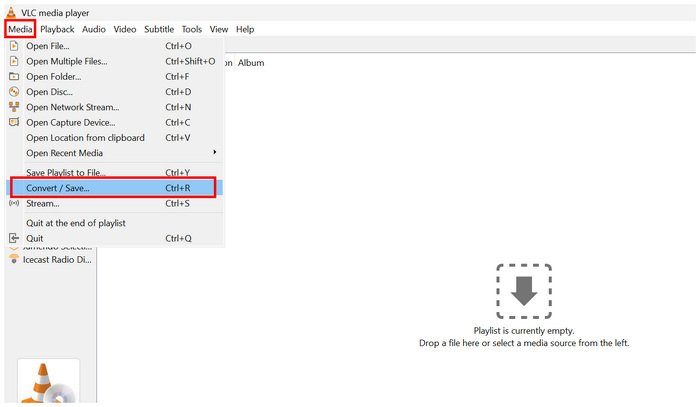
Krok 1.Załaduj płytę DVD, którą chcesz utworzyć kopię zapasową, a następnie otwórz program VLC Media Player i wybierz Głoska bezdźwięcznai wybierz Konwertuj/zapisz.
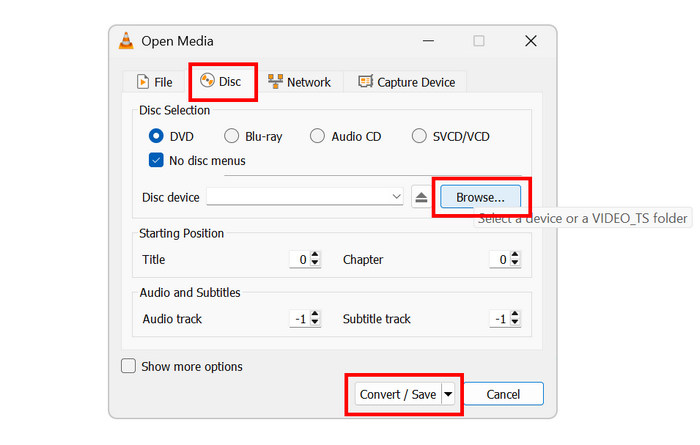
Krok 2.W menu Open Media przejdź do Dysk, a następnie wybierz Przeglądać aby załadować płytę DVD. Następnie kliknij Konwertuj/zapisz.
Krok 3.Po załadowaniu płyty DVD przejdziesz do menu Konwertuj. Następnie wybierz Profil i wybierz Wideo - H.264 + MP3 (MP4)Następnie wybierz „Przeglądaj”, aby ustawić miejsce zapisu przekonwertowanego wideo. Kliknij „Start”, aby rozpocząć proces.
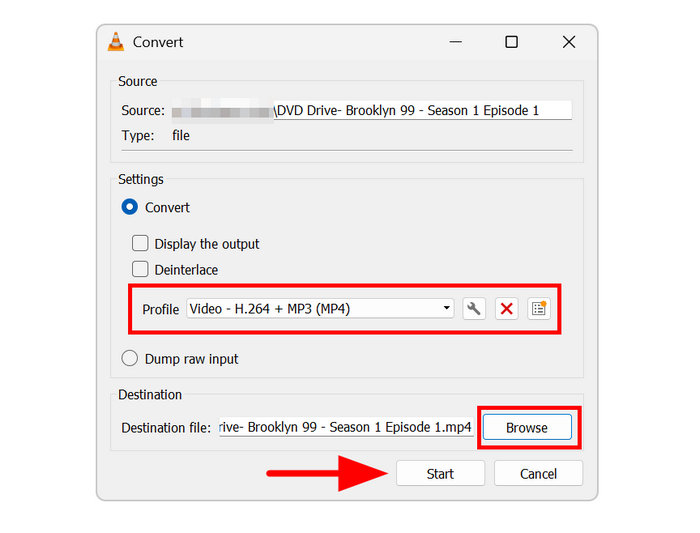
Jeśli używasz już VLC jako głównego odtwarzacza, ta opcja to solidny sposób na konwersję płyt DVD bez instalowania czegokolwiek. Wystarczy poznać podstawy i zaawansowane funkcje programu.
Wskazówka redaktora: Podczas obsługi dużych plików DVD nie zaleca się używania programu VLC, ponieważ może on zużywać znaczne zasoby komputera. W przypadku większych plików DVD zalecamy użycie dedykowanego programu do ripowania.
Faza 4. Przesyłanie i zabezpieczanie biblioteki w chmurze
Wybór dostawcy usług w chmurze (Dysk Google, OneDrive, Dropbox lub pCloud)
Najprostszym rozwiązaniem tworzenia kopii zapasowych przekonwertowanych nośników DVD jest przesłanie ich do wybranej usługi przechowywania danych w chmurze. Do najpopularniejszych należą Google Drive, OneDrive, Dropbox i pCloud. Wszystkie te programy rozwiążą Twoje problemy i pomogą Ci zdecydować, czy możesz przechowywać płyty DVD w chmurze.
Automatyzacja synchronizacji i zarządzanie ograniczeniami przepustowości
Ponieważ surowe pliki wideo DVD są z natury duże, należy pamiętać, że ich przesyłanie będzie wymagało dużej przepustowości. Należy również pamiętać, że automatyczna synchronizacja znacznie zwiększy wykorzystanie pamięci masowej.
Najlepsze praktyki dotyczące prywatności i szyfrowania w osobistych archiwach multimedialnych
Jeśli chcesz zapisać przekonwertowany film lokalnie na swoim urządzeniu, możesz to zrobić w menedżerze plików. Aby zapewnić bezpieczeństwo swoim osobistym archiwom, dobrym rozwiązaniem jest skompresowanie ich w archiwum i ustawienie hasła.
Część 6. Najczęściej zadawane pytania dotyczące przechowywania płyt DVD w chmurze
-
Czy mogę przesłać płytę DVD bezpośrednio do Dysku Google bez konieczności jej wcześniejszego zgrywania?
Nie, nie możesz. Płyt DVD nie można przesyłać bezpośrednio do Dysku Google. Musisz przekonwertować DVD do ISO obraz lub bezpośredni plik wideo.
-
Jaki format wideo jest najlepszy do przechowywania płyt DVD w chmurze?
MP4 to dobry wybór. Ten typ pliku oferuje najlepszy stosunek kompresji do jakości. Dzięki temu narzędzie to sprawdza się przy zapisywaniu dużej liczby plików wideo.
-
Ile miejsca w chmurze potrzebuję na dużą kolekcję płyt DVD?
Zaoszczędź do 4-5 GB miejsca w chmurze. Powinno to wystarczyć na jedną kolekcję DVD. Jeśli jednak Twoje płyty DVD zawierają dużo treści, zaoszczędź do 10 GB lub więcej.
-
Czy zgrywanie własnych płyt DVD w celu przechowywania ich w chmurze jest legalne?
Nie, nie jest. Płyty DVD można przesyłać do chmury bez żadnych problemów prawnych. Pamiętaj jednak, aby nie udostępniać ich online, ponieważ stanowiłoby to piractwo.
-
Jak mogę przesyłać strumieniowo płyty DVD przechowywane w chmurze do telewizora?
Istnieją aplikacje streamingowe, z których możesz korzystać. Dobrym przykładem jest Plex. Aby otworzyć je na telewizorze Smart TV, pobierz aplikację i zaloguj się na swoje konto na wybranej platformie streamingowej.
Wniosek
Z pełnym przygotowaniem do przechowywanie płyt DVD w chmurze Mamy nadzieję, że ten artykuł pomoże Ci szybciej i wydajniej tworzyć kopie zapasowe płyt DVD, o których już wspomnieliśmy. Przedstawiony przewodnik krok po kroku ma na celu lepszą ochronę płyt DVD przed uszkodzeniami fizycznymi. Aby zgrać zawartość DVD, skorzystaj z programu Blu-ray Master Free DVD Ripper, dostępnego do pobrania pod poniższym linkiem.
Więcej od Blu-ray Mastera
