

lip 22, 2026Wysłane przez Kevina Millera Do Zgraj DVD
Krótkie podsumowanie:
Aby przekonwertować płytę DVD na plik obrazu ISO, użyj Kopia Blu-ray Master DVD W przypadku komercyjnych, szyfrowanych płyt DVD na Windows/Mac. W przypadku darmowych, niezaszyfrowanych płyt użyj ImgBurn (Windows) lub Narzędzie dyskowe (Prochowiec).
Plik obrazu ISO to pakiet danych DVD, zawierający pliki wideo lub oprogramowania oraz strukturę dysku. To wygodny sposób tworzenia kopii zapasowych, udostępniania i zarządzania kolekcją DVD, ale najpierw musisz utworzyć obraz ISO z płyty DVDstrong.
To skomplikowane zadanie techniczne dla przeciętnego użytkownika i osoby obeznanej z technologią. Dobra wiadomość jest taka, że możesz szybko przekonwertować płyty DVD do plików ISO za pomocą wbudowanych lub zewnętrznych narzędzi. W tym artykule znajdziesz 5 metod, które to umożliwią. konwersja płyt DVD do formatu ISO pliki na komputerach PC, macOS i Linux.
- Część 1. Dlaczego warto konwertować płyty DVD do formatu ISO
- Część 2. Jak konwertować płyty DVD do formatu ISO na komputerze
- Część 3. Jak utworzyć obraz ISO z płyty DVD na komputerze Mac
- Część 4. Jak przekonwertować DVD do ISO w systemie Linux
- Część 5. Najczęściej zadawane pytania dotyczące konwersji DVD do ISO
Zastrzeżenie:
Zgrywanie płyt DVD zabezpieczonych przed kopiowaniem w celach komercyjnych narusza prawa autorskie (np. DMCA). Upewnij się, że kopie zapasowe płyt są tworzone wyłącznie do użytku osobistego.
Aby zapewnić dokładność i wiarygodność wyników naszych testów, przeprowadziliśmy testy porównawcze na różnych narzędziach w systemach Windows 11 (procesor Intel i7-13700K) i macOS Sonoma (układ Apple M2 Pro). Nośnik testowy wykorzystuje specjalnie przygotowaną, niezaszyfrowaną płytę DVD-R (4,37 GB) oraz dwuwarstwową komercyjną płytę DVD z filmem: jedna o pojemności 7,5 GB z szyfrowaniem CSS, a druga z kodem regionu 1 i systemem Disney Digital Rights Management. Podczas testów szybkości i stabilności oprogramowanie Blu-ray Master DVD Copy pomyślnie utworzyło kopię zapasową ISO 1:1 zaszyfrowanej płyty 7,5 GB w zaledwie 6 minut, osiągając wskaźnik powodzenia 100%. Dla porównania, darmowe, samodzielne narzędzia, takie jak ImgBurn, potrzebują średnio 8–9 minut na przetworzenie niezaszyfrowanych nośników i są całkowicie niezgodne z komercyjnymi płytami DVD ze względu na brak wbudowanych mechanizmów deszyfrujących. Wyniki te pokazują, że choć wbudowane lub bezpłatne narzędzia wystarczą do tworzenia kopii zapasowych nagrań wideo w domu, to nadal niezbędne pozostają profesjonalne narzędzia wyposażone w aktywne moduły deszyfrujące.
| Narzędzie | Platforma | Łatwość użycia | Najlepszy dla | Możliwość odszyfrowania | Jakość wyjściowa |
| Kopia Blu-ray Master DVD | Windows i Mac | Kopiowanie płyt DVD do plików ISO, w tym płyt zabezpieczonych |  | Wysoki | |
| ImgBurn | Okna | Tworzenie obrazów ISO za darmo |  | Umiarkowany | |
| Narzędzie dyskowe | Prochowiec | Łatwa obsługa tworzenia plików ISO na komputerze Mac | | Dobry | |
| Brasero | Linuksa | Tworzenie obrazów ISO w systemie Linux | | Dobry |
Część 1. Dlaczego warto konwertować płyty DVD do formatu ISO
Dlaczego wiele osób chce konwertować płyty DVD do plików ISO? Ogólnie rzecz biorąc, istnieją 4 główne powody
- Pełna kopia zapasowa dysku Pliki ISO zachowują wszystkie dane na płycie DVD, dzięki czemu idealnie nadają się do tworzenia kompletnych, długoterminowych kopii zapasowych.
- Łatwiejszy dostęp Pliki ISO można odtwarzać natychmiast, bez konieczności posiadania fizycznego dysku lub napędu.
- Ochrona przed uszkodzeniami Kopie zapasowe ISO chronią zawartość przed zarysowaniami, zużyciem lub utratą oryginalnej płyty DVD.
- Umożliwia edycję i konwersję. Format ISO ułatwia wyodrębnianie, edycję i konwersję zawartości DVD do nowoczesnych formatów wideo.
Ponieważ ponad 99% komercyjnych płyt DVD z filmami jest chronionych systemami szyfrowania (takimi jak CSS lub kody regionów), konwersja tych płyt do plików obrazów ISO wymaga oprogramowania wyposażonego w dedykowany moduł deszyfrujący. W tym artykule przedstawiono narzędzia umożliwiające deszyfrowanie, a także standardowe programy, takie jak ImgBurn i wbudowane narzędzie dyskowe Mac (obsługujące tylko niezaszyfrowane lub niestandardowe płyty DVD).
Ważna wskazówka dotycząca sprzętu: korzystanie z zewnętrznych napędów DVD USB
- Prawie wszystkie nowoczesne laptopy (MacBooki, ultrabooki) nie posiadają wbudowanych napędów optycznych, dlatego wielu użytkowników korzysta z zewnętrznych napędów DVD USB. Aby uniknąć błędów odczytu lub rozłączeń spowodowanych spadkiem napięcia podczas procesu ekstrakcji obrazu ISO, przedstawiamy kilka niezbędnych wskazówek.
- Zasilanie: Podłącz zewnętrzny napęd DVD bezpośrednio do głównego portu USB komputera lub do zasilanego koncentratora USB. Nie używaj niezasilanego rozdzielacza USB, ponieważ napęd optyczny wymaga stabilnego zasilania do ciągłego odczytu danych.
- Przejściówki USB-C do komputerów Mac: W przypadku komputerów Mac z procesorami Apple Silicon (M1/M2/M3) należy używać niezawodnego adaptera USB-C do USB-A, który obsługuje szybką transmisję danych, aby zapobiec przekroczeniom limitu czasu odczytu.
- Ustawienia regionu dysku: W przypadku nowych napędów zewnętrznych może być konieczne ustawienie kodu regionu napędu optycznego (zwykle można dokonać maksymalnie 5 zmian) przy pierwszym użyciu, zanim będzie można odczytać płyty komercyjne.
Część 2. Jak konwertować płyty DVD do formatu ISO na komputerze
Konwersja DVD do ISO za pomocą Blu-ray Master DVD Copy [najłatwiejszy sposób]
DVD Copy jest uważany za najłatwiejszy sposób tworzenia ISO z DVD. Wyposażony w doskonałą technologię klonowania, pozwala na tworzenie kopii zapasowych DVD, folderów i plików obrazów ISO. Jednocześnie może również pomóc w konwersji DVD do plików obrazów ISO. Podsumowując, bez względu na to, czy chcesz tworzyć kopie zapasowe DVD, czy konwertować DVD do innych formatów, to narzędzie jest doskonałym rozwiązaniem.
- Skopiuj i wykonaj kopię zapasową całej płyty DVD na dysku twardym w postaci obrazu ISO.
- Zapewnia trzy tryby tworzenia DVD: Pełna kopia, Główny film i Dostosuj.
- Wyświetl podgląd DVD za pomocą wbudowanego odtwarzacza multimedialnego.
- Polegaj na akceleracji sprzętowej, aby przyspieszyć proces.
- Zapisuj pliki obrazów ISO na pustych płytach DVD w dowolnym momencie.
Podsumowując, jest to najłatwiejszy sposób na konwersję kolekcji DVD na pliki obrazów ISO na komputerze PC lub Mac.
Krok 1.Pobierz i zainstaluj narzędzie
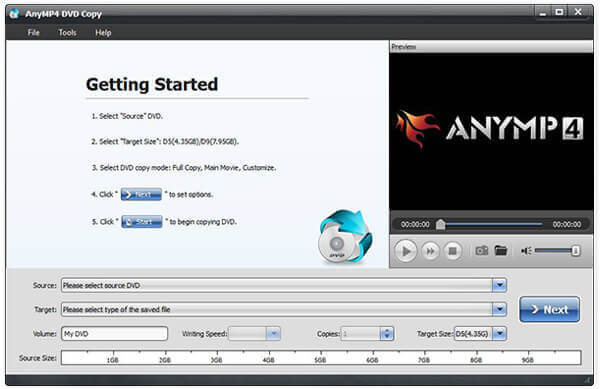
Jeśli chcesz przekonwertować film DVD na plik ISO, zainstaluj na swoim komputerze najlepszy konwerter DVD-to-ISO. Jest on kompatybilny z systemami Windows 11/10/8. Dostępna jest również wersja na komputery Mac. Następnie włóż płytę do napędu DVD i uruchom program.
Krok 2.Wybierz odpowiedni tryb
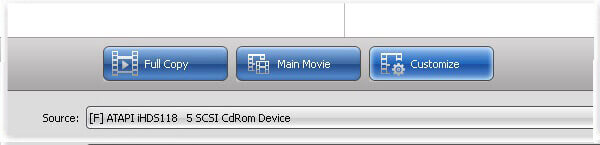
Rozwiń menu „SpanSourcespan” i wybierz płytę DVD, a pliki wideo zostaną dodane do biblioteki multimediów. Przejdź do środkowego obszaru i wybierz odpowiedni tryb. Tryb „spanFull Copyspan” umożliwia konwersję całego DVD do formatu ISO. Tryb „spanMain Moviespan” obejmuje tylko film DVD w pliku ISO. W trybie „spanCustomizespan” możesz wybrać dowolne pliki do formatu ISO.
Notatka: Dzięki zaawansowanemu odszyfrowywaniu CSS możliwe jest bezstratne kopiowanie DVD do ISO w skali 1:1.
Krok 3.Utwórz ISO z DVD
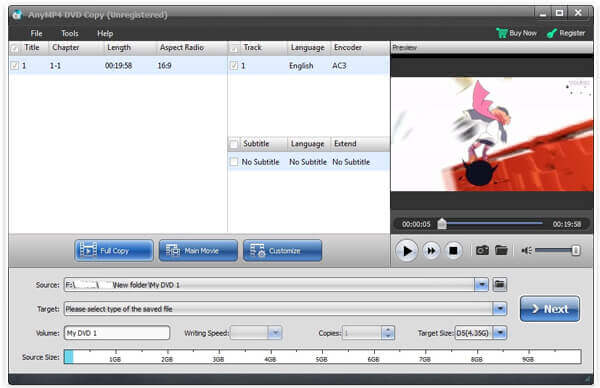
Następnie kliknij menu rozwijane „Cel”, ustaw miejsce docelowe zapisu plików ISO i podaj nazwę pliku. Po wprowadzeniu ustawień kliknij przycisk „spanNextspan”, aby rozpocząć tworzenie obrazu ISO z płyty DVD. Według naszych badań, proces ten zajmuje zaledwie kilka minut.
Wierzę, że możliwość konwersji DVD do plików ISO odtwarzacza DVD głęboko Cię przyciągnęła, a szczerze mówiąc, ta funkcja to tylko wierzchołek góry lodowej wszystkich jego doskonałych funkcji. Możesz dalej odkrywać więcej funkcji i nie pożałujesz, że spotkałeś się z tym potężnym narzędziem.
Konwertuj DVD na ISO za pomocą ImgBurn
ImgBurn to kolejne narzędzie open source do konwersji DVD do ISO. Jest dostępne bezpłatnie dla systemów Windows 10/8/7/XP/Vista i starszych, ale zawiera zabezpieczenie DVD w pliku obrazu ISO.
Krok 1.Uruchom darmowy konwerter DVD na ISO i włóż dysk optyczny do napędu DVD.
Krok 2.Wybierać Utwórz plik obrazu z dysku w interfejsie instalacyjnym, aby otworzyć następne okno.
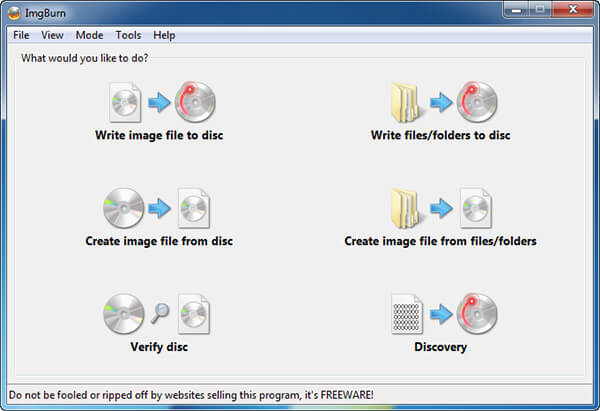
Krok 3.Jeśli płyta nie pojawia się w Źródło obszarze, ustaw go ręcznie. Następnie kliknij ikonę folderu w pliku Miejsce docelowe obszarze, wybierz lokalizację wyjściową i upuść nazwę pliku.
Notatka: Można go używać z programem DeFab/AnyDVD w celu odszyfrowania płyt DVD.
Krok 4.Na koniec kliknij przycisk DVD do ISO w lewym dolnym rogu, aby uruchomić proces tworzenia ISO. Bądź cierpliwy, ponieważ ukończenie procesu zajmuje chwilę.
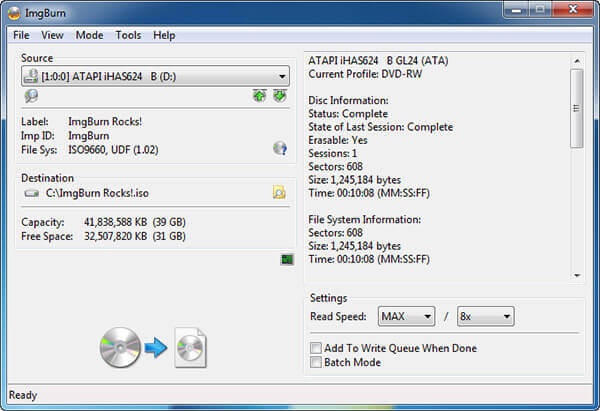
Notatka: W przeciwieństwie do CDBurnerXP, w ImgBurn dostępnych jest kilka niestandardowych opcji. Na przykład możesz dostosować prędkość odczytu lub aktywować tryb wsadowy, aby przekonwertować wiele dysków DVD. Początkującym sugerujemy pozostawienie ustawień domyślnych.
Część 3. Jak utworzyć ISO z DVD na komputerze Mac
Chociaż nie możesz znaleźć ISO Tworząc funkcjonalność na PC, Apple wprowadziło ją do macOS. Co więcej, Linux umożliwia konwersję DVD do obrazu ISO za pomocą wiersza poleceń i kilku preinstalowanych narzędzi.
Apple pakuje wiele narzędzi w Mac, w tym aplikację Disk Utility. Ta Mac DVD Ripper może pomóc Ci przekonwertować niezaszyfrowane płyty DVD na pliki obrazów ISO na komputerze Mac bez konieczności instalowania czegokolwiek.
Istotne ograniczenia dla użytkowników komputerów Mac (Narzędzie dyskowe i macOS APFS):
Wąskie gardło ochrony kopii: Narzędzie dyskowe Maca nie potrafi ominąć zabezpieczeń CSS (Content Scramble System) ani kodu regionu. Próba zgrania komercyjnego filmu DVD spowoduje błąd odczytu dysku lub uniemożliwi zamontowanie pliku obrazu.
Zgodność z APFS i starszymi formatami: Nowoczesne wersje systemu macOS domyślnie korzystają z APFS (Apple File System). Korzystając z Narzędzia dyskowego, upewnij się, że format wyjściowy jest ustawiony na DVD/CD Master. Narzędzie dyskowe wygeneruje plik z rozszerzeniem .cdr, sformatowanym w systemie HFS+/ISO 9660. Aby plik był powszechnie odczytywalny w systemie Windows lub odtwarzaczach multimedialnych, należy ręcznie zmienić rozszerzenie pliku na .iso lub przekonwertować je za pomocą Terminala.
Krok 1.Przede wszystkim włóż płytę DVD do napędu optycznego i uruchom aplikację Disk Utility z folderu Aplikacje.
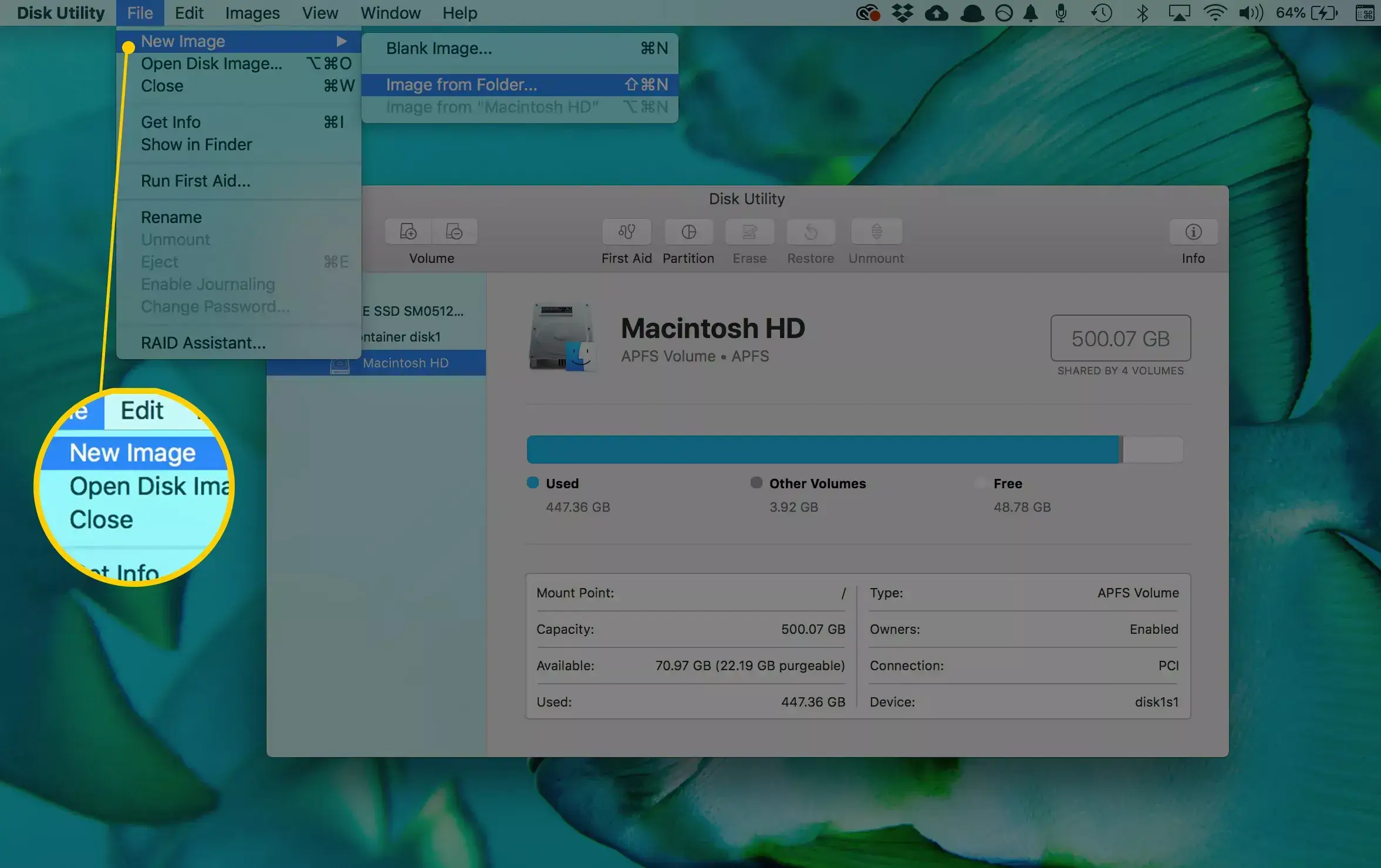
Krok 2.Kliknij Plik > Nowy wygląd > Obraz z [urządzenia] w górnej części okna, aby przejść dalej.
Krok 3.W wyskakującym oknie dialogowym wpisz nazwę pliku w polu Zapisz jako i ustaw konkretny folder do przechowywania pliku ISO w opcji Gdzie. Rozwiń Format obrazu upuść i wybierz obraz dysku. Upewnij się, że ustawiłeś nic w Szyfrowanie pole. Uderz w Ratować przycisk, aby rozpocząć konwersję DVD na ISO na komputerze Mac.
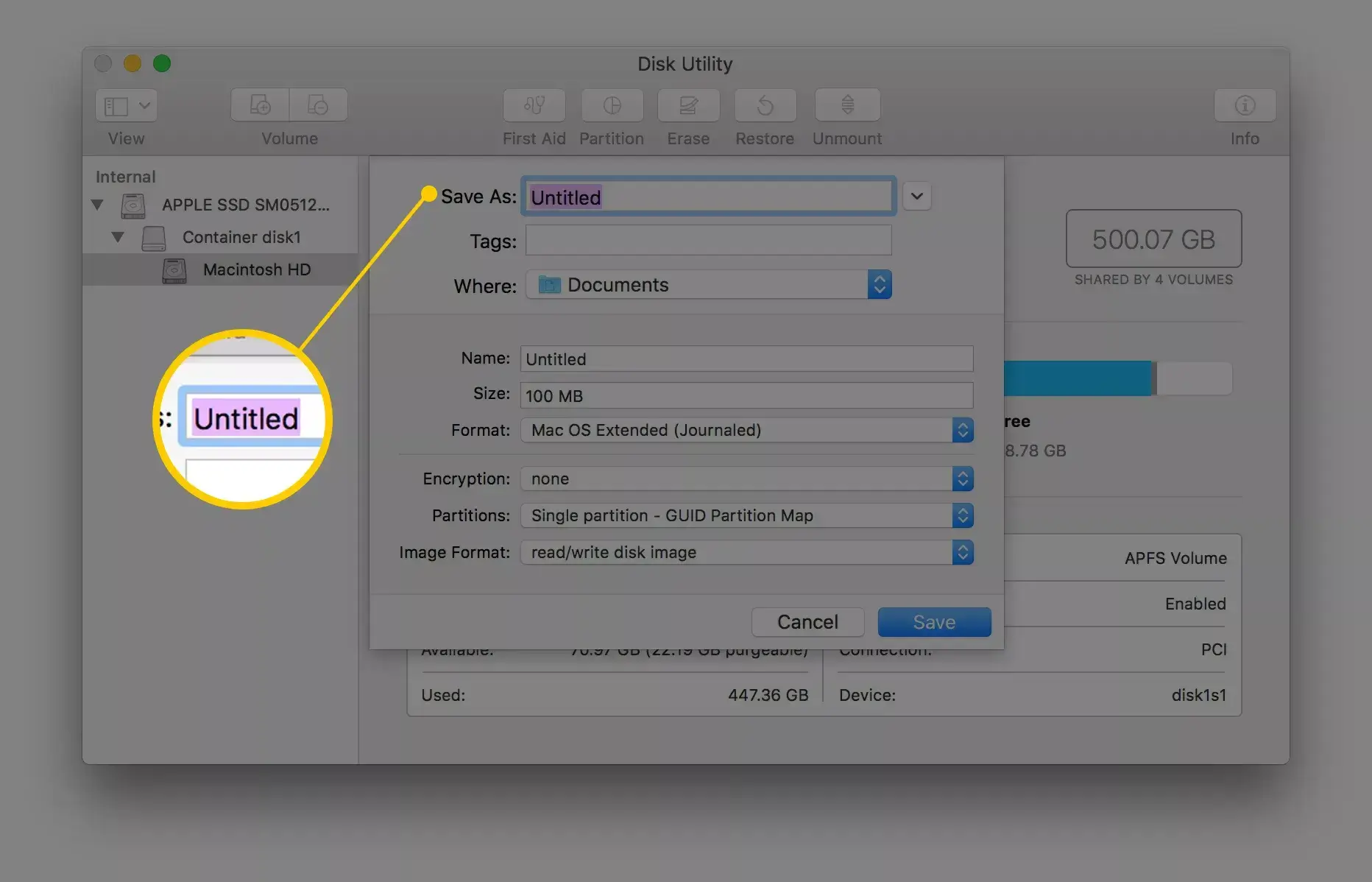
Notatka: Po pierwsze, Narzędzie dyskowe domyślnie utworzy plik obrazu CDR. Możesz go bezpośrednio zamontować lub nagrać na dysk na komputerze Mac. Jeśli chcesz utworzyć obraz ISO, zmień nazwę rozszerzenia pliku lub użyj konwertera plików innej firmy.
Ponadto możesz wykonać hdiutil konwertuj /home/nazwa użytkownika/original.cdr -format UDTO -o /home/nazwa użytkownika/destination.iso w Terminalu, aby bezpośrednio przekonwertować DVD na ISO.
Chociaż powyższa metoda konwersji obrazu DVD na obraz ISO za pomocą wiersza poleceń nie wymaga instalacji innych programów, jest jednak nieco trudna dla nowicjusza komputerowego. Jeśli chcesz znaleźć konkretny konwerter lub ripper, który rozwiąże ten problem, po prostu czytaj dalej.
Część 4. Jak przekonwertować DVD na ISO w systemie Linux
Linux to nie tylko system operacyjny o dużych możliwościach dostosowania, ale zawiera także kilka przydatnych narzędzi. Na przykład narzędzie do nagrywania płyt Brasero może utworzyć ISO z DVD.
Krok 1.Uruchom aplikację Brasero Disc Burner i wybierz Kopia dysku , aby otworzyć okno dialogowe Kopiuj CD/DVD.
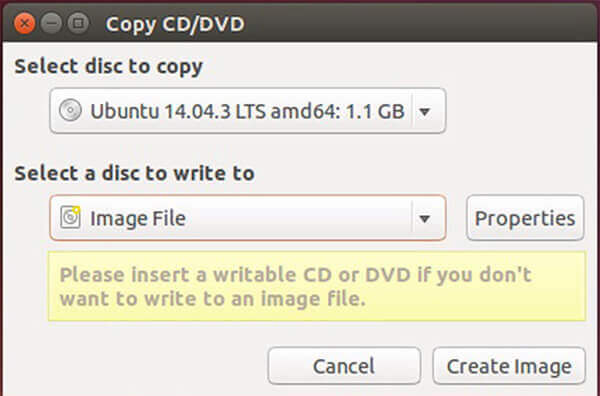
Krok 2.Włóż płytę DVD do komputera i wybierz ją z listy rozwijanej poniżej Wybierz płytę do skopiowania. Następnie wybierz Plik graficzny z Wybierz dysk, na którym chcesz zapisywać opcja.
Krok 3.Po kliknięciu Stwórz obraz przycisku, rozpocznie się konwersja DVD na ISO.
Notatka: Podobnie jak w przypadku komputerów Mac, możesz wyodrębnić ISO z DVD za pomocą języka programu, ale poleceniem jest sudo dd if=/dev/cdrom of=/home/nazwa_użytkownika/image.iso.
Jeśli Brasero zawiedzie lub będzie miał ograniczenia w działaniu na Twojej dystrybucji Linuksa, K3b jest powszechnie uważany za najstabilniejsze i oferujące najwięcej funkcji narzędzie do nagrywania płyt dla Linuksa (szczególnie w środowiskach KDE Plasma).
Krok 1. Zainstaluj K3b za pomocą terminala za pomocą tego polecenia: sudo apt install k3b (Ubuntu/Debian) Lub sudo dnf install k3b (Fedora).
Krok 2. Otwórz K3b, włóż płytę DVD i kliknij prawym przyciskiem myszy na napędzie DVD w dolnym panelu.
Krok 3. Wybierać Kopiuj Medium..., zaznacz pole wyboru Utwórz tylko obraz, określ folder docelowy i kliknij Początek.
Notatka: Podobnie jak Brasero, K3b wymaga zainstalowania pakietu libdvdcss2 w systemie Linux, aby móc odczytywać zaszyfrowane komercyjne płyty DVD.
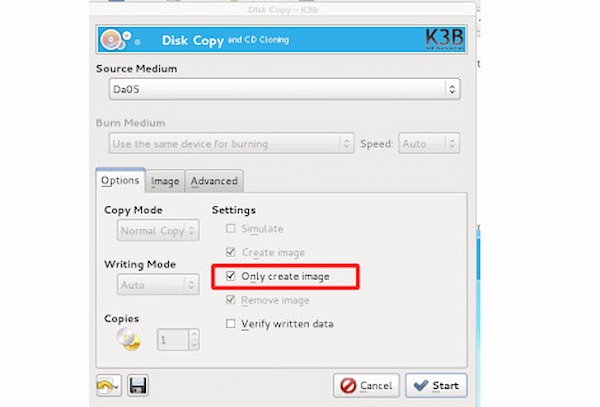
Obie te metody zapewniają rozwiązania umożliwiające konwersję obrazu DVD na obraz ISO za pomocą poleceń i przydatnych narzędzi. Może rozwiązać napotkane problemy, ale bez rozszerzania większej liczby funkcji konwersji DVD. Jeśli chcesz cieszyć się większą liczbą funkcji, możesz znaleźć bardziej profesjonalne narzędzie.
Część 5. Często zadawane pytania dotyczące konwersji DVD na ISO
-
Co to jest plik ISO DVD?
Plik ISO to plik komputerowy, który wyodrębnia kopię istniejącego systemu plików. Może zawierać całą zawartość fizycznego napędu DVD, w tym sam system plików. Korzystając z pliku ISO, użytkownicy mogą zdecydować, czy… zamontuj obraz ISO lub użyj go do nagrania płyty optycznej. Aby odtworzyć plik ISO DVD, należy zamontować obraz. System Windows 10 ma wbudowany obraz, który umożliwia bezpośrednie odtworzenie pliku ISO.
-
Jak przekonwertować pliki na ISO?
Aby przekonwertować pliki do pliku ISO, należy upewnić się, że włożono płytę DVD do komputera, a następnie uruchomić program DVD Copy na komputerze. Następnie należy wybrać tryb kopiowania i rozpocząć konwersję pliku DVD do pliku ISO na komputerze, można również konwertuj filmy Blu-ray na plik ISO.
-
Czy mogę nagrać ISO na DVD?
Tak, możesz. Nie tylko konwertuj DVD na ISO, ale możesz także nagrywać ISO na DVD za pomocą profesjonalnego oprogramowania. Niezależnie od tego, czy pobierasz oprogramowanie ze sklepu Microsoft Store, czy przeszukujesz je w Internecie, możesz także znaleźć oprogramowanie, które Ci pomoże utwórz ISO na DVD. Szczegóły znajdziesz tutaj.
-
Czy mogę użyć Narzędzia dyskowego Mac do utworzenia obrazu ISO z komercyjnej płyty DVD z filmem?
Nie. Nie obsługuje zabezpieczeń przed kopiowaniem komercyjnych płyt DVD.
-
Dlaczego ImgBurn wyświetla błąd wejścia/wyjścia, gdy próbuję skopiować film z płyty DVD do obrazu ISO?
Najczęściej jest to spowodowane zabezpieczeniem płyty przed kopiowaniem, brudem lub zarysowaniem płyty albo awarią napędu optycznego.
-
Czy HandBrake pozwala mi zapisać płytę DVD bezpośrednio jako plik obrazu ISO?
Nie. HandBrake to transkoder wideo, który może zapisywać płyty DVD w formatach MP4, MKV i innych.
-
Jaki jest najlepszy program do tworzenia bezstratnej kopii zapasowej ISO 1:1 moich płyt optycznych?
Istnieje wiele narzędzi, które umożliwiają tworzenie prawdziwych kopii zapasowych 1:1, bit po bicie, bezstratnych zaszyfrowanych dysków, np. DVDFab DVD Copy i MakeMKV.
Wniosek
Bazując na tym, co udostępniliśmy powyżej, powinieneś opanować co najmniej 5 sposobów konwertuj DVD do ISO W systemach Windows, Mac i Linux. Czasami wystarczy skopiować film lub płytę z oprogramowaniem do pliku obrazu ISO, aby udostępnić je innym lub w innych celach. Kopiowanie DVD to najbardziej opłacalna opcja. Każdy może ją opanować w kilka sekund i zapisać wszystkie dane z płyty DVD na dysku twardym. Jeśli masz inne sugestie, zapisz je w polu komentarzy pod tym postem, a my na nie odpowiemy później.
Więcej od Blu-ray Mastera
- Zgraj DVD do MP4 w 5 prostych sposobach: przewodnik krok po kroku
- 10 najlepszych darmowych programów do ripowania DVD w 2026 roku: przetestowane i ocenione (PC i Mac)
- 4 najlepsze narzędzia do nauki klonowania płyt DVD: pełna recenzja z 2026 r.
- 5 najlepszych programów do ripowania DVD z otwartym kodem źródłowym w 2026 r. (darmowe i odszyfrowane)
Informacje ISO

Szybki i darmowy program do łatwego odszyfrowywania wszystkich płyt DVD do formatu cyfrowego na Twoim komputerze.
100% Bezpieczny. Bez wirusów.
