

28 sierpnia 2026Wysłane przez Kevina Millera Do Zgraj Blu-ray
Krótkie podsumowanie:
Czy BDMV można spakować bezpośrednio do pliku ISO?
1. Tak, zdecydowanie. Możesz spakować odszyfrowany folder BDMV bezpośrednio do pliku obrazu ISO bez ponownego kodowania lub utraty jakości.
2. UDF 2.50 jest obowiązkowy. Podczas pakowania należy wybrać system plików UDF 2.50 lub 2.60, w przeciwnym razie telewizory Smart TV i odtwarzacze Blu-ray nie będą w stanie odczytać obrazu ISO.
3. Istnieją opcje bezpłatne i płatne. Możesz skorzystać z bezpłatnych narzędzi, takich jak ImgBurn (wymaga ręcznej konfiguracji UDF 2.50) lub specjalnego oprogramowania, takiego jak Blu-ray Master Free Blu-ray Copy, aby jednym kliknięciem utworzyć plik bez strat, zachowując przy tym menu.
Plik BDMV to format przechowywania filmów o wysokiej rozdzielczości powszechnie używany w przypadku płyt Blu-ray, który może zapewnić doskonałe wrażenia audiowizualne. Natomiast plik ISO to powszechny format pliku obrazu dysku, który zwykle pakuje dane z płyty do pliku i tworzy osobny plik do tworzenia kopii zapasowej, przesyłania i innych operacji na komputerze. Czasami ludzie chcieliby przekonwertować BDMV do ISO z powodów takich jak przenośność plików ISO. Jeśli chcesz wiedzieć, jak to zrobić, ten artykuł jest dla Ciebie! Przedstawimy proste sposoby, używając trzech różnych narzędzi, aby umożliwić Ci to w systemie Windows lub Mac.
- Część 1. Wprowadzenie do BDMV i ISO
- Sposób 1. Jak skopiować BDMV do ISO w systemie Windows
- Sposób 2. Jak przekonwertować BDMV do ISO na komputerze Mac
- Sposób 3. Jak bezpłatnie przekonwertować BDMV do ISO
- Część 5. Najczęściej zadawane pytania dotyczące BDMV do ISO
Aby dostarczyć Ci prawdziwych i dokładnych danych, przetestowaliśmy wszystkie trzy narzędzia na komputerze z systemem Windows 11 (Intel i7, 16 GB RAM) z 32 GB odszyfrowanego folderu z filmem BDMV. Zmierzyliśmy rzeczywistą szybkość tworzenia i zużycie zasobów systemowych oraz sprawdziliśmy, czy finalny plik ISO odtwarzał się płynnie z pełnymi, oryginalnymi menu płyty w programach VLC i PowerDVD.
| Funkcja / Metryka | Blu-ray Master Bezpłatna kopia Blu-ray | Kreator Blu-ray Leawo | ImgBurn |
| Najlepszy dla | Szybka kopia 1:1 bezpośrednio z folderu do ISO | Użytkownicy chcący dostosować/edytować menu | Użytkownicy zaznajomieni z technologią, szukający bezpłatnego rozwiązania 100% |
| Cena | Bezpłatna wersja próbna (dostępna wersja płatna) | Płatny (bezpłatny okres próbny z ograniczeniami) | 100% za darmo |
| Platforma | Okna | Windows i Mac | Tylko Windows |
| UDF 2.50 Automatyczne ustawianie | Tak (obsługiwane automatycznie) | Tak (obsługiwane automatycznie) | Wymagana konfiguracja ręczna (należy wybrać UDF 2.50) |
| Konserwacja menu | 100% Zachowano | Niestandardowe/ponownie utworzone | 100% Zachowano |
| Średni czas (32 GB BDMV) | ~4-6 minut | ~10-15 min (jeśli tworzysz menu) | ~3-5 minut |
| Łatwość użycia | Bardzo łatwe | Łatwy | Umiarkowany (łagodna krzywa uczenia się) |
Część 1. Wprowadzenie do BDMV i ISO
Przede wszystkim w tej sekcji przyjrzymy się bliżej temu, czym są pliki BDMV i ISO.
Plik BDMV
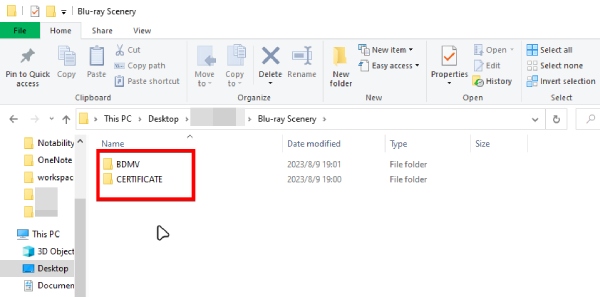
plik BDMV Skrót Blu-ray Disc Movie oznacza Blu-ray Disc. Jako format przechowywania plików używany na płytach Blu-ray, umożliwia on przechowywanie wysokiej jakości materiałów wideo i audio, zapewniając lepsze wrażenia wizualne niż płyty DVD. Nie zawiera jednak danych wideo ani audio, lecz informacje o zawartości płyty. Folder BDMV zazwyczaj składa się z folderów takich jak STREAM, PLAYLIST, CLIPINF itp., które zawierają główne pliki wideo, audio, napisy do strumieniowania, pliki playlisty itd. dla danego filmu. Warto wspomnieć, że pliki BDMV nie są plikami wideo, więc nie można ich odtwarzać jak zwykłych plików wideo. Możesz wybrać profesjonalny odtwarzacz BDMV, aby odszyfrować i poprawnie odtworzyć foldery BDMV.
Plik ISO
Pliki ISO, znany również jako obrazy ISO. Jest to plik zawierający całą zawartość nośnika danych oryginalnego CD-ROM, w tym system plików, strukturę katalogów, wszystkie pliki i foldery itd. Można go traktować jako kopię fizycznego CD-ROM w formacie cyfrowym: to znaczy, że można go używać do łatwego przechowywania, udostępniania i używania zawartości CD-ROM bez potrzeby posiadania fizycznego CD-ROM. Ogólnie rzecz biorąc, pliki ISO są potężnym i szeroko stosowanym formatem pliku obrazu dysku, który można dobrze wykorzystać do dystrybucji oprogramowania, tworzenia kopii zapasowych i nie tylko.
Podsumowując, konwersja pliku BDMV do pliku ISO jest przydatna z następujących głównych powodów:
• Łatwiejsze zarządzanie, kopiowanie i przechowywanie;
• Łatwiej jest je przenosić i udostępniać innym.
• Wygodniej jest odtwarzać filmy Blu-ray;
• Umożliwia cyfrowe tworzenie kopii zapasowych i archiwizację zawartości płyt.
Ogólnie rzecz biorąc, format BDMV do ISO zapewnia wygodny i wydajny sposób tworzenia kopii zapasowych, przechowywania i oglądania filmów Blu-ray.
Aby przekonwertować BDMV do ISO, pamiętaj o wybraniu opcji UDF 2.50/2.60, dzięki czemu będziesz mieć pewność, że telewizor lub dekoder poprawnie odczyta strukturę katalogów i odtworzy film Blu-ray wraz z menu.
Sposób 1. Jak skopiować BDMV do ISO w systemie Windows
Blu-ray Master Bezpłatna kopia Blu-ray To potężne narzędzie do klonowania płyt Blu-ray, które umożliwia kopiowanie folderu BDMV do pliku ISO. Potrafi zachować oryginalną jakość wideo i skopiować dane BDMV, w tym menu, metadane, pliki wideo w formacie RAW i inne, w skali 1:1 do pliku obrazu ISO. Dzięki możliwości deszyfrowania, z łatwością obsługuje komercyjne foldery BDMV. Wykorzystana akceleracja GPU znacznie zwiększa szybkość kopiowania.
Darmowe pobieranie
Dla Windowsa
Bezpieczne pobieranie
Przyjrzyjmy się teraz szczegółowemu procesowi kopiowania.
Krok 1.Pobierz i zainstaluj Blu-ray Master Free Blu-ray Copy na komputerze z systemem Windows. Uruchom oprogramowanie i znajdź Główny film tryb.
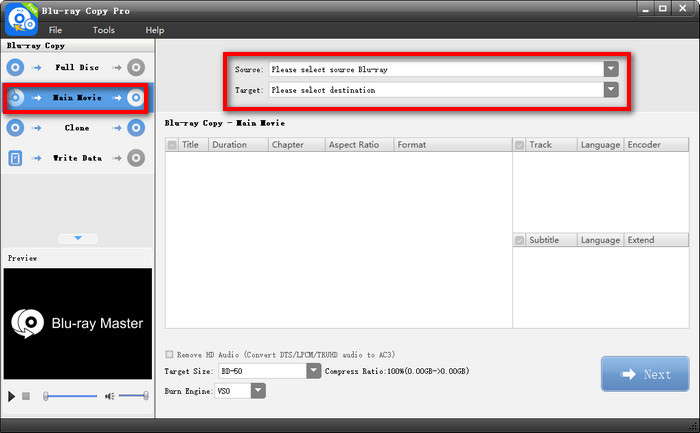
Krok 2.Następnie kliknij i otwórz Źródło z listy rozwijanej, aby wybrać folder BDMV. Możesz też kliknąć Plik z górnego paska menu i wybierz Załaduj folder Blu-ray aby zaimportować folder BDMV.

Krok 3.Następnie kliknij Cel i wybierz Zapisz jako ISO, a także ustaw folder eksportu. Możesz również dostosować tytuły, ścieżki audio i napisy.
Kliknij Następny kontynuować.

Krok 4.Na koniec ustaw Rozmiar docelowy, Silnik nagrywania i inne. Następnie kliknij Początek aby skopiować folder BDMV do obrazu ISO.

To darmowe narzędzie oferuje prosty proces kopiowania folderów BDMV do plików ISO. Dzięki czterem trybom kopiowania możesz tworzyć różne typy kopii płyt Blu-ray. Wersja darmowa ma ograniczone funkcje, ale możesz uaktualnić ją do wersji premium, aby korzystać z pełnego zestawu.
Sposób 2. Jak przekonwertować BDMV do ISO na komputerze Mac
Kreator Blu-ray Leawo To oprogramowanie do nagrywania płyt Blu-ray i DVD dla systemów Mac i Windows, które obsługuje zarówno nagrywanie płyt Blu-ray/DVD, jak i eksportowanie plików wideo z folderów BDMV do plików obrazów ISO. Oferuje różnorodne, wstępnie zdefiniowane opcje menu płyt, które pozwalają na projektowanie menu według własnych upodobań. Posiada również wbudowany edytor wideo, który ułatwia personalizację zawartości płyt Blu-ray/DVD za pomocą klipów, znaków wodnych, efektów wideo 3D i innych. Poniżej przedstawiono kroki konwersji BDMV do ISO za pomocą tego oprogramowania:
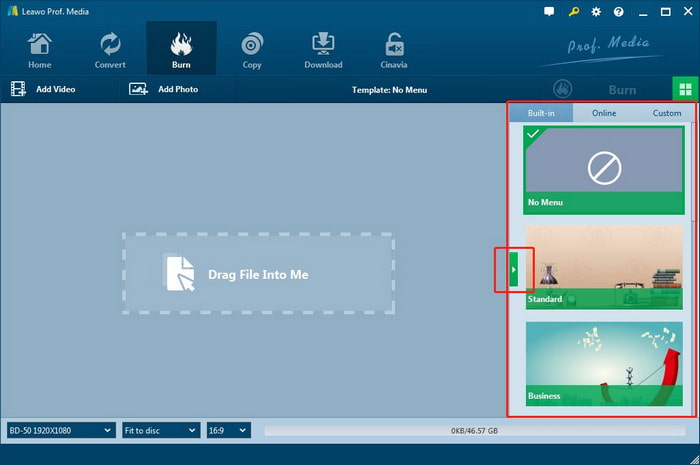
Krok 1.Otwórz Leawo Blu-ray Creator i przejdź do zakładki Burn. Kliknij przycisk Add Video lub przeciągnij i upuść plik BDMV do programu.
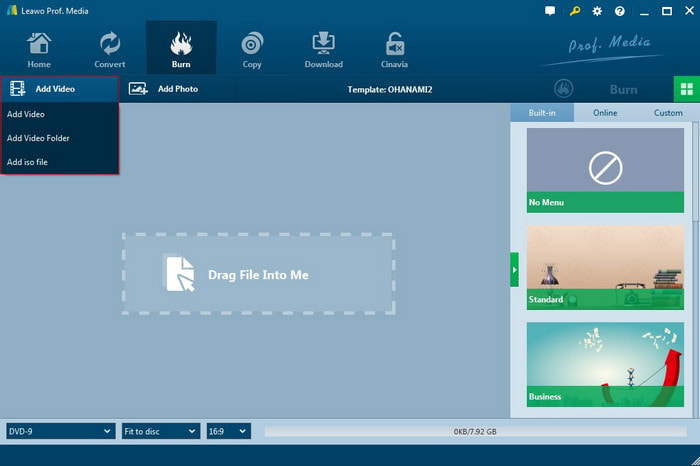
Krok 2.Na prawym pasku bocznym możesz wybierać spośród różnych gotowych szablonów menu. Ponadto pozwala on na natychmiastowy podgląd wybranego menu i edycję go zgodnie z Twoimi potrzebami.
Krok 3.Ustaw opcje Burn to, Disc Label i Save to. Jedną rzeczą, o której należy pamiętać w tym kroku, jest to, że aby przekonwertować plik BDMV na plik ISO, należy zaznaczyć Plik ISO opcja. Następnie kliknij przycisk Burn, aby natychmiast rozpocząć konwersję BDMV do ISO.
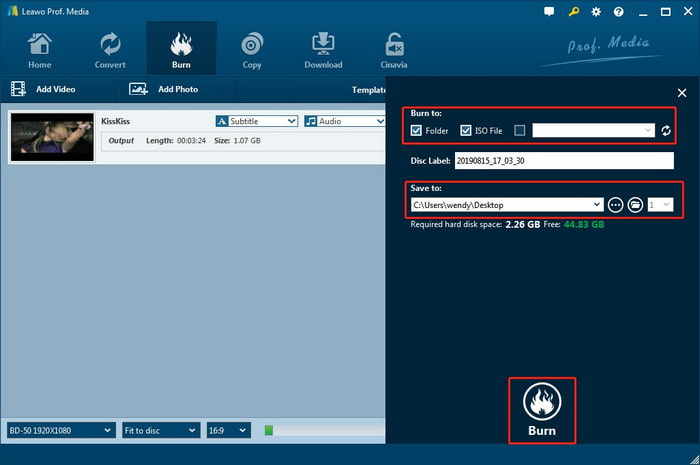
Po zakończeniu nagrywania możesz uzyskać dostęp do przekonwertowanego pliku obrazu ISO w wybranym folderze.
Sposób 3. Jak bezpłatnie przekonwertować BDMV na ISO
ImgBurn to darmowy i lekki program do nagrywania płyt DVD/Blu-ray. Chociaż jest to przestarzałe oprogramowanie, bez oficjalnych aktualizacji od 2013 roku, obsługuje wszystkie systemy operacyjne Windows, w tym niektóre starsze wersje. Umożliwia tworzenie plików obrazów z płyt i zapisywanie ich na płytach, dzięki czemu można go używać do nagrywania plików BDMV do plików ISO. Jego przestarzały interfejs wymaga ręcznej konfiguracji w celu ustawienia prawidłowego systemu plików UDF. Poniżej przedstawiamy kroki:
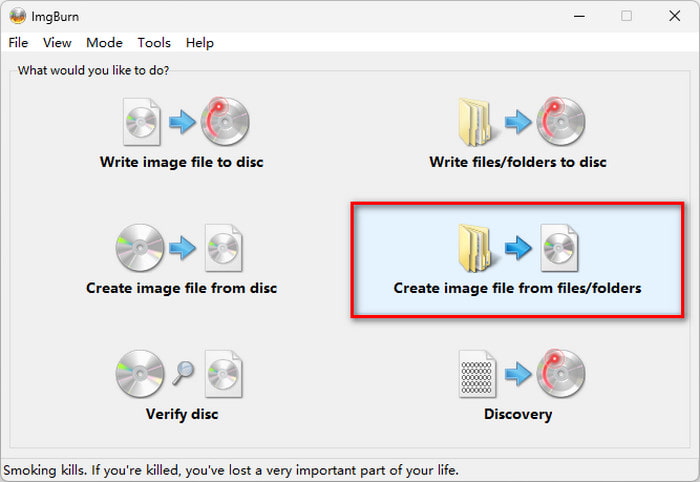
Krok 1.Uruchom ImgBurn. Następnie kliknij opcję Utwórz obraz z plików/folderów, aby przejść do następnego okna.
Notatka: Jeśli folder BDMV został skopiowany bezpośrednio z płyty komercyjnej z zabezpieczeniem AACS, ImgBurn utworzy obraz ISO, ale nie będzie można go odtworzyć. Należy go najpierw odszyfrować za pomocą narzędzi takich jak MakeMKV lub DVDFab.
Krok 2.Kliknij przycisk Browser dla pliku/folderu, aby zaimportować plik BDMV lub folder zawierający BDMV do ImgBurn. Następnie kliknij Browser dla pliku w obszarze Destination, aby wybrać ścieżkę zapisu, aby zapisać plik ISO.
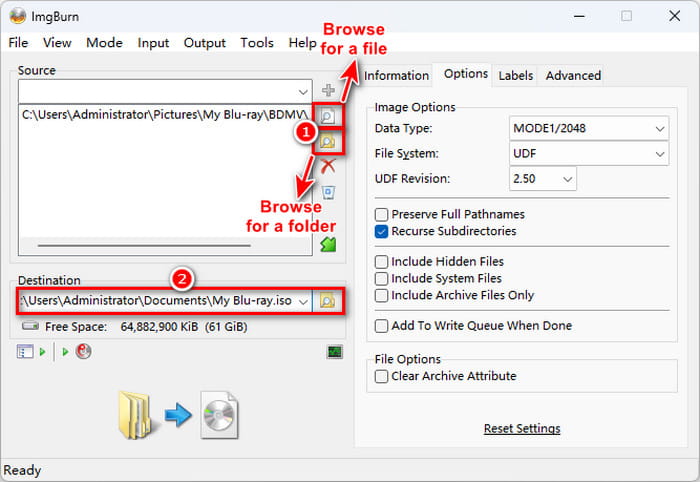
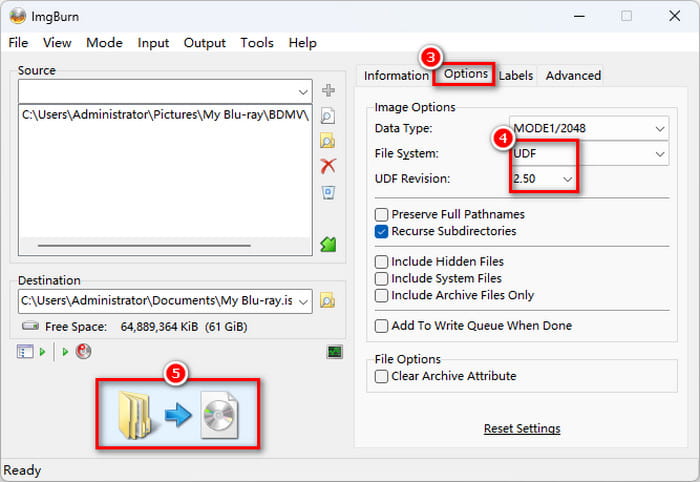
Krok 3.Ustaw system plików na UDF 2.50. Następnie kliknij przycisk Kompiluj w lewym dolnym rogu, aby rozpocząć nagrywanie BDMV do obrazu ISO i poczekaj na zakończenie nagrywania.
Notatka: Aby nagrać BDMV do pliku ISO na komputerach Mac, spróbuj alternatywy dla ImgBurn dla komputerów Mac.
Część 5. Najczęściej zadawane pytania dotyczące BDMV do ISO
-
Jak spakować folder BDMV do obrazu ISO w systemie Windows 11, nie tracąc oryginalnego menu Blu-ray?
ImgBurn Ci w tym pomoże. Możesz wybrać funkcję „Utwórz plik obrazu z plików/folderów”, aby skopiować folder BDMV do pliku obrazu ISO. Pamiętaj, aby ustawić system plików na UDF 2.50.
-
Jaka jest najlepsza darmowa alternatywa dla ImgBurn do konwersji BDMV do ISO w systemie macOS?
Możesz użyć wbudowanej aplikacji terminala Mac z hdiutil lub mkisofs. Uruchom polecenie mkisofs -udf -o output.iso /path/to/BDMV_folder. Jeśli wolisz prostą aplikację wizualną, program Burn (darmowy/open source) sprawdzi się dobrze do tworzenia podstawowych obrazów płyt.
-
Dlaczego mój przekonwertowany plik ISO BDMV nie odtwarza się w programie VLC Player i jak mogę to naprawić?
VLC zazwyczaj zawodzi z dwóch powodów: braku Javy lub resztkowego szyfrowania AACS. Aby to naprawić, zainstaluj Javę (JRE), aby VLC mógł renderować menu, lub przejdź do Ustawień VLC > Wejście/Kodeki i ustaw „Menu płyty” na bezpośrednie odtwarzanie/wybór tytułu, aby całkowicie pominąć menu.
-
Jaką wersję UDF powinienem wybrać w ImgBurn podczas tworzenia obrazu ISO Blu-ray z folderu BDMV?
Musisz wybrać UDF2.50. Do odtwarzania płyt Blu-ray na nowoczesnych odtwarzaczach multimedialnych wymagana jest wersja UDF 2.50 lub nowsza.
-
Czy można przekonwertować odszyfrowany folder BDMV do ISO bez ponownego kodowania wideo?
Tak. Tworzenie pliku ISO to proces pakowania kontenerów, który nie wymaga ponownego kodowania plików wideo.
-
Czy Plex może natywnie przesyłać strumieniowo foldery BDMV lub pliki ISO, czy powinienem je zamiast tego przekonwertować do formatu MKV?
Nie. Plex nie może natywnie odtwarzać folderów BDMV ani plików ISO. ZróbMKV jest dobrym wyborem, aby skopiować informacje BDMV lub ISO 1:1 do plików MKV.
Wniosek
W tym artykule przedstawiliśmy Ci trzy sposoby konwersji BDMV do ISO Używając oprogramowania odpowiedniego dla systemów Windows i Mac, odpowiednio. Powinieneś już wiedzieć, jak przekonwertować folder BDMV do formatu ISO. Ten proces to po prostu przepakowywanie kontenerów, a nie ponowne kodowanie wideo. Oznacza to, że otrzymujesz kopię zapasową 100% 1:1 bit po bicie, bez utraty jakości i z w pełni funkcjonalnymi oryginalnymi menu płyty, choć ostateczny rozmiar pliku ISO pozostanie taki sam jak w oryginalnym folderze.
Darmowe pobieranie
Dla Windowsa
Bezpieczne pobieranie
Więcej od Blu-ray Mastera
Informacje ISO
Darmowe narzędzie umożliwiające bezstratne kopiowanie dowolnych plików Blu-ray na płyty, foldery lub obrazy ISO.
100% Bezpieczny. Bez wirusów.
