

cze 05, 2026Wysłane przez Kevina Millera Do Zgraj Blu-ray
Krótkie podsumowanie:
Jeśli masz mało czasu, zapoznaj się z tym krótkim przewodnikiem: Blu-ray Master Free DVD Ripper to kompleksowe narzędzie do zgrywania płyt Blu-ray, które oferuje różnorodne narzędzia do edycji wideo i ulepszania efektów wizualnych. HandBrake to darmowe i otwarte narzędzie do konwersji ISO do MP4. VLC nadaje się do sporadycznej konwersji małych plików ISO.
Możesz napotkać sytuację, w której chcesz oglądać filmy DVD ISO, ale Twój odtwarzacz multimedialny odmawia otwarcia. To frustrujące, ale częste wąskie gardło: ponieważ pliki ISO to dokładne obrazy płyt sektor po sektorze, klonowane z płyt DVD lub Blu-ray, nie oferują one uniwersalnej funkcjonalności plug-and-play, jaką oferuje cyfrowe wideo. Jednym z powszechnych sposobów rozwiązania tego problemu jest konwersja plików ISO do formatu MP4, który jest kompatybilny z większością odtwarzaczy multimedialnych i urządzeń. Czytaj dalej ten artykuł, aby poznać 3 proste sposoby na… przekonwertować ISO na MP4 w wysokiej jakości.

Spis treści
- Część 1. Dlaczego musisz przekonwertować ISO na MP4
- Część 2. Jaki jest najlepszy sposób na konwersję ISO do MP4
- Część 3. Jak przekonwertować ISO na MP4 za pomocą najłatwiejszej i najszybszej metody
- Część 4. Jak przekonwertować ISO na MP4 w VLC za pomocą 2 metod
- Część 5. Jak przekonwertować ISO na MP4 w HandBrake
- Część 6. Często zadawane pytania dotyczące konwersji ISO do MP4
Zastrzeżenie:
Niniejszy przewodnik jest przeznaczony wyłącznie do tworzenia kopii zapasowych plików ISO DVD objętych prawem autorskim. Nie należy go używać w celach komercyjnych, naruszających prawa autorskie.
Część 1. Dlaczego musisz konwertować ISO do MP4
Bardzo Pliki ISO to dane zgrywane z płyt DVD lub Blu-ray. Te typy plików są często dostępne tylko dla odtwarzaczy multimedialnych innych firm. Z tego powodu uruchomienie tych plików wymaga teraz pobrania dodatkowego oprogramowania, co utrudnia dostęp do nich. Inną opcją dostępu do plików ISO jest traktowanie ich jako płyt DVD/Blu-ray, ponieważ te obrazy płyt można zamontować na nowoczesnych komputerach. Niestety, ta metoda jest niezwykle zaawansowana i nawet średniozaawansowani użytkownicy mogą napotkać kilka przeszkód, aby odczytać pliki ISO.
Ponieważ obrazy ISO są trudne i zaawansowane, konwersja do znacznie bardziej dostępnego formatu cyfrowego jest właściwym rozwiązaniem. MP4, najpopularniejszy format wideo, to popularny typ pliku, do którego można konwertować pliki ISO. Dotyczy to obrazów ISO wyodrębnionych z domowych wydań filmów lub seriali telewizyjnych.
Aby dowiedzieć się, jak przekonwertować pliki ISO do formatu MP4, przejdź do kolejnych sekcji tego artykułu.
Część 2. Jaki jest najlepszy sposób na konwersję ISO do MP4
Aby zapewnić dokładność, obiektywność i wiarygodność naszych rekomendacji, przeprowadziliśmy praktyczne testy wszystkich polecanych konwerterów ISO do MP4. Zamiast polegać na teoretycznych prędkościach, stworzyliśmy ujednolicone środowisko testowe do pomiaru rzeczywistej wydajności, optymalizacji procesora i jakości wyjściowego wideo.
Wszystkie testy przeprowadzono na standardowym komputerze konsumenckim, aby odtworzyć typowe środowisko użytkownika. Systemami operacyjnymi były Windows 11 Home (64-bitowy, wersja 23H2) i macOS Sonoma (wersja 14.5).
| Jak testujemy | |
| Ile plików ISO zostało przetestowanych? | Oprócz plików ISO zaprezentowanych w samouczku na temat korzystania z każdego narzędzia, przetestowaliśmy pięć plików ISO pod kątem konwersji do formatu MP4. |
| Jaki jest rozmiar każdego pliku ISO? | Pięć przetestowanych plików ISO miało średni rozmiar 3,5 GB, przy czym najmniejszy plik miał 2 GB, a największy 5 GB. |
| Jaki jest czas trwania przekonwertowanego filmu MP4? | Przekonwertowane pliki ISO mają różną długość wideo. Dwa z nich to długie filmy trwające po 2 godziny każdy. Pozostałe dwa to standardowe filmy trwające po 1 godzinę i 30 minut każdy. Tymczasem piąty film to odcinek serialu telewizyjnego trwający 1 godzinę. |
| Oprogramowanie konwertera ISO | Obsługiwana platforma | Prędkość (DVD 2h) | Utrzymuje jakość wideo | Konwersja zbiorcza | Plusy | Cons |
| Darmowy program do zgrywania DVD Blu-ray Master | • Okna • macOS | 32 minuty |  | | • Łatwy w użyciu. • Wydajna prędkość przetwarzania. • Można go używać do zgrywania plików ISO z płyt DVD i Blu-ray. | • Wersja bezpłatna jest ograniczona do profili o rozdzielczości wyjściowej wyższej niż HD. • Technologie przyspieszające są dostępne tylko w wersji premium. |
| Vlc media player | • Okna • macOS • Android iOS | 67 minut |  | | • Niezawodny odtwarzacz multimedialny. • Oferuje dodatkowe funkcje. | • Podatność na awarie w przypadku przestarzałych wersji. • Dodatkowe funkcje są trudne w użyciu. |
| Hamulec ręczny | • Okna • macOS • Linux | 55 minut | | | • Zbudowany dla zaawansowanych użytkowników. • Można go pobrać bezpłatnie i jest rozwijany jako plik typu open source | • Wysoce techniczny w użyciu. • Nie jest przyjazny dla początkujących. • Główny interfejs jest trudny w obsłudze. |
Część 3. Jak przekonwertować ISO na MP4 za pomocą najłatwiejszej i najszybszej metody
Rozpoczniemy ten przewodnik od udostępnienia samouczka, jak korzystać z najbardziej niezawodnego programu do ripowania płyt DVD, Darmowy program do zgrywania DVD Blu-ray Master, który umożliwia efektywną konwersję ISO do MP4. Jak sama nazwa wskazuje, to oprogramowanie służy przede wszystkim do wyodrębniania danych z wydań DVD, w tym płyt DVD, folderów i oczywiście plików ISO. Po załadowaniu pliku ISO DVD, oprogramowanie automatycznie analizuje informacje ISO, a Ty możesz wybrać opcję „Film główny” lub „Pełna lista tytułów”, aby wyświetlić plik ISO. Przed konwersją ISO do MP4 należy wybrać jeden z dostępnych profili MP4, takich jak 4K Video i HD 1080P, co pozwoli Ci spełnić różne wymagania dotyczące odtwarzania.
Teraz zapoznaj się z naszym przewodnikiem krok po kroku, aby dowiedzieć się, jak używać tego narzędzia do konwersji pliku ISO na MP4.
Krok 1.Najpierw pobierz Blu-ray Master Free DVD Ripper, klikając przycisk pobierania poniżej, a następnie zainstaluj go na swoim komputerze.
Kliknij dwukrotnie oprogramowanie, aby je uruchomić i wybierz Załaduj DVD > Załaduj ISO DVD aby dodać plik ISO do tego narzędzia.
Notatka: Po załadowaniu pliku ISO zostanie wyświetlony komunikat Główny film I Pełna lista tytułów opcje umożliwiające wyświetlenie informacji ISO.
Darmowe pobieranie
Dla Windowsa
Bezpieczne pobieranie
Darmowe pobieranie
dla systemu macOS
Bezpieczne pobieranie

Krok 2.Idź do Format wyjściowy > Wideo aby wybrać właściwy profil MP4. Tutaj wybieramy MP4 HD 1080P jako przykład.
Notatka: Za pomocą dostępnych narzędzi do edycji możesz dodatkowo dostosować efekty wideo, takie jak znaki wodne, ścieżki audio i napisy.

Krok 3.Ostatni krok jest łatwy. Wystarczy ustawić miejsce docelowe pobierania i kliknąć Zgraj wszystko aby rozpocząć konwersję ISO do MP4.
Notatka: Oferuje wiele dodatkowych funkcji, które możesz odkryć, wybierając Więcej narzędzi opcja.

Postępując zgodnie z tym przewodnikiem, możesz teraz przekonwertować dowolną zawartość pliku ISO na MP4 lub dowolny wybrany format cyfrowy. Ta opcja jest niezawodna, co czyni ją najlepszym narzędziem w tym przewodniku pod względem wszechstronności, łatwości użytkowania i wydajności przetwarzania.
Część 4. Jak przekonwertować ISO na MP4 w VLC za pomocą 2 metod
Następnym narzędziem, które zaprezentujemy jest Vlc media playerChociaż powszechnie znany jako jeden z najbardziej niezawodnych odtwarzaczy multimedialnych na wielu platformach, ten program oferuje również praktyczne funkcje konwersji, umożliwiając konwersję plików ISO z płyt Blu-ray lub DVD do formatu MP4. Interfejs jest przejrzysty, a kroki są proste. Nie jest to profesjonalne narzędzie do zgrywania, więc prędkość zgrywania nie jest zbyt duża. Pozwala jednak na darmową konwersję plików ISO do formatu MP4.
Chociaż VLC Media Player to prawdziwy scyzoryk szwajcarski, który odtwarza niemal każdy format multimediów, należy pamiętać, że jego mechanizm konwersji został zbudowany w oparciu o architekturę oszczędzającą strumień danych, a nie specjalny framework do transkodowania.
W testach praktycznych, używanie VLC do konwersji dużych plików ISO jest zawodne. Czasami zdarzają się sytuacje zawieszania się oprogramowania, utraty synchronizacji dźwięku i obrazu lub awarii w trakcie konwersji. Ponadto program nie pozwala na wybór i zachowanie niektórych ścieżek audio lub napisów.
Zatem VLC nadaje się do darmowego przetwarzania małych plików ISO. Jeśli chcesz przetwarzać duże kopie zapasowe ISO, pozostałe dwa narzędzia mogą okazać się znacznie lepsze.
Konwersja bezpośrednia
Krok 1. Otwórz VLC Media Player i wybierz Głoska bezdźwięczna na pasku narzędzi. Następnie wybierz Konwertuj/zapisz.
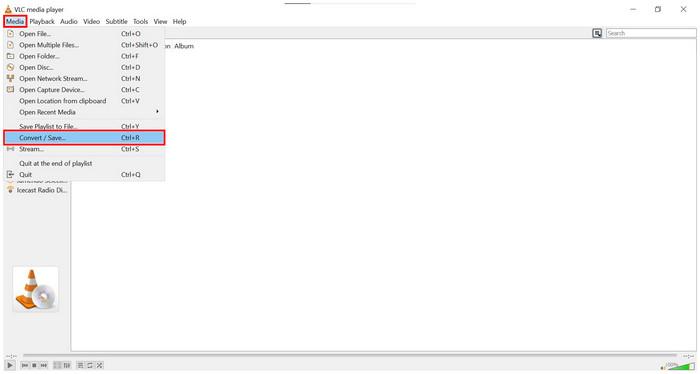
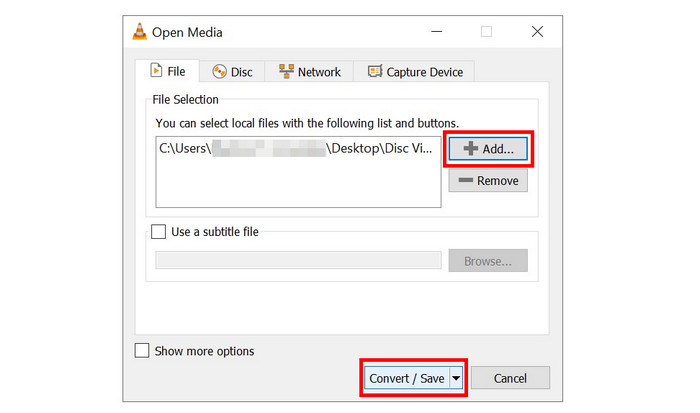
Krok 2. W oknie, które się pojawi, kliknij Dodać i przeglądaj swojego menedżera plików w poszukiwaniu pliku ISO, który chcesz przekonwertować. Kliknij na Konwertuj/zapisz po dodaniu.
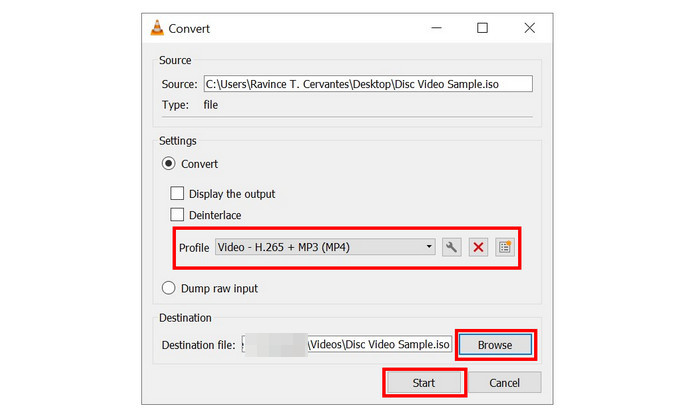
Krok 3. Po wybraniu pliku ISO ustaw opcję konwersji Profil do MP4, a następnie kliknij Przeglądać aby ustawić miejsce docelowe, w którym zostanie zapisany przekonwertowany plik MP4. Na koniec wybierz Początek aby rozpocząć proces konwersji.
Pierwsza metoda wykorzystuje standardową funkcję konwertera wideo programu VLC i została określona jako konwersja bezpośrednia, ponieważ wykorzystuje liniowy proces konwersji pliku.
Montowanie pliku ISO jako dysku
Krok 1. Otwórz VLC Media Player i wybierz Głoska bezdźwięczna na pasku narzędzi. Następnie wybierz Otwórz dyski.
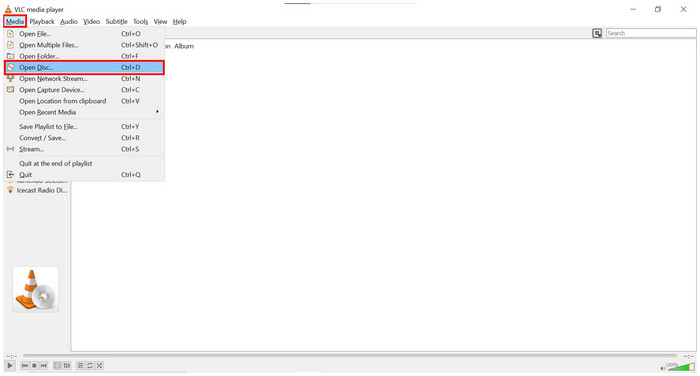
Krok 2. W oknie Dysk w ustawieniach multimediów kliknij Przeglądać, a następnie wybierz urządzenie Disc, aby zlokalizować plik ISO. Kliknij na Konwertuj/zapisz kontynuować.
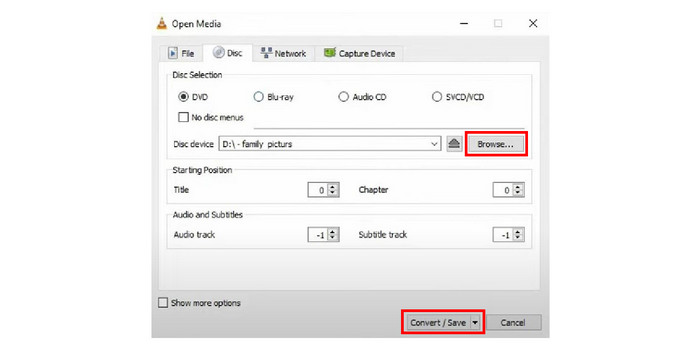
Krok 3. Po zlokalizowaniu zamontowanego dysku ISO ustaw opcję konwersji Profil do MP4, następnie clih3-v1ck Przeglądać aby ustawić miejsce docelowe, w którym zostanie zapisany przekonwertowany plik MP4. Na koniec wybierz Początek aby rozpocząć proces konwersji.
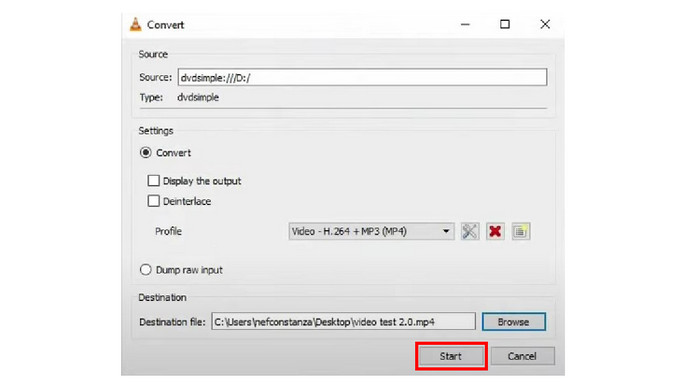
W przeciwieństwie do pierwszego rozwiązania, ta opcja używa pliku ISO zamontowanego jako dysk. Wymaga to niewielkich korekt kroków wykonywanych w konwersji bezpośredniej, ale te różnice są niewielkie. Odpowiedź na pytanie, czy VLC może konwertować ISO do MP4, brzmi: zdecydowanie tak.
Część 5. Jak przekonwertować ISO na MP4 w HandBrake
Hamulec ręczny jest kolejnym oprogramowaniem do ripperowania DVD/Blu-ray, które jest rozwijane jako oprogramowanie open-source. Możesz go użyć do załadowania jednego lub wielu plików ISO i przekonwertowania filmów ISO do MP4. To narzędzie jest bardziej polecane zaawansowanym użytkownikom, ponieważ nie jest przyjazne dla początkujących ze względu na wiedzę techniczną i złożone ustawienia, aby skutecznie je uruchomić. Pomimo tego nadal utrzymuje społeczność zaawansowanych użytkowników, którzy ufają mu w zakresie konwersji ISO do MP4 i innych zastosowań.
Aby dowiedzieć się, jak korzystać z tego oprogramowania, przeczytaj nasz krótki przewodnik poniżej.
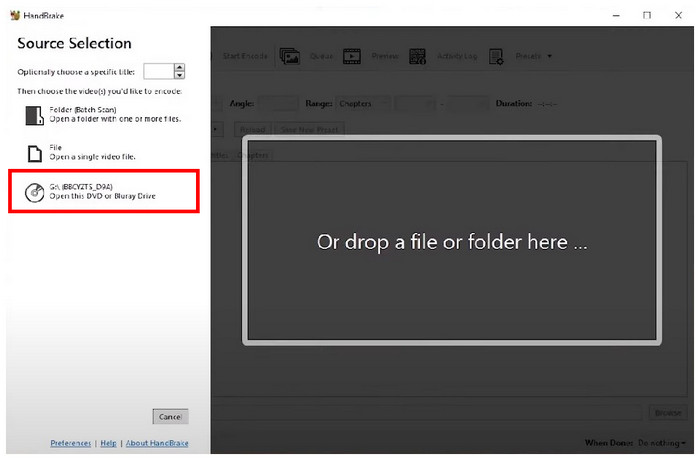
Krok 1. Otwórz HandBrake na swoim komputerze. Następnie kliknij Otwarte źródło opcja wyboru i importowania plików ISO DVD/Blu-ray, które chcesz przekonwertować.
Krok 2. Po załadowaniu przez HandBrake obrazu ISO DVD/Blu-ray wybierz MP4 jako format wyjściowy w ramach Streszczenie Sekcja. Teraz możesz dostosować wiele parametrów wideo, aby poprawić jego jakość.
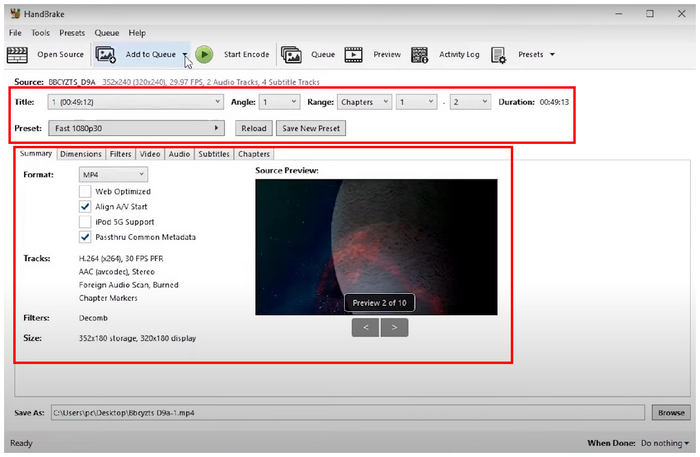
Krok 3. Gdy będziesz zadowolony z wprowadzonych zmian w filmie lub nie będziesz chciał ich wprowadzać, po prostu kliknij Przeglądać aby ustawić miejsce zapisu dla filmu. Kliknij na Rozpocznij kodowanie aby rozpocząć proces konwersji. Przekonwertowane wideo zostanie automatycznie zapisane jako plik MP4.
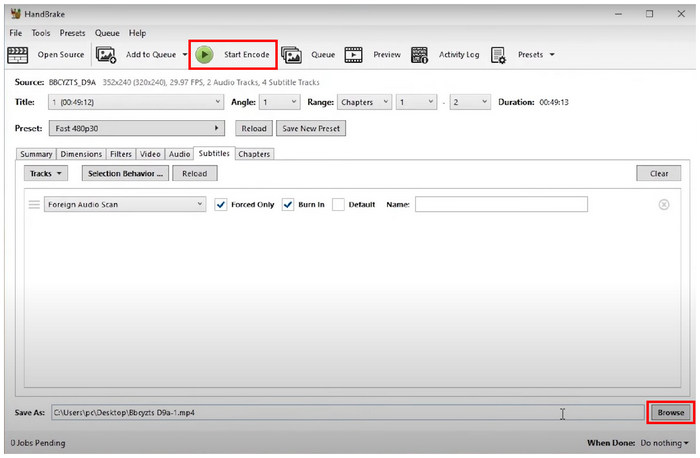
Choć bardziej zaawansowany niż Blu-ray Master Free DVD Ripper i VLC Media Player, HandBrake nadal potrafi konwertować pliki ISO do MP4. Jeśli masz wystarczające doświadczenie w jego obsłudze, to narzędzie będzie dobrym wyborem. Jeśli nie masz pewności, czy HandBrake potrafi konwertować pliki ISO do MP4, mamy nadzieję, że ten poradnik rozwiał Twoje wątpliwości.
Część 6. Często zadawane pytania dotyczące konwersji ISO do MP4
-
Czy ISO można przekonwertować na MP4?
Tak, mogą. Możesz użyć wielu programów, aby to zrobić. Blu-ray Master Free DVD Ripper jest jedną z najbardziej niezawodnych opcji.
-
Jak wyodrębnić obraz ISO z filmu?
Potrzebujesz oprogramowania do ripperowania płyt DVD/Blu-ray. Najłatwiejszym w użyciu na rynku jest Blu-ray Master Free DVD Ripper. Przeczytaj nasz poradnik powyżej, aby dowiedzieć się, jak go używać.
-
Czy 7Zip potrafi rozpakować pliki ISO?
Tak, może. 7Zip wystarczy do ekstrakcji plików ISO. Możesz niezawodnie używać tego narzędzia do podstawowych potrzeb związanych z ekstrakcją plików.
-
Czy mogę wyodrębnić plik ISO bez nagrywania systemu Windows 7?
Tak, możesz. Dla systemu Windows 7 dostępnych jest wiele narzędzi, które mogą to zrobić. HandBrake jest dostępny dla tej starszej wersji systemu Windows.
-
Czy pliki ISO są tym samym co obrazy dysków?
Tak, są. Pliki ISO są również znane jako obrazy dysków optycznych. Nazwa ISO pochodzi od rozszerzenia pliku.
-
Czy HandBrake potrafi przekonwertować obraz ISO DVD bezpośrednio na format MP4? Jakie są najlepsze ustawienia wideo dla Plex?
VLC opiera się na architekturze oszczędzania strumienia, a nie na dedykowanym silniku transkodującym, co prowadzi do wycieków pamięci i przepełnień bufora. Możesz przejść do Narzędzia > Preferencje > Wejście / Kodeki i ustawić opcję Dekodowanie przyspieszane sprzętowo na Wyłączone.
-
Dlaczego VLC Media Player zawiesza się za każdym razem, gdy próbuję przekonwertować duży plik ISO na MP4? Jak to naprawić?
VLC opiera się na architekturze oszczędzania strumienia, a nie na dedykowanym silniku transkodującym, co prowadzi do problemu wycieków pamięci i przepełnień bufora. Możesz przejść do Narzędzia > Preferencje > Wejście / Kodeki i ustawić opcję Dekodowanie przyspieszane sprzętowo na Wyłączone.
-
Jak bezpłatnie przekonwertować plik ISO na MP4 na komputerze Mac bez pobierania podejrzanego oprogramowania?
HandBrake to dobry wybór, ponieważ jest kompatybilny z komputerami Windows, Mac i Linux.
-
Czy jeśli przekonwertuję film ISO na MP4, zostaną zachowane wszystkie oryginalne napisy i ścieżki dźwiękowe (np. komentarz reżysera)?
Zależy to od użytego narzędzia. Niektóre zaawansowane narzędzia do zgrywania płyt Blu-ray potrafią zachować pełne informacje ISO po konwersji.
-
Czy istnieje sposób na natychmiastowe remuxowanie/wyodrębnienie wideo z pliku ISO do formatu MP4 bez konieczności ponownego kodowania?
Tak. Możesz użyć XMedia Recode (Windows) lub Subler (Mac) do remuxowania plików ISO z ponownym kodowaniem.
Podsumowanie
Mamy nadzieję, że ten artykuł dostarczył Ci niezbędnych informacji, które pomogą Ci nauczyć się, jak przekonwertować ISO na MP4Aby ułatwić sobie ten proces, zapoznaj się z naszym poradnikiem dotyczącym programu Blu-ray Master Free DVD Ripper, ponieważ jest to najłatwiejsze w użyciu narzędzie spośród wszystkich przedstawionych w tym poradniku.
Więcej od Blu-ray Mastera
