

18 września 2026Wysłane przez Kevina Millera Do Utwórz DVD
Krótkie podsumowanie:
Wybierając najlepsze narzędzie do tworzenia kopii ISO płyt DVD, warto rozważyć ImgBurn, Blu-ray Master DVD Creator, AnyBurn i PowerISO. Mając te opcje na uwadze, kolejnym krokiem jest określenie swoich preferencji.
Bezpłatna opcja do bezpośredniego tworzenia plików ISO: ImgBurn
Pakiet Premium Authoring Suite:Blu-ray Master DVD Creator
Lekkie rozwiązanie: AnyBurn
Ciężka edycja zawartości ISO: PowerISO
Wraz z rozwojem plików cyfrowych i pamięci masowej w chmurze, powszechne jest dziś przekonanie, że nośniki fizyczne odeszły w zapomnienie. Sceptycy nie zdają sobie z tego sprawy, ale nośniki fizyczne ewoluują, integrując się z chmurą i lokalnymi macierzami serwerów. To właśnie tutaj pliki ISO są wykorzystywane jako cyfrowy bliźniak twardych danych, filmów i bootowalnych systemów operacyjnych. W związku z tym przyjrzymy się 4 najbardziej niezawodnym nośnikom. Twórca ISO Oprogramowanie. Programy, które omówimy w tym artykule, zostały wybrane tak, aby uniknąć skomplikowanych narzędzi i podejrzanych programów generujących uszkodzone pliki ISO. Programy te będą oceniane na podstawie konkretnych przypadków użycia, w tym rozmiaru instalacji, możliwości tworzenia, edycji metadanych i innych zaawansowanych czynników.

- Część 1. Wewnątrz laboratorium: Nasz 4-stopniowy protokół testowania
- Top 1. ImgBurn: Zaawansowany, darmowy purysta
- Top 2. Blu-ray Master DVD Creator: pakiet premium do tworzenia multimediów
- Top 3. AnyBurn: Mistrz szybkości w wadze lekkiej
- Top 4. PowerISO: Wydajny edytor obrazów
- Część 6. Jak tworzyć pliki ISO w szczegółach
- Część 7. Co ludzie pilnie muszą wiedzieć
- Część 8. Najczęściej zadawane pytania dotyczące twórców ISO
Część 1. W laboratorium: Nasz 4-stopniowy protokół testowania
Aby uzyskać obiektywne wyniki testów, upewniliśmy się, że recenzowane oprogramowanie zostało przetestowane na nowoczesnym komputerze z systemem Windows 11, 16 GB pamięci RAM i procesorem Intel i7. Aby zmaksymalizować wydajność sprzętu, w trakcie testów uruchomiliśmy tylko testowane oprogramowanie do konwersji DVD na ISO.
Przeprowadziliśmy również cztery procedury testów obciążeniowych, aby sprawdzić maksymalne możliwości każdego programu w oparciu o integralność danych, wykorzystanie zasobów, projekt interfejsu i obsługę błędów.
Kontrola integralności danych
Aby ocenić jakość danych zapisanych na utworzonych obrazach ISO, uruchomiliśmy pliki obrazów w odtwarzaczu multimedialnym obsługującym otwieranie cyfrowych obrazów ISO. Następnie przeanalizowaliśmy, czy zawartość ISO idealnie odpowiada bajt po bajcie zapisanym danym.
Ślad zasobów
Ponieważ tworzenie plików ISO jest zasobożerne, oceniliśmy skoki obciążenia procesora i pamięci RAM podczas intensywnych zadań kompresji. Jest to istotne dla zrozumienia ogólnej wydajności programu podczas wykonywania intensywnych zadań.
Test tarcia interfejsu użytkownika
W dalszej kolejności oceniliśmy również dostępność oprogramowania, biorąc pod uwagę, jak łatwe jest ono w obsłudze dla początkujących. Sprawdziliśmy to, mierząc czas potrzebny początkującym użytkownikom na znalezienie funkcji tworzenia pliku ISO w menu głównym oprogramowania.
Obsługa błędów sektora
Ponieważ płyty DVD to przestarzałe nośniki fizyczne, drobne rysy i inne uszkodzenia mechaniczne są nieuniknione. W związku z tym przetestowaliśmy również działanie programu w przypadku obsługi porysowanych nośników optycznych DVD.
Numer 1. ImgBurn: Zaawansowany purysta darmowego oprogramowania
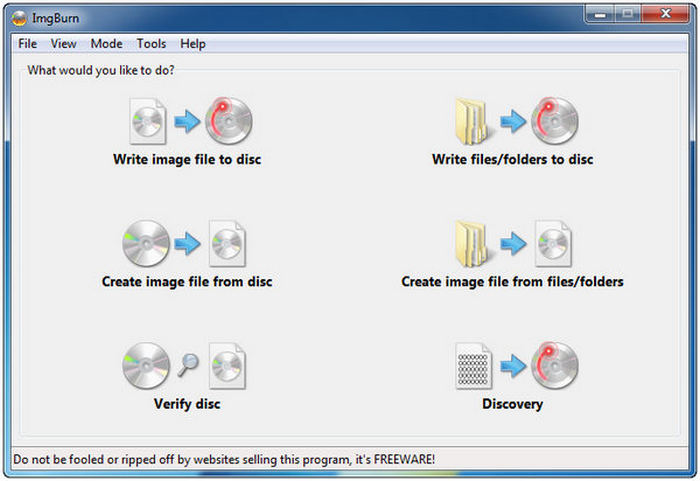
Pierwsza metoda, którą omówimy, jest najbardziej niezawodną opcją pod względem mocy obliczeniowej, szczegółowości i tego, że jest to darmowa opcja: ImgBurnUważany za jeden z najlepszych programów do edycji plików ISO Blu-ray, program ten sprawdza się doskonale dla użytkowników poszukujących dobrej, darmowej opcji. Chociaż jego interfejs jest dość przestarzały, program nadal spełnia swoje zadanie.
Niestety, może nie być najlepszym narzędziem dla początkujących, ponieważ jest onieśmielające, a interfejs jest przeładowany tekstem. Został stworzony przede wszystkim z myślą o funkcjonalności; estetyka i design są mniej ważne. Do jego najważniejszych funkcji należą szczegółowe sterowanie, dające niezrównane możliwości dostosowywania układu sekcji, typów systemów plików i podziału warstw. Jest to idealne rozwiązanie dla użytkowników, którzy chcą mieć pełną kontrolę nad ustawieniami dysków o mikroskopijnej skali.
Wszystkie te funkcje sprawiają, że narzędzie to jest czystym i bezpiecznym rozwiązaniem do tworzenia obrazów ISO z oficjalnych serwerów lustrzanych, bez zbędnego oprogramowania. Jednak oficjalna kopia programu nie jest już dostępna. Większość kopii ImgBurn zawiera oprogramowanie typu bloatware i adware pochodzące z zewnętrznych stron.
Główne cechy:
- Tworzy obrazy ISO płyt DVD, Blu-ray i CD.
- Weryfikuje dane ISO przed nagraniem w celu zachowania integralności pliku.
- Można go użyć do tworzenia rozruchowych płyt DVD.
- Obsługuje nagrywanie obrazów ISO na płyty DVD.
- Zaawansowane ustawienia i kontrola prędkości zapisu.
Plusy
- Program darmowy. Bez planów premium i subskrypcji.
- Szybki proces tworzenia obrazu ISO.
- Wyposażony w zaawansowane opcje konfiguracji dla doświadczonych użytkowników.
Cons
- Przestarzały interfejs.
- Nie jest aktywnie rozwijany. Nie otrzymuje już aktualizacji.
- Istnieje podatność na oprogramowanie dołączane podczas pobierania ustawień instalacyjnych.
Najlepsze 2. Blu-ray Master DVD Creator: pakiet premium do tworzenia multimediów
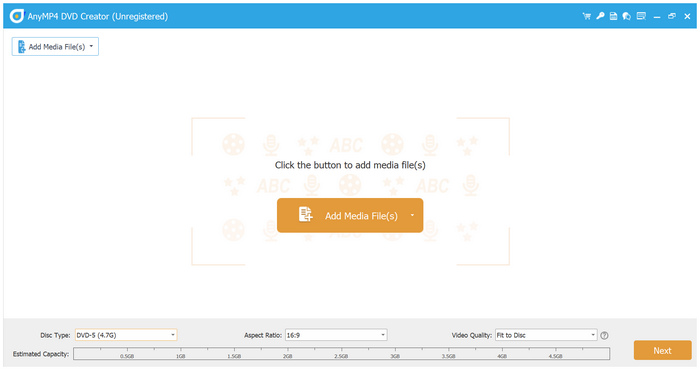
Następny jest Blu-ray Master DVD Creator, idealny program łączący archiwizację danych na zimno z kreatywną prezentacją multimedialną. Spośród opcji na tej liście, to narzędzie jest jedynym, które obsługuje i priorytetyzuje zapisywanie danych lub tworzenie obrazów ISO, głównie w celu ich przeglądania.
Wyposażone w praktyczne narzędzia do edycji wideo, takie jak kadrowanie, przycinanie i efekty wideo, oprogramowanie to doskonale nadaje się do obsługi obszernych danych Blu-ray i DVD oraz tworzenia z nich kopii ISO.
Po wyodrębnieniu przez program danych z płyty DVD surowe i niezorganizowane foldery z filmami MP4/MKV można zreorganizować w profesjonalny, ustrukturyzowany plik ISO z menu DVD utworzonym na podstawie szablonów i niestandardowych projektów.
Te czynniki sprawiają, że oprogramowanie jest doskonałym wyborem do tworzenia odtwarzalnych obrazów ISO, które można zapisać bezpośrednio na płytach DVD. Kolejną zaletą jest dostęp programu do zasobów GPU, co radykalnie skraca czas renderowania i kompilacji dużych plików multimedialnych.
Blu-ray Master DVD Creator został zaprojektowany przede wszystkim z myślą o tworzeniu odtwarzalnych plików ISO, dlatego jest jednym z najlepszych wyborów dla wideofilmowców, archiwistów nagrań rodzinnych i każdego, kto chce odtwarzać obrazy ISO bezpośrednio w oprogramowaniu kinowym.
Aby wypróbować jeden z najlepszych programów do edycji plików ISO, pobierz program, korzystając z poniższego łącza.
Darmowe pobieranie
Dla Windowsa
Bezpieczne pobieranie
Darmowe pobieranie
dla systemu macOS
Bezpieczne pobieranie
Główne cechy:
- Można go użyć do utworzenia obrazu ISO z zawartości DVD i nośników cyfrowych.
- Zawiera podstawowe narzędzia do edycji: kadrowanie wideo, przycinanie, dodawanie znaku wodnego i efektów wideo.
- Wbudowane szablony DVD i konfigurowalne menu.
Plusy
- Przyjazny dla początkujących i nowocześnie wyglądający interfejs.
- Obsługuje zapis zarówno nośników cyfrowych, jak i DVD w archiwum ISO.
- Przyspieszenie sprzętowe zapewniające wydajne i szybkie tworzenie lub nagrywanie plików ISO.
Cons
- Zaprojektowane bardziej jako narzędzie do tworzenia płyt DVD.
- Pełny zakres funkcji i cech jest dostępny w wersjach płatnych.
Pierwsza 3. AnyBurn: Mistrz szybkości wagi lekkiej
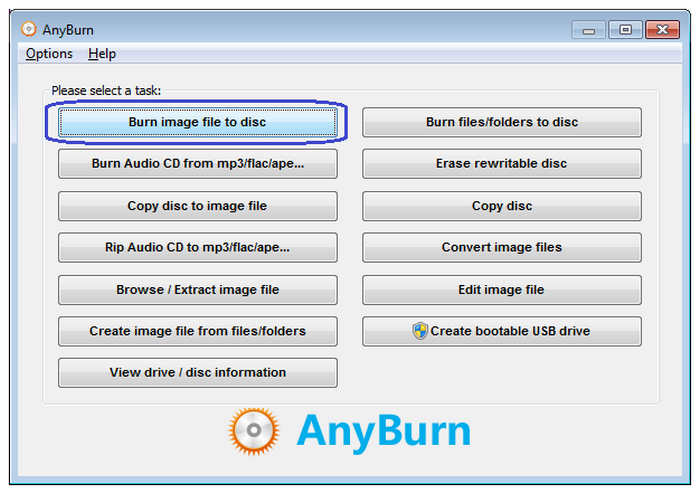
Trzecim programem, który omówimy będzie AnyBurnNajbardziej niezawodna, minimalistyczna opcja dla użytkowników, którzy chcą szybko i sprawnie utworzyć plik ISO. To oprogramowanie to doskonałe narzędzie dla użytkowników, dla których priorytetem jest szybkość, co czyni je jednym z najniezawodniejszych, lekkich programów do tworzenia plików ISO, jakie testowaliśmy.
AnyBurn to najlżejszy z naszych polecanych programów. Rozmiar pliku instalacyjnego jest praktycznie zerowy, dzięki czemu program nie obciąża zasobów systemowych. Co więcej, interfejs jest przejrzysty, a menu oparte na zadaniach zawiera czytelne przyciski, takie jak „Utwórz plik ISO” i „Nagraj obraz na płytę”.
Użytkownicy poszukujący wszechstronności mogą również używać go do tworzenia bootowalnych dysków flash poprzez zapisywanie na nich obrazów ISO, co stanowi bezpośrednie rozwiązanie do tworzenia bootowalnego pliku ISO. Wszystkie te czynniki sprawiają, że AnyBurn jest idealnym narzędziem do codziennego użytku dla okazjonalnych użytkowników, pomimo jego złożonego menu.
Główne cechy:
- Zaprojektowany do tworzenia archiwów ISO z płyt CD, DVD i Blu-ray.
- Można go używać do nagrywania obrazów ISO na płyty.
- Obsługuje zapisywanie bootowalnego obrazu ISO na dyskach USB.
Plusy
- Niezwykle lekki po złożeniu.
- Prosty i intuicyjny interfejs.
- Bezpłatny do użytku osobistego i podstawowego tworzenia obrazów ISO.
Cons
- Ograniczone funkcje edycji wideo w porównaniu do opcji premium.
- Podstawowy wygląd interfejsu.
- Dostępne tylko dla komputerów z systemem Windows.
Najlepsze 4. PowerISO: Wydajny edytor obrazów
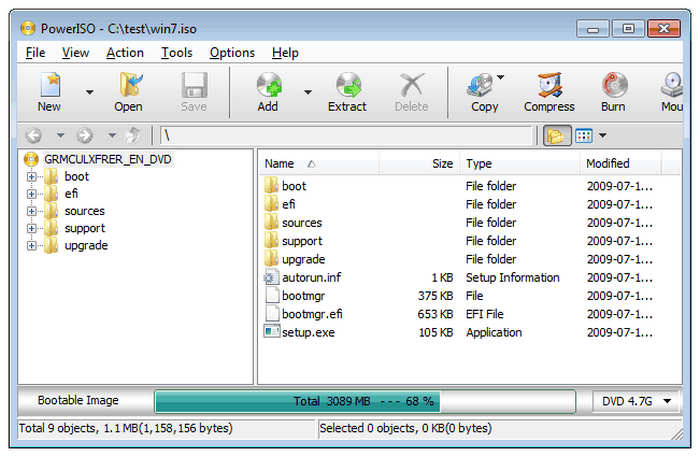
Wreszcie, ostatnią opcją na tej liście jest program stworzony dla profesjonalistów i narzędzie dla weteranów korporacji do wirtualnego montażu, głębokiej edycji i korekt formatu. Będzie to nic innego jak PowerISO.
Oprogramowanie sprawdza się doskonale, jeśli szukasz możliwości bezpośredniej edycji. Można go użyć do otwarcia ogromnego, istniejącego pliku ISO i edycji plików zapisanych w archiwum, bez konieczności rozpakowywania i ponownej kompilacji całego obrazu.
Oprócz tworzenia obrazów ISO, PowerISO posiada również funkcję wirtualnego sterownika, która umożliwia cyfrowe montowanie utworzonych lub pobranych obrazów ISO. Dzięki tym wszystkim funkcjom, PowerISO jest najlepszym rozwiązaniem dla menedżerów IT i zaawansowanych użytkowników, którzy na co dzień obsługują złożone, wieloformatowe pliki obrazów.
Aby jednak uzyskać dostęp do tych opcji, trzeba zapoznać się ze skomplikowanym interfejsem użytkownika i wykupić płatną licencję, aby uzyskać dostęp do bardziej zaawansowanych ustawień.
Główne cechy:
- Obsługuje tworzenie obrazów ISO z folderów i płyt DVD.
- Można go używać do montowania cyfrowych obrazów ISO jako napędów wirtualnych.
- Zapisuje dane ISO na dyskach USB.
Plusy
- Zaprojektowany wyłącznie do tworzenia i zapisywania obrazów ISO.
- Wyposażony w wirtualny sterownik umożliwiający bezpośrednie sprawdzanie obrazów ISO.
- Jego funkcje przypadną do gustu zarówno początkującym, jak i zaawansowanym użytkownikom.
Cons
- Istnieją ograniczenia co do rozmiaru pliku, jeśli używana jest tylko darmowa wersja.
- Złożony projekt interfejsu.
- Aby uzyskać dostęp do bardziej zaawansowanych opcji, wymagana jest płatna licencja.
Część 6. Jak tworzyć pliki ISO w szczegółach
W tym samouczku najpierw użyliśmy cyfrowego nagrania wideo, aby uzyskać dostęp do narzędzia do nagrywania Blu-ray Master DVD Creator. Jeśli zamierzasz używać go jako programu do nagrywania płyt DVD-to-ISO, kroki są identyczne.
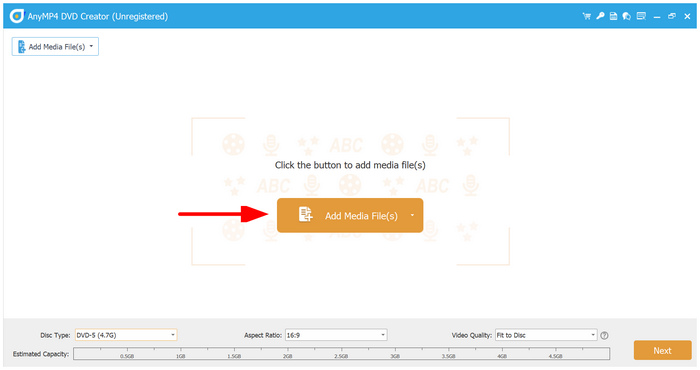
Krok 1.Wybierać Dodaj pliki multimedialne i wybierz załadowaną płytę DVD jako źródło. Następnie wybierz Następny.
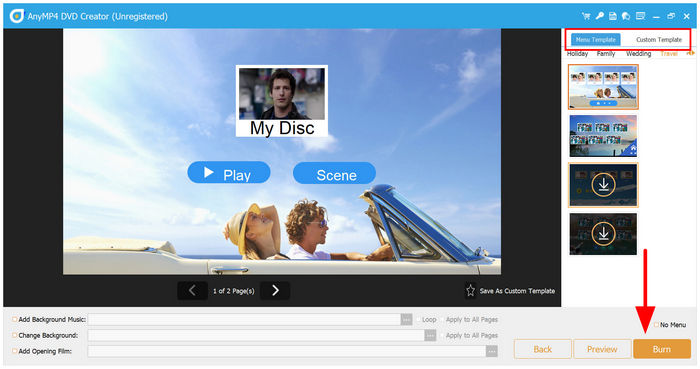
Krok 2.w Szablon menu W sekcji „Dodaj menu DVD” wybierz opcję dodania menu DVD lub konfigurowalnego szablonu. W przeciwnym razie kliknij Oparzenie kontynuować.
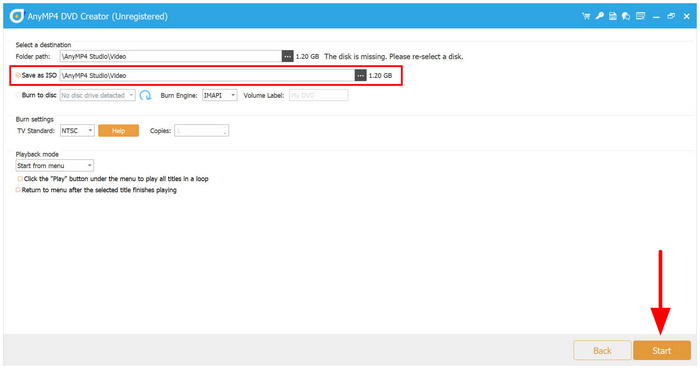
Krok 3.W menu Nagrywanie należy zaznaczyć opcję Zapisz jako ISO opcja nagrywania danych z płyty DVD w postaci obrazu ISO. Wybierz Początek aby rozpocząć proces tworzenia ISO.
Spośród opcji na tej liście Blu-ray Master DVD Creator jest najbezpieczniejszym programem do tworzenia plików ISO, który można pobrać bez złośliwego oprogramowania.
Część 7. Co ludzie muszą pilnie wiedzieć
Pułapka „Dane kontra wideo”
Podczas nagrywania płyt DVD należy poznać różnicę między danymi a wideo. Jak sama nazwa wskazuje, płyty DVD są ograniczone do swojego przeznaczenia. W związku z tym przeciągnięcie plików wideo do standardowego pliku ISO z danymi nie umożliwi ich odtworzenia na odtwarzaczu DVD. Do tworzenia odtwarzalnych płyt DVD potrzebne są odpowiednie narzędzia do authoringu wideo, takie jak Blu-ray Master DVD Creator.
Obrazy ISO bootowalne i pamięci masowej
Podobnie jak w przypadku danych i wideo, pliki ISO bootowalne i pamięci masowej również się różnią. Podczas tworzenia urządzenia bootowalnego należy użyć odpowiedniego Typ DVDW tym przypadku DVD-R lub DVD+R to najlepsze narzędzia do tworzenia bootowalnych płyt DVD. Z drugiej strony, DVD-RW jest najlepszym rozwiązaniem do przechowywania danych.
Śmierć napędów optycznych
Jeśli jednak nadal preferujesz dostęp do plików cyfrowych, możesz zapisać cyfrowe obrazy ISO na swoim komputerze. Stanowi to również dodatkową kopię zapasową, obok płyty DVD z danymi.
Część 8. Często zadawane pytania dotyczące twórców ISO
-
Jaka jest różnica między plikiem ISO a skompresowanym folderem ZIP?
Plik ISO to cyfrowa kopia płyty DVD. Pliki te można nagrać na puste płyty DVD lub zapisać na wirtualnym dysku komputera. Z kolei ZIP to popularny plik skompresowany, który można rozpakować i otworzyć.
-
Czy mogę utworzyć plik ISO w systemie Windows 11 bez konieczności pobierania oprogramowania innych firm?
Nie, nie możesz. W systemie Windows 11 nie ma wbudowanych narzędzi do tworzenia obrazów ISO. Musisz skorzystać z programów innych firm, takich jak ImgBurn i Blu-ray Master DVD Creator.
-
Czy używanie programu do tworzenia kopii zapasowych filmów na nośnikach DVD lub Blu-ray jest legalne?
Nie, nie jest. Pomijanie komercyjnych płyt DVD jest nielegalne. Można to jednak zrobić w przypadku prywatnych płyt DVD.
-
Dlaczego niektórzy twórcy plików ISO zgłaszają „błędy sektorów” podczas kompilacji i jak mogę to naprawić?
Ten błąd występuje, gdy oprogramowanie nie może odczytać danych z płyty DVD. Zazwyczaj jest to spowodowane uszkodzeniem fizycznym płyty DVD, takim jak zarysowania. Aby uniknąć takich problemów, przed włożeniem płyty DVD do komputera należy ją wyczyścić suchą ściereczką z mikrofibry.
-
Jak przekonwertować istniejący plik ISO z powrotem na standardowy instalator USB?
Najprostszym sposobem jest zapisanie pliku ISO na nośniku USB za pomocą narzędzia do tworzenia nośników USB. To najbardziej przystępne rozwiązanie tego problemu. Na szczęście istnieje wiele innych opcji, takich jak Rufus, Windows Media Creation Tool i inne.
Wniosek
Teraz, gdy niektóre z najlepszych Twórca ISO Omówiono programy, wystarczy, że dowiesz się, który program najlepiej odpowiada Twoim potrzebom. Aby pomóc naszym czytelnikom w podjęciu decyzji, ImgBurn jest najlepszy dla użytkowników technicznych, Blu-ray Master – jeśli zależy Ci na zachowaniu jakości wideo i filmów, AnyBurn – do szybkiego i bezproblemowego tworzenia, a PowerISO – do profesjonalnej i zaawansowanej edycji danych ISO. Spośród opcji na tej liście, Blu-ray Master DVD Creator jest naszym najbardziej polecanym rozwiązaniem, ponieważ idealnie łączy jakość i funkcjonalność.
Darmowe pobieranie
Dla Windowsa
Bezpieczne pobieranie
Darmowe pobieranie
dla systemu macOS
Bezpieczne pobieranie
Więcej od Blu-ray Mastera
- WinISO Complete – recenzja: funkcje, zalety, wady i alternatywy
- 8 najlepszych konwerterów MP4 na ISO zapewniających bezstratną jakość ISO
- 8 najlepszych programów do nagrywania płyt DVD dla systemów Windows i macOS w 2026 roku
- Najlepsze darmowe oprogramowanie do nagrywania płyt DVD dla systemów Windows i Mac (2026)
