

29 maja 2026Wysłane przez Kevina Millera Do Zgraj DVD
Krótkie podsumowanie:
Spośród pięciu narzędzi do zgrywania polecamy HandBrake do darmowego, podstawowego zgrywania, VLC do szybkiego przeglądania i Blu-ray Master Free DVD Ripper do szyfrowanych 99-tytułowych płyt DVD Disney na komputerach Mac z dyskami M1/M2/M3.
Komputery Mac są znane ze złożonych zabezpieczeń zapewniających prywatność użytkowników. To samo można powiedzieć o oprogramowaniu zaprojektowanym do… zgrywanie płyt DVD na MacuNiestety, opcje dostępne w nowoczesnym oprogramowaniu do deszyfrowania zawartości DVD są bardziej zoptymalizowane pod kątem platformy Windows. Mając to na uwadze, w tym artykule przedstawiamy pięć najpewniejszych programów do zgrywania płyt DVD dostępnych do pobrania i używania na komputerach Mac. Udostępnimy wiele narzędzi do różnych celów oraz szczegółowy samouczek dotyczący korzystania z każdego z nich.
Aby szybko zapoznać się z programami opisanymi w tym artykule, poniżej zamieściliśmy tabelę z najważniejszymi parametrami, które należy wziąć pod uwagę przy wyborze odpowiedniego narzędzia do deszyfrowania płyt DVD. Aby dowiedzieć się, które jest najlepsze, kontynuuj czytanie poniższego artykułu.

Spis treści
- Lista kontrolna zgodności
- Przygotowanie przed zgrywaniem płyty DVD na komputerze Mac
- Sposób 1. Zgrywanie DVD na Mac za pomocą Blu-ray Master Free DVD Ripper
- Sposób 2. Zgrywanie DVD na Mac za pomocą HandBrake
- Sposób 3. Zgrywanie DVD na Mac za pomocą WinX DVD Ripper
- Sposób 4. Zgrywanie DVD na Mac za pomocą Leawo DVD Ripper
- Sposób 5. Zgrywanie DVD na Macu za pomocą MakeMKV
- Najczęściej zadawane pytania dotyczące zgrywania płyt DVD na komputerze Mac
| Narzędzie do deszyfrowania DVD | Obsługiwany system macOS | Łatwość użycia | Najlepiej używać do | Ominięcie zabezpieczenia przed kopiowaniem | Jakość wideo odzyskanych danych DVD | Akcelerator zgrywania płyt DVD |
| Darmowy program do zgrywania DVD Blu-ray Master | macOS 10.12 lub nowsze wersje. | Zaprojektowany do zgrywania i konwertowania zawartości DVD do formatu cyfrowego. Łatwy do nauczenia. | Bezpłatny, niezawodny i bardzo efektywny program do zgrywania płyt DVD. | • Hyper-threading • Silnik Super Encode • CSS • Ominięcie zabezpieczenia przed kopiowaniem • Ominięcie kodu regionu | • 720p • 1080p | • Przetwarzanie wielordzeniowe • Przyspieszenie sprzętowe |
| Hamulec ręczny | MacOS 10.13 i nowsze wersje. | Jest on w dużym stopniu konfigurowalny, a jego efektywne używanie wymaga umiejętności technicznych. | Konwersja formatu plików wideo DVD, które są w nim przetwarzane. | • Brak wbudowanej opcji. • Aby ominąć zabezpieczenie przed kopiowaniem, wymagana jest dodatkowa wtyczka. | • 480p • 720p • 1080p | • Przetwarzanie wielordzeniowe |
| Zgrywarka DVD WinX | MacOS 10.6 i nowsze wersje. | Łatwy w użyciu dzięki przejrzystemu interfejsowi. | Szybkie i łatwe zgrywanie płyt DVD za pomocą łatwego w użyciu interfejsu. | • CSS • Ominięcie zabezpieczenia przed kopiowaniem • Ominięcie kodu regionu | • 720p | • Przyspieszone przez GPU |
| Leawo DVD Ripper | MacOS 10.13 i nowsze wersje. | Jest przyjazny dla początkujących i łatwy w obsłudze. | Zgrywanie filmów DVD bez znaku wodnego. | • CSS • Ominięcie zabezpieczenia przed kopiowaniem • Ominięcie kodu regionu | • 1080p | • Przyspieszone przez GPU |
| ZróbMKV | MacOS 10.6 i nowsze wersje. | Automatyczne skanowanie zawartości DVD i konwersja do formatu MKV. | Konwersja filmów DVD do formatu MKV z bezstratną jakością. | • CSS • Ominięcie zabezpieczenia przed kopiowaniem • Ominięcie kodu regionu | • 720p • 1080p | • Przyspieszone przez GPU |
Zgodność Lista kontrolna
Wskazówki dotyczące sprzętu
Jeśli używasz komputera z systemem macOS z chipami M1/M2/M3, musisz użyć adaptera USB-C do USB, aby podłączyć zewnętrzny napęd DVD. Zalecamy użycie oficjalnego napędu Apple SuperDrive lub napędu innej firmy, który został sprawdzony pod kątem współpracy z komputerami Apple.
Optymalizacja oprogramowania
Użytkownicy Apple Silicon powinni używać zoptymalizowanych wersji HandBrake i VLC wyłącznie dla procesorów Apple. Jest to ważne, ponieważ kompilacje zoptymalizowane pod kątem procesorów Silicon pozwalają osiągnąć 2-3 razy szybszą prędkość kodowania niż ich odpowiedniki z procesorami Intel.
Uprawnienia systemowe
Aby naprawić błędy braku źródła, upewnij się, że udzieliłeś uprawnień zewnętrznemu napędowi DVD, dostosowując ustawienia plików i folderów. Aby to zrobić, przejdź do Ustawienia systemowe > Prywatność i bezpieczeństwo > Pliki i folderyOto rozwiązanie problemu niewykrywalnego dysku zewnętrznego.
Przygotowanie Przed zgrywaniem płyty DVD na komputerze Mac
Zanim omówimy narzędzia do zgrywania płyt DVD, omówimy je i zaprezentujemy samouczek. Najpierw przedstawimy trzy podstawowe punkty, które należy przygotować przed zgrywaniem płyt DVD na komputerze Mac. Wszystkie opcje, które omówimy poniżej, zostały przedstawione w oparciu o ograniczenia nowoczesnego sprzętu, ogólne wskazówki dotyczące przechowywania danych oraz wprowadzenie do wyboru niezawodnego programu do zgrywania płyt DVD.
Użyj zewnętrznego lub wbudowanego sterownika DVD
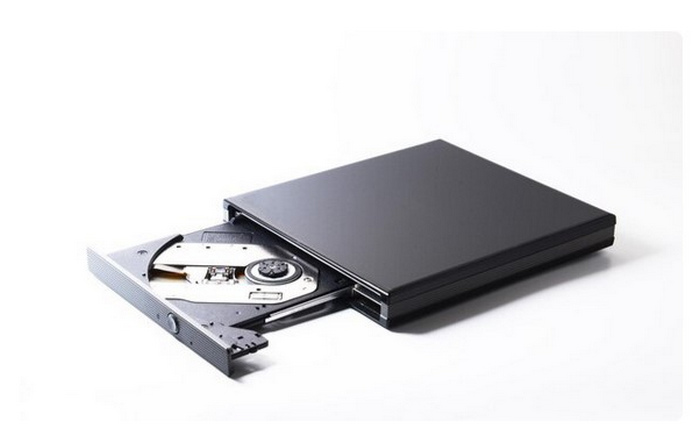
Ponieważ płyty DVD stały się drugorzędne ze względu na zwiększoną niezawodność pamięci cyfrowej, możemy śmiało założyć, że komputer Mac, którego używasz, nie ma wbudowanego sterownika DVD. Jeśli tak jest, zakup zewnętrznego sterownika DVD jest koniecznością, aby załadować płytę DVD do urządzenia. Ale jeśli komputer ma wbudowany sterownik, możesz pominąć zakup zewnętrznej opcji.
Wyczyść przestrzeń magazynową
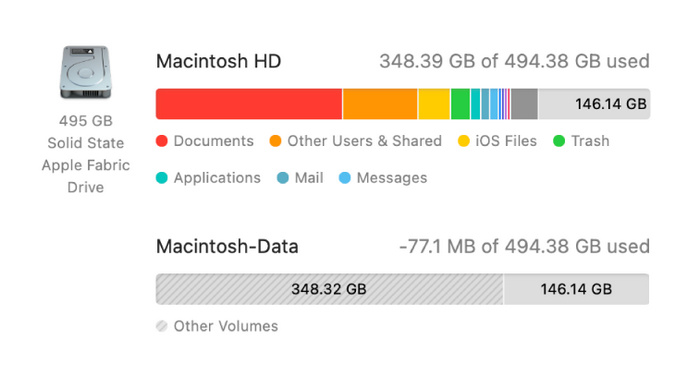
Ponieważ nośniki DVD są często duże i większość z nich nie jest przeznaczona do kompresji, przed zaimportowaniem płyty DVD konieczne jest zwolnienie miejsca na dysku komputera. Dzięki temu dane na płycie DVD zostaną w całości zdigitalizowane i zgrane.
Znajdź funkcjonalny ripper DVD
Na koniec musisz użyć funkcjonalnego i niezawodnego rippera DVD, ponieważ to właśnie on przeprowadzi proces ripowania DVD. Musisz wybrać odpowiednie oprogramowanie, aby mieć pewność, że odzyskane z DVD dane będą wysokiej jakości i będą dostępne bez zakłóceń. Dodatkowo, sprawdź funkcje deszyfrowania wybranego narzędzia do rippera DVD. Na początek sprawdź, czy wybrane oprogramowanie obsługuje Content Scramble System (CSS), Advanced Access Content System (AACS) oraz tytuły Disney 99, które należą do najpopularniejszych metod szyfrowania. Na szczęście wystarczy wybrać jedną z pięciu opcji, które przedstawimy w tym artykule.
Sposób 1. Zgrywanie DVD na Mac z Blu-ray Master Free DVD Ripper
Zaczniemy od przedstawienia najlepszego oprogramowania do zgrywania płyt DVD na komputery Mac, od najbardziej niezawodnej, darmowej opcji, jaką jest Darmowy program do zgrywania DVD Blu-ray MasterTo narzędzie do deszyfrowania płyt DVD zostało zaprojektowane z myślą o współczesnym użytkowaniu, ponieważ jest kompatybilne z komputerami Mac z systemem macOS 10.12 i nowszym, co czyni je solidnym rozwiązaniem do uzyskiwania dostępu do płyt DVD w 2025 roku.
Co więcej, program obsługuje również inne formaty niż standardowe płyty DVD, takie jak foldery DVD i pliki ISO. Dodatkowo, pliki przetworzone przez program można przekonwertować do ponad 200 formatów wideo i audio, w tym popularnych formatów, takich jak MKV, MOV, MP4, MP3, ALAC, WAV i innych.
Załóżmy, że szukasz oprogramowania do niezawodnej edycji zawartości DVD. W takim przypadku Blu-ray Master Free DVD Ripper również spełni swoje zadanie, ponieważ oferuje dostosowywanie formatu i niezbędne opcje edycji wideo, w tym format wyjściowy, koder, edytor rozdzielczości wideo, przepływność bitową, jakość wideo, trymer wideo, narzędzie do kadrowania, edytor 3D i inne opcje regulacji wideo.
Te narzędzia do edycji pozwalają również dostosować zgraną zawartość DVD, zapewniając jej zgodność z nowoczesnymi standardami. Za pomocą tego narzędzia możesz zmienić proporcje obrazu wideo na nowoczesne 16:9 lub zwiększyć jego jakość do 4K UHD dla telewizorów Smart TV.
Jeśli jesteś zainteresowany korzystaniem z Blu-ray Master Free DVD Ripper, pobierz oprogramowanie, korzystając z łącza poniżej, a następnie zapoznaj się z naszym samouczkiem, aby dowiedzieć się, jak zgrać płytę DVD na komputerze Mac.
Darmowe pobieranie
Dla Windowsa
Bezpieczne pobieranie
Darmowe pobieranie
dla systemu macOS
Bezpieczne pobieranie
Krok 1. Włóż płytę DVD, którą chcesz odczytać, do komputera Mac. Gdy urządzenie odczyta płytę DVD, otwórz Blu-ray Master Free DVD Ripper, kliknij „Załaduj płytę”, a następnie wybierz „Załaduj płytę”. Załaduj płytę DVD.

Krok 2. Po odczytaniu przez oprogramowanie załadowanej płyty DVD wybierz Formaty wyjściowe W tym formacie chcesz zapisać płytę DVD po jej przekonwertowaniu. Jeśli nie wiesz, jaki format wybrać, komputery Mac są zoptymalizowane pod kątem odczytu plików wideo w formacie MP4 lub MOV.

Krok 3. Po zoptymalizowaniu przetwarzanego nośnika DVD wybierz opcję Zapisz na karcie aby ustawić miejsce docelowe dla przekonwertowanego pliku na swoim komputerze. Na koniec kliknij Skonwertuj wszystko aby rozpocząć proces zgrywania płyt DVD.

Postępując zgodnie z tym przewodnikiem, jak zgrywać z DVD na Macu, możesz teraz rozpocząć zgrywanie nośników DVD na swoim nowoczesnym komputerze Mac. Dzięki temu digitalizacja filmów i dostęp do plików offline przechowywanych na DVD są znacznie łatwiejsze.
Recenzja użytkownika
Większość użytkowników Blu-ray Master Free DVD Ripper chwali jego wydajność w zgrywaniu i edycji zawartości DVD, zwłaszcza biorąc pod uwagę, że jest darmowy. Użytkownicy płacący mogą również korzystać z bardziej zaawansowanych funkcji w wersji płatnej, która jest opcjonalna.
Sposób 2. Zgrywanie DVD na Macu za pomocą HandBrake
Jeśli jesteś fanem oprogramowania typu open source i szukasz niezawodnej opcji dla swojego komputera Mac, nie szukaj dalej niż Hamulec ręczny Koder wideo. Chociaż początkowo program ten był przeznaczony do konwersji formatów plików, zawierał również funkcjonalny ripper DVD.
Niestety, program wymaga wtyczki innej firmy, aby ominąć mechanizmy zabezpieczeń przed kopiowaniem stosowane w wydaniach DVD. Jednak po zainstalowaniu wtyczki program może niezawodnie zgrać wszystkie płyty DVD.
Poniższy samouczek wyjaśnia jak zgrać wideo z płyty DVD korzystanie z HandBrake na Macu.
Krok 1. Włóż płytę DVD do komputera Mac, a następnie otwórz HandBrake, gdy urządzenie zakończy odczyt. Następnie kliknij Źródło w HandBrake i znajdź Napęd DVD w menu. Poczekaj, aż program odczyta DVD.
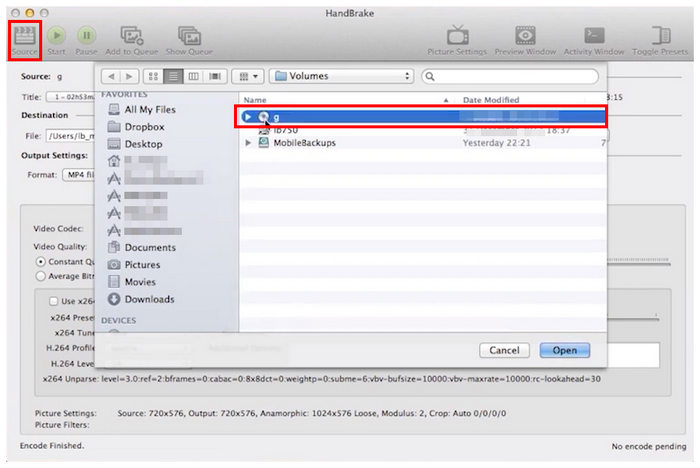
Krok 2. Przed rozpoczęciem procesu dekodowania DVD należy ustawić miejsce docelowe zakodowanego pliku DVD.
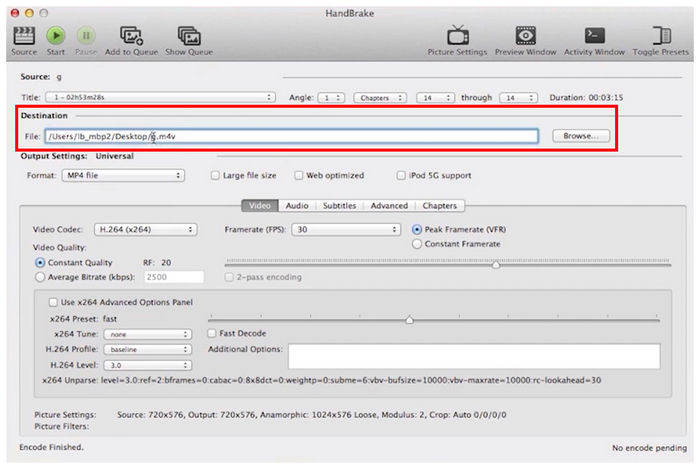
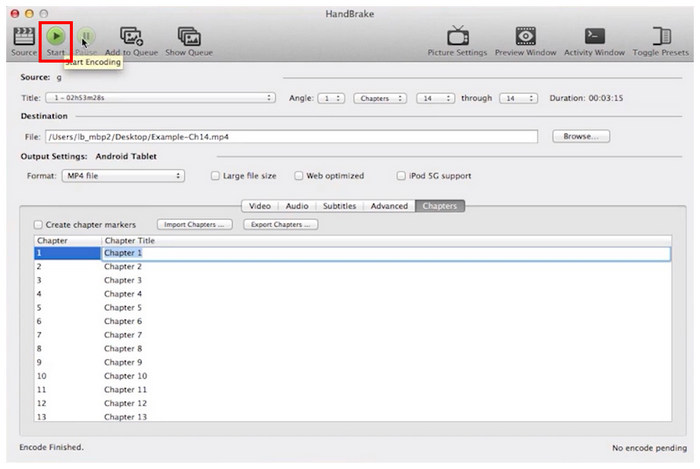
Krok 3. Na koniec wybierz zawartość płyty DVD, która zostanie zakodowana, dostosowując Rozdział ustawienia. Po ustawieniu możesz kliknąć Rozpocznij kodowanie aby rozpocząć proces zgrywania płyt DVD.
Jeśli instalacja dodatkowej wtyczki jest dla Ciebie poświęceniem na rzecz niezawodności narzędzi open-source, śmiało możesz użyć HandBrake.
Recenzja użytkownika
Użytkownicy HandBrake'a cenią sobie możliwość zmiany formatu wyjściowego plików wideo. Niestety, brak wbudowanego obejścia zabezpieczenia przed kopiowaniem DVD stanowi istotną wadę w jego skuteczności jako rippera DVD.
Sposób 3. Zgrywanie DVD na Mac za pomocą WinX DVD Ripper
Przechodząc do oficjalnie obsługiwanego oprogramowania do szyfrowania płyt DVD, Zgrywarka DVD WinX To kolejna opcja, której można użyć do zgrywania płyt DVD za pomocą łatwego w obsłudze programu. Jak sama nazwa wskazuje, narzędzie zostało opracowane jako wydajny ripper DVD z szeregiem opcji dostosowywania wyników.
Spośród opcji opisanych w tym artykule WinX DVD Ripper jest jednym z najlepszych programów do szybkiego zgrywania płyt DVD, ponieważ wykorzystuje system akceleracji GPU zintegrowany z nowoczesnymi procesorami Apple.
Poniżej znajduje się krótki przewodnik po programie WinX DVD Ripper.
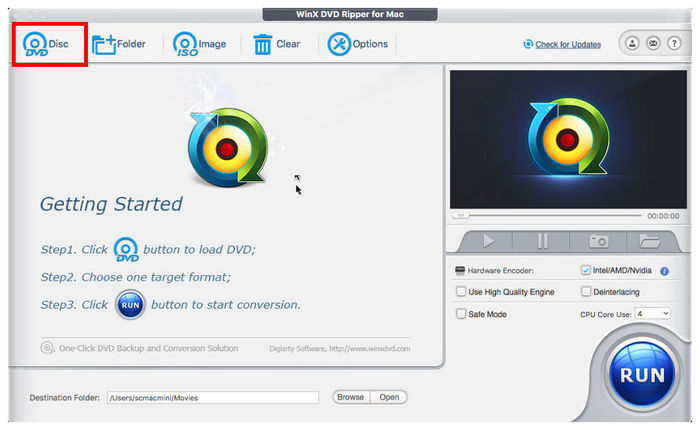
Krok 1. Wczytaj DVD do komputera przed otwarciem WinX DVD Ripper. W menu programu wybierz Płyta DVD przycisk.
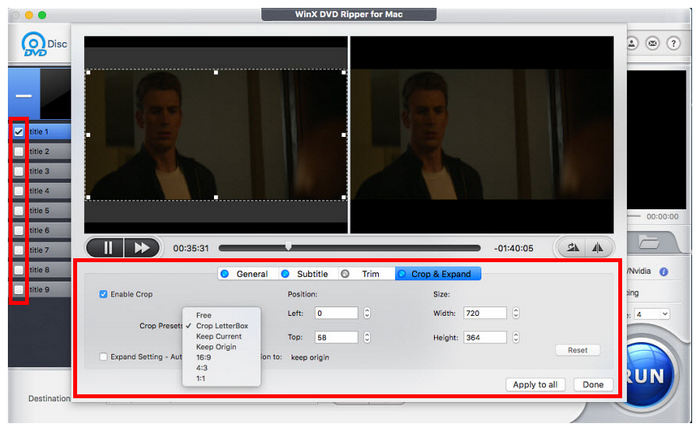
Krok 2. Po uzyskaniu przez program dostępu do zawartości płyty DVD, Wybierać pliki multimedialne, które chcesz zgrać z DVD. Możesz także rozpocząć dodawanie Edycja wideo opcje dotyczące filmu DVD, który zostanie przekonwertowany.
Krok 3. Po dostosowaniu ustawień konwersji DVD kliknij Uruchomić aby rozpocząć proces zgrywania.
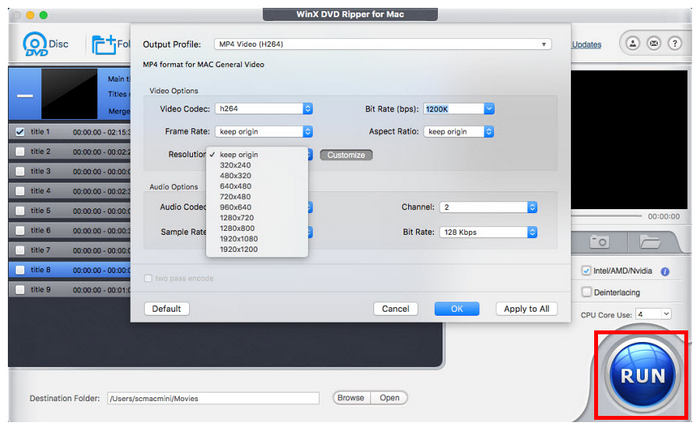
WinX DVD Ripper to jeden z najłatwiejszych w obsłudze programów do zgrywania płyt DVD na komputerach Mac.
Niestety jest to usługa płatna, a darmowa wersja pozwala na przetwarzanie filmów o długości do 5 minut.
Recenzja użytkownika
WinX DVD Ripper to jedno z najłatwiejszych w obsłudze narzędzi do zgrywania płyt DVD na komputerach Mac.
Niestety, użytkownicy programu mają poważny problem z brakiem niezawodnej, bezpłatnej wersji.
Sposób 4. Zgrywanie DVD na Mac z Leawo DVD Ripper
Bliskim konkurentem WinX DVD Ripper jest czwarta opcja na tej liście, Leawo DVD RipperTen program do zgrywania płyt DVD można uznać za bliskiego konkurenta poprzedniej opcji, ponieważ jest zoptymalizowany pod kątem prostoty, a jego funkcje są łatwe do zrozumienia.
Leawo ma jednak znaczącą przewagę w omijaniu zabezpieczeń przed kopiowaniem. Potrafi ominąć standardowe zabezpieczenia prywatności, takie jak CSS, kody regionalne i podstawowe szyfrowanie. Niestety, ten ripper DVD na Maca działa wolno podczas zgrywania zawartości DVD.
Mając już za sobą zalety i wady korzystania z programu Leawo DVD Ripper, przygotowaliśmy krótki samouczek, który pomoże naszym czytelnikom nauczyć się go używać.
Krok 1. Wczytaj płytę DVD do urządzenia przed otwarciem Leawo DVD Ripper. Następnie kliknij przycisk Konwertuj i wybierz Dodaj UHD/Blu-ray/DVD.
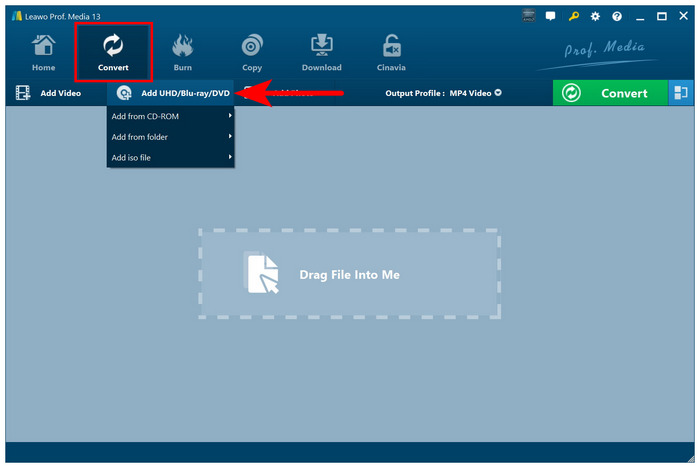
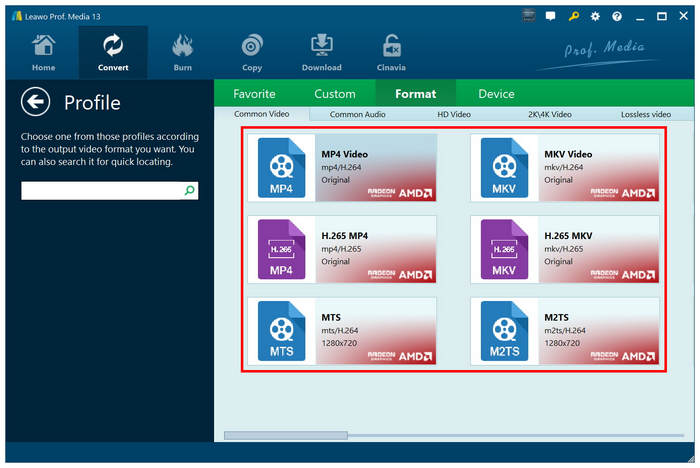
Krok 2. Po załadowaniu nośnika DVD do programu wybierz opcję Format do której chcesz przekonwertować jego zawartość.
Krok 3. Na koniec kliknij Konwertować aby rozpocząć zgrywanie danych z załadowanej płyty DVD.
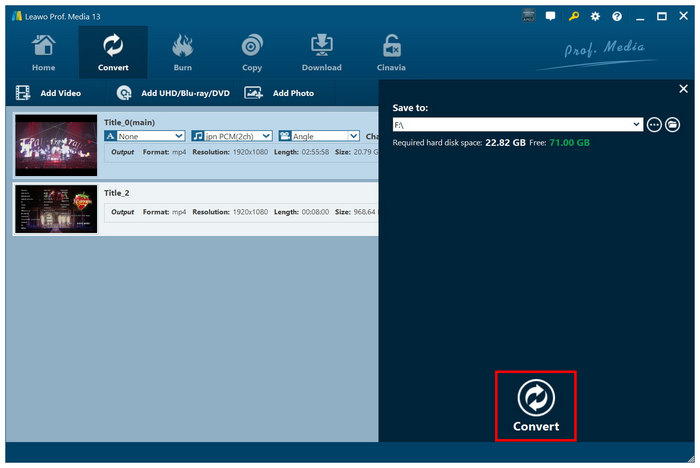
Leawo DVD Ripper to wciąż przydatna opcja, jeśli szukasz dobrego narzędzia do deszyfrowania DVD na Maca. Sprawdź najpierw inne opcje, ponieważ ten program ma poważną wadę: niską prędkość przetwarzania.
Recenzja użytkownika
Większość użytkowników Leawo DVD Ripper chwali jego intuicyjny projekt interfejsu. Ponieważ jest niezwykle przyjazny dla początkujących. Jednak niska prędkość przetwarzania sprawia, że jest to suboptymalny wybór do przetwarzania masowego.
Sposób 5. Zgrywanie DVD na Maca za pomocą MakeMKV
Na koniec naszego polecanego oprogramowania przedstawimy kolejny program zaprojektowany przez programistów open-source, ZróbMKVJak sama nazwa wskazuje, narzędzie to zostało zaprojektowane specjalnie do konwersji wydań DVD do bezstratnych plików MKV.
Format MKV został wybrany przez twórców, ponieważ oferuje bezstratną jakość, umożliwiając konwersję wydań DVD programów telewizyjnych i seriali do jakości 1:1. Dzięki tej funkcji MakeMKV był najlepszym wyborem dla użytkowników, którzy chcieli zdigitalizować zawartość DVD z kolekcji sitcomów i podobnych źródeł.
Poniżej znajduje się krótki przewodnik dotyczący korzystania z programu MakeMKV, który pomoże naszym czytelnikom nauczyć się go używać.
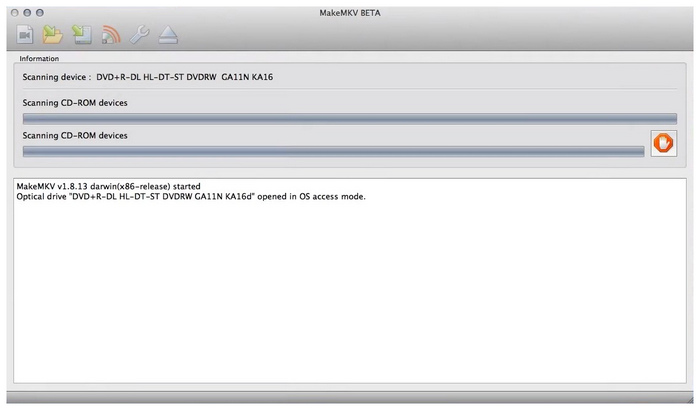
Krok 1. Włóż płytę DVD do komputera Mac, otwórz MakeMKV i poczekaj na krótki proces ładowania, podczas którego narzędzie przeskanuje dane z płyty DVD.
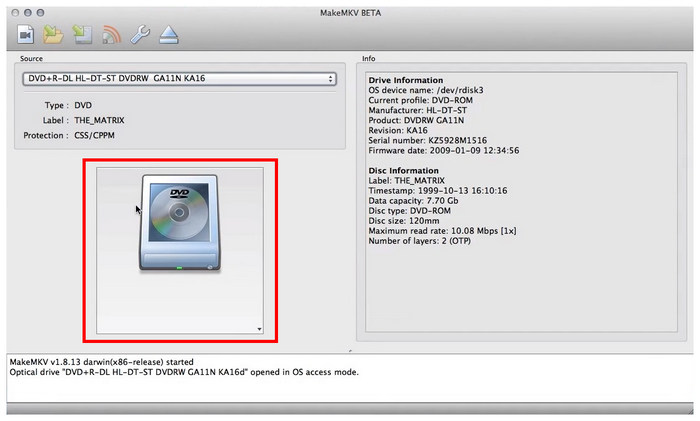
Krok 2. Gdy program odczyta załadowaną płytę DVD, kliknij Ikona DVD w menu, aby uzyskać dostęp do jego zawartości.
Krok 3. Na koniec wybierz plik multimedialny zeskanowany z płyty DVD i wybierz te, które chcesz zgrać. Po wybraniu opcji konwersji kliknij przycisk Zrób MKV przycisk, aby rozpocząć proces zgrywania DVD.
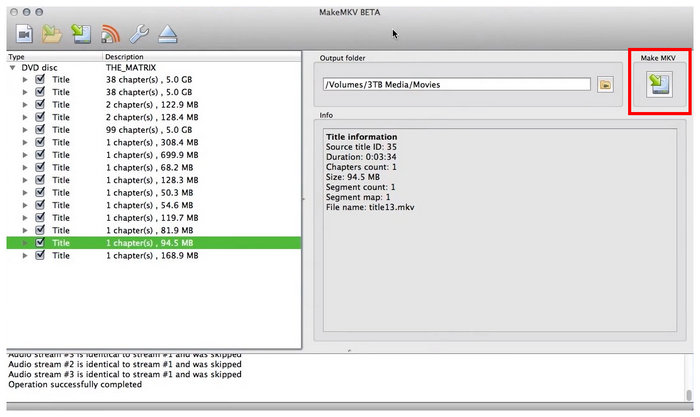
MakeMKV to najlepszy wybór, jeśli chcesz przetworzyć duże partie danych DVD na filmy w jakości bezstratnej. Niestety, wyższa jakość formatu MKV powoduje również, że pliki są większe niż pliki w formatach skompresowanych, takich jak MP4.
Recenzja użytkownika
MakeMKV to solidna opcja, jeśli wiesz, że będzie najlepszy dla nośnika DVD, który planujesz przekonwertować. Upewnij się jednak, że akceptujesz tylko format MKV, ponieważ nie oferuje on innych formatów wyjściowych.
| Kod błędu / objaw | Podstawowa przyczyna | Rozwiązanie (Działanie) |
| „Źródło nie znalezione” | SIP lub brak uprawnień | Przyznaj „Pełny dostęp do dysku” w ustawieniach systemowych Mac. |
| „Błąd 13” (Hamulec ręczny) | Szyfrowana ochrona CSS | Zainstaluj libdvdcss lub skorzystaj z profesjonalnego odszyfrowywacza plików. |
| „Brak prawidłowych tytułów” | 99-tytułowa sztuczka z playlistą | Podaj najdłuższy tytuł lub użyj [Twoje oprogramowanie]. |
Często zadawane pytania Informacje o zgrywaniu płyt DVD na komputerze Mac
-
Jaki jest najlepszy darmowy program do zgrywania płyt DVD na komputery Mac, który faktycznie działa w systemie macOS Sonoma?
Blu-ray Master Free DVD Ripper to najlepsza darmowa opcja dla systemu macOS Sonoma, ponieważ zapewnia równowagę między funkcjonalnością a łatwością obsługi. Wbudowana funkcja szyfrowania sprawia, że jest lepszym wyborem niż HandBrake. Zripowane płyty DVD są również mniejsze po odzyskaniu przez program, co czyni go lepszym niż MakeMKV.
-
Jak zainstalować bibliotekę libdvdcss na komputerze Mac z procesorem M2 w celu zgrywania płyt DVD?
Musisz pobrać Homebrew. Wymagana jest instalacja biblioteki libdvdcss. Homebrew to najłatwiejszy sposób na jego instalację, ponieważ pozwala on ominąć zabezpieczenia systemu macOS.
-
Czy mogę zgrać płytę DVD na komputerze Mac za pomocą programu QuickTime Player?
Nie, nie możesz. QuickTime nie ma funkcji zgrywania płyt DVD. Możesz go używać tylko do oglądania płyt DVD zgranych do formatu cyfrowego wideo.
-
Dlaczego HandBrake wyświetla komunikat „Nie znaleziono prawidłowego źródła”, gdy wkładam płytę DVD do komputera Mac?
Oznacza to, że płyta DVD, którą chcesz otworzyć, jest zaszyfrowana. Domyślnie HandBrake nie może otwierać zabezpieczonych płyt DVD, co powoduje wyświetlenie tego komunikatu. Aby go ominąć, musisz zainstalować wtyczkę libdvdcss.
Wniosek
Przedstawiliśmy Państwu pięć solidnych opcji zgrywanie płyt DVD na komputerze MacMamy nadzieję, że ten artykuł pomógł Ci odpowiedzieć na pytanie, jak zgrać płytę DVD na komputerze Mac. Na początek gorąco polecamy program Blu-ray Master Free DVD Ripper, który jest niezawodnym rozwiązaniem do zgrywania zabezpieczonych płyt DVD na komputerze Mac. Oprogramowanie można pobrać, korzystając z poniższego linku. Do zgrywania płyt Blu-ray, Blu-ray Master oferuje również dedykowaną opcję zgrywania płyt Blu-ray.
Darmowe pobieranie
Dla Windowsa
Bezpieczne pobieranie
Darmowe pobieranie
dla systemu macOS
Bezpieczne pobieranie
Więcej od Blu-ray Mastera
- Jak zgrywać płyty DVD w systemach Windows 10/11 i Mac (bezpłatnie i łatwo, 2026)
- 3 proste metody konwersji DVD na QuickTime MOV w 2025 roku
- 10 najlepszych programów do ripowania DVD na Maca (recenzja z 2026 r.): darmowe i profesjonalne narzędzia
- 5 najlepszych programów do ripowania płyt DVD dla systemów Windows 11/10 w 2026 r. (darmowe i przetestowane)
DVD na urządzenia

Szybki i darmowy program do łatwego odszyfrowywania wszystkich płyt DVD do formatu cyfrowego na Twoim komputerze.
100% Bezpieczny. Bez wirusów.
