

wrzesień 23, 2026Wysłane przez Kevina Millera Do Zgraj DVD
Krótkie podsumowanie:
1. Dlaczego to się nie udaje:iMovie nie obsługuje bezpośrednich płyt DVD ani szyfrowanych plików VOB.
2. Rozwiązanie: Zgraj DVD do MP4 (H.264) Lub MOV za pomocą rippera.
3. Najlepsze narzędzia: HandBrake (bezpłatny, do domowych/niezabezpieczonych płyt DVD) lub Blu-ray Master Free DVD Ripper dla komputerów Mac (do komercyjnych, szyfrowanych płyt DVD).
4. Import: Otwórz iMovie > Plik > Importuj multimedia > Przeciągnij na oś czasu.
Edycja fizycznych płyt optycznych w nowoczesnym oprogramowaniu do edycji nieliniowej (NLE), takim jak iMovie, wymaga konwersji cyfrowej. Ponieważ edytor Apple nie może natywnie odczytywać zaszyfrowanych plików VOB z płyt, należy je zgrać i przekonwertować do formatu gotowego do edycji, takiego jak MP4 lub MOV. Konwersja płyt chroni stare nośniki przed uszkodzeniami fizycznymi, jednocześnie zapewniając pełną kontrolę twórczą nad materiałem wideo. Przeczytaj ten artykuł, aby dowiedzieć się, jak to zrobić. zaimportuj DVD do iMovie w celu edycji.
- Dlaczego nie można przeciągać i upuszczać płyt DVD bezpośrednio do aplikacji iMovie
- Procedura 1. Zgrywanie płyt DVD do formatów cyfrowych obsługiwanych przez iMovie
- Procedura 2. Importowanie i edycja przekonwertowanych klipów DVD w aplikacji iMovie
- Rozwiązywanie problemów z typowymi błędami importu
- Często zadawane pytania
Część 1. Dlaczego nie można przeciągać i upuszczać płyt DVD bezpośrednio do aplikacji iMovie
Czy rozważałeś kiedyś importowanie plików DVD do iMovie w celu prostej edycji? Nowoczesne oprogramowanie do edycji natychmiast blokuje lub ignoruje te pliki multimedialne. Nie jest to spowodowane awarią samego komputera Mac. Dzieje się tak, ponieważ materiały wideo na komercyjnych płytach DVD są przechowywane w postaci zaszyfrowanych plików VOB (Video Object), które są chronione technologiami DRM, takimi jak Content Scramble System (CSS), aby zapobiec nieautoryzowanemu kopiowaniu. Ponieważ iMovie został zaprojektowany głównie do importowania niezaszyfrowanych plików wideo (np. MP4 lub MOV), a nie do obsługi złożonej, zaszyfrowanej struktury menu DVD, należy najpierw przekonwertować zawartość z płyty DVD na czytelny format cyfrowy.
Źródło DVD kontra formaty natywne iMovie
Zgrywanie płyt DVD do formatu cyfrowego w celu edycji będzie się różnić. Poniższa tabela porównawcza podkreśla podstawowe różnice techniczne między oryginalnymi strukturami DVD a formatami preferowanymi przez iMovie:
| Funkcja / Specyfikacja | Oryginalny format DVD | Natywny format edycji iMovie |
| Kontener plików | VOB (obiekt wideo) wewnątrz VIDEO_TS | .MP4, .MOV, .M4V |
| Kodek wideo | MPEG-2 lub MPEG-1 | H.264, HEVC (H.265), Apple ProRes |
| Kodek audio | AC-3 (Dolby Digital), liniowy PCM | AAC, AIFF, WAV |
| Ochrona przed kopiowaniem (DRM) | Zaszyfrowane (CSS, tytuł Disney 99, Sony ARccOS) | Brak (niezaszyfrowane multimedia do edycji) |
| Zgodność z iMovie | Nieobsługiwane (Wyzwala błędy importu lub czarne ekrany) | W pełni obsługiwane (Płynne odtwarzanie i edycja osi czasu) |
Procedura 1. Zgrywanie płyt DVD do formatów cyfrowych obsługiwanych przez iMovie
Sposób 1. Blu-ray Master Darmowy ripper DVD dla komputerów Mac
Blu-ray Master Darmowy ripper DVD dla komputerów Mac to solidna aplikacja do zgrywania płyt DVD na Maca. Oferuje uproszczone rozwiązanie gotowe do użycia. Omija skomplikowane szyfrowanie CSS i zabezpieczenia przed kopiowaniem 99 tytułów, konwertując fizyczne płyty DVD bezpośrednio do formatów gotowych do edycji (takich jak MP4 lub MOV), w pełni kompatybilnych z iMovie — a wszystko to bez utraty jakości. Możesz również dostosować koder wyjściowy, rozdzielczość, szybkość transmisji i inne parametry.
Kluczowe cechy:
- Odszyfrowuje zarówno domowe, jak i komercyjne płyty DVD na komputerach Mac i Windows.
- Konwertuje nośniki optyczne do profili natywnych dla iMovie (H.264 MP4, MOV, M4V).
- Wbudowane przyspieszenie sprzętowe przyspiesza proces ekstrakcji.
- Podstawowe narzędzia do przycinania wideo umożliwiające wycinanie niechcianych scen przed edycją.
Darmowe pobieranie
Dla Windowsa
Bezpieczne pobieranie
Darmowe pobieranie
dla systemu macOS
Bezpieczne pobieranie
Chociaż HandBrake może zgrywać płyty DVD, jest to nadal niewystarczające do konwersji o wysokiej jakości. Zachęcamy więc do korzystania Darmowy program do zgrywania DVD Blu-ray Master ponieważ ma moc zgrywania domowych i komercyjnych płyt DVD na Windows i Mac.
Ten konwerter DVD do iMovie wykorzystuje zaawansowaną technologię, która pozwala na wyodrębnianie zawartości z fizycznych płyt DVD bez obniżania jakości. Oczywiście konwertuje on pliki wideo do innych formatów, umożliwiając konwersję do formatów VOB, MKV, MP4 i innych, które można zaimportować do iMovie. Chociaż możesz dodawać płyty DVD do iMovie w celu edycji wideo, możesz również skorzystać z wbudowanego edytora wideo w programie DVD Ripper, aby dodać tekst, wyciąć niechciane fragmenty i dodatkowo ulepszyć ogólny obraz. Pobierz ten darmowy program DVD Ripper, aby rozpocząć najszybszy proces zgrywania.
- Konwerter i ripper DVD na iMovie dla systemów Windows i Mac.
- Konwertuj filmy tak, aby były kompatybilne z systemami operacyjnymi takimi jak Apple, Android itp.
- Obsługuje szeroką gamę wyjściowych formatów wideo/audio i kodeków.
- Przyjazny interfejs użytkownika i efektywna funkcjonalność.
Darmowe pobieranie
Dla Windowsa
Bezpieczne pobieranie
Darmowe pobieranie
dla systemu macOS
Bezpieczne pobieranie
Krok 1.Kliknij przycisk „Pobierz”, aby pobrać aplikację na komputer Mac. Otwórz ją, a zobaczysz prosty przewodnik w interfejsie.

Krok 2.Kliknij Załaduj DVD opcję i wybierz jedną z opcji rozwijanych: Załaduj płytę DVD, Załaduj folder DVD, I Załaduj ISO DVDNastępnie automatycznie przeanalizuje Twój plik DVD i musisz wybrać Główny tytuł Lub Pełna lista tytułów w oknie pop-up.
Notatka:Jeśli nie jesteś zadowolony z wybranego trybu zgrywania, możesz go później zmienić.

Krok 3.Przejdź do Format wyjściowyi wybierz jeden profil wyjściowy z dostępnych ustawień wstępnych. Tutaj wybieramy MP4 To samo co źródło opcja.

Notatka:Możesz kliknąć przycisk koła zębatego, aby ustawić liczbę klatek na sekundę 30 klatek na sekundę, co pozwala uniknąć braku synchronizacji obrazu i dźwięku w aplikacji iMovie.
Krok 4.Na koniec kliknij ikonę folderu na dole, aby ustawić folder pobierania i wybierz Zgraj wszystko Aby rozpocząć proces zgrywania. Po zakończeniu procesu możesz przenieść zgrane filmy DVD do iMovie i je edytować.

Jeśli szukasz prostego rozwiązania, Blu-ray Master Free DVD Ripper to jeden z najlepszych wyborów. Automatycznie wykrywa główne tytuły filmów i szybko konwertuje płyty DVD do plików MP4 zgodnych z iMovie w ciągu kilku minut. Pobierz aplikację na Maca i wypróbuj.
Sposób 2. Hamulec ręczny
Hamulec ręczny Pozostaje jednym z najpopularniejszych darmowych konwerterów wideo typu open source na macOS. Jeśli nie masz wysokich wymagań dotyczących konwersji DVD, możesz po prostu ukończyć proces zgrywania za pomocą kilku kliknięć. Program obsługuje formaty wyjściowe MP4, MKV, MOV i WebM, a także umożliwia dalszą regulację parametrów wideo.
Jeśli jednak włożysz komercyjną płytę DVD z filmem, HandBrake domyślnie zgłosi błąd „Nie znaleziono prawidłowego źródła” lub nie wczyta tytułów. Dzieje się tak, ponieważ HandBrake wiele lat temu usunął natywne funkcje deszyfrowania płyt DVD. Aby odczytać zabezpieczone płyty komercyjne w nowoczesnych wersjach systemu macOS (macOS Sonoma, Sequoia lub nowszych), HandBrake potrzebuje pomocy biblioteki deszyfrowania open source o nazwie libdvdcss. Instalacja tej biblioteki za pośrednictwem Homebrew pozwala HandBrake bezproblemowo ominąć podstawowe szyfrowanie Content Scramble System (CSS).
Teraz przyjrzyjmy się dokładnie procesowi zgrywania płyt DVD.
Krok 1.Na komputerze Mac naciśnij Cmd + Spacja aby uruchomić Spotlight, wpisz Terminali uderzył WchodzićSkopiuj i wklej poniższe polecenie do terminala i naciśnij Wchodzić:
/bin/bash -c '$(curl –fsSL https://raw.githubusercontent.com/Homebrew/install/HEAD/install.sh)'

Krok 2.Po zakończeniu konfiguracji Homebrew wklej to polecenie, aby zainstalować bibliotekę libdvdcss: instalacja brew libdvdcssNastępnie uruchom ponownie HandBrake, aby mógł automatycznie wykryć nowo zainstalowaną bibliotekę.
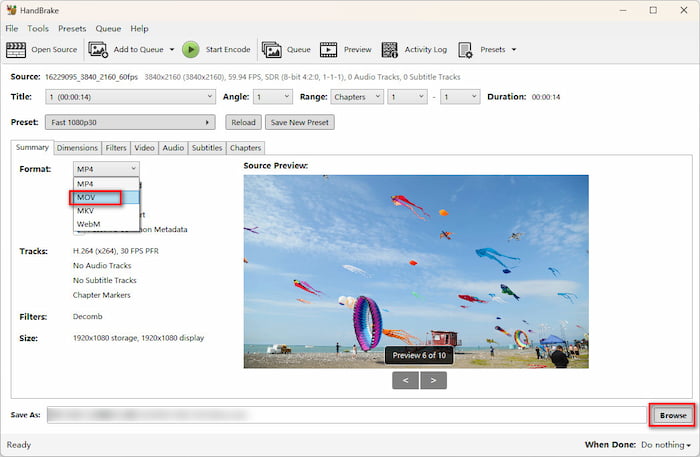
Krok 3.W HandBrake wybierz włożoną płytę DVD, aby ją załadować. Pod Streszczenie W sekcji wybierz MOV jako format wyjściowy. Następnie kliknij przycisk Przeglądaj u dołu, aby ustawić folder pobierania.
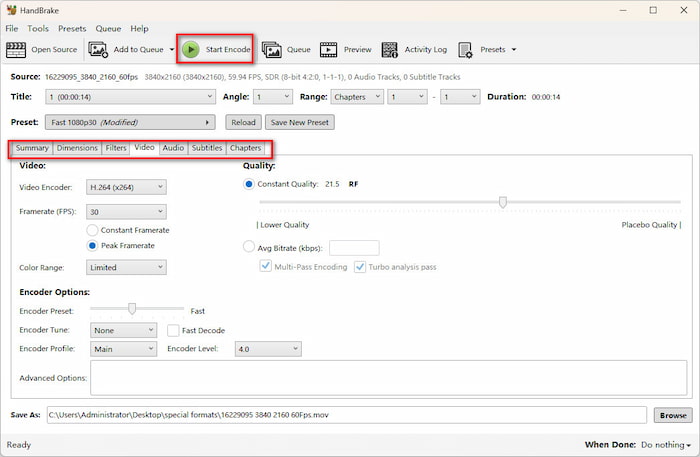
Krok 4.Skonfiguruj różne ustawienia, jeśli potrzebujesz. Następnie kliknij Rozpocznij kodowanie aby rozpocząć proces konwersji.
Instalacja biblioteki libdvdcss w HandBrake obsługuje większość płyt DVD. Jeśli natrafisz na skomplikowane komercyjne płyty DVD, takie jak płyty z tytułami Disneya z 99 tytułami, program nie przetworzy ich. Jeśli wolisz pominąć polecenia terminala i skomplikowane konfiguracje bibliotek, dedykowany program do ripperowania, taki jak Blu-ray Master Free DVD Ripper, obsługuje deszyfrowanie od razu, bez konieczności instalowania dodatkowych modyfikacji w terminalu.
Procedura 2. Importuj i edytuj przekonwertowane klipy DVD w iMovie
Po zgraniu filmów z płyt DVD czas zaimportować je do aplikacji iMovie i edytować:
Krok 1.Otwórz iMovie na swoim komputerze i przejdź do panelu Moje multimedia z paska bocznego. Kliknij Importować media lub po prostu naciśnij Cmd + I i wybierz zgrane pliki DVD z lokalnego folderu.
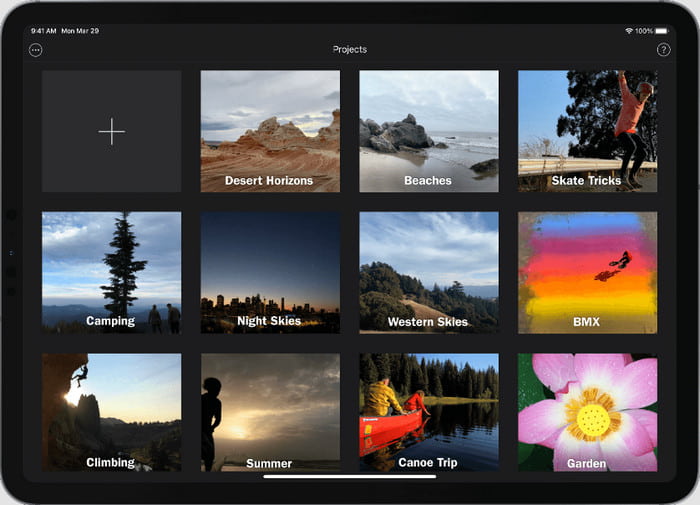
Krok 2.Po załadowaniu filmów do okna, przeciągnij i upuść jeden z nich na oś czasu w dolnej części interfejsu. Przejdź do edycji klipów, np. przycinania, przycinania, dodawania efektów itp.
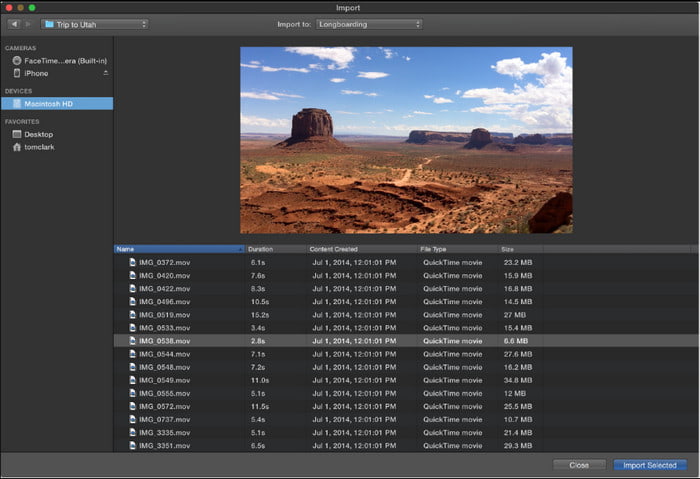
Krok 3.Kliknij Grać przycisk, aby zobaczyć podgląd edytowanego filmu. Następnie, po zakończeniu, kliknij przycisk Udostępnij w prawym górnym rogu, wybierz Plik, ustaw preferowaną rozdzielczość i jakość, a następnie wyeksportuj wideo z iMovie.
Importowanie przekonwertowanych klipów DVD do iMovie przebiega bezproblemowo, gdy pliki są w odpowiednim formacie. Dzięki uporządkowaniu oryginalnych zgranych plików na dysku Maca i wykorzystaniu standardowych skrótów edycyjnych, takich jak Cmd + I i Cmd + B, możesz łatwo archiwizować, ciąć i przekształcać stare nośniki optyczne w nowoczesne, łatwe do udostępniania projekty wideo.
Część 4. Rozwiązywanie problemów z typowymi błędami importu
- Błąd: Brak synchronizacji dźwięku i obrazu: Jeśli występuje rozbieżność synchronizacji między ścieżkami audio i wideo w aplikacji iMovie, sprawdź ustawienia konwersji. Upewnij się, że profil wyjściowy korzysta ze stałej liczby klatek na sekundę (CFR) (np. 29,97 kl./s lub 30 kl./s), a nie ze zmiennej liczby klatek na sekundę (VFR).
- Błąd: iMovie wyświetla czarny ekran z samym dźwiękiem: Dzieje się tak, gdy format kontenera to .mp4, ale kodek wideo bazowy nie jest obsługiwany (np. MPEG-2 lub DivX). Ponownie zakoduj wideo, używając kodeka H.264 lub ProRes.
- Błąd: Napęd dysków wysuwa się automatycznie lub nie można go odczytać: Upewnij się, że zewnętrzny napęd optyczny otrzymuje wystarczającą moc bezpośrednio z głównego portu USB. Usuń wszelkie zanieczyszczenia z soczewki lasera i sprawdź powierzchnię dysku pod kątem zarysowań.
Część 5. Często zadawane pytania
-
Czy mogę importować pliki VOB bezpośrednio do iMovie bez konwersji?
Nie, nie możesz. Komercyjne lub multipleksowane pliki VOB mogą powodować błędy osi czasu, zaniki dźwięku lub problemy z wczytaniem w aplikacji iMovie.
-
Jaki format wideo jest najlepszy do edycji nagrań DVD w aplikacji iMovie?
Formaty MP4 i MOV to najlepsze wybory do szybkiej edycji i odtwarzania na komputerach Mac.
-
Czy legalne jest zgrywanie komercyjnej płyty DVD w celu osobistego montażu na komputerze Mac?
Zasadniczo kopie zapasowe na płytach DVD do użytku osobistego podlegają zasadom dozwolonego użytku. Nie rozpowszechniaj, nie sprzedawaj ani nie udostępniaj swoich kopii zapasowych.
-
Jak naprawić problemy z synchronizacją dźwięku podczas importowania zgranych filmów DVD do iMovie?
Domyślne ustawienia VFR narzędzi do ripowania mogą powodować ten problem. Możesz ręcznie ustawić liczbę klatek na sekundę na stałą, np. 29,97 kl./s lub 30 kl./s.
-
Czy potrzebuję zewnętrznego napędu DVD, aby importować płyty DVD do nowoczesnego MacBooka Air/Pro?
Tak. Nowoczesne MacBooki nie mają wbudowanych napędów optycznych. Aby odczytać fizyczne płyty DVD, należy użyć zewnętrznego napędu DVD podłączonego do adaptera USB-C.
-
Jak mogę wyodrębnić krótki klip wideo z płyty DVD i wykorzystać go w projekcie iMovie?
Użyj programu do ripperowania płyt DVD, aby przekonwertować płyty DVD na pliki cyfrowe, a następnie użyj programu iMovie, aby przyciąć i wyodrębnić wybrane klipy wideo.
-
Dlaczego mój przekonwertowany film DVD jest rozmazany lub pikselowaty w aplikacji iMovie i jak to naprawić?
Płyty DVD są nagrane z przeplotem (480i/50i), co powoduje powstawanie linii grzebieniowych i rozmyć w ruchu. Przed eksportem włącz filtr Deinterlace (lub Decomb) w oprogramowaniu do konwersji.
Wniosek
Teraz poznałeś cały proces importuj płyty DVD do iMovie w celu edycji: Użyj narzędzia do zgrywania płyt DVD, aby przekonwertować je do formatów specyficznych dla iMovie, a następnie zaimportuj zgrane pliki MP4 do iMovie w celu edycji. Dodatkowo, dzięki przydatnym wskazówkom i poradom dotyczącym rozwiązywania problemów, możesz łatwo edytować płyty DVD w iMovie. Wypróbuj!
Więcej od Blu-ray Mastera
