

13 października 2026Wysłane przez Kevina Millera Do Zgraj DVD
Krótkie podsumowanie
Aby rozpocząć naukę umieszczania filmów DVD w serwisie YouTube, musisz przygotować się na trzy różne fazy.
Faza 1: Przygotuj zewnętrzny sterownik DVD i płytę DVD, którą chcesz przesłać.
Faza 2: Użyj Blu-ray Master Free DVD Ripper, aby zgrać płytę DVD z zachowaniem bezstratnej jakości.
Faza 3: Przed przesłaniem filmu dostosuj jego rozdzielczość, proporcje obrazu i szybkość transmisji bitów, aby zoptymalizować go pod kątem serwisu YouTube.
Płyty DVD pozostają najlepszym wyborem do przechowywania nośników fizycznych, dzięki swojej niezawodności jako nośnika danych offline i ochronie przed potencjalnym uszkodzeniem cyfrowym. Niestety, pozostają podatne na uszkodzenia, ponieważ dyski optyczne naturalnie utleniają się i są podatne na zarysowania. W tym artykule przedstawimy szybkie rozwiązanie tego problemu oraz szczegółowy przewodnik. przesyłanie płyt DVD na YouTubeWykorzystamy YouTube jako opartą na chmurze strategię cyfrowej archiwizacji, aby zapewnić Ci cyfrowe kopie zapasowe Twoich nośników DVD, które przetrwają ograniczenia fizycznego sprzętu.

- Część 1. Dlaczego bezpośrednie przesyłanie płyt DVD kończy się niepowodzeniem (i jak to naprawić)
- Faza 1. Przygotowanie sprzętu i dysku do optymalnego zgrywania
- Faza 2. Zgrywanie DVD za pomocą Blu-ray Master Free DVD Ripper (najlepszy w sumie)
- Faza 3. Formatowanie i przesyłanie przekonwertowanego filmu na YouTube
- Część 5. Najczęściej zadawane pytania dotyczące przesyłania filmów DVD do serwisu YouTube
Część 1. Dlaczego bezpośrednie przesyłanie płyt DVD nie działa (i jak to naprawić)
Bariera niezgodności formatów (MPEG-2 vs. MP4/MOV)
Najczęstszym powodem niepowodzenia bezpośredniego przesłania DVD na YouTube są problemy z formatowaniem. Mówiąc wprost, nośniki DVD nie są zapisywane w cyfrowym formacie wideo, który YouTube obsługuje i zaleca do przesyłania. Aby rozpocząć przesyłanie płyt DVD na YouTube, należy najpierw zgrać je z nośnika i zapisać w formacie cyfrowym.
Przeszkoda w ochronie przed kopiowaniem (CSS, kody regionalne i DRM)
Kolejnym problemem, który może stanowić przeszkodę, jest zabezpieczenie przed kopiowaniem. Problem ten leży po stronie programu do ripowania płyt DVD, którego będziesz używać, ponieważ większość nowoczesnych płyt DVD posiada zabezpieczenie przed kopiowaniem. W związku z tym upewnij się, że program, którego używasz do ripowania, ma odpowiednią funkcjonalność. Dekoder DVD które mogą ominąć zabezpieczenia przed kopiowaniem, takie jak CSS, kody regionalne i inne podstawowe zabezpieczenia DRM.
Faza 1. Przygotowanie sprzętu i dysku do optymalnego zgrywania
Pierwszym krokiem w przygotowaniu do przesłania płyty DVD na YouTube jest zdobycie odpowiedniego sprzętu do wgrania jej do komputera. Jest to kluczowe, ponieważ otwarcie płyty DVD na komputerze jest niezbędne do zgrania jej zawartości.
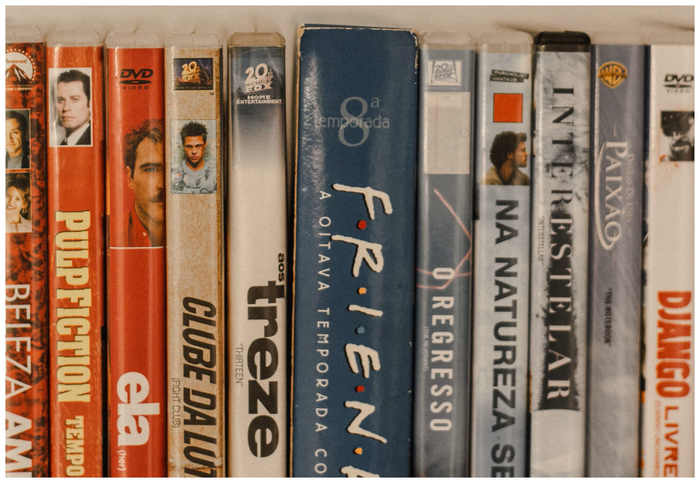
Krok 1.Przygotuj płytę DVD, którą chcesz zgrać, i upewnij się, że nie ma na niej żadnych uszkodzeń fizycznych, a dane są nienaruszone.
Krok 2.Kup zewnętrzny napęd DVD ze złączem USB-C, aby mieć pewność, że korzysta z nowoczesnego łącza i oferuje większą prędkość oraz moc.
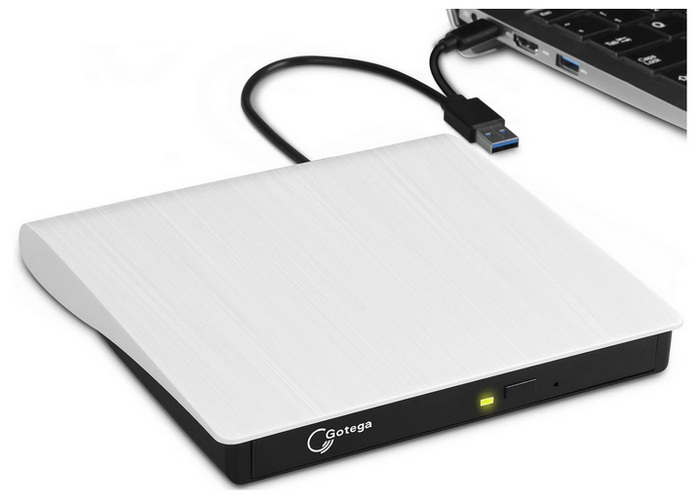
Podłącz dysk zewnętrzny do komputera, a następnie włóż płytę DVD, którą chcesz zgrać. Aby sprawdzić, czy płyta DVD została poprawnie włożona, otwórz Menedżera plików i przejdź do sekcji „Ten komputer”, aby sprawdzić, czy napęd DVD jest rozpoznawany.
Wskazówka dla profesjonalistów:
Zawsze czyść powierzchnię płyty DVD delikatnie, zaczynając od środka na zewnątrz, za pomocą ściereczki z mikrofibry, a zewnętrzne napędy DVD USB podłączaj bezpośrednio do tylnych portów płyty głównej (lub użyj kabla Y/zasilanego koncentratora USB), aby zapobiec błędom odczytu w trakcie nagrywania, spowodowanym spadkami napięcia.
Faza 2. Zgrywanie płyt DVD za pomocą programu Blu-ray Master Free DVD Ripper (najlepszy w sumie)
Po załadowaniu płyty DVD na komputer z napędu zewnętrznego, kolejnym krokiem jest użycie wydajnego programu do ripowania płyt DVD, który zachowa jakość DVD. W takim przypadku zdecydowanie zalecamy użycie Blu-ray Master Darmowy ripper DVD.
Jeśli chodzi o zgrywanie płyt DVD lub tworzenie cyfrowej kopii zapasowej kolekcji DVD, oprogramowanie Blu-ray Master jest doskonałym wyborem. Ma przejrzysty interfejs, dzięki czemu jest przystępne nawet dla początkujących.
Jednak tym, co go wyróżnia, jest zdolność narzędzia do omijania zabezpieczeń przed kopiowaniem dzięki zaawansowanym funkcjom deszyfrowania.
Zgrywanie płyt DVD w programie jest obsługiwane przez szybką konwersję i bezstratny format 1:1, co gwarantuje zachowanie pełnej jakości DVD. Niestety, darmowa wersja nie posiada funkcji edycji wsadowej, a do maksymalizacji przyspieszenia GPU wymagana jest płatna aktualizacja.
Aby dowiedzieć się, jak używać programu Blu-ray Master Free DVD Ripper do konwersji płyt DVD na format cyfrowy, zapoznaj się z poniższym poradnikiem.
Możesz pobrać go korzystając z linku poniżej.
Darmowe pobieranie
Dla Windowsa
Bezpieczne pobieranie
Darmowe pobieranie
dla systemu macOS
Bezpieczne pobieranie
Krok 3.Otwórz Blu-ray Master Free DVD Ripper i wybierz Załaduj DVD, następnie kliknij Załaduj płytę DVD. W otwartym menu wybierz Główny tytuł opcja zgrywania tylko głównego filmu z DVD.

Krok 4.Następnie, po załadowaniu filmu, wybierz Format wyjściowy i wybierz MP4 aby zoptymalizować go pod kątem YouTube.

Aby dostosować rozdzielczość, proporcje obrazu, szybkość transmisji i inne zaawansowane elementy, wybierz Bieg Ikonę obok wybranego profilu wyjściowego. Aby poznać najlepsze ustawienia YouTube, zapoznaj się z krokami opisanymi poniżej w Fazie 3.

Krok 5.Na koniec, po ustawieniu formatu wyjściowego, zostaniesz przekierowany z powrotem do menu Rippera. Tam wybierz Zgraj wszystko aby rozpocząć konwersję nośników DVD do formatu MP4 zgodnego z YouTube.

Po tym procesie masz teraz zgrałem DVD do MP4 Format. Teraz możesz przesłać DVD na YouTube. To będą kolejne kroki w trzeciej fazie naszego samouczka.
Faza 3. Formatowanie i przesyłanie przekonwertowanego filmu do serwisu YouTube
Teraz, gdy Twój film DVD został zgrany do formatu cyfrowego, możemy przystąpić do przesyłania go na YouTube. Zaczniemy od wybrania optymalnej rozdzielczości, proporcji obrazu i szybkości transmisji bitów.
Krok 6.Podczas przesyłania filmów na YouTube idealna rozdzielczość to 1920x1080 z proporcjami obrazu 16:9. Aby zapewnić dobrą jakość dźwięku, użyj przepływności między 128 i 320 kbps.
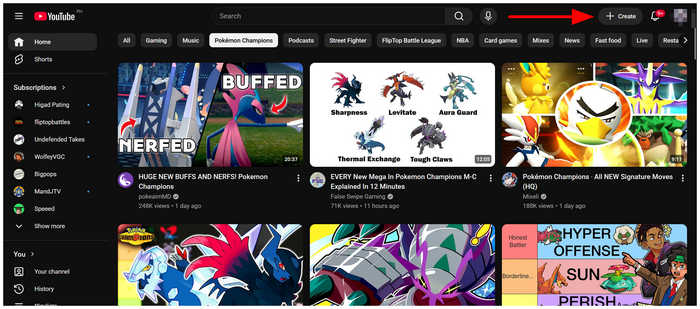
Krok 7.Na koniec, aby rozpocząć przesyłanie filmu DVD, przejdź do serwisu YouTube i kliknij Tworzyć Aby przejść do YouTube Studio, postępuj zgodnie z instrukcjami przesyłania YouTube, aby utworzyć kopię zapasową swojej kolekcji DVD.
Mamy nadzieję, że omówiliśmy już ostatnie kroki przesyłania plików i odpowiedzieliśmy na pytania dotyczące przesyłania płyt DVD do serwisu YouTube.
Część 5. Najczęściej zadawane pytania dotyczące przesyłania filmów DVD do serwisu YouTube
-
Czy mogę przesłać komercyjny film DVD chroniony prawami autorskimi bezpośrednio do serwisu YouTube, nie otrzymując ostrzeżenia o naruszeniu praw autorskich?
Nie, nie możesz. YouTube oznaczy treści DVD jako chronione prawem autorskim. W związku z tym unikaj przesyłania najnowszych wydań DVD na platformę.
-
Jaki format i rozdzielczość wideo najlepiej wybrać do przesłania na YouTube, aby uniknąć utraty jakości?
Idealnym formatem filmów na YouTube jest MP4. Aby zapewnić wysoką jakość, użyj rozdzielczości 1920x1080. Połączenie tych ustawień zminimalizuje utratę jakości.
-
Jak ominąć ograniczenia kodu regionalnego podczas zgrywania międzynarodowej płyty DVD?
Musisz użyć rippera DVD, który może ominąć Kod regionu DVDDobrym przykładem jest Blu-ray Master Free DVD Ripper. Posiada wbudowane obejście zabezpieczeń dla wygody użytkownika.
-
Dlaczego mój zgrany plik DVD nie ma dźwięku lub odtwarzanie jest zacinane podczas podglądu przesłanego materiału na YouTube?
Nie martw się, ponieważ Twój film nie ma tego problemu. Niska jakość wideo w podglądach YouTube jest powszechna. Dzieje się tak, ponieważ serwis nadal przetwarza rozdzielczość Twojego filmu.
-
Ile czasu zajmuje zgranie 90-minutowej płyty DVD przy użyciu przyspieszenia sprzętowego?
W przypadku wydajnego rippera z akceleracją, spodziewaj się średniej prędkości 10-15 minut. Jest to wystarczająca prędkość do podstawowego ripperowania wideo. Jednak mocniejszy sprzęt może osiągać wyższe prędkości.
Wniosek
Ze szczegółowym przewodnikiem po przesyłanie płyt DVD na YouTubeMamy nadzieję, że teraz możesz łatwiej tworzyć cyfrowe kopie zapasowe swoich fizycznych nośników DVD. Na początek upewnij się, że Twoja płyta DVD nie ma poważnych uszkodzeń fizycznych i zaopatrz się w nowoczesny zewnętrzny odtwarzacz DVD kompatybilny z Twoim komputerem. Na koniec zacznij zgrywać zawartość DVD za pomocą niezawodnego narzędzia do zgrywania, takiego jak Blu-ray Master Free DVD Ripper.
Więcej od Blu-ray Mastera
- Importowanie płyty DVD do aplikacji iMovie w celu edycji na komputerze Mac: przewodnik na rok 2026
- Zgrywanie płyt DVD na serwer Plex Media Server (najlepsze ustawienia i narzędzia)
- Czy PS5 odtwarza płyty DVD? Oficjalny i łatwy przewodnik konfiguracji na rok 2026
- Zgrywaj rozdziały DVD indywidualnie na 3 sposoby (bezpłatnie i szybko)
