

27 sierpnia 2026Wysłane przez Kevina Millera Do Zgraj DVD
Szybka odpowiedź:
PS5 może odtwarzać płyty DVD, ale to zależy od modelu. Jeśli posiadasz standardową wersję PS5 z wbudowanym napędem lub PS5 Slim/Pro z oficjalnym wymiennym napędem, możesz włożyć i odtwarzać płyty DVD bezpośrednio po jednorazowej aktywacji online. Jeśli posiadasz edycję cyfrową bez napędu, musisz przekonwertować płyty DVD do formatu MP4 lub MKV na komputerze i odtwarzać je za pomocą dysku USB. Pamiętaj, że odtwarzanie fizycznych płyt DVD jest ściśle ograniczone regionem Twojej konsoli.
PlayStation 5 jest jedną z najbardziej zaawansowanych konsol do gier dostępnych na rynku. Oferuje wysoką wydajność gier, wyjątkową grafikę 4K i szybkie czasy ładowania. Oprócz gier wielu posiadaczy PS5 pyta, czy PS5 odtwarza DVD? Ten post odpowie na to pytanie, aby pomóc Ci zrozumieć, czy posiadana przez Ciebie PS5 obsługuje odtwarzanie DVD. W poniższej sekcji omówione zostaną wersje PS5 Standard i Digital. Omówimy, jak każda wersja obsługuje odtwarzanie DVD, podając kroki rozwiązywania problemów.

Spis treści
- Część 1. Jak testowaliśmy odtwarzanie DVD na PS5
- Część 2. Zgodność DVD z wszystkimi modelami PS5
- Część 3. Jak odtwarzać płyty DVD na PS5 Standard Edition (odtwarzanie bezpośrednie)
- Część 4. Jak odtwarzać płyty DVD na cyfrowej edycji PS5 (metoda USB)
- Część 5. Rozwiązywanie problemów z odtwarzaniem płyt DVD na PS5
- Część 6. Najczęściej zadawane pytania dotyczące odtwarzania płyt DVD na PS5
Część 1. Jak testowaliśmy odtwarzanie płyt DVD na PS5
Aby zapewnić Ci dokładny i realistyczny obraz tego, jak PS5 radzi sobie z tradycyjnymi nośnikami, poddaliśmy konsolę serii testów praktycznych. Przetestowaliśmy odtwarzanie płyt DVD na różnych wersjach sprzętowych – w tym na premierowej edycji PS5 Standard Edition, oryginalnej edycji cyfrowej z 2020 roku oraz nowszej wersji PS5 Slim z oficjalnym wymiennym napędem Sony. Nasze testy objęły szeroką gamę nośników optycznych, od fabrycznie tłoczonych wydań hollywoodzkich i wielopłytowych zestawów pudełkowych z serialami telewizyjnymi, po domowe płyty DVD-R.
Podczas testów zwróciliśmy szczególną uwagę na problemy z instalacją, kompatybilnością i wydajnością odtwarzania. Zweryfikowaliśmy proces jednorazowej aktywacji online wymagany po pierwszym włożeniu płyty, przetestowaliśmy działanie konsoli do gier po odłączeniu jej od internetu oraz oceniliśmy rygorystyczny mechanizm blokady regionalnej systemu, próbując odtwarzać płyty z Regionu 1 (USA) i Regionu 2 (Wielka Brytania) na tym samym urządzeniu. W przypadku wersji cyfrowej bez fizycznego nośnika, przetestowaliśmy również odtwarzanie cyfrowych plików filmowych MP4 i MKV z użyciem dysku flash USB 3.0, a także użyliśmy dysku flash USB 3.0 sformatowanego w systemie exFAT, aby potwierdzić płynne odtwarzanie multimediów z Biblioteki multimediów PS5.
| Model PS5 | Czy można bezpośrednio odtwarzać płyty DVD? | Czy trzeba zgrywać płyty DVD? |
| PS5 Edycja Standardowa |  (Wbudowany napęd dysków) (Wbudowany napęd dysków) |  |
| PS5 Slim Digital / PS5 Pro | (jeśli dodasz oficjalny napęd dysków) | (Chyba że nie kupisz napędu) |
| PS5 Digital Edition (Oryginał 2020) | (Brak obsługi napędu dyskowego) | (wymagane odtwarzanie przez USB) |
Część 2. Zgodność wszystkich modeli PS5 z DVD
Od czasu premiery Sony wydało kilka różnych wersji PS5, a obsługa dysków optycznych różniła się w zależności od wersji.
1. Edycja standardowa PS5
Jeśli masz oryginalną, masywniejszą wersję PS5 z wypukłym bokiem, gdzie znajduje się slot na płyty, masz szczęście. Ten model jest wyposażony w napęd Ultra HD Blu-ray wbudowany w system. Odtwarza standardowe płyty DVD, Blu-ray i Blu-ray 4K Ultra HD od razu po wyjęciu z pudełka.
2. PS5 Slim Digital i PS5 Pro
Zarówno nowy PS5 Slim Digital, jak i PS5 Pro są dostępne w wersjach z napędem optycznym i bez. W przeciwieństwie do wcześniejszych cyfrowych konsol do gier, oba modele obsługują oficjalne zewnętrzne akcesoria Sony do napędów optycznych. Jeśli kupisz ten dodatkowy napęd optyczny i zainstalujesz go w konsoli, a następnie przeprowadzisz proces parowania online, Twój PS5 Slim lub PS5 Pro uzyska pełną obsługę odtwarzania płyt DVD i Blu-ray.
3. PS5 Digital Edition (oryginalny model z 2020 r.)
Oryginalna edycja cyfrowa z 2020 r. nie posiada napędu dysków i nie ma też wewnętrznych złączy do nowego oficjalnego podłączanego napędu.
Notatka:
Nie można podłączyć taniego zewnętrznego dysku USB z Amazonu do żadnej konsoli PS5. System nie posiada sterowników do obsługi napędów optycznych innych firm. Jeśli posiadasz ten konkretny model, jedyną opcją oglądania filmów DVD jest ich wcześniejsze przekonwertowanie do formatu cyfrowego.
Część 3. Jak odtwarzać płyty DVD na PS5 Standard Edition (odtwarzanie bezpośrednie)
Odtwarzanie płyt DVD na PS5 Standard Edition jest szybkie i płynne. Jednak zanim po raz pierwszy włączysz swój ulubiony film, Sony wymaga jednorazowej aktywacji online w celu uzyskania licencji na funkcję odtwarzania płyt.
Oto jak to skonfigurować:
Krok 1. Upewnij się, że Twoja konsola PS5 jest podłączona do Internetu
Upewnij się, że Twój PS5 jest podłączony do sieci Wi-Fi i zalogowany do konta PlayStation Network (PSN). Do tej początkowej konfiguracji potrzebujesz stabilnego połączenia z internetem – w przyszłości odtwarzanie będzie działać wyłącznie w trybie offline.
Krok 2. Włóż płytę DVD
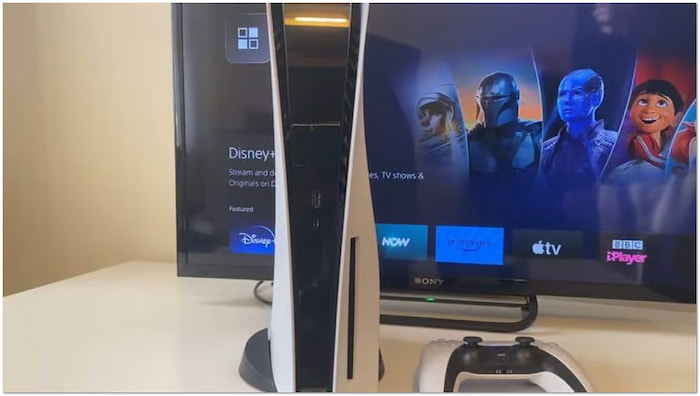
Włóż płytę DVD do gniazda płyty stroną z opisem skierowaną w lewo (jeśli konsola PS5 stoi pionowo) lub do góry (jeśli konsola leży poziomo).
Krok 3. Aktywuj odtwarzanie płyty i zacznij oglądać
Konsola automatycznie wykryje płytę, przeprowadzi szybkie sprawdzenie online i włączy funkcję odtwarzacza płyt. Po aktywacji Odtwarzacz płyt ikona pojawi się w Głoska bezdźwięczna Kliknij kartę na ekranie głównym. Wybierz ją za pomocą kontrolera DualSense i naciśnij X, aby rozpocząć grę.
Wskazówka dotycząca rozwiązywania problemów: Jeśli film nie uruchomi się automatycznie, nie martw się. Po prostu przełącz się z Zawody sportowe przejdź do zakładki Głoska bezdźwięczna kliknij kartę na ekranie głównym PS5, znajdź ikonę dysku i naciśnij X.
Część 4. Jak odtwarzać płyty DVD na konsoli PS5 Digital Edition (metoda USB)
Jeśli używasz oryginalnej edycji cyfrowej PS5 — lub po prostu nie chcesz kupować osobnego napędu — możesz zdigitalizować filmy na komputerze i oglądać je na PS5, korzystając z pamięci flash USB.
4.1 Zgrywanie płyt DVD do formatu cyfrowego za pomocą programu Blu-ray Master Free DVD Ripper
PlayStation 5 Digital Edition nie ma wbudowanego napędu dysków ani nawet nie obsługuje napędów zewnętrznych. Czy to oznacza, że nie można odtwarzać płyt DVD na PS5 Digital Edition? Odpowiedź brzmi: NIE. Oto obejście: zgraj płytę DVD do formatu cyfrowego i przenieś kopię cyfrową na PS5 DE przez USB. HandBrake i MakeMKV to popularne narzędzia do prostego zgrywania płyt DVD. Jeśli chcesz skorzystać z zaawansowanego zgrywania płyt DVD, poniższe narzędzie będzie dla Ciebie odpowiednie.
Darmowy program do zgrywania DVD Blu-ray Master Może być Twoim towarzyszem, umożliwiając odtwarzanie DVD na PS5 DE. Potrafi zgrać DVD i przekonwertować zawartość do ponad 200 formatów obsługiwanych przez PS5. Oprócz standardowych płyt DVD, obsługuje również pliki ISO i foldery VIDEO_TS. Dodatkowo, obsługuje płyty DVD z różnych regionów oraz komercyjne płyty DVD z szyfrowaniem. Oprogramowanie wykorzystuje najnowszą technologię akceleracji, zapewniając szybką konwersję z prędkością 20x. Dla zoptymalizowania jakości, oferuje ustawienia umożliwiające dostosowanie ustawień profilu.
Po załadowaniu płyty DVD oprogramowanie wyświetli informacje o płycie DVD na swoim interfejsie, takie jak tytuły, ścieżki audio i napisy, które możesz wybrać ręcznie. Ponadto ma wbudowane narzędzia do edycji wideo, dzięki którym możesz dostosować efekty DVD, a filmy możesz zobaczyć w prawej sekcji Podgląd. Jest bezpłatne i dostępne dla komputerów z systemem Windows i Mac. Wypróbuj!
Krok 1. Pobierz i zainstaluj Blu-ray Master Free DVD Ripper za darmo, klikając poniższe przyciski. Po zakończeniu instalacji uruchom narzędzie i włóż płytę DVD do napędu w komputerze.
Darmowe pobieranie
Dla Windowsa
Bezpieczne pobieranie
Darmowe pobieranie
dla systemu macOS
Bezpieczne pobieranie
Krok 2. Kliknij Załaduj DVD > Załaduj płytę DVD w lewym górnym rogu nawigacji, aby załadować płytę DVD z napędu zewnętrznego. Następnie wybierz z Główny tytuł Lub Pełne listy tytułów tryby w oknie pop-up.

Krok 3. Po rozpoznaniu DVD możesz dostosować zawartość przed konwersją. Kliknij Edytować Lub Cięcie ikony umożliwiające dostęp do narzędzi edycyjnych i ich wykorzystanie do:
- Klips: Przytnij nieistotne fragmenty filmu, takie jak napisy końcowe, podsumowania, zwiastuny itp.
- Przyciąć: Usuń zbędne krawędzie zewnętrzne, dostosowując współczynnik proporcji w celu wyeliminowania czarnych pasów.
- Efekt: Dostosuj podstawowe efekty wideo, takie jak jasność, kontrast, odcień i nasycenie.
- Filigran: Nałóż tekst lub niestandardowy obraz znaku wodnego i dostosuj jego rozmiar, styl i położenie.
- Audio: Zwiększ głośność do 200%, aby naprawić dialogi lub dźwięki, które są trudne do usłyszenia.

Krok 4. Kliknij Format wyjściowy menu rozwijane i przejdź do kategorii Wideo. Wybierz MP4, To samo co źródło Twoje dane wyjściowe będą szeroko kompatybilne. W razie potrzeby możesz kliknąć ikonę koła zębatego, aby zmodyfikować ustawienia profilu, takie jak koder, szybkość transmisji i inne.

Krok 5. Przejdź do pola „Docelowy” i kliknij ikonę folderu, aby ustawić katalog wyjściowy. Po określeniu ścieżki docelowej kliknij Zgraj wszystko Aby przekonwertować płytę DVD do formatu cyfrowego. Oprogramowanie wyodrębni następnie zawartość, przygotowując płytę DVD do konwersji cyfrowej.

Blu-ray Master Free DVD Ripper to jeden z najlepszych darmowych programów do ripowania płyt DVD do konwersji filmów DVD do plików cyfrowych. Możesz konwertować swoje płyty DVD do wysokiej jakości kopii cyfrowych do odtwarzania na PS5. Możesz zastosować osobny profil dla każdego filmu lub wybranego formatu.
4.2 Odtwarzanie zgranych płyt DVD na PS5 Digital Edition
Natywnie PlayStation 5 Digital Edition nie może odtwarzać fizycznych płyt DVD, ponieważ nie ma napędu dyskowego. Na szczęście nadal możesz oglądać swoje ulubione filmy, zgrywając płyty DVD do formatu cyfrowego. Możesz przenieść przekonwertowaną płytę DVD na dysk flash USB w celu odtworzenia.
Oto jak możesz odtwarzać DVD na PS5 Digital Edition:
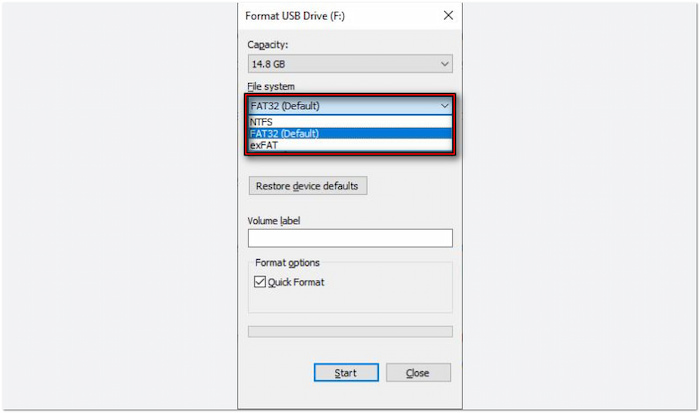
Krok 1.Po zakończeniu konwersji DVD, zapisz pliki wideo na dysku USB. Wcześniej sformatuj dysk flash USB, aby byłyFAT Lub FAT32 Ponieważ NTFS nie jest obsługiwany. Otwórz dysk USB i utwórz folder o nazwie „Filmy” lub „Wideo” w katalogu głównym. Skopiuj przekonwertowane pliki filmowe MP4 lub MKV do tego folderu.
PS5 DE może odtwarzać wyłącznie filmy w formacie MKV, MP4 lub WebM.
Notatka:
Nie pozostawiaj plików wideo bezpośrednio w katalogu głównym, w przeciwnym razie PS5 może ich nie wykryć.
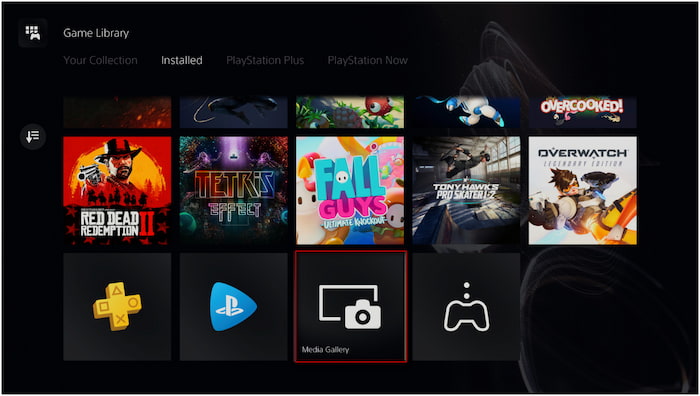
Krok 2.Podłącz dysk flash USB zawierający pliki wideo do PlayStation 5 Digital Edition. Przejdź do ekranu biblioteki gier i wybierz Galeria multimediów. Wybierz USB jako źródło, a pojawi się lista plików wideo z dysku flash USB. Wybierz plik wideo, który chcesz odtworzyć i naciśnij Play, aby obejrzeć film.
Chociaż PS5 Digital Edition nie ma napędu dyskowego, nadal możesz oglądać DVD, zgrywając je. Istnieje jednak wymóg podczas konwersji DVD na nośniki cyfrowe format. Plik wideo powinien być w formacie MP4, MKV lub WebM. Następnie maksymalna rozdzielczość nie powinna przekraczać 3840×2160, aby zapewnić bezbłędne odtwarzanie wideo.
Część 5. Rozwiązywanie problemów z odtwarzaniem płyt DVD na PS5
Czy PS5 może odtwarzać płyty DVD z dowolnego regionu?
Czy PS5 może odtwarzać DVD z dowolnego regionu? Nie, PS5 ma blokadę regionalną dla DVD.
Konsola PS5 może odtwarzać tylko płyty DVD zgodne z ustawieniami regionu. Na przykład konsola PS5 Region 1 nie może odtwarzać płyt DVD Region 2. Sprawdź Region DVD kod, który jest zwykle wydrukowany na płycie lub pudełku. Jeśli Twoja płyta DVD pochodzi z innego regionu, nie możesz jej odtwarzać bezpośrednio na PS5.
PS5 nie odtwarza DVD
PS5 obsługuje tylko DVD, DVD-ROM, DVD-R/RW (tryb wideo, tryb VR) i DVD+R/RW. Jeśli Twój DVD nie jest w jednym z tych formatów, nie będziesz mógł odtworzyć płyty na swojej konsoli. Jeśli używasz wypalonej płyty DVD, sfinalizuj płytę przed włożeniem jej do PS5.
Czy można odtwarzać płyty DVD na PS5 bez dostępu do Internetu?
Czy mogę odtwarzać DVD na PS5 bez internetu? Tak, ale tylko po włączeniu odtwarzania płyt.
Podczas pierwszego odtwarzania DVD musisz podłączyć PS5 do Internetu, aby aktywować funkcję odtwarzania płyt. Po aktywacji nie będziesz potrzebować Internetu do przyszłego odtwarzania. Podłącz PS5 do Internetu i włóż płytę DVD, aby włączyć odtwarzanie i oglądać płyty DVD w trybie offline w dowolnym momencie.
Czy można używać zewnętrznego napędu DVD USB innej firmy w cyfrowej edycji konsoli PS5?
Nie. System operacyjny PS5 nie zawiera sterowników do standardowych napędów optycznych USB w komputerach PC. Podłączenie zewnętrznego dysku USB innej firmy do PS5 spowoduje jedynie błąd „urządzenie nieczytelne”. Jeśli posiadasz PS5 Slim Digital lub PS5 Pro, musisz użyć oficjalnego napędu odłączanego Sony. Jeśli posiadasz oryginalną edycję cyfrową PS5 z 2020 roku, żaden napęd fizyczny nie będzie działał, a jedynym rozwiązaniem jest uprzednia konwersja płyt DVD do formatu cyfrowego na komputerze.
Dlaczego moja konsola PS5 nie odtwarza płyt CD z muzyką ani płyt Blu-ray 3D?
Napęd PS5 nie obsługuje płyt audio CD (CD-DA) ani płyt Blu-ray 3D. Po włożeniu standardowej płyty CD z muzyką lub filmu 3D, system wyświetli komunikat „Nieobsługiwana płyta”. Odbiornik optyczny konsoli jest specjalnie dostrojony do nośników DVD-Video, HD Blu-ray i 4K Ultra HD Blu-ray.
Jak naprawić błędy „Nierozpoznany dysk” lub kod regionu na konsoli PS5
W przypadku błędów regionalnych: Odtwarzanie filmów na PS5 jest ściśle ograniczone regionalnie. Upewnij się, że kod regionu wydrukowany na opakowaniu płyty DVD jest zgodny z regionem macierzystym Twojej konsoli (np. Region 1 dla USA/Kanady, Region 2 dla Wielkiej Brytanii/Europy).
- W przypadku płyt wypalonych (DVD-R/RW): Jeśli nagrałeś płytę DVD samodzielnie na komputerze, upewnij się, że sesja została sfinalizowana (zamknięta) podczas nagrywania. PS5 nie może odczytać niesfinalizowanych płyt ani luźnych plików danych przeciągniętych na płytę bez prawidłowej struktury folderów VIDEO_TS.
Część 6. Najczęściej zadawane pytania dotyczące odtwarzania płyt DVD na PS5
-
Czy mogę odtwarzać płyty DVD na konsoli PS5 Digital Edition, używając taniego zewnętrznego napędu USB kupionego w sklepie Amazon?
Nie, nie możesz. PS5 w ogóle nie obsługuje zewnętrznych napędów USB innych firm, ponieważ brakuje niezbędnych sterowników. Jeśli masz PS5 Digital Edition (pierwszy model z 2020 roku), nie ma możliwości odtwarzania na nim fizycznych nośników.
-
Dlaczego moja amerykańska konsola PS5 nie odtwarza płyty DVD, którą kupiłem w Wielkiej Brytanii?
Płyty DVD mają kody regionalne Aby ograniczyć odtwarzanie w różnych obszarach. Północnoamerykański PS5 jest zablokowany dla Regionu 1 w przypadku płyt DVD, a brytyjski dla Regionu 2.
-
Czy PS5 automatycznie zwiększa rozdzielczość zwykłych płyt DVD do 4K?
Tak. Ale to po prostu rozciąga sygnał standardowej rozdzielczości 480p, aby wypełnić nim ekran 4K, co nie sprawi, że stare DVD będzie magicznie wyglądać jak natywne 4K lub Blu-ray.
-
Czy muszę mieć połączenie z Internetem, żeby po raz pierwszy obejrzeć DVD na PS5?
Tak. Sony wymaga jednorazowej aktywacji online, aby włączyć funkcję odtwarzania płyt na PS5. Aby dokończyć aktywację, musisz podłączyć konsolę do internetu, zalogować się na konto PlayStation i włożyć płytę. Po tym możesz odtwarzać płyty DVD całkowicie offline.
-
Czy PS5 Slim Digital Edition będzie odtwarzać płyty DVD, jeśli kupię oddzielny napęd?
Tak. PS5 Slim (i PS5 Pro) obsługuje oficjalny wymienny napęd dysków Sony.
Wniosek
Teraz odpowiedzieliśmy na pytanie, czy PS5 odtwarza DVD? Możliwość odtwarzania DVD na PS5 zależy od edycji konsoli. PS5 Standard Edition jest zbudowana z napędem dyskowym, co pozwala na odtwarzanie płyt DVD. Tymczasem PS5 Digital Edition nie może odtwarzać płyt DVD bezpośrednio, ponieważ nie ma napędu dyskowego. Nadal możesz cieszyć się ulubioną zawartością DVD, konwertując płyty DVD do formatów cyfrowych. Jeśli jesteś użytkownikiem PS5 Digital Edition, Blu-ray Master Free DVD Ripper zapewnia idealne rozwiązanie. Umożliwia zgrywanie płyt DVD do wysokiej jakości formatów cyfrowych zgodnych z PS5, komputerami PC i innymi urządzeniami.
Więcej od Blu-ray Mastera
Różne recenzje programów do ripowania DVD

Szybki i darmowy program do łatwego odszyfrowywania wszystkich płyt DVD do formatu cyfrowego na Twoim komputerze.
100% Bezpieczny. Bez wirusów.
