

sie 03, 2026Wysłane przez Kevina Millera Do Odtwórz DVD
Kiedy wyciągasz z dna szuflady długo przechowywaną płytę DVD, odkrywasz, że Twój elegancki ultrabook w ogóle nie ma napędu DVD. Co więcej, nowoczesne systemy operacyjne, takie jak Windows 10/11 czy macOS, nie obsługują już natywnego odtwarzania DVD. To niewątpliwie znacząco pogarsza komfort użytkowania. Nie spiesz się jednak z digitalizacją wszystkich swoich kolekcji filmowych! Nośniki danych wciąż mają znaczną wartość. Dzięki niedrogiemu napędowi zewnętrznemu i odpowiedniemu darmowemu oprogramowaniu możesz łatwo pokonać te problemy sprzętowe i programowe. Ten poradnik szczegółowo opisuje, jak odtwarzać płyty DVD na komputerach z systemem Windows 10/11 i Mac z nowoczesnym oprogramowaniem do odtwarzania DVD.
Spis treści
- Za kulisami: Jak testowaliśmy
- Przygotowanie sprzętu do odtwarzania płyt DVD w systemach Windows 10/11 i Mac
- Metoda 1: Wszechstronny i potężny odtwarzacz Blu-ray Master – Blu-ray Master
- Metoda 2: Klasyka Open Source – VLC Media Player
- Metoda 3: Nowoczesny wybór estetyczny – 5KPlayer
- Rozwiązywanie problemów i profesjonalne porady od ekspertów
- Najczęściej zadawane pytania dotyczące odtwarzania płyt DVD
Za kulisami: Jak testowaliśmy
Użyliśmy trzech różnych laptopów: Dell XPS 13 z systemem Windows 10, Lenovo ThinkPad z najnowszą kompilacją Windows 11 oraz MacBook Air M2 z systemem macOS Sonoma. Ponieważ żaden z nich nie ma wbudowanego napędu optycznego, podłączyliśmy je za pomocą standardowego adaptera USB-C do podstawowego napędu zewnętrznego.
Przetestowaliśmy ponad dziesięć różnych opcji oprogramowania w ciągu kilku tygodni. Ocenialiśmy je pod kątem czterech głównych kryteriów:
- Stabilność dekodowania: Czy można odtwarzać porysowane lub zaszyfrowane płyty?
- Płynność odtwarzania: Czy w scenach akcji gubią się klatki?
- Czystość interfejsu użytkownika: Czy jest pełen irytujących reklam lub wyskakujących okienek?
- Zasoby systemowe: Czy Twój laptop zmieni się w silnik odrzutowy i roztopi baterię?
| Odtwarzacz oprogramowania | Wymagania systemowe | Łatwość użycia | Najlepszy dla | Zaawansowane ustawienia |
| Darmowy odtwarzacz Blu-ray Master Blu-ray | Windows 11/10/8/7, macOS 10.9+ | Super łatwe (podłącz i graj) | Świetne materiały wizualne i płyty komercyjne | Dopasowanie proporcji obrazu, synchronizacja ścieżki audio/napisów, przycisk szybkiego zrzutu ekranu |
| Vlc media player | Windows, Mac, Linux | Trochę za dużo menu | Obejście międzyplatformowe i regionalne | Mnóstwo opcji kodeków, filtry odplotu, korektor dźwięku |
| 5KPlayer | Windows 11/10/8, macOS 10.9+ | Całkiem nieźle (elegancki interfejs użytkownika) | AirPlay/DLNA i przyspieszenie sprzętowe | Przełączanie przyspieszenia GPU, obrót wideo, konfiguracja serwera strumieniowego |
Sprzęt komputerowy Przygotowanie do odtwarzania płyt DVD w systemach Windows 10/11 i Mac
Zanim zaczniesz bawić się oprogramowaniem, musisz rozwiązać problem fizyczny: dzisiejsze laptopy są zdecydowanie za cienkie, żeby zmieścić wbudowany napęd optyczny. Na szczęście naprawa tego jest dość tania i bezproblemowa.
Aby odtwarzać płyty DVD na laptopie bez napędu DVD, wystarczy kupić zewnętrzny napęd DVD. Są one zazwyczaj kompaktowe i można je podłączyć bezpośrednio do portu USB 3.0 lub USB-C laptopa za pomocą jednego kabla. Pobierają energię bezpośrednio z laptopa, więc nie trzeba szukać dodatkowego gniazdka ściennego.
Lista kontrolna zakupu sprzętu i szybkiej konfiguracji
- Koszt: Przyzwoity zewnętrzny napęd DVD można kupić od takich marek jak LG, ASUS lub Pioneer za około $15–$25 na Amazonie lub w Best Buy.
- Wtyczki i porty: Jeśli Twój laptop ma jedynie małe porty USB-C lub Thunderbolt, zaopatrz się w dysk, który ma wbudowany kabel USB-C, albo po prostu miej pod ręką tani adapter USB-A do USB-C.
- Podłącz i graj: Nie musisz już ręcznie instalować sterowników. Ani Windows 10/11, ani Mac nie wymagają pobierania sterowników – wystarczy podłączyć dysk, a laptop powinien go rozpoznać w ciągu kilku sekund.
Metoda 1: Wszechstronny i potężny odtwarzacz Blu-ray Master – darmowy odtwarzacz Blu-ray
Odtwarzanie dysków DVD w systemie Windows 10/11 i macOS jest proste. Jeśli więc jesteś użytkownikiem komputera PC lub Mac, mamy godny zaufania program offline, z którego możesz skorzystać. Aby skutecznie odtwarzać DVD, użyj Darmowy odtwarzacz Blu-ray Master Blu-rayDzięki zaawansowanym funkcjom deszyfrowania, urządzenie może odtwarzać płyty DVD z kodami regionalnymi i zabezpieczeniami przed kopiowaniem, dając Ci pełną swobodę odtwarzania. Oprogramowanie umożliwia również zmianę ścieżki audio, kanału, ścieżki wideo, napisów i innych parametrów. W ten sposób możesz oglądać płytę DVD w preferowanej jakości.
Co więcej, oprócz płyt DVD, obsługuje również różne formaty wideo. Obejmuje to MP4, MT2, M2TS, FLV, MKV, MXF, TRP, WMV, RMVB i wiele innych. Interfejs jest przyjazny dla użytkownika i łatwy w obsłudze. Można łatwo wprowadzać zmiany, a nawet wybrać preferowany tryb ekranu. Jeśli masz ulubioną scenę z filmu i chcesz ją uchwycić, wystarczy kliknąć przycisk „Snapshot” w dolnym interfejsie. Dzięki temu możesz oglądać filmy, rejestrując jednocześnie wybraną scenę. Skorzystaj z poniższej prostej metody, aby dowiedzieć się, jak odtwarzać płyty DVD w systemach Windows 10/11 i Mac.
Krok 1. Pobierz i zainstaluj bezpłatny odtwarzacz Blu-ray na komputerze z systemem Windows lub Mac i zainstaluj go natychmiast. Instalator można uzyskać, naciskając przycisk Pobierać przyciski poniżej.
Darmowe pobieranie
Dla Windowsa
Bezpieczne pobieranie
Darmowe pobieranie
dla systemu macOS
Bezpieczne pobieranie
Krok 2. Uruchom oprogramowanie i kliknij przycisk Otwórz dysk możliwość załadowania DVD z komputera. Pamiętaj jednak, że przed wykonaniem tego procesu upewnij się, że dysk DVD jest już podłączony do komputera.

Krok 3. Po otwarciu płyty DVD możesz cieszyć się filmem, który posiadasz. Możesz również sterować odtwarzaniem filmu za pomocą przycisków interfejsu.

Dzięki temu darmowemu odtwarzaczowi Blu-ray możesz oglądać filmy Blu-ray na komputerach z systemem Windows i Mac. W naszych testach to narzędzie sprawdzało się po prostu do oglądania filmów. Jako darmowe, wyświetla reklamy i czasami ma problemy z odtwarzaniem płyt z zabezpieczeniami lub nawigacją po menu.
Metoda 2: Klasyka Open Source – VLC Media Player
VLC to jeden z najlepszych odtwarzaczy multimedialnych, chwalony przez wielu. Potrafi również odtwarzać płyty DVD, foldery i pliki ISO. Ponieważ posiada własną bibliotekę kodeków, nie musisz szukać podejrzanych dekoderów innych firm. A co najlepsze? Odtwarzacz DVD VLC korzysta z inteligentnego deszyfrowania programowego (libdvdcss), aby dyskretnie ominąć irytujące blokady regionalne DVD, umożliwiając oglądanie płyt niemal z każdego miejsca bez narażania oprogramowania sprzętowego napędu.
Krok 1. Pobierz i zainstaluj VLC z oficjalnej strony. Jeśli już go masz, będzie lepiej. Następnie otwórz go w systemie Windows lub Mac.
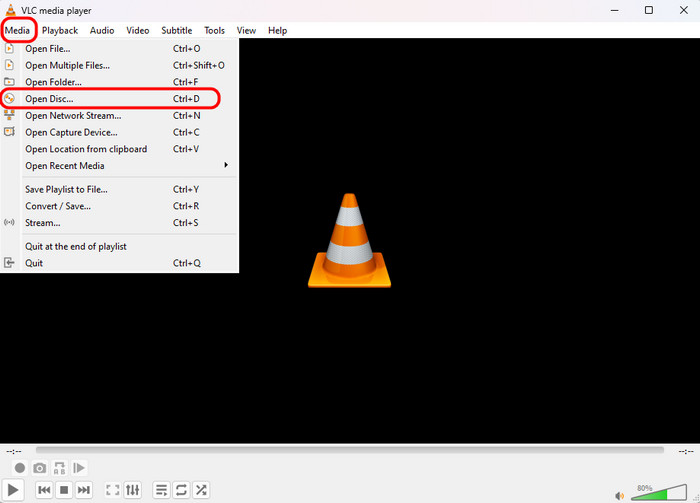
Krok 2. Wybierać Głoska bezdźwięczna z górnego paska, a następnie wybierz Otwórz dysk opcja.
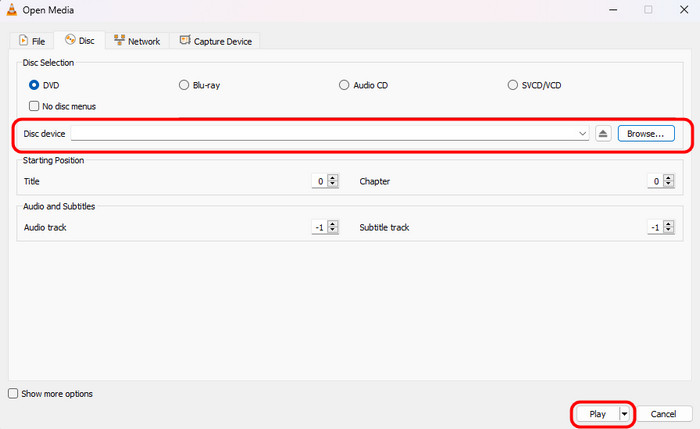
Krok 3. W oknie podręcznym zlokalizuj Dysk sekcję i kliknij Przeglądać Aby włożyć włożoną płytę DVD, kliknij „Odtwórz”, aby ją obejrzeć.
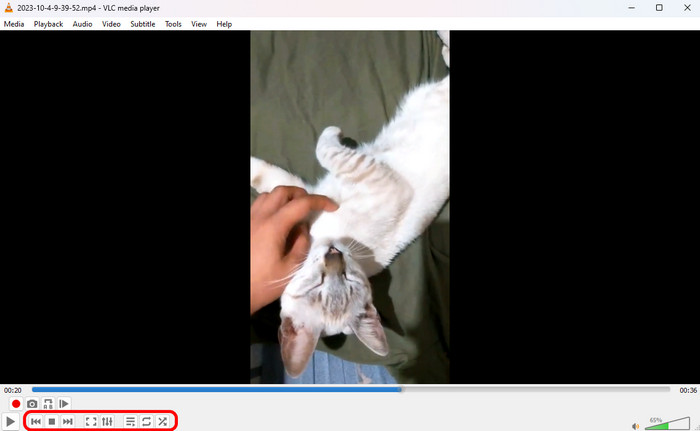
Krok 4. Ciesz się filmami DVD i odkryj różne ustawienia, które pozwolą Ci zoptymalizować oglądanie.
To darmowe narzędzie jest zawsze pierwszym wyborem dla większości użytkowników. Jest darmowe, ma otwarty kod źródłowy i jest łatwe w obsłudze. Aby obsługiwać płyty DVD zabezpieczone przed kopiowaniem, należy zainstalować na nim bibliotekę libdvdcss. Czasami program z jakiegoś powodu się zawiesza. Nie odtwarza również uszkodzonych filmów z płyt DVD. Interfejs nie jest przyjazny dla użytkownika, co utrudnia obsługę.
Metoda 3: Nowoczesny wybór estetyczny – 5KPlayer
Jeśli chcesz czegoś eleganckiego w systemie Windows 10/11 lub Mac, 5KPlayer To fantastyczny wybór. To wszechstronny, darmowy odtwarzacz multimedialny, który został zaprojektowany z myślą o płynnym odtwarzaniu płyt DVD w systemach Windows 10/11 i Mac. Dzięki potężnym możliwościom dekodowania, bez problemu odtwarza dowolne płyty DVD, foldery i pliki ISO. Potrafi ominąć kody regionalne DVD, aby odtwarzać płyty DVD z regionami 1-6. Ponadto obsługuje wielościeżkową ścieżkę dźwiękową, konfigurowalne napisy oraz dźwięk przestrzenny Dolby/DTS, zapewniając wrażenia jak w kinie.
Jak więc używać go do oglądania DVD? Oto szczegółowe instrukcje.
Krok 1. Pobierz i zainstaluj 5KPlayer z oficjalnej strony internetowej. Następnie uruchom go na swoim komputerze.
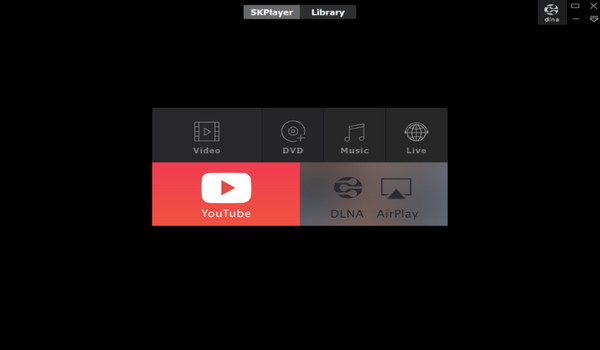
Krok 2. W głównym interfejsie kliknij płyta DVD opcja załadowania i odtworzenia włożonej płyty DVD.

Krok 3. Dodatkowo możesz wybrać sekcję Biblioteka, aby cieszyć się filmami z różnych platform.
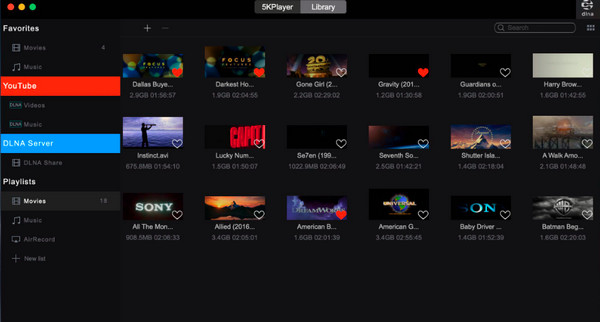
5KPlayer oferuje płynne i bezproblemowe odtwarzanie płyt DVD. Pozwala odtwarzać dowolne płyty DVD bez obaw o kody regionalne i zabezpieczenia przed kopiowaniem. Niestety, sporadycznie pojawiają się w nim reklamy, a zaawansowane ustawienia użytkownika są ograniczone. Podsumowując, jest to lekki wybór do codziennego odtwarzania multimediów.
Rozwiązywanie problemów & Profesjonalne porady Insidera
Uważaj na pułapkę kodu regionu
Jeśli włożysz film kupiony za granicą i Twój odtwarzacz wyświetli komunikat „Błąd odtwarzania” lub „Niezgodność regionu”, oznacza to, że natknąłeś się na blokadę regionalną (regiony od 1 do 6). Napędy wymuszają to za pomocą oprogramowania układowego (RPC-2), które zazwyczaj pozwala na zmianę regionu maksymalnie 5 razy przed trwałym zablokowaniem.
Ważne ostrzeżenie: Chociaż programy takie jak VLC potrafią ominąć blokady regionalne w oprogramowaniu za pomocą wewnętrznych narzędzi, zmiana regionu dysku sprzętowego bezpośrednio w Menedżerze urządzeń systemu Windows lub ustawieniach systemu Mac spowoduje trwałe zablokowanie dysku po piątej wymianie. Spróbuj polegać na dekodowaniu programowym zamiast zmieniać ustawienia dysku bezpośrednio!
Najlepszy ruch na przyszłość: digitalizacja
Jeśli dużo podróżujesz i nie znosisz myśli o ciąganiu za sobą zewnętrzny napęd DVD do laptopa Jeśli masz w plecaku jakieś ulubione płyty, pomyśl o zdigitalizowaniu ich do plików wideo MP4 lub MKV. Darmowy program do ripowania płyt DVD pozwala przechowywać bibliotekę filmów bezpośrednio w pamięci wewnętrznej laptopa, umożliwiając natychmiastowe odtwarzanie offline w samolocie lub w podróży, bez konieczności podłączania dodatkowego sprzętu do portu USB.
Często zadawane pytania o odtwarzaniu DVD
-
Dlaczego moja płyta DVD nie odtwarza się automatycznie po włożeniu jej do laptopa?
Nowoczesne systemy Windows 10/11 i macOS mają domyślnie wyłączoną funkcję autoodtwarzania ze względów bezpieczeństwa. Możesz ręcznie odtworzyć włożone płyty DVD za pomocą programów VLC, Blu-ray Master Free Blu-ray Player i innych zaawansowanych odtwarzaczy DVD.
-
Czy naprawdę muszę płacić za oficjalną aplikację Windows DVD Player w sklepie Microsoft Store?
Nie. Funkcje odtwarzacza DVD dla systemu Windows są podstawowe. Na rynku dostępnych jest wiele programów do odtwarzania DVD, które można przejrzeć i wybrać odpowiednie narzędzie, takie jak VLC.
-
Czy standardowy zewnętrzny napęd DVD w laptopie może odczytywać i odtwarzać płyty Blu-ray?
Nie. Standardowe napędy DVD wykorzystują czerwone lasery i nie potrafią odczytać ścieżek fizycznych z płyt Blu-ray ani 4K. Odtwarzanie płyt Blu-ray wymaga dedykowanego zewnętrznego napędu Blu-ray wyposażonego w niebieski laser. Napędy Blu-ray nadal odczytują zwykłe płyty DVD bez problemu.
-
Dlaczego oprogramowanie mojego odtwarzacza wywołuje błąd „Nieprawidłowy region” lub „Blokada regionalna”?
Płyty DVD mają kody regionalne, które kontrolują moment premiery filmów w poszczególnych krajach. Aby odtwarzać płyty DVD, należy kupić odtwarzacz zgodny z kodem regionalnym płyty DVD. Można również wypróbować odtwarzacze DVD bez kodów regionalnych, takie jak DVDFab PlayerFab, Blu-ray Master Free Blu-ray Player i inne.
-
Czy oglądanie filmu z napędu DVD rozładuje baterię mojego laptopa szybciej niż strumieniowanie?
Tak, zazwyczaj. Obrót fizycznym dyskiem wymaga portu USB, który zasila prawdziwy silnik elektryczny wewnątrz napędu i utrzymuje działanie lasera.
Wniosek
W tym artykule dzielimy się 3 prostymi i skutecznymi sposobami, które pomogą Ci odtwarzanie płyt DVD w systemach Windows 10/11 i MacOdtwarzacz Blu-ray Master Free Blu-ray jest darmowy i oferuje elastyczne ustawienia odtwarzania. VLC oferuje prosty proces odtwarzania płyt DVD. 5KPlayer obsługuje bezprzewodowe strumieniowanie AirPlay/DLNA. Wybierz jeden z nich, aby cieszyć się płynnym odtwarzaniem płyt DVD!
Więcej czytania
- 5 najlepszych bezprzewodowych odtwarzaczy DVD: odtwarzaj filmy DVD w sposób schludny
- 8 najpopularniejszych laptopów z odtwarzaczem DVD: łatwe oglądanie filmów DVD
- Najlepsze odtwarzacze DVD Chromebooków: oprogramowanie i dyski zewnętrzne
- Płyta DVD jest odtwarzana czarno-biało: dlaczego i jak to naprawić
Odtwarzaj filmy DVD

Łatwe odtwarzanie płyt Blu-ray, DVD i różnych formatów wideo/audio dzięki bogatym funkcjom odtwarzania.
100% Bezpieczny. Bez wirusów.
