

27 sierpnia 2026Wysłane przez Kevina Millera Do Odtwórz DVD
Krótkie podsumowanie
Ponieważ płyt DVD nie można odtwarzać na nowoczesnych komputerach z systemem Windows 11 za pomocą wbudowanych narzędzi, najlepszym rozwiązaniem są odtwarzacze DVD innych firm. W związku z tym, do odtwarzania płyt DVD na nowoczesnych komputerach z systemem Windows gorąco polecamy następujące programy:
- Najlepsze bezpłatne rozwiązanie: Darmowy odtwarzacz Blu-ray Master Blu-ray
- Najczęściej używany odtwarzacz multimedialny: Vlc media player
- Opcja Premium: DVDFab PlayerFab
Jeśli korzystasz z nowoczesnych komputerów z systemem Windows, odtwarzanie płyt DVD wiąże się z dodatkowymi utrudnieniami, ponieważ Microsoft wycofał wbudowane narzędzia do odtwarzania płyt DVD, począwszy od systemu Windows 10. W związku z tym, ładowanie płyt DVD nie jest domyślnie możliwe i nie można uzyskać do nich dostępu bez wcześniejszego zakupu drogich aplikacji ze sklepu Microsoft Store. W tym artykule przyjrzymy się trzem najbardziej niezawodnym i darmowym programom innych firm, z których możesz skorzystać, aby się uczyć. jak odtworzyć płytę DVD w systemie Windows 11 Komputery. Udostępnimy pełny samouczek dotyczący naszego najbardziej polecanego narzędzia, Blu-ray Master Free Blu-ray Player, a także przedstawimy dwie dodatkowe alternatywy.
Spis treści
- Część 1. Dlaczego system Windows 11 nie odtwarza płyt DVD automatycznie
- Część 2. Najlepsze darmowe rozwiązanie: Blu-ray Master – darmowy odtwarzacz Blu-ray
- Część 3. Dwie inne metody odtwarzania płyt DVD w systemie Windows 11
- Część 4. Rozwiązywanie typowych problemów z płytą DVD w systemie Windows 11
- Część 5. Często zadawane pytania dotyczące odtwarzania płyt DVD w systemie Windows 11
Część 1. Dlaczego system Windows 11 nie odtwarza automatycznie płyt DVD
Zanim przejdziemy do narzędzi odtwarzaczy DVD innych firm, z których można korzystać w systemie Windows 11, omówmy najpierw, dlaczego nowoczesne wersje systemu Windows nie obsługują automatycznie różnych typy DVD do odtwarzania. Wówczas płyty DVD można było odtwarzać za pomocą domyślnego odtwarzacza systemu Windows, takiego jak Windows Media Center w systemie Windows 7. Jednak od czasu przejścia na Windows Media Player obsługa odtwarzania płyt DVD została zakończona.
Jeśli jednak szukasz oficjalnego odtwarzacza DVD dla systemu Windows, możesz pobrać aplikację Windows DVD Player ze sklepu Microsoft Store. Niestety, nie jest ona darmowa i kosztuje $15. Opinie na temat programu są również mierne, a użytkownicy mają mieszane opinie.
Jeśli chcesz nauczyć się, jak niezawodnie odtwarzać płyty DVD w systemie Windows 11, zalecamy skorzystanie z naszego polecanego programu poniżej, a także z dwóch alternatywnych opcji. Wszystkie te programy są zaprojektowane jako niezawodne, darmowe oprogramowanie do odtwarzania fizycznych płyt DVD.
Część 2. Najlepsze darmowe rozwiązanie: darmowy odtwarzacz Blu-ray Master
Na początek, aby zapoznać się z naszymi rekomendacjami dotyczącymi odtwarzania płyt DVD w systemie Windows 11, zaczniemy od przedstawienia funkcji najlepszego bezpłatnego rozwiązania na rynku: Blu-ray Master Darmowy odtwarzacz Blu-ray.
Spośród opcji na tej liście, to narzędzie sprawdza się najlepiej, ponieważ jest darmowe i zoptymalizowane pod kątem bezpieczeństwa, zarówno pod kątem prywatności użytkownika, jak i bezpieczeństwa instalacji. Co więcej, jest również wystarczająco wszechstronne. Oprócz płyt DVD, Blu-ray i plików ISO, oprogramowanie odtwarza również cyfrowe formaty wideo, takie jak MP4 i MKV.
Aby zapewnić wrażenia z odtwarzania nowoczesnych nośników fizycznych, program obsługuje wysokiej jakości odtwarzanie dźwięku i obrazu w formatach Dolby, DTS i HD. Wszystkie te technologie zostały zaprojektowane tak, aby w pełni wykorzystać jakość odtwarzania płyt DVD i Blu-ray.
Oprócz tych funkcji premium, oprogramowanie jest nadal rozwijane tak, aby było przystępne. Posiada przyjazny dla użytkownika interfejs i dobrze oznaczone przyciski, idealne dla początkujących.
Aby dowiedzieć się, jak korzystać z odtwarzacza Blu-ray Master Free Blu-ray Player, zapoznaj się z naszym przewodnikiem konfiguracji poniżej.
Krok 1.Pobierz i zainstaluj Blu-ray Master Free Blu-ray Player korzystając z poniższego łącza.
Darmowe pobieranie
Dla Windowsa
Bezpieczne pobieranie
Darmowe pobieranie
dla systemu macOS
Bezpieczne pobieranie
Krok 2.Włóż płytę DVD, którą chcesz odtworzyć, do zewnętrznego napędu DVD, a następnie wybierz Otwórz dysk w oprogramowaniu. Następnie wybierz załadowany nośnik DVD.

Krok 3.Po załadowaniu zawartości DVD możesz ją obejrzeć, korzystając z pełnego menu nawigacyjnego dostępnego w odtwarzaczu Blu-ray Master Free Blu-ray Player.

Ponieważ program został zaprojektowany wyłącznie jako odtwarzacz Blu-ray i DVD, jego interfejs i konstrukcja zostały zoptymalizowane pod kątem obsługi zadań obciążających system. Dzięki temu Blu-ray Master Free Blu-ray Player jest naszym najczęściej polecanym rozwiązaniem do odtwarzania płyt DVD na nowoczesnych komputerach z systemem Windows 11.
Część 3. Dwie inne metody odtwarzania płyt DVD w systemie Windows 11
Oprócz polecanego przez nas odtwarzacza DVD w programie Blu-ray Master dla systemu Windows 11, polecamy dwie dodatkowe metody odtwarzania fizycznych nośników DVD w najnowszej wersji systemu Windows. Obie te alternatywy to dobre rozwiązania, jeśli chcesz nauczyć się odtwarzać pliki DVD w systemie Windows 11.
Opcja 1: VLC Media Player
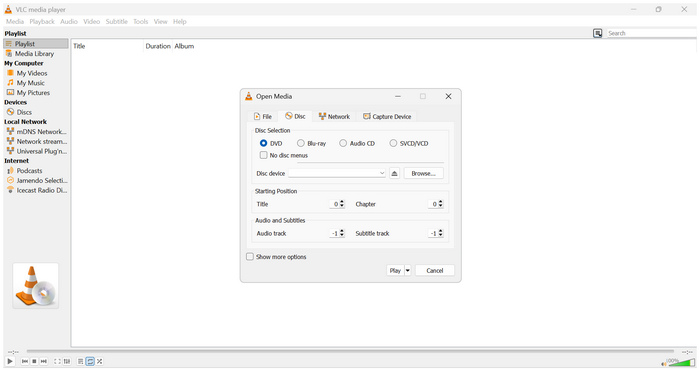
Jeśli jesteś fanem odtwarzaczy multimedialnych z otwartym kodem źródłowym, istnieje duże prawdopodobieństwo, że używasz Vlc media player jako główny odtwarzacz wideo. Jeśli tak, to masz szczęście, ponieważ program ten posiada funkcję bezpośredniego ładowania płyt DVD, co czyni go funkcjonalnym odtwarzaczem DVD dla komputerów.
Dzięki temu narzędzie umożliwia odtwarzanie płyt DVD z podstawowymi systemami zabezpieczeń. Niestety, VLC nie jest w stanie uzyskać dostępu do nowoczesnych nośników fizycznych z zaawansowanymi systemami szyfrowania. Kody regionalne są zazwyczaj główną barierą uniemożliwiającą odtwarzanie przez oprogramowanie.
Na szczęście, aby rozwiązać ten problem z szyfrowaniem, można dodać wtyczkę libdvdcss do programu. Jeśli posiadasz umiejętności techniczne pozwalające na konfigurację VLC, program ten stanowi dobrą alternatywę dla dedykowanego odtwarzacza DVD.
Aby dowiedzieć się, jak odtwarzać płyty DVD w programie VLC, przeczytaj nasz krótki, trzyetapowy przewodnik poniżej:
Krok 1.Wczytaj płytę DVD, którą chcesz odtworzyć w programie VLC na komputerze za pomocą zewnętrznego lub wbudowanego sterownika. Otwórz program VLC Media Player i wybierz opcję Głoska bezdźwięczna. Następnie wybierz Otwórz płytę.
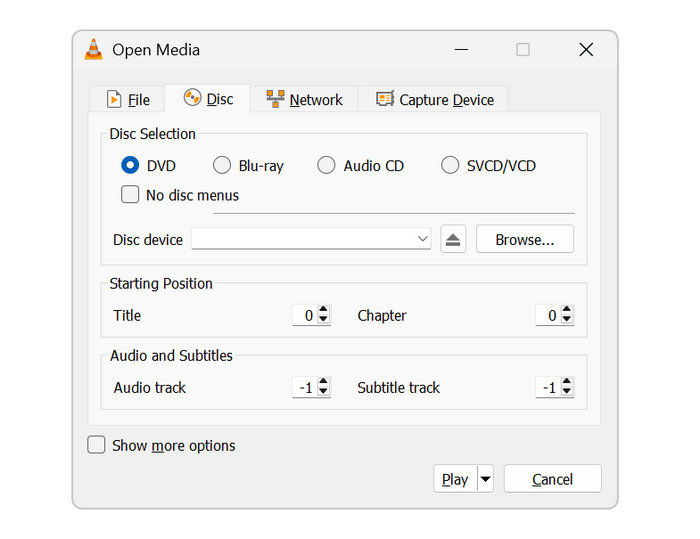
Krok 2.W zakładce Otwórz media wybierz DVD w Wybór dysku, następnie kliknij Urządzenie dyskowe aby wybrać płytę DVD załadowaną do komputera.
Krok 3.Kliknij Grać po wybraniu płyty DVD można rozpocząć oglądanie załadowanej płyty DVD.
Jeśli planujesz używać VLC Media Player jako głównego odtwarzacza DVD w systemie Windows 11, nie oczekuj, że będzie on tak stabilny i płynny, jak dedykowane odtwarzacze DVD. Może on działać, ale mogą wystąpić zacięcia i drobne błędy wizualne, ponieważ program zużywa znaczne zasoby systemowe.
Opcja 2: DVDFab PlayerFab
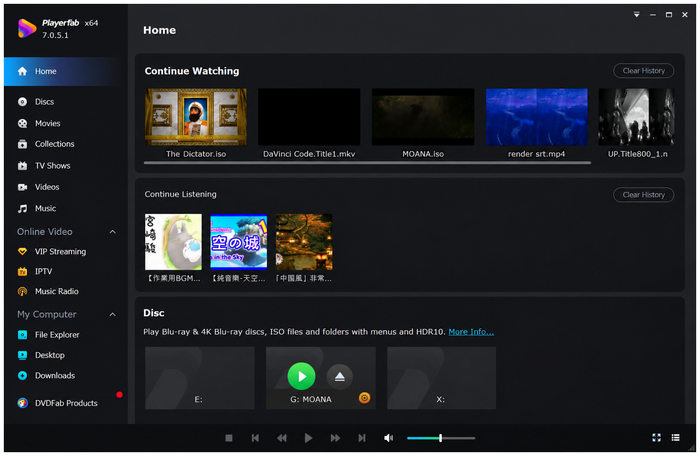
Przechodząc do wersji premium, mamy DVDFab PlayerFab Oprogramowanie. Podobnie jak oprogramowanie Blu-ray Master, to narzędzie zostało zaprojektowane specjalnie do odtwarzania płyt DVD. Dzięki temu obsługuje również płyty Blu-ray, obrazy ISO, płyty Blu-ray 4K, foldery DVD i cyfrowe pliki wideo.
Niestety, program charakteryzuje się wysokim zużyciem zasobów. To sprawia, że nie jest najlepszym rozwiązaniem dla użytkowników urządzeń klasy podstawowej i średniej, ponieważ odtwarzanie filmów w rozdzielczości Ultra HD pochłania znaczną ilość zasobów.
Pomimo tych ograniczeń, korzystanie z tego narzędzia jako rozwiązania dla użytkowników, którzy chcą odtwarzać płyty DVD z napędu zewnętrznego w systemie Windows 11, pozostaje wykonalne. Należy jednak upewnić się, że korzysta się z wydajnego komputera, który poradzi sobie z dużym obciążeniem zasobów przez program, aby zapobiec błędom.
Poznaj podstawy oglądania płyt DVD w programie DVDFab PlayerFab dzięki poniższemu samouczkowi:
Krok 1.Włóż płytę DVD, którą chcesz odtworzyć, do komputera. Następnie otwórz program DVDFab PlayerFab i poczekaj, aż automatycznie wykryje płytę DVD.
Krok 2.Wybierać Tryb menu Aby uzyskać dostęp do całej zawartości płyty DVD. W przeciwnym razie kliknij Tryb prosty aby bezpośrednio obejrzeć główny plik filmu.
Krok 3.Po wybraniu sposobu dostępu do zawartości DVD możesz ją obejrzeć.
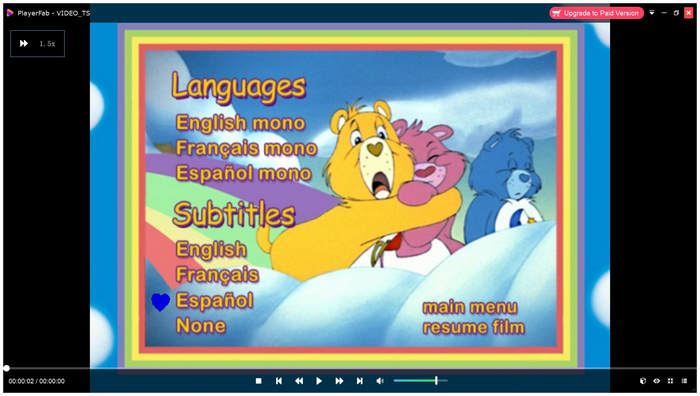
Dla użytkowników, dla których priorytetem jest łatwość obsługi i możliwość bezpośredniego oglądania płyt DVD, warto kupić wersję premium i korzystać z DVDFab PlayerFab. Tryb prosty sprawia, że oglądanie płyt DVD przypomina bardziej otwieranie cyfrowych filmów.
Część 4. Rozwiązywanie typowych problemów z płytą DVD w systemie Windows 11
Problem 1: Napęd DVD nie jest rozpoznawany przez system Windows 11
W przypadku takich problemów najczęstszą przyczyną jest nieprawidłowe podłączenie urządzenia lub nieaktualny sterownik urządzenia. Aby rozwiązać ten problem, sprawdź dokładnie połączenie zewnętrznego napędu DVD z komputerem. Następnie sprawdź Menedżer urządzeń i znajdź napędy DVD/CD-ROM, aby sprawdzić dostępność aktualizacji.
Numer 2: Błędy kodu regionu
Błędy kodów regionalnych występują, gdy odtwarzacz DVD i odtwarzana płyta DVD mają niezgodne kody regionów. Na szczęście nie stanowi to problemu dla nowoczesnych cyfrowych odtwarzaczy DVD zaprojektowanych z myślą o omijaniu zabezpieczeń przed kopiowaniem. Spośród programów na tej liście, Blu-ray Master Free Blu-ray Player oferuje najlepsze rozwiązanie, ponieważ odtwarza dowolne płyty DVD lub Blu-ray, niezależnie od ich kodu regionu.
Numer 3: Płyta jest porysowana lub brudna
Próbując odtwarzać stare płyty DVD, nie da się uniknąć zarysowania lub zabrudzenia nośnika fizycznego. Aby bezpiecznie wyczyścić płytę DVD i zapobiec powstawaniu kolejnych zarysowań, należy użyć miękkiej ściereczki z mikrofibry i spryskać ją kilka razy alkoholem izopropylowym. Aby zapobiec dalszym uszkodzeniom, należy prawidłowo przechowywać płytę DVD.
Część 5. Często zadawane pytania dotyczące odtwarzania płyt DVD w systemie Windows 11
-
Dlaczego program Windows Media Player nie odtwarza automatycznie mojego dysku DVD w systemie Windows 11?
System Windows 11 nie posiada już wbudowanego odtwarzacza obsługującego płyty DVD. Ostatni odtwarzacz DVD dla systemu Windows, który domyślnie obsługiwał płyty DVD, został wycofany z oferty od czasu wprowadzenia systemu Windows 10. Nadal jednak można korzystać z oficjalnego odtwarzacza DVD dla systemu Windows, kupując go w sklepie Microsoft Store.
-
Czy muszę płacić za oficjalną aplikację Windows DVD Player w sklepie Microsoft Store?
Tak, masz. Oficjalna aplikacja Windows DVD Player nie jest wbudowanym oprogramowaniem. Jej cena wynosi $15.00.
-
Dlaczego mój zewnętrzny napęd DVD w laptopie ciągle się rozłącza lub klika?
Sprawdź fizyczne połączenie sterownika z gniazdem laptopa. Możesz również sprawdzić Menedżera urządzeń pod kątem aktualizacji. To są typowe przyczyny niestabilnego połączenia napędu DVD.
-
Jak mogę zmienić kod regionu DVD w systemie Windows 11, jeśli mój film nie chce się załadować?
Otwórz Menedżera urządzeń. Następnie przejdź do napędów DVD/CD-ROM. Kliknij prawym przyciskiem myszy i wybierz Właściwości, aby edytować kartę Region. Aby ułatwić sobie zadanie, możesz skorzystać z odtwarzaczy multimedialnych bez ograniczeń regionalnych, takich jak Blu-ray Master Free Blu-ray Player.
-
Czy lepiej odtwarzać fizyczne płyty DVD czy też zgrywać je do formatu MP4 w celu przechowywania w systemie Windows 11?
Jeśli martwisz się o przechowywanie, odtwarzanie fizycznych płyt DVD będzie lepszym rozwiązaniem. W przeciwnym razie lepszym rozwiązaniem będzie zripowanie ich do formatu MP4, ponieważ zripowane nośniki DVD są o wiele bardziej dostępne. Cyfrowe filmy zawsze będą lepsze dla nowoczesnych urządzeń.
Wniosek
Chociaż system Windows 11 nie obsługuje odtwarzania płyt DVD za pomocą wbudowanych odtwarzaczy multimedialnych, rozwiązanie tego problemu jest szybkie i całkowicie bezpłatne. Masz wiele opcji. odtwarzanie płyt DVD w systemie Windows 11Wśród nich najbardziej niezawodny jest Blu-ray Master Free Blu-ray Player, oferujący bezproblemowe i płynne oglądanie. Jeśli masz pytania do użytkowników programu, zostaw komentarz poniżej lub po prostu podziel się swoimi ulubionymi filmami DVD do obejrzenia w programie Blu-ray Master.
Więcej od Blu-ray Mastera
- Najlepsze sposoby odtwarzania DVD na tablecie z Androidem [przewodowe i bezprzewodowe]
- Jak odtwarzać DVD na MX Linux z poradami dotyczącymi rozwiązywania problemów
- Odtwarzanie płyt DVD w systemach Windows 10/11 i Mac: szczegółowy przewodnik na rok 2026
- Odtwarzanie płyt DVD na komputerze Mac: 3 sposoby na łatwe odtwarzanie w 2026 roku
Odtwarzaj filmy DVD

Łatwe odtwarzanie płyt Blu-ray, DVD i różnych formatów wideo/audio dzięki bogatym funkcjom odtwarzania.
100% Bezpieczny. Bez wirusów.
