

31 lipca 2026 r.Wysłane przez Kevina Millera Do Odtwórz DVD
Krótkie podsumowanie
Zanim nauczysz się odtwarzać płyty DVD w systemie Windows, pamiętaj, że nowoczesne urządzenia wymagają dodatkowego sprzętu. Zazwyczaj jest on dostępny w postaci zewnętrznych napędów, dekoderów programowych lub w wyniku konwersji zawartości DVD do formatu cyfrowego.
Czy w domu natknąłeś się na nostalgiczną lub rzadką kolekcję płyt DVD, ale Twój elegancki, nowoczesny laptop nie jest wyposażony w zewnętrzny napęd ani odtwarzacz multimedialny do odtwarzania płyt DVD? To częsty problem współczesnych komputerów, ponieważ wbudowane sterowniki zostały wycofane ze względu na przejście systemów na przenośność i elegancki design. W rezultacie wbudowane odtwarzacze multimedialne również nie oferują natywnej obsługi DVD. W tym artykule przedstawimy rozwiązanie tego problemu, abyś nie musiał wyrzucać płyt, ponieważ omówimy trzy sprawdzone opcje, które pomogą Ci się nauczyć. jak odtwarzać DVD na nowoczesnych laptopachAby dowiedzieć się, jak korzystać z takich programów, przeczytaj nasz poniższy poradnik.
Spis treści
- Która droga jest najlepsza?
- Metoda 1: Złoty standard (VLC Media Player)
- Metoda 2: Wrażenia kina premium (Blu-ray Master Free Blu-ray Player)
- Metoda 3: Opcja minimalistyczna i lekka (MPC-HC)
- Ważne informacje, które musisz znać
- Najczęściej zadawane pytania dotyczące odtwarzaczy DVD dla systemu Windows
Który Droga jest najlepsza
Aby uzyskać obiektywne wyniki dla trzech recenzowanych przez nas programów do odtwarzania DVD, przetestowaliśmy je na różnych laptopach z systemem Windows 10 lub 11. Ponieważ współczesne komputery nie mają już wbudowanych napędów DVD, w celu uzyskania dostępu do fizycznych nośników DVD korzystaliśmy również z napędów DVD USB typu plug-and-play.
Podczas testów skupiliśmy się na łatwości użycia, opłacalności lub wartości każdej z metod, płynności odtwarzania wideo oraz bezpieczeństwie sprzętu podczas korzystania z komputera. Aby zapewnić bezpieczeństwo testowanych produktów, upewniliśmy się, że wybrane przez nas programy zostały pobrane z oficjalnych stron internetowych i są wolne od złośliwego oprogramowania.
Aby szybko porównać programy, zapoznaj się z poniższą tabelą.
| Odtwarzacze DVD | Łatwość użycia | Jakość odtwarzania | Kontrola odtwarzania | Edycja ścieżki audio i napisów |
| Vlc media player | Umiarkowany | Doskonały | ●Menu DVD ●Nawigacja po rozdziałach ●Prędkość odtwarzania ●Powtarzanie wideo | ●Przełączana ścieżka audio i napisy ●Ładuje zewnętrzne napisy ●Regulacja synchronizacji ●Możliwość dostosowania wyglądu napisów |
| Darmowy odtwarzacz Blu-ray Master Blu-ray | Bardzo łatwe | Doskonały | ●Menu DVD ●Nawigacja po rozdziałach ●Regulacja prędkości odtwarzania ●Zrzut ekranu ●Tworzenie playlist | ●Wiele ścieżek audio ●Napisy zewnętrzne ●Synchronizacja napisów ●Personalizacja wyświetlania napisów |
| Odtwarzacz multimedialny Classic Home Cinema | Łatwy | Doskonały | ●Zaawansowana kontrola odtwarzania ●Nawigacja po rozdziałach ●Klatkowanie klatki ●Prędkość odtwarzania ●Edycja napisów | ●Wiele ścieżek audio ●Napisy zewnętrzne ●Synchronizacja napisów ●Renderowanie napisów |
Metoda 1: Złoty standard (VLC Media Player)
Rozpoczniemy ten poradnik od omówienia najbezpieczniejszej metody odtwarzania płyt DVD za pomocą Vlc media player, jeden z najpopularniejszych odtwarzaczy multimedialnych innych firm. Oprócz odtwarzania plików cyfrowych, oprogramowanie to może również odtwarzać zewnętrzne płyty DVD na Twoim nowoczesnym komputerze.
To sprawia, że program jest dobrym wyborem, jeśli szukasz kompleksowego rozwiązania multimedialnego, które jest darmowe i ma otwarty kod źródłowy (100%). Co więcej, jest on również fabrycznie wyposażony w praktycznie każdy kodek audio i wideo, co całkowicie eliminuje brak natywnej obsługi formatu MPEG-2 w nowoczesnych laptopach.
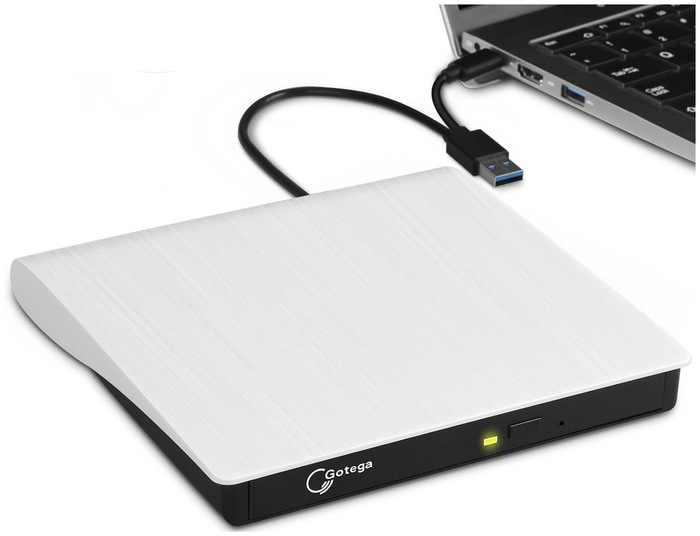
Krok 1. Podłącz napęd zewnętrzny i włóż płytę DVD.
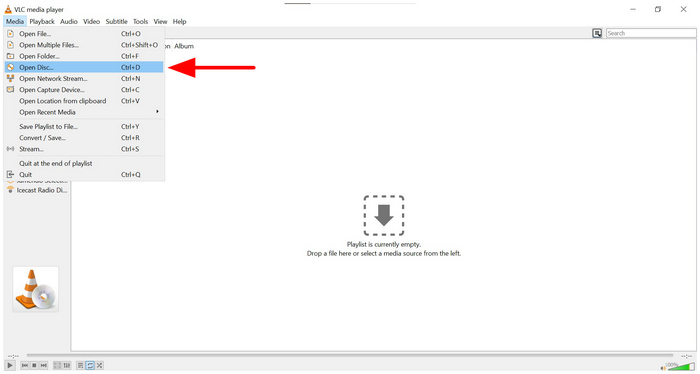
Krok 2. Po załadowaniu płyty DVD otwórz program VLC Media Player i wybierz Głoska bezdźwięczna kartę. Następnie kliknij Otwórz dysk w menu rozwijanym, które się pojawi.
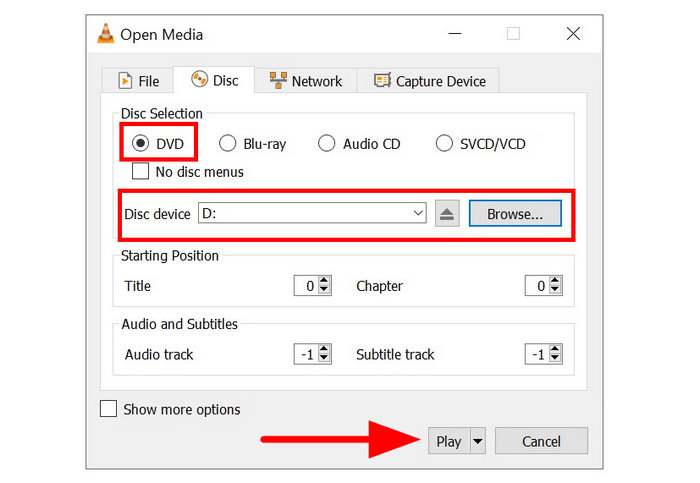
Krok 3. W menu Otwórz media wybierz płyta DVD. Następnie kliknij Przeglądać aby wybrać płytę DVD załadowaną na komputer. Na koniec kliknij Grać aby rozpocząć oglądanie zawartości DVD.
VLC bez problemu obsługuje większość interaktywnych menu DVD. Dzięki temu użytkownicy mają wrażenie korzystania z tradycyjnego odtwarzacza DVD na telewizorach. Niestety, VLC odtwarza tylko płyty DVD i nic więcej. Nie oferuje zaawansowanych funkcji, takich jak skalowanie obrazu z wykorzystaniem sztucznej inteligencji (AI) i innych ulepszeń jakości obrazu.
Metoda 2: Wrażenia kinowe klasy premium (Blu-ray Master – darmowy odtwarzacz Blu-ray)
Mając już omówione rozwiązanie typu open source, przejdźmy do bardziej zaawansowanego wyboru, który oferuje wysokiej klasy udoskonalenia audiowizualne i bezproblemowe omijanie kodu regionu, czyli nic innego jak Darmowy odtwarzacz Blu-ray Master Blu-ray.
Oprogramowanie jest kompatybilne z systemami Windows 10/11 i macOS 10.9 lub nowszymi, co czyni je doskonałym wyborem dla użytkowników wielu platform. Obsługuje również odtwarzanie płyt DVD z różnych źródeł, w tym standardowych płyt DVD, folderów DVD i zgranych obrazów ISO.
Ponadto doskonale radzi sobie z obsługą nowoczesnych płyt komercyjnych, omijając skomplikowane zabezpieczenia przed kopiowaniem, komercyjne szyfrowanie i ograniczenia kodów regionalnych. Aby sprostać nowoczesnym standardom, obsługuje również skalowanie do jakości 4K oraz systemy audio Dolby Digital/DTS, zapewniając prawdziwe wrażenia kina domowego bezpośrednio z eleganckiego laptopa.
Ponieważ może być również używany jako cyfrowy odtwarzacz multimediów, posiada funkcje dostępne w tego typu programach. Można dodawać zewnętrzne napisy dla lepszego odbioru, dostosowywać motyw interfejsu i ustawienia odtwarzania oraz konfigurować inne zaawansowane parametry.
Aby dowiedzieć się więcej o programie, przeczytaj nasz trzyetapowy przewodnik po jego obsłudze. Nie zapomnij go pobrać, aby z łatwością skorzystać z naszego samouczka.
Darmowe pobieranie
Dla Windowsa
Bezpieczne pobieranie
Darmowe pobieranie
dla systemu macOS
Bezpieczne pobieranie
Krok 1. Włóż płytę DVD, którą chcesz odtworzyć, na dysk zewnętrzny. Następnie otwórz odtwarzacz Blu-ray Master Free Blu-ray i wybierz Otwórz dysk opcja.

Krok 2. W menu „Otwórz dysk” przejdź do swoich plików i wybierz płytę DVD załadowaną na komputer. Po wybraniu kliknij OK potwierdzać.

Krok 3. Po rozpoczęciu odtwarzania nośnika DVD wybierz Naciśnij przycisk Play, aby rozpocząć nieprzerwane odtwarzanie z dźwiękiem wysokiej jakości.

Spośród opcji opisanych w tym artykule, Blu-ray Master Free Blu-ray Player to najłatwiejszy sposób, aby pomóc użytkownikom nauczyć się odtwarzać płyty DVD na laptopach. Należy się jednak tego spodziewać, ponieważ program został zaprojektowany specjalnie do tego celu. Pozostałe dwie metody zostały zaprojektowane głównie jako odtwarzacze multimedialne, a odtwarzanie płyt DVD jest jedynie funkcją dodatkową.
Metoda 3: Opcja minimalistyczna i lekka (MPC-HC)
Użytkownicy systemu Windows, którzy chcą się dowiedzieć, czy mogą odtwarzać płyty DVD na swoich laptopach, korzystając z opcji dostępnej wyłącznie w systemie Windows, mogą zainteresować się programem Media Player Classic Home Cinema (MPC-HC).
Ten klasyczny odtwarzacz multimedialny Windows był jedną z najpopularniejszych opcji od początku lat 2010. aż do wycofania z oferty w 2017 r. Nadal jednak jest jednym z najlepszych wyborów dla starszych i słabszych laptopów, w których priorytetem jest oszczędzanie baterii i niskie zużycie zasobów.
Charakteryzuje się niezwykle lekką konstrukcją, która nie obciąży wentylatorów laptopa. Jest również całkowicie wolna od zbędnego oprogramowania i koncentruje się wyłącznie na bezproblemowym, sprzętowo przyspieszanym odtwarzaniu.
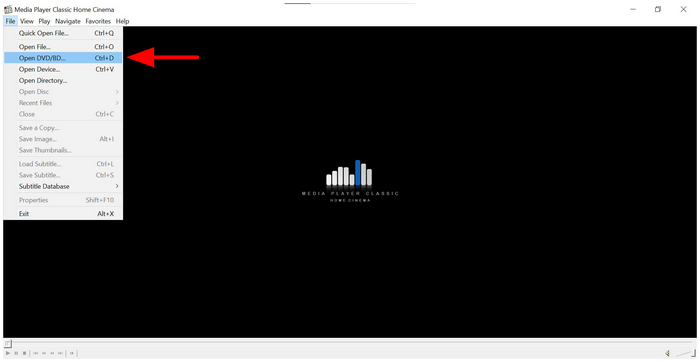
Krok 1. Włóż płytę DVD do napędu zewnętrznego. Otwórz MPC-HC i wybierz Plik, następnie wybierz Otwórz DVD/BD.
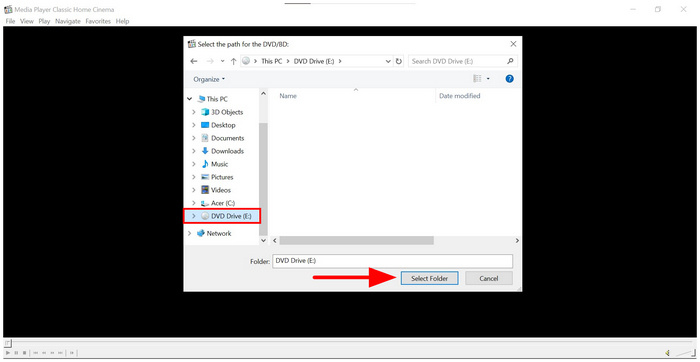
Krok 2. W otwartym menu wybierz załadowana płyta DVD w menedżerze plików, a następnie wybierz Wybierz katalogAlternatywnie możesz też przeciągnąć płytę DVD do okna MPC-HC.
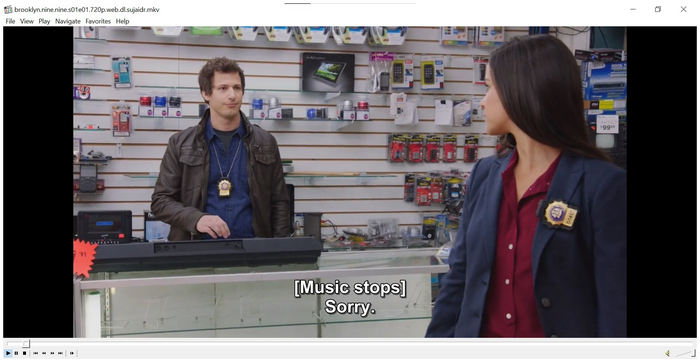
Krok 3. Po wybraniu płyty DVD możesz obejrzeć jej zawartość na swoim komputerze.
Ponieważ działa podobnie do VLC Media Player, MPC-HC jest dobrą alternatywą. Pomaga również to, że ten klasyczny odtwarzacz multimedialny jest lekki i niezawodny darmowy odtwarzacz DVD, co czyni ją bardziej efektywną od naszej pierwszej prezentowanej metody.
Krytyczny Informacje, które musisz znać
Koszmar kodu regionu
Kody regionalne to ograniczenia praw autorskich dotyczące nośników DVD, które ograniczają możliwość odtwarzania płyty DVD w odtwarzaczu DVD. Łącznie istnieje sześć kodów regionalnych. W związku z tym płytę DVD można odtworzyć tylko w odtwarzaczu z tym samym kodem regionu. Na szczęście większość nowoczesnych napędów zewnętrznych i oprogramowania do odtwarzaczy DVD jest wyposażona we wbudowaną funkcję omijania kodu regionu.
Ostrzeżenie dotyczące zasilania
Ponieważ odtwarzanie płyt DVD na nowoczesnych laptopach wymaga zewnętrznego napędu i zużywa więcej zasobów niż filmy cyfrowe, należy spodziewać się szybkiego rozładowania baterii laptopa. Aby rozwiązać ten problem, zaleca się oglądanie płyt DVD, gdy urządzenie jest podłączone do zasilania. Słabe zasilanie może powodować niepożądane problemy, takie jak niska jakość odtwarzania lub… odtwarzanie czarno-białych płyt DVD, co może zdarzać się rzadko.
Ochrona kopii komercyjnych
W przypadku współczesnych premier komercyjnych popularnych filmów (Disney, Marvel itp.) zazwyczaj stosuje się silne zabezpieczenia DRM. Uniemożliwia to proste zgrywanie płyt DVD i wymaga zaawansowanego oprogramowania do odczytu. Na szczęście metody proponowane w tym poradniku sprawdzają się w przypadku wszystkich tych współczesnych premier.
Często zadawane pytania O odtwarzaczach DVD dla systemu Windows
-
Dlaczego mój laptop z systemem Windows 11 nie odtwarza automatycznie płyty DVD?
System Windows 11 nie posiada wbudowanego odtwarzacza multimedialnego obsługującego płyty DVD. Aby odtworzyć te pliki, należy skorzystać z programów innych firm. Odtwarzacze Blu-ray Master Free Blu-ray i VLC obsługują płyty DVD w systemie Windows 11.
-
Czy mogę używać napędu Apple USB SuperDrive w laptopie z systemem Windows?
Tak, możesz. Musisz jednak podłączyć go bezpośrednio do portu Windows. Musisz również ręcznie zainstalować sterowniki Apple Boot Camp.
-
Czy zgrywanie moich prywatnych płyt DVD na laptopa jest legalne?
Nie, nie jest. Zgrywanie prywatnych płyt DVD w celu ich digitalizacji nie jest nielegalne. Będzie to jednak nielegalne, jeśli zrobisz to na komercyjnych płytach DVD. Możesz bezpiecznie zgrywanie płyt DVD do formatu H.265, H.264 lub dowolnego współczesnego formatu wideo.
-
Jaki jest najlepszy darmowy program do odtwarzania DVD na laptopie?
Wszystkie opcje w tym artykule to solidne, darmowe odtwarzacze DVD. Do oglądania filmów w jakości premium, Blu-ray Master Free Blu-ray Player jest dobry. Jeśli jednak zależy Ci tylko na odtworzeniu DVD, dobrym wyborem będzie VLC.
-
Jak odtworzyć płytę DVD na laptopie bez napędu zewnętrznego?
Musisz użyć laptopa z wbudowanym sterownikiem. Alternatywnie możesz użyć zripowanych obrazów ISO i odtworzyć je jako płyty DVD. Jedyną możliwością odtwarzania płyt DVD na nowoczesnych laptopach są napędy zewnętrzne.
Wniosek
Choć konstrukcja i funkcje współczesnych laptopów uległy zmianie, Twój dostęp do ulubionych nośników fizycznych nie powinien się zmienić. Na szczęście nauka jak odtwarzać płyty DVD na laptopach Nie jest tak skomplikowany, jak myśli większość początkujących. Mając to na uwadze, polecamy VLC dla wygody użytkowania na nowoczesnych laptopach. Z drugiej strony, korzystanie z darmowego odtwarzacza Blu-ray Master to lepsza opcja, jeśli preferujesz lepszą jakość wideo. Aby cieszyć się oglądaniem klasycznych wydań DVD w nowoczesnej jakości wideo, pobierz ekskluzywną wersję Blu-ray Master.
Więcej czytania
Odtwarzaj filmy DVD

Łatwe odtwarzanie płyt Blu-ray, DVD i różnych formatów wideo/audio dzięki bogatym funkcjom odtwarzania.
100% Bezpieczny. Bez wirusów.
