

27 sierpnia 2026Wysłane przez Kevina Millera Do Skopiuj DVD
Szybki przewodnik wyboru
Aby skopiować płyty DVD na komputer Mac, możesz wybrać jedną z trzech metod:
- Narzędzie dyskowe jest przydatne dla okazjonalnych użytkowników, którzy chcą wykonać kopię zapasową nagranych w domu płyt DVD.
- Blu-ray Master DVD Copy dla komputerów Mac oferuje 3 tryby kopiowania zabezpieczonych przed kopiowaniem płyt DVD na format DVD i ISO.
- MakeMKV to cyfrowy program do tworzenia kopii zapasowych umożliwiający kopiowanie informacji z płyt DVD w skali 1:1.
Chociaż Apple wycofało swój wbudowany napęd optyczny wiele lat temu, kopiowanie płyt DVD na komputer Mac pozostaje najlepszym sposobem na zachowanie starych filmów rodzinnych lub ochronę rzadkich płyt przed uszkodzeniami fizycznymi. Niezależnie od tego, czy zapisujesz dane na wewnętrznym dysku SSD, domowym serwerze NAS, czy zewnętrznym dysku twardym, pamiętaj, że nowoczesne komputery Mac wyposażone w układy Apple Silicon (M1/M2/M3/M4) posiadają wyłącznie porty Thunderbolt/USB-C; dlatego do podłączenia kompatybilnego zewnętrznego napędu DVD USB bezpośrednio do komputera Mac, zapewniającego stabilne zasilanie podczas transferu danych, konieczne będzie użycie odpowiedniego adaptera USB-C. W tym artykule przedstawimy 3 praktyczne metody kopiowanie płyt DVD na Maca bez skomplikowanego przepływu pracy.

Spis treści
- Czego potrzebujesz przed kopiowaniem płyt DVD na komputerze Mac
- Metoda 1: Jak kopiować domowe/niezabezpieczone płyty DVD za pomocą Narzędzia dyskowego (darmowego i wbudowanego)
- Metoda 2: Jak klonować lub tworzyć kopie zapasowe płyt DVD za pomocą funkcji Blu-ray Master DVD Copy
- Metoda 3: Najprostszy sposób kopiowania dowolnej płyty DVD przy użyciu programu MakeMKV (jakość bezstratna)
- Rozwiązywanie problemów i porady dla użytkowników komputerów Mac
- Najczęściej zadawane pytania dotyczące kopiowania DVD na komputerze Mac
Porady
Zastrzeżenie prawne: Oprogramowanie do kopiowania płyt DVD powinno być używane wyłącznie do tworzenia osobistych kopii zapasowych treści nieobjętych prawem autorskim lub legalnie posiadanych, zgodnie z lokalnymi przepisami. Użytkownicy ponoszą wyłączną odpowiedzialność za przestrzeganie wszystkich obowiązujących przepisów dotyczących praw autorskich, takich jak ustawa DMCA, w swoich jurysdykcjach.
| Nazwa narzędzia | Możliwość odszyfrowania | Szybkość kopiowania | Formaty wyjściowe | Cena | Łatwość użycia |
| Narzędzie dyskowe | Brak (nie działa na zaszyfrowanych komercyjnych płytach DVD) | Szybkie (obrazowanie dysków bit po bicie) | DMG, ISO (format główny CD/DVD) | 100% Free (wbudowany w macOS) | Łatwy (natywny interfejs Apple) |
| Kopiowanie Blu-ray Master DVD dla komputerów Mac | Omija standardowe zabezpieczenia przed kopiowaniem płyt DVD | Szybko (bezpośrednia kopia z płyty na płytę lub kopia struktury ISO) | Obraz ISO DVD, Folder DVD, Pusta płyta | Płatny (dostępny bezpłatny okres próbny) | Bardzo łatwy (prosty, 3-trybowy interfejs graficzny) |
| ZróbMKV | Doskonały (omija CSS, kody regionalne i DRM) | Szybko (ekstrahuje surowe strumienie bez ponownego kodowania) | Bezstratny MKV | Bezpłatnie (bezpłatnie w fazie beta) | Łatwe (skanowanie płyt optycznych jednym kliknięciem) |
Co Co musisz wiedzieć przed kopiowaniem płyt DVD na komputerze Mac
Wymagania sprzętowe i programowe
- Zewnętrzny napęd DVD: Ponieważ nowoczesne komputery Mac z procesorami Apple Silicon (M1/M2/M3/M4) nie mają już wbudowanych napędów optycznych, potrzebny będzie zewnętrzny napęd DVD USB. Upewnij się, że masz niezawodny adapter USB-C lub kabel USB, aby zapobiec rozłączeniu zasilania podczas transferu.
- Wystarczająca ilość miejsca do przechowywania: Zazwyczaj pojedyncza płyta DVD-5 mieści do 4,7 GB, a dwuwarstwowa płyta DVD-9 do 8,5 GB. Przed rozpoczęciem sprawdź, czy na wewnętrznym dysku SSD lub dysku zewnętrznym jest wystarczająco dużo wolnego miejsca.
- Właściwe oprogramowanie: Będziesz potrzebować niezawodnego kopiarki lub rippera DVD przeznaczonego dla systemu macOS, który poradzi sobie z odczytem, odszyfrowaniem lub kompresją dysku, w zależności od Twoich celów wyjściowych.
Najlepsze formaty wideo dla komputerów Mac, iPhone’a i Apple TV
Wybór właściwego formatu wyjściowego zależy od tego, czy priorytetem jest zgodność urządzenia, możliwości edycyjne czy ogólna jakość pliku.
| Format | Najlepszy dla | Kluczowa zaleta |
| MP4 (H.264) | Uniwersalne odtwarzanie | Maksymalna kompatybilność z komputerami Mac, iPhone'ami, iPadami i Apple TV przy minimalnym wykorzystaniu pamięci masowej. |
| MKV | Jakość i konserwacja wielotorowa | Zachowuje oryginalną jakość wideo 1:1, pełną strukturę menu i wiele ścieżek audio/napisów. |
| MOV | Natywna obsługa Apple i edycja wideo | Bezproblemowa integracja z QuickTime, iMovie i Final Cut Pro w celu edycji projektów. |
Metoda 1: Jak kopiować domowe/niezabezpieczone płyty DVD za pomocą Narzędzia dyskowego (darmowego i wbudowanego)
Najlepszy dla: Kopiuj niezabezpieczone płyty DVD bez konieczności pobierania dodatkowego narzędzia.
Narzędzie dyskowe systemu macOS to rozbudowane, wbudowane narzędzie służące głównie do zarządzania dyskami i woluminami, w tym partycjonowania, formatowania i naprawy urządzeń pamięci masowej. Chociaż zawiera wiele funkcji do zarządzania dyskami, jego funkcję „kopiowania DVD” można lepiej zdefiniować jako tworzenie obrazu dysku z płyty DVD.
Narzędzie dyskowe działa tylko na niezabezpieczonych lub domowych płytach DVD (takich jak filmy domowe). Nie może ono ominąć zabezpieczeń DRM (Digital Rights Management) ani szyfrowania CSS (CSS) na komercyjnych płytach DVD z filmami. Próba skopiowania kupionego w sklepie filmu DVD za pomocą Narzędzia dyskowego zakończy się niepowodzeniem lub spowoduje błąd uniemożliwiający odczyt.
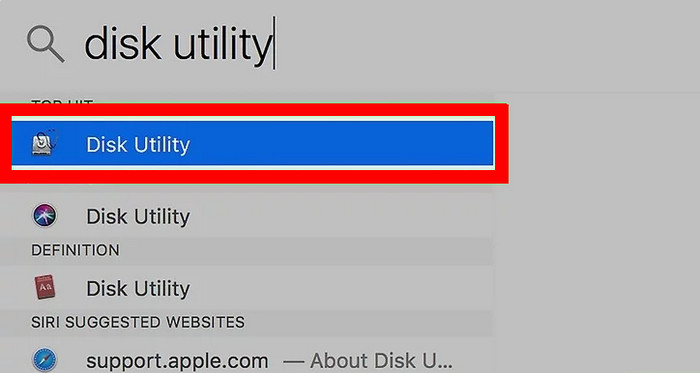
Krok 1.Włóż płytę DVD do zewnętrznego napędu optycznego. Następnie otwórz Aplikacje i kliknij Narzędzie dyskowe aby go uruchomić.
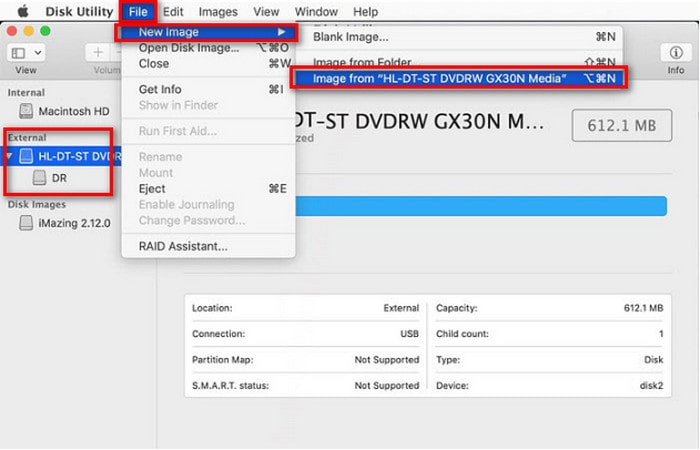
Krok 2.Wybierz swoją płytę DVD pod Zewnętrzny sekcję na pasku bocznym po lewej stronie. Następnie kliknij Plik > Nowy wygląd > Obraz z [nazwa płyty DVD] aby otworzyć nowe okno.
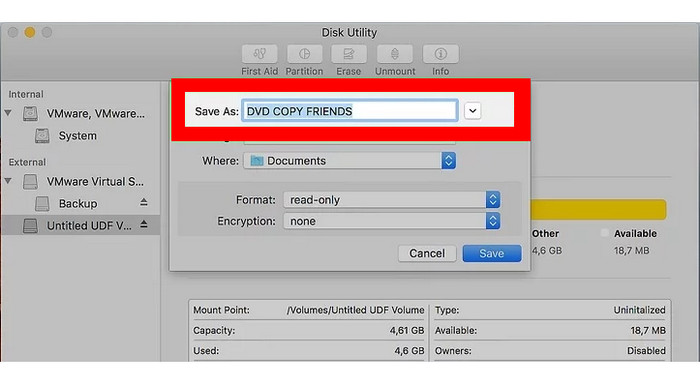
Krok 3.Następnie skonfiguruj ustawienia obrazu w nowym oknie, w tym nazwę, lokalizację, format i szyfrowanie. Następnie kliknij Ratować aby rozpocząć proces kopiowania, po czym możesz wyjąć płytę DVD.
Dla wielu użytkowników, program Disk Utility oferuje łatwy i darmowy sposób kopiowania domowych płyt DVD. Dzięki tej wbudowanej funkcji można konwertować niezabezpieczone lub domowe płyty DVD na cyfrowe obrazy DMG lub ISO bez instalowania oprogramowania innych firm. Instrukcje są intuicyjne i należy je wykonać.
Metoda 2: Jak klonować lub tworzyć kopie zapasowe płyt DVD za pomocą programu Blu-ray Master DVD Copy
Najlepszy dla: Kopiuj zaszyfrowane płyty DVD w prostych krokach.
Blu-ray Master DVD Copy dla komputerów Mac oferuje prosty i przyjazny dla użytkownika sposób tworzenia kompletnych kopii zapasowych płyt bez konieczności stosowania skomplikowanych konfiguracji w wierszu poleceń. Umożliwia on wypakowywanie płyt DVD bezpośrednio do obrazów ISO, folderów lokalnych lub pustych płyt w trzech różnych trybach: Pełna kopia, Główny film lub Dostosuj. Idealny do zarządzania pamięcią masową, automatycznie obsługuje kompresję z dwuwarstwowych płyt DVD-9 na jednowarstwowe płyty DVD-5, umożliwiając jednocześnie dostosowanie głośności wyjściowej i ustawień kopiowania wsadowego w zaledwie kilku prostych krokach.
Krok 1.Kliknij przycisk Pobierz poniżej, aby pobrać i zainstalować Kopia Blu-ray Master DVD na komputerze Mac. Następnie otwórz oprogramowanie.
Darmowe pobieranie
Dla Windowsa
Bezpieczne pobieranie
Darmowe pobieranie
dla systemu macOS
Bezpieczne pobieranie
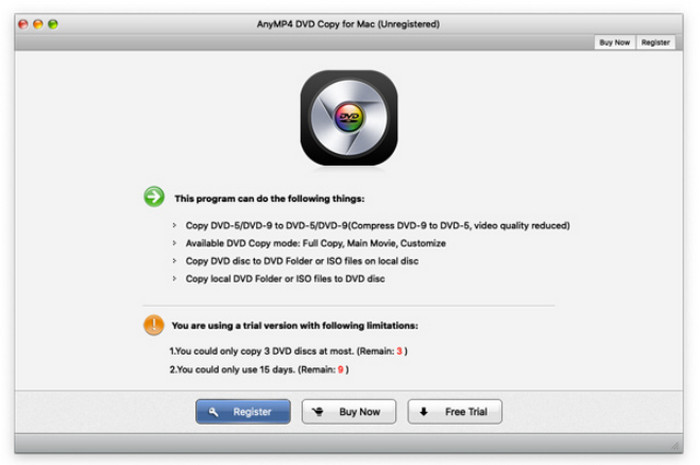
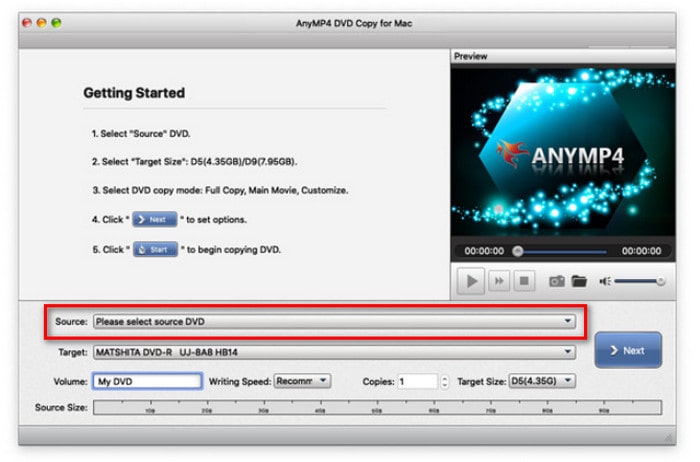
Krok 2. Włóż płytę DVD do napędu. Następnie kliknij Źródło w dolnej części interfejsu, aby przesłać płytę DVD, którą chcesz skopiować.
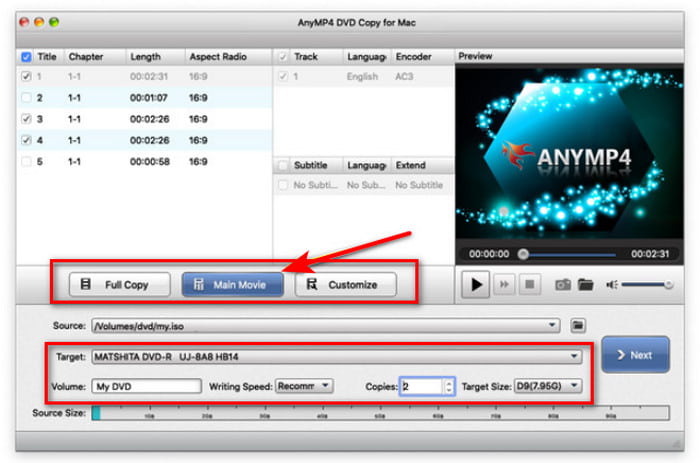
Krok 3.Teraz wybierz żądany tryb kopiowania i jednocześnie ustaw opcje dźwięku, napisów i miejsca docelowego wyjścia.
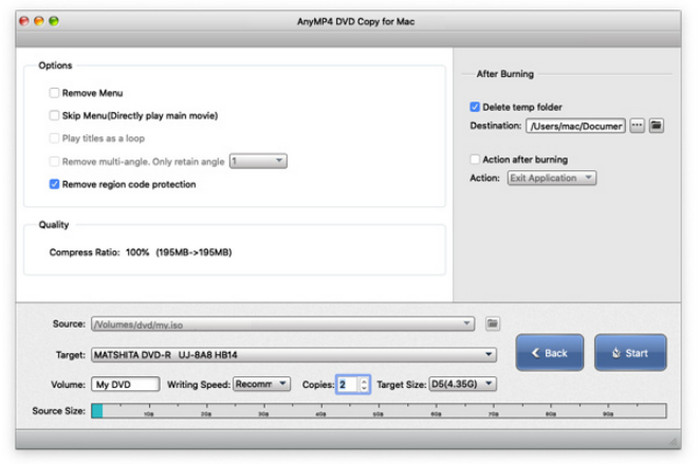
Krok 4.Po zakończeniu ustawień możesz kliknąć przycisk Następny przycisk, aby kontynuować. Następnie zoptymalizuj ustawienia kopiowania i wybierz Początek aby rozpocząć proces kopiowania.
Porady
W naszym teście skopiowanie płyty DVD o pojemności 4,7 GB na MacBooka Air M2 zajęło około 12 minut.
Blu-ray Master DVD Copy dla komputerów Mac idealnie nadaje się do tworzenia kopii zapasowych zaszyfrowanych płyt DVD. Obsługuje kody regionalne DVD i większość zabezpieczeń przed kopiowaniem DVD, takich jak CSS. Oferuje 3 tryby kopiowania, które można wybrać w zależności od potrzeb. Chociaż niektórzy uważają interfejs użytkownika za przestarzały, zapewnia on dobrą wydajność kopiowania DVD.
Metoda 3: Najprostszy sposób kopiowania dowolnego DVD przy użyciu MakeMKV (jakość bezstratna)
Najlepszy dla: Bezpłatne, bezstratne tworzenie kopii zapasowych 1:1 komercyjnych płyt DVD zabezpieczonych przed kopiowaniem.
Ostatnie narzędzie, które chcemy polecić, to najlepsze narzędzie do zgrywania płyt DVD, ZróbMKVTo niezwykle popularne, darmowe narzędzie w wersji beta, które umożliwia bezstratne zgrywanie płyt DVD do formatu MKV. Potrafi ono z łatwością ominąć zabezpieczenia przed kopiowaniem DVD bez konieczności modyfikowania lub ponownego kodowania oryginalnych danych wideo. Dzięki tej funkcji, program może wyodrębnić surowy strumień wideo i skopiować dane DVD 1:1, w tym tytuły, ścieżki audio i napisy. Jeśli chcesz tworzyć kopie zapasowe płyt DVD w formie cyfrowej, MakeMKV to idealny wybór.
Krok 1.Wejdź na oficjalną stronę MakeMKV, pobierz i zainstaluj na swoim Macu.
Krok 2.Włóż płytę DVD, którą chcesz skopiować, do napędu optycznego. Uruchom oprogramowanie, a płyta DVD zostanie automatycznie załadowana do napędu. Źródło Sekcja.
Porady
Może automatycznie ominąć Region DVD kody i zabezpieczenia przed kopiowaniem umożliwiające zeskanowanie i załadowanie włożonej płyty DVD.

Krok 3.Wyświetli się pełna informacja o płycie DVD. Zaznacz i wybierz tytuły, ścieżki audio i napisy, które chcesz zachować.
Następnie wybierz miejsce docelowe z Folder wyjściowyi kliknij Zrób MKV przycisk, aby rozpocząć konwersję DVD do MKV.

Poczekaj cierpliwie, a otrzymasz pliki MKV. MakeMKV to bez wątpienia najlepszy wybór do tworzenia bezstratnych, dokładnych kopii cyfrowych 1:1 komercyjnych płyt DVD na komputerach Mac. Ponieważ MakeMKV 1:1 kopiuje oryginalne informacje z płyty DVD, pliki wyjściowe MKV będą duże, co można uznać za jedyną drobną wadę tego narzędzia. Możesz użyć Hamulec ręczny do kompresji i konwersji plików MKV do formatów MP4 lub MOV, które są bardziej kompatybilne.
Rozwiązywanie problemów & Profesjonalne porady dla użytkowników komputerów Mac
Podczas tego okresu pojawia się wiele problemów Kopiowanie DVD procesu i możesz sprawdzić ten przewodnik rozwiązywania problemów.
A. Mój komputer Mac nie rozpoznaje płyty DVD
Zazwyczaj wskazuje to na luźny kabel, niesprawny port, brudny lub uszkodzony dysk albo ustawienia systemu macOS blokujące wyświetlanie obrazu z dysku zewnętrznego. Sprawdzanie połączeń, eksperymentowanie z portami i modyfikacja ustawień Findera to podstawowe elementy rozwiązywania problemów.
B. Błędy w ochronie kopii
Większość komercyjnych płyt DVD jest zabezpieczona systemem CSS i innymi systemami zarządzania prawami cyfrowymi (DRM). W wielu jurysdykcjach obejście tych zabezpieczeń jest często nielegalne, nawet w przypadku kopii zapasowych. Do tworzenia kopii zapasowych kolekcji płyt DVD można użyć nowoczesnych narzędzi do kopiowania płyt DVD z funkcją deszyfrowania.
C. Niska prędkość kopiowania
Przyczyną może być powolny napęd DVD, porysowana lub brudna płyta, a także obciążający procesor proces ponownego kodowania wideo (jak na przykład w programie HandBrake). Korzystne może być użycie szybszego napędu lub mniej obciążającego programu lub ustawień.
D. Problemy z jakością wyników
Nieprawidłowe ustawienia oprogramowania (takie jak zbyt niska szybkość transmisji lub rozdzielczość), nieprawidłowe usuwanie przeplotu wideo lub niska jakość oryginalnego DVD to najczęstsze przyczyny niskiej jakości po skopiowaniu. Rozwiązaniem jest dostosowanie ustawień oprogramowania do kopiowania.
E. Błędy „Płyta pełna” podczas nagrywania
Dzieje się tak zazwyczaj, gdy zawartość, którą próbujesz nagrać, przekracza pojemność pustej płyty DVD (np. próbując nagrać obraz DVD-9 na płytę DVD-5). Upewnij się, że rozmiar wyjściowy pasuje do pustej płyty lub, w razie potrzeby, użyj płyt dwuwarstwowych. Ponadto, nagrywanie z niższą prędkością może zwiększyć prawdopodobieństwo powodzenia.
Często zadawane pytania o kopiowaniu DVD na komputerze Mac
-
Jak mogę bezpłatnie skopiować zabezpieczoną płytę DVD na komputer Mac, nie płacąc za oprogramowanie?
MakeMKV to absolutnie najlepszy wybór do darmowego kopiowania filmów DVD na komputery Mac. Posiada potężne funkcje deszyfrowania, które umożliwiają obsługę zabezpieczonych przed kopiowaniem płyt DVD.
-
Dlaczego Narzędzie dyskowe nie działa, gdy próbuję skopiować film DVD na komputerze Mac?
Działa tylko na płytach DVD domowej roboty lub niezabezpieczonych. Jeśli Twoja płyta DVD jest zabezpieczona przed kopiowaniem, wybierz MakeMKV i inne zaawansowane narzędzia do deszyfrowania płyt DVD.
-
Jaki zewnętrzny napęd DVD jest najlepszy do MacBooka Pro M2/M3?
Zależy to od Twojej sytuacji. Do korzystania z napędu Apple USB SuperDrive wymagany jest adapter USB-A na USB-C. LG AP60NB60 i GP65NB60 są niedrogie i odpowiednie dla większości użytkowników. ASUS ZenDrive SDRW-08U9M-U zawiera wbudowane okablowanie USB-C.
-
Który program jest lepszy do tworzenia kopii zapasowych płyt DVD na komputerze Mac: MakeMKV czy HandBrake?
MakeMKV oferuje solidne możliwości deszyfrowania DVD, ale zawsze generuje duże pliki MKV. HandBrake wymaga skomplikowanych konfiguracji do przetwarzania zaszyfrowanych płyt DVD. Najlepszym rozwiązaniem jest użycie MakeMKV do deszyfrowania i HandBrake do kompresji i konwersji MKV do formatu MP4.
-
Czy kopiowanie płyty DVD spowoduje pogorszenie jakości obrazu i jak mogę zachować jakość 1:1?
Trudno powiedzieć. Zaawansowane narzędzia bezstratne, takie jak MakeMKV, potrafią wyodrębnić surowy strumień wideo i zachować oryginalną jakość. Można również zapisać wynik jako obrazy ISO, aby zachować jakość 1:1.
Wniosek
W tym przewodniku dzielimy się 3 prostymi sposobami kopiowanie płyt DVD na Maca Komputery. Te metody dają Ci swobodę tworzenia kopii zapasowych kolekcji DVD. Wśród nich, Disk Utility umożliwia łatwe kopiowanie domowych płyt DVD. Blu-ray Master DVD Copy dla komputerów Mac oferuje 3 różne tryby kopiowania zaszyfrowanych płyt DVD na DVD lub ISO. MakeMKV to cyfrowy sposób tworzenia kopii zapasowych płyt DVD w plikach MKV. Wybierz jedną z odpowiednich metod i podziel się z nami swoimi wrażeniami.
Więcej od Blu-ray Mastera
Kopiowanie płyt DVD
