

27 sierpnia 2026Wysłane przez Kevina Millera Do Skopiuj DVD
Krótkie podsumowanie
Aby ułatwić naukę kopiowania płyt DVD w systemie Windows, przygotowaliśmy trzy metody, z których każda jest przeznaczona dla użytkowników poszukujących różnych rozwiązań. W związku z tym polecane programy są przeznaczone dla różnych użytkowników:
- Bezpłatne i wbudowane rozwiązanie: Eksplorator plików Windows
- Najlepszy dla kopii o bezstratnej jakości: Hamulec ręczny
- Stworzone do kopiowania komercyjnych płyt DVD: Kopia Blu-ray Master DVD
Zachowanie nośników fizycznych poprzez digitalizację stało się podstawowym rozwiązaniem dla użytkowników, którzy chcą tworzyć kopie zapasowe lub poprawić dostępność swoich plików. Doskonale sprawdza się to w przypadku płyt DVD, ponieważ są one powszechnie wykorzystywane do przechowywania filmów rodzinnych i kolekcji filmowych. W związku z tym nauka jak skopiować DVD w systemie Windows jest niezbędny do usprawnienia obsługi i przechowywania danych z płyt DVD. Niestety, system Windows nie posiada wbudowanego narzędzia do zgrywania i kopiowania płyt DVD. Dlatego przedstawiamy trzy najłatwiejsze w obsłudze, darmowe programy do kopiowania płyt DVD na komputerach z systemem Windows 10 i 11.

Spis treści
- Część 1. Zrozumienie kopiowania DVD: „Kopiowanie” kontra „zgrywanie”
- Metoda 1. Jak kopiować płyty DVD z danymi za pomocą Eksploratora plików systemu Windows (bezpłatna i wbudowana)
- Metoda 2. Jak skopiować płyty DVD Video do formatu MP4/MKV za pomocą programu HandBrake (najlepszy do odtwarzania cyfrowego)
- Metoda 3. Jak kopiować komercyjne płyty DVD za pomocą programu Blu-ray Master DVD Copy
- Część 5. Najczęściej zadawane pytania dotyczące kopiowania płyt DVD w systemie Windows
| Narzędzia do kopiowania DVD w systemie Windows | Łatwość użycia | Najlepiej używać do | Zaawansowane ustawienia |
| Eksplorator plików Windows | Łatwy | Tworzenie kopii zapasowych plików osobistych, zdjęć i innych danych w trybie offline. | Nic |
| Hamulec ręczny | Mediator | Zgrywanie zawartości płyty DVD w postaci cyfrowego wideo. |
|
| Kopia Blu-ray Master DVD | Łatwy | Tworzenie kopii 1:1 płyty DVD w postaci pliku ISO lub folderu DVD, którą można zapisać cyfrowo lub nagrać na czystą płytę. |
|
Część 1. Część 1. Zrozumienie kopiowania DVD: „Kopiowanie” a „zgrywanie”
Zanim przejdziemy do metod kopiowania płyt DVD w systemie Windows 11, omówmy najpierw różnice między kopiowaniem płyt DVD a zgrywaniem ich z dysku, ponieważ są one ze sobą ściśle powiązane i często są mylone.
Mówiąc najprościej, kopiowanie DVD to tworzenie cyfrowego klonu danych z płyty DVD, zazwyczaj zapisanego jako obraz ISO lub folder VIDEO_TS. Korzystając z płyty DVD z danymi, można również kopiować i wklejać dane bezpośrednio na nią, podobnie jak w przypadku dysku USB, i używać jej jako pamięci masowej offline.
Z drugiej strony, ripowanie DVD to proces konwersji zawartości DVD do pliku cyfrowego. Jest to często stosowane w przypadku filmów DVD, które można przekonwertować na format cyfrowy. Jeśli używasz nagrywalnej płyty DVD, możesz użyć programu do nagrywania, aby zapisać na niej dane cyfrowe.
Metoda 1. Jak kopiować płyty DVD z danymi za pomocą Eksploratora plików systemu Windows (bezpłatna i wbudowana funkcja)
Pierwszą metodą, którą przedstawimy w tym artykule, jest najprostsze rozwiązanie wykorzystujące Eksplorator plików systemu Windows. Oprogramowanie do kopiowania DVDOprócz tego, że jest to darmowa, wbudowana opcja, to oprogramowanie działa podobnie jak pendrive podłączony do komputera. Wystarczy skopiować plik z komputera, przejść na załadowaną płytę DVD z danymi i wkleić go.
Niestety, ta opcja nie działa, jeśli chcesz tworzyć czytelne płyty DVD na odtwarzaczach. Płyta DVD z danymi, której użyjesz, będzie służyć raczej jako fizyczny nośnik danych offline, podobnie jak dyski USB. Najlepiej używać jej do tworzenia kopii zapasowych plików osobistych poza komputerem.
Plusy
- Bezpośredni proces kopiowania i wklejania.
- Wbudowany w komputery z systemem Windows. Nie wymaga instalacji.
- Można go również używać do kopiowania i wklejania danych zapisanych na niezabezpieczonych płytach DVD.
Cons
- Przeniesionych danych nie można odczytać na odtwarzaczach DVD, nawet na płytach DVD-Video.
- Nie może odszyfrować zabezpieczonych płyt DVD.
- Brak menu DVD i opcji nagrywania.
Krok 1.Włóż płytę DVD do komputera i przejdź do Ten komputer Sekcja w Eksploratorze plików, aby sprawdzić, czy płyta została załadowana. Możesz kliknąć dwukrotnie płytę DVD, aby wybrać jej zawartość.

Krok 2.Znajdź dane, które chcesz skopiować na płytę DVD, a następnie kliknij je prawym przyciskiem myszy. Następnie wybierz Kopiuj.

Krok 3.Wróć do załadowanego dysku DVD, kliknij prawym przyciskiem myszy i wybierz Pasta.

Chociaż ta opcja nie jest najłatwiejsza, jest również najbardziej ograniczona. W związku z tym można jej używać tylko w bardzo ograniczonym zakresie.
Metoda 2. Jak kopiować płyty DVD Video do formatu MP4/MKV za pomocą programu HandBrake (najlepszy do odtwarzania cyfrowego)
Przechodząc do następnej metody, mamy Hamulec ręczny Ripper DVD. Chociaż został zaprojektowany przede wszystkim jako narzędzie do kodowania, to oprogramowanie działa również jako ripper DVD, co czyni je bardziej praktycznym niż kopiarka do tworzenia cyfrowej kopii zawartości DVD.
W związku z tym HandBrake jest szczególnie polecany użytkownikom, którzy chcą zapisywać filmy na urządzeniach mobilnych lub udostępniać je w Plex i innych serwerach multimediów strumieniowych. Zaletą tego open-source'owego programu do kopiowania i zgrywania płyt DVD jest to, że umożliwia on bezpośrednią konwersję płyt DVD do formatów MP4, MKV lub WebM.
Plusy
- Bezpłatne i otwarte rozwiązanie.
- Świetnie nadaje się do zgrywania płyt DVD do formatu MP4 lub MKV.
- Wbudowane funkcje kompresji i kontroli jakości wideo.
Cons
- Działa bardziej jak transkoder i program do nagrywania płyt DVD niż kopiarka DVD.
- Nie można skopiować całej struktury płyty DVD, takiej jak menu, rozdziały i filmy.
- Domyślnie nie szyfruje zabezpieczonych płyt DVD. Wymaga wtyczki llibdvdcss.
Krok 1.Wczytaj płytę DVD do urządzenia, następnie otwórz HandBrake i wybierz PlikNastępnie wybierz załadowany napęd DVD jako źródło i kliknij otwarty.

Krok 2.Po załadowaniu zawartości DVD do HandBrake wybierz Wstępnie ustawione aby wybrać ustawienia dotyczące sposobu zapisywania filmu. Następnie wybierz Format aby wybrać typ pliku wideo.

Krok 3.Po ustawieniu ustawień wstępnych i formatu według własnych upodobań kliknij Rozpocznij kodowanie aby rozpocząć zgrywanie nośnika DVD do formatu wideo cyfrowego.

Porady
HandBrake nie może natywnie zgrywać komercyjnych płyt DVD zabezpieczonych przed kopiowaniem bez standardowych obejść. Na szczęście można to zrobić, po prostu dodając wtyczkę libdvdcss.
Metoda 3. Jak kopiować komercyjne płyty DVD za pomocą programu Blu-ray Master DVD Copy
Wreszcie trzecia metoda opisana w tym artykule to jedyny program na tej liście przeznaczony wyłącznie do kopiowania płyt DVD: Kopia Blu-ray Master DVDJak sugeruje nazwa oprogramowania, narzędzie to umożliwia kopiowanie zawartości DVD do pliku ISO lub folderu DVD, który następnie można zapisać na innej pustej płycie.
Ponieważ program został zaprojektowany z myślą o tworzeniu idealnej kopii cyfrowej załadowanych płyt, doskonale sprawdza się jako oprogramowanie do klonowania płyt DVD. Dzięki temu narzędzie idealnie nadaje się do tworzenia cyfrowej kopii zapasowej, przesyłania surowych danych z płyt DVD używanych jako nośniki offline, a także do tworzenia dokładnej kopii DVD poprzez nagrywanie sklonowanych obrazów ISO.
Co więcej, posiada znakomite możliwości deszyfrowania, co czyni go niezawodnym w obsłudze komercyjnych wydań DVD. Skopiowane dane DVD mogą być następnie przetwarzane z maksymalną wydajnością, dzięki sprzętowemu systemowi akceleracji, który zapewnia szybkie nagrywanie i kopiowanie bez utraty danych i awarii.
Aby zwiększyć jego dostępność, program oferuje również przyjazny dla użytkownika interfejs. Jest to możliwe dzięki przejrzystemu układowi, intuicyjnemu sterowaniu i dobrze oznaczonym przyciskom, które ułatwiają początkującym użytkownikom tworzenie kopii zapasowych nośników fizycznych za pomocą zaledwie kilku kliknięć.
Plusy
- Zaprojektowany specjalnie do kopiowania i klonowania płyt DVD.
- Zachowuje całą strukturę płyty DVD, łącznie z menu nawigacyjnym, rozdziałami i filmami.
- Stworzone dla użytkowników, którzy chcą wykonać dokładną kopię zapasową cyfrową na płycie DVD.
Cons
- Niektóre zaawansowane funkcje wymagają wersji płatnej.
- Niezalecane do bezpośredniej konwersji wideo.
Krok 1.Pobierz Blu-ray Master DVD Copy na swój komputer.
Darmowe pobieranie
Dla Windowsa
Bezpieczne pobieranie
Darmowe pobieranie
dla systemu macOS
Bezpieczne pobieranie
Następnie włóż płytę DVD, którą chcesz sklonować, do komputera za pomocą napędu zewnętrznego lub wbudowanego.
Krok 2.Kliknij na Źródło rozwijanego menu i wybierz płytę DVD załadowaną na komputerze. Następnie wybierz Cel aby ustawić miejsce zapisu kopii wyjściowej DVD.

Następnie wybierz w programie sposób kopiowania płyty DVD. Możesz wybrać spośród Pełna kopia, Główny film, Lub Dostosuj aby skopiować zawartość DVD.
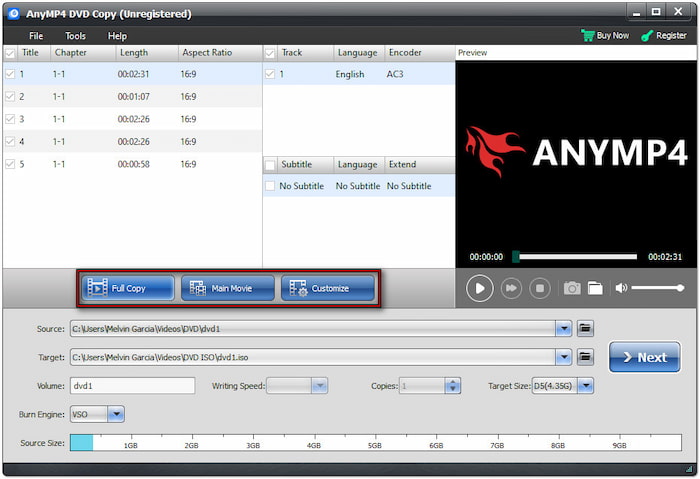
Krok 3.Po załadowaniu zawartości DVD do programu i ustawieniu trybu kopiowania kliknij Start, aby rozpocząć kopiowanie danych z DVD.

Porady
Jeśli masz tylko jeden napęd DVD, możesz najpierw zapisać płytę DVD jako plik ISO, a następnie zamienić oryginalną płytę na pustą, aby nagrać kopię. Program Blu-ray Master® może być używany zarówno jako narzędzie do odzyskiwania danych, jak i oprogramowanie do nagrywania płyt DVD.
Część 5. Najczęściej zadawane pytania dotyczące kopiowania płyt DVD w systemie Windows
-
Dlaczego mój komputer z systemem Windows nie odczytuje płyty DVD?
Pierwszym krokiem jest sprawdzenie sterowników DVD. Sprawdź dostępność aktualizacji i upewnij się, że urządzenie jest prawidłowo podłączone. Aby zapewnić bezpieczeństwo danych, sprawdź również, czy na płycie DVD nie ma zarysowań.
-
Czy kopiowanie płyt DVD w systemie Windows jest legalne?
Tak, jest. Kopiowanie płyt DVD w celu tworzenia kopii zapasowych jest legalne. Jednak omijanie zabezpieczeń DRM komercyjnych płyt DVD i ich dystrybucja jest formą piractwa.
-
Czy Windows Media Player może kopiować płyty DVD?
Jeśli chcesz dowiedzieć się, jak skopiować płytę DVD w programie Windows Media Player, możesz to zrobić, pod warunkiem zgrywania dźwięku. Program Windows Media Player nie obsługuje zgrywania materiałów wideo. Aby odzyskać filmy, zaleca się skorzystanie z narzędzi do zgrywania płyt DVD, takich jak Blu-ray Master Blu-ray Ripper.
-
Kiedy powinienem skorzystać z kopiowania danych lub nagrywania płyt DVD?
Należy użyć funkcji kopiowania danych do tworzenia kopii zapasowych offline, a nośnikiem danych będzie płyta DVD. Natomiast nagrywanie jest zalecane dla użytkowników, którzy chcą tworzyć odtwarzalne płyty DVD. Mają oni swoje własne nisze.
-
Czy mogę odtwarzać dane na płycie DVD w odtwarzaczu DVD?
Nie, nie możesz. Płyty DVD z danymi w ogóle nie są odtwarzane. Służą do przechowywania danych offline, podobnie jak dyski zewnętrzne lub dyski USB.
Wniosek
Z trzema najpopularniejszymi metodami kopiowanie płyt DVD w systemie Windows Po omówieniu powyższych kwestii, mamy nadzieję, że uda Ci się wybrać program, który najlepiej odpowiada Twoim potrzebom, ponieważ wybór jednego, uniwersalnego rozwiązania jest niemożliwy. W związku z tym zalecamy korzystanie z podstawowego Eksploratora plików do kopiowania danych, HandBrake'a do zgrywania filmów do oglądania na urządzeniach mobilnych oraz Blu-ray Master DVD Copy do klonowania całego obrazu DVD 1:1. Aby pomóc innym czytelnikom poszukującym dobrego narzędzia do kopiowania DVD, prosimy o pozostawienie komentarza i podzielenie się informacjami o tym, które programy sprawdziły się u Ciebie najlepiej.
Więcej od Blu-ray Mastera
Kopiowanie płyt DVD
