

29 maja 2026Wysłane przez Kevina Millera Do Skopiuj DVD
Szybka odpowiedź:
Blu-ray Master Free DVD Ripper to bezpieczny wybór, jeśli szukasz niezawodnego narzędzia do kopiowania płyt DVD na dysk twardy, zarówno na komputerze PC, jak i Mac. Jest łatwy w użyciu, pełen przydatnych funkcji, a jego darmowa wersja doskonale sprawdza się w konwersji cyfrowej.
Jeśli chcesz dowiedzieć się, czy możliwe jest zgrywanie płyt DVD na dysk twardy komputera, ten artykuł jest dla Ciebie, ponieważ omówimy w nim wiele opcji, które pomogą Ci dowiedzieć się, jak to zrobić. kopiowanie płyt DVD na dyski twardeNiezależnie od tego, czy korzystasz z komputera PC z systemem Windows, czy Mac. Samouczki omówione w tym artykule będą pomocne, jeśli chcesz tworzyć cyfrowe kopie zapasowe płyt DVD używanych jako nośnik danych, kopiować filmy lub programy z wydań DVD, omijać blokady regionalne lub po prostu chcesz ułatwić sobie digitalizację nośników DVD. Aby dowiedzieć się więcej o zgrywaniu płyt DVD i przesyłaniu plików na komputery, zapoznaj się z poniższymi poradnikami.

Spis treści
- Czego potrzebujesz przed skopiowaniem płyt DVD na dysk twardy
- Sposób 1. Skopiuj niezabezpieczone płyty DVD bezpośrednio na dysk twardy
- Sposób 2. Zgrywanie i kopiowanie zabezpieczonych płyt DVD na dysk twardy systemu Windows
- Sposób 3. Zgrywanie i kopiowanie zabezpieczonych płyt DVD na dysk twardy komputera Mac
- Najczęściej zadawane pytania dotyczące kopiowania płyt DVD na dysk twardy
| Narzędzie DVD | Prędkość | Jakość wideo | Wsparcie deszyfrowania | Przykłady zastosowań |
| Wbudowana kopiarka DVD (narzędzia systemu operacyjnego) | Powolny | Jakość stratna | Nic | Podstawowe tworzenie kopii zapasowych plików na niezabezpieczonych płytach DVD. |
| Darmowy program do zgrywania DVD Blu-ray Master | Szybko | Wysoka jakość HD, jakość bezstratna. | Zaawansowane (CSS, kody regionów, Sony ARccOS i inne) | Pełne tworzenie kopii zapasowych płyt DVD, kopiowanie i konwersja wysokiej jakości. |
| Kopia DVD AnyMP4 | Szybko | Jakość bezstratna, skalowanie do 4K. | Standardowe odszyfrowywanie (CSS, kody regionów) | Zaawansowane tworzenie kopii zapasowych plików na zaszyfrowanych płytach DVD. |
Co Co musisz zrobić przed skopiowaniem płyt DVD na dysk twardy
Zewnętrzny sterownik DVD
Aby uzyskać dostęp do sterownika DVD, który chcesz skopiować, musisz go najpierw otworzyć na swoim komputerze. Będzie to możliwe tylko wtedy, gdy używasz kompatybilnego zewnętrznego sterownika DVD na swoim komputerze. Stało się to niezbędne, ponieważ nowoczesne laptopy nie mają już wbudowanych sterowników.
Wystarczająca ilość miejsca na dysku twardym
Ponieważ narzędzia, które zaprezentujemy, są przeznaczone do odzyskiwania surowych danych z płyt DVD, należy spodziewać się dużych rozmiarów plików wideo w formacie RAW. W takim przypadku, jeśli planujesz cyfrową kopię surowych danych z płyt DVD, warto najpierw zwolnić miejsce na komputerze.
Format kopii zapasowej (ISO, folder VIDEO_TS lub MP4)
Pamiętaj, aby wybrać sposób zapisu nośnika DVD po jego przekonwertowaniu. Wśród popularnych formatów: ISO, VIDEO_TS, MKV i MP4 to popularne opcje. Zalecamy jednak korzystanie z formatu MP4, jeśli wybrana aplikacja DVD go obsługuje. Ten format zapewnia pełną kompatybilność cyfrową.
Sposób 1. Kopiuj niezabezpieczone płyty DVD bezpośrednio na dysk twardy
Digitalizacja zawartości niezabezpieczonych płyt DVD i tworzenie cyfrowej kopii zapasowej.
Bezpłatny
Rozpoczniemy ten poradnik od przedstawienia najprostszej opcji: kopiowania płyt DVD na dysk twardy, która działa zarówno w systemach Windows, jak i Mac. To nic innego jak bezpośrednie kopiowanie niezabezpieczonych płyt DVD na dysk twardy komputera.
Proces ten polega na użyciu funkcji kopiuj-wklej na komputerze po załadowaniu płyty DVD, którą chcesz skopiować, do urządzenia. Jest to najprostszy i najłatwiejszy sposób spośród opisanych w tym artykule.
Niestety, ta opcja jest dostępna tylko dla płyt DVD, które nie są chronione żadnym szyfrowaniem ani systemem bezpieczeństwa danych. Oznacza to, że tam, gdzie ta opcja jest możliwa, płyty DVD są ograniczone do płyt nagranych ręcznie i służą jedynie jako nośnik danych. Zabezpieczonych płyt DVD, takich jak domowe wydania filmowe, nie można ominąć za pomocą tej opcji.
W przypadku szyfrowanych płyt DVD bezpośrednie kopiowanie plików nie będzie działać poprawnie, ponieważ to wbudowane rozwiązanie nie jest w stanie ominąć systemów szyfrowania, nawet tych podstawowych, takich jak CSS. Do korzystania z tej opcji zalecamy zewnętrzne napędy DVD, takie jak LG GP60NB50 lub ASUS SDRW-08D2S-U Lite, które są dostępne zarówno dla komputerów PC, jak i Mac.
Co więcej, zalecamy użycie MKV jako preferowanego formatu, ponieważ eksportowanie go do formatu 20% przyspieszało działanie programu w trybie 20% w porównaniu z formatem MP4 podczas tworzenia kopii zapasowych płyt DVD 4K w trybie upscalingu. Należy jednak zachować ostrożność, wybierając tę opcję jako główny format kopiowania płyt DVD, ponieważ obsługa zaawansowanych płyt DVD wiąże się z błędem 50%.
Przeczytaj poniższy przewodnik, aby dowiedzieć się, jak za pomocą metody kopiuj-wklej przenieść niezabezpieczone dane z płyty DVD na dysk twardy.
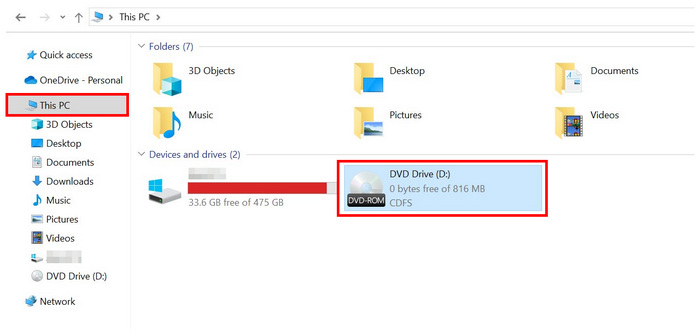
Krok 1. Załaduj DVD, które chcesz otworzyć na swoim komputerze. Możesz użyć zewnętrznego sterownika DVD lub wbudowanego, jeśli Twoje urządzenie go posiada. Spójrz na Ten komputer w menedżerze plików, aby sprawdzić, czy komputer przeskanował płytę DVD, a następnie ją otwórz.
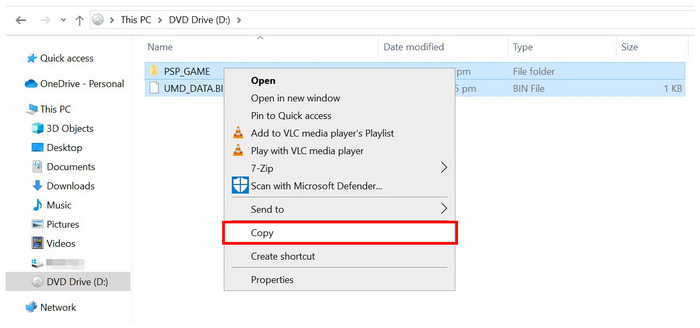
Krok 2. Po otwarciu płyty DVD wybierz zawartość, którą chcesz skopiować na komputer. Po wybraniu plików kliknij prawym przyciskiem myszy je i wybierz KopiujDane z płyty DVD zostały skopiowane do schowka.
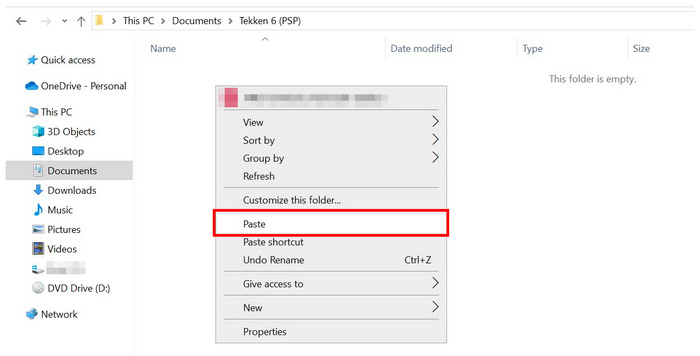
Krok 3. Przejdź do folderu na dysku twardym, do którego chcesz wkleić dane z załadowanego DVD, które skopiowałeś. Gdy już znajdziesz się w tej lokalizacji, kliknij prawym przyciskiem myszy ponownie i wybierz Pasta. Poczekaj, aż proces przesyłania pliku się załaduje.
Ta opcja jest najłatwiejsza, jeśli chcesz dowiedzieć się, jak przenieść zawartość DVD na dysk twardy, ponieważ polega po prostu na skopiowaniu i wklejeniu tekstu z jednego pliku dokumentu do drugiego.
Niestety, prostota tej opcji jest opłacana przez jej możliwości. Nie można używać kopiowania i wklejania danych na płytach DVD z żadną formą zabezpieczeń.
Sposób 2. Zgrywanie i kopiowanie zabezpieczonych płyt DVD na dysk twardy systemu Windows
Omijanie zabezpieczeń przed kopiowaniem płyt DVD na komputerze z systemem Windows.
Bezpłatny
Jeśli chcesz skopiować zawartość DVD na komputer z systemem Windows, Darmowy program do zgrywania DVD Blu-ray Master to najlepsza opcja. Pod względem kompatybilności, ta opcja doskonale współpracuje z systemami Windows 11/10/8, co czyni ją zoptymalizowanym narzędziem dla nowoczesnych komputerów. Program jest również dostępny dla komputerów Mac z systemem macOS 10.12 lub nowszym.
Blu-ray Master Free DVD Ripper pozwala ominąć zabezpieczenia i skopiować dane z płyt DVD na dysk twardy, najpierw digitalizując ich zawartość. Dzięki temu oprogramowanie może konwertować nośniki DVD do ponad 200 obsługiwanych formatów wideo i audio, w tym MP4, MKV, MOV, AVI, MP3, WAV, FLAC i innych. To sprawia, że to narzędzie jest dobrym wyborem, jeśli chcesz nauczyć się zgrywać płyty DVD na dysk twardy.
Oprócz funkcji konwersji DVD do formatu cyfrowego, narzędzie oferuje również opcje personalizacji plików i funkcje edycji wideo, aby zapewnić optymalizację przekonwertowanych plików do użytku cyfrowego. Przykładami takich opcji są formaty wyjściowe, koder wideo, rozdzielczość, przepływność bitowa, trymer wideo, narzędzie do kadrowania wideo, edytor wideo 3D i inne cenne funkcje.
Co więcej, jeśli chcesz skopiować domowe lub nagrane osobiście płyty DVD lub Blu-ray, Blu-ray Master Free DVD Ripper to najszybsza opcja dzięki doskonałej akceleracji sprzętowej. Dzięki temu jest znacznie bardziej niezawodny niż opcja wbudowana.
Przed rozpoczęciem naszego samouczka omówimy najlepszy format zgrywania płyt DVD na dysk twardy. Jeśli chodzi o formaty plików, MKV i MP4 to najlepsze opcje do cyfrowej konwersji filmów DVD. Musisz zdecydować, czy priorytetem ma być jakość wideo, czy kompresja pliku.
Format MKV najlepiej sprawdza się w przypadku zachowania jakości wideo, ponieważ minimalizuje utratę jakości podczas konwersji oraz zachowuje napisy i dane audio. Z drugiej strony, użytkownikom poszukującym opcji oszczędzającej miejsce na dysku zaleca się korzystanie z formatu MP4, ponieważ zmniejsza on rozmiar konwertowanych plików wideo kosztem jakości.
Aby dowiedzieć się, jak korzystać z programu Blu-ray Master Free DVD Ripper do digitalizacji nośników DVD i przenoszenia ich na dysk twardy, zapoznaj się z poniższym przewodnikiem. Najpierw pobierz oprogramowanie, aby ułatwić sobie korzystanie z naszego samouczka.
Darmowe pobieranie
Dla Windowsa
Bezpieczne pobieranie
Darmowe pobieranie
dla systemu macOS
Bezpieczne pobieranie
Krok 1. Włóż płytę DVD, którą chcesz skopiować, na dysk twardy za pomocą zewnętrznego lub wbudowanego sterownika DVD. Następnie poczekaj, aż komputer przeskanuje zawartość płyty DVD. Następnie otwórz Blu-ray Master Free DVD Ripper i wybierz Opcja Załaduj płytę. Kliknij OK w menu podręcznym, aby potwierdzić swój wybór.

Krok 2. Poczekaj, aż program odczyta zawartość załadowanej płyty DVD. Po zakończeniu będziesz mieć możliwość otwarcia płyty DVD. Główny tytuł Lub Pełna lista tytułów. Wybierać OK po wybraniu sposobu otwarcia płyty DVD.

Po wybraniu między tytułem głównym a pełną listą tytułów wybierz Format wyjściowy Aby określić sposób zapisywania nośników DVD na dysku twardym. Spośród tych formatów zalecamy użycie MP4.

Krok 3. Na koniec, po wybraniu formatu wyjściowego zawartości płyty DVD, którą chcesz skopiować, kliknij Zgraj wszystko do Rozpocznij przetwarzanie nośnika DVD do formatu cyfrowego, jednocześnie zapisując go na dysku twardym. Poczekaj na zakończenie procesu konwersji.

Po zakończeniu konwersji DVD, przekonwertowana zawartość DVD, którą załadowałeś w Blu-ray Master Free DVD Ripper, zostanie automatycznie zapisana na Twoim komputerze. Dzięki temu oprogramowanie jest narzędziem 2 w 1, które konwertuje nośniki DVD do formatu cyfrowego i kopiuje je na dysk twardy komputera za jednym razem. Zalecamy zapoznanie się z naszym poradnikiem dotyczącym najlepsze narzędzia do ripowania Blu-ray jeśli chcesz zgrać Blu-ray.
Sposób 3. Zgrywanie i kopiowanie zabezpieczonych płyt DVD na dysk twardy Mac
Omijanie zabezpieczeń przed kopiowaniem płyt DVD na komputerach Mac.
Bezpłatnie – $69,96
Jeśli chodzi o przesyłanie plików DVD na komputery Mac, AnyMP4 DVD Copy to najlepsze rozwiązanie do zgrywania płyt DVD na dysk twardy i zapisywania ich cyfrowo na komputerze Mac. Podobnie jak opcja omówiona w naszym oprogramowaniu dla komputerów z systemem Windows, ten program, zaprojektowany specjalnie dla komputerów Mac, zawiera również narzędzia do omijania zabezpieczeń przed kopiowaniem. Ta funkcja umożliwia kopiowanie, tworzenie kopii zapasowych i kompresję plików DVD dla wszystkich materiałów DVD, nawet współczesnych domowych wersji filmów i programów telewizyjnych.
Program jest doskonałym rozwiązaniem do tworzenia kopii zapasowych, ponieważ umożliwia zgrywanie zawartości DVD w bezstratnej jakości. Oznacza to, że pliki zgrane za pomocą tego narzędzia, a następnie przeniesione na komputer Mac, zachowają oryginalną jakość wideo jako kopię 1:1 oryginalnej rozdzielczości. Co więcej, jest to praktyczne narzędzie dla użytkowników, którzy chcą gromadzić cyfrowe kopie nośników DVD, ponieważ pozwala zmniejszyć rozmiar pliku po konwersji.
Jest również wyposażony w bardzo szybki system akceleracji GPU, skalibrowany pod kątem procesorów AMD, NVIDIA i Intel. Dzięki temu program stał się jednym z najwydajniejszych rozwiązań do obsługi dużych plików multimedialnych, takich jak surowe dane z płyt DVD.
Przeczytaj nasz poniższy przewodnik, aby dowiedzieć się, jak używać AnyMP4 DVD Copy do konwersji płyt DVD na dyski twarde na urządzeniu Mac.
Krok 1. Włóż płytę DVD, którą chcesz skopiować, do komputera Mac. Poczekaj, aż komputer przeskanuje zawartość płyty DVD. Następnie otwórz program AnyMP4 DVD Copy.
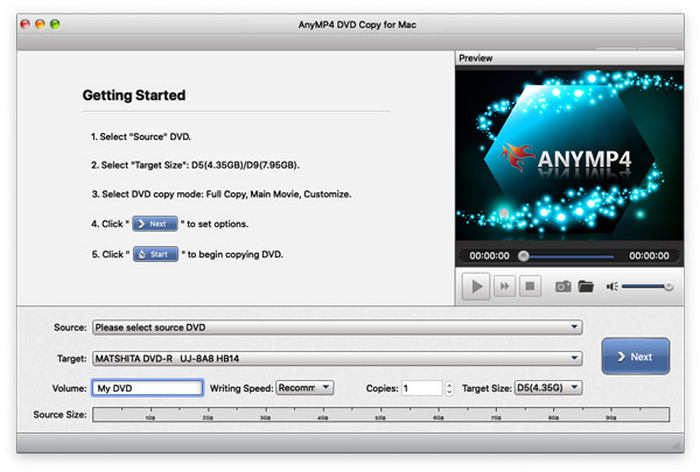
Krok 2. Będąc w menu głównym AnyMP4 DVD Copy kliknij Plik w menu komputera, a następnie kliknij Wybierz źródło, a następnie kliknij płytę DVD, którą wczytałeś.

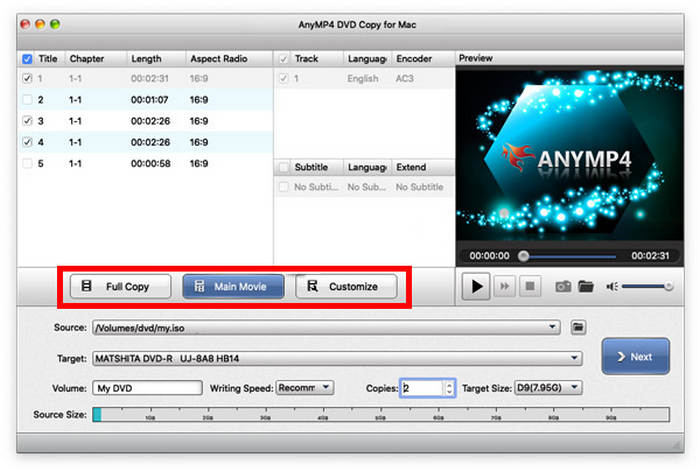
Krok 3. Po odczytaniu zawartości płyty DVD przez oprogramowanie wybierz tryb kopiowania, którego chcesz użyć. Możesz wybrać Pełna kopia, film główny, albo Dostosuj opcja modyfikacji części, które sam skopiujesz.
Krok 4. Po wybraniu trybu kopiowania możesz teraz dostosować menu odtwarzania. Obejmuje to: Usuń menu, Pomiń menu, I Usuń kod regionu, a także kilka opcji dostosowywania jakości filmu do konwersji. Po edycji tych opcji kliknij Początek aby rozpocząć proces zgrywania płyt DVD.
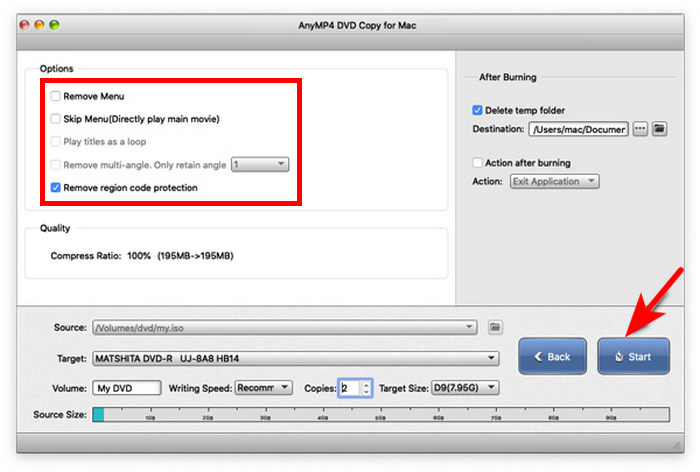
Gdy zawartość płyty DVD załadowana na komputer Mac zostanie pomyślnie przekonwertowana, zripowany plik zostanie zapisany na dysku twardym komputera.
Często zadawane pytania Najczęściej zadawane pytania dotyczące kopiowania płyt DVD na dysk twardy
-
Czy w 2025 roku legalne będzie zgrywanie płyt DVD do użytku osobistego?
Tak, jest. Należy jednak unikać tworzenia wielu kopii. Sprzedaż zripowanych kopii jest również nielegalna, ponieważ stanowi piractwo.
-
Ile czasu zajmuje zgranie płyty DVD na dysk twardy?
Prędkość zgrywania DVD zależy od wielu czynników. Niektóre z tych czynników obejmują długość zawartości DVD, sprzęt przetwarzający komputera i oprogramowanie do zgrywania. Zwykła prędkość konwersji waha się od 10 minut do 2 godzin.
-
Ile miejsca zajmuje zripowana płyta DVD?
Zależy to w dużej mierze od zawartości płyty DVD. Format wyjściowy, w którym zostanie zapisana, również ma znaczenie. Aby zaoszczędzić miejsce, zapisz zawartość płyty DVD w formacie MP4.
-
Jak skopiować płyty DVD bezpośrednio na dysk twardy?
Po prostu użyj funkcji kopiuj-wklej na swoim komputerze. Wybierz zawartość DVD, skopiuj ją i wklej w innym miejscu. Działa to jednak tylko w przypadku niezabezpieczonych płyt DVD.
-
Jak przekonwertować DVD na dysk twardy?
Potrzebujesz narzędzi do zgrywania płyt DVD, aby przekonwertować zabezpieczone płyty DVD do przechowywania na dyskach twardych. Najbardziej innowacyjnym rozwiązaniem jest Blu-ray Master Free DVD Ripper. Program obsługuje niezliczoną liczbę formatów cyfrowych, umożliwiając zapisywanie dowolnych treści DVD.
-
Jaki jest najlepszy darmowy program do kopiowania płyt DVD na dysk twardy bez utraty jakości w 2026 roku?
W takim przypadku zalecamy użycie Blu-ray Master Free DVD Ripper. Spośród opcji wymienionych w tym artykule, to oprogramowanie oferuje najlepszy balans między funkcjonalnością a zachowaniem jakości. Dużą zaletą jest również możliwość dostępu do zaszyfrowanych materiałów DVD.
-
Dlaczego mój komputer nie pozwala mi skopiować filmu DVD bezpośrednio na dysk twardy?
Oprogramowanie DVD może nie obsługiwać zaszyfrowanych nośników. To najczęstsza przyczyna niepowodzenia kopiowania DVD. Aby rozwiązać ten problem, zalecamy użycie zewnętrznych programów do kopiowania DVD, takich jak Blu-ray Master Free DVD Ripper.
-
Jak ominąć kody regionalne DVD podczas zgrywania na komputer?
Musisz użyć rippera DVD, który obsługuje naturalne omijanie tego ograniczenia. Blu-ray Master Free DVD Ripper jest dobrym przykładem. W przypadku rozwiązań open source, MakeMKV i HandBrake również są dobrym wyborem.
-
Który format pliku jest lepszy do tworzenia kopii zapasowych na płytach DVD: MKV czy MP4?
Oba formaty cyfrowe to dobre opcje. Mają jednak swoje zalety, które mogą pomóc Ci podjąć decyzję. Wybierz MKV, aby uzyskać lepszą jakość, i wybierz… MP4 dla mniejszego rozmiaru pliku.
Wniosek
Mamy nadzieję, że ten artykuł pomógł Ci dowiedzieć się, jak skopiuj dane z płyty DVD na dysk twardy komputeraNiezależnie od tego, czy korzystasz z komputera z systemem Windows, czy Mac. Jeśli nie masz pewności, która opcja będzie dla Ciebie najlepsza, gorąco polecamy Blu-ray Master Free DVD Ripper, najlepszy program do ripowania płyt DVD dla systemów Windows i Mac, jako główny wybór do kopiowania płyt DVD na dysk twardy. Możesz go pobrać bezpłatnie, korzystając z poniższego linku.
Darmowe pobieranie
Dla Windowsa
Bezpieczne pobieranie
Darmowe pobieranie
dla systemu macOS
Bezpieczne pobieranie
Więcej od Blu-ray Mastera
Kopiowanie płyt DVD
