

wrzesień 03, 2026Wysłane przez Kevina Millera Do Skopiuj DVD
Fizyczna kopia DVD to świetny sposób na przechowywanie danych, takich jak filmy, audio, dokumenty i inne. Ma jednak również wady, w tym potencjalne zarysowania, które uniemożliwią dostęp do treści. Ponadto przenośne odtwarzacze są obecnie rzadkością, więc lepiej przechowywać dane cyfrowo. Jeśli nie wiesz, jak kopiuj płyty DVD na komputer, ten artykuł jest dla Ciebie.

Spis treści
- Dlaczego trzeba kopiować płytę DVD na komputer
- Metoda 1. Skopiuj płytę DVD na komputer za pomocą bezpłatnej kopii DVD
- Metoda 2. Tworzenie kopii zapasowej płyty DVD na komputerze za pomocą programu HandBrake
- Metoda 3. Kopiowanie płyty DVD na komputer za pomocą programu VLC Media Player
- Metoda 4. Zapisywanie płyty DVD na komputerze za pomocą programu MakeMKV
- Metoda 5. Skopiuj płytę DVD na komputer bez oprogramowania
- Często zadawane pytania
| Platforma | Łatwość użycia | Najlepszy dla | Formaty wyjściowe | Obsługuje zaszyfrowane płyty DVD | Prędkość przetwarzania | Utrzymanie jakości | |
| Kopia Blu‑ray Master DVD | Windows 11/10/8, Mac OS X 10.9 lub nowszy | 5/5 | Łatwy i wysokiej jakości proces kopiowania. | DVD/folder/ISO |  | Szybko | Bezstratny |
| Hamulec ręczny | Windows 11/10, macOS 10.14 lub nowszy | 4/5 | Zaawansowane transkodowanie, obsługa szerokiego formatu. | MP4, MKV, WebM |  | Umiarkowany | Dobry |
| VLC | Windows 11/10, macOS 10.7.5 lub nowszy | 4/5 | Podstawowe zgrywanie i odtwarzanie multimediów. | MP4, MKV, AVI, itp. | | Niski | Niski |
| ZróbMKV | Windows 11/10 | 4.5/5 | Bezstratna kopia zapasowa w formacie MKV, zachowująca szczegóły dysku. | MKV | | Szybko | Dobry |
| Wbudowany | Wbudowany | 5/5 | Proste kopiowanie niezaszyfrowanych/domowych płyt DVD. | WIDEO_TS | | Niski | Niski |
Dlaczego Czy muszę skopiować płytę DVD na komputer?
Kopiowanie płyt DVD na komputer daje wiele korzyści. Oto kilka powodów, dla których będziesz tego potrzebować:
- Zawartość płyty DVD może ulec uszkodzeniu w wyniku zarysowań i starzenia. Dlatego cyfrowe przechowywanie danych to świetna alternatywa, ponieważ pozwala na archiwizację bez ryzyka.
- Dane są dostępne bez konieczności używania odtwarzacza DVD. Dostęp do nich jest możliwy nie tylko na komputerze, ale także na różnych urządzeniach, takich jak telefony i tablety.
- Umożliwia edycję i dostosowywanie danych z płyty DVD, dodawanie napisów i efektów wideo oraz konfigurację ustawień wyjściowych.
- Zamiast tworzyć kolejną fizyczną kopię płyty DVD i wysyłać ją znajomym lub rodzinie, lepiej jest wysłać ją cyfrowo, korzystając z platform internetowych.
- Możesz konwertować formaty DVD na powszechnie stosowane formaty, takie jak MP4, MOV lub MKV, dzięki czemu filmy będą kompatybilne z programami i urządzeniami.
Metoda 1. Kopiuj DVD na komputer za pomocą bezpłatnego narzędzia do kopiowania DVD
Kopiowanie i tworzenie kopii zapasowych płyt DVD jest szybkie dzięki Blu-ray Master DVD Copy. To oprogramowanie desktopowe, które koncentruje się na kopiowaniu płyt DVD 1:1 na DVD, folder i obraz ISO. Dzięki zaawansowanej technologii deszyfrowania, może ominąć kody regionalne DVD, aby tworzyć kopie zapasowe płyt DVD z dowolnym regionem oraz płyt DVD z zabezpieczeniem przed kopiowaniem DVD. Oferuje trzy tryby kopiowania: Pełne kopiowanie, Główny film i Niestandardowy, które mogą spełnić Twoje potrzeby.
Co więcej, narzędzie to umożliwia kompresję oryginalnych płyt DVD+R, DVD-R, DVD+RW, DVD-14, DVD-18 itp. w formacie jedno- lub dwuwarstwowym do wysokiej jakości płyt DVD-9 i DVD-5, co pozwala zaoszczędzić miejsce na komputerze. Użytkownicy techniczni, którzy wolą oglądać płyty DVD w oryginalnej jakości, mogą również korzystać z zaawansowanych ustawień przepływności, liczby klatek na sekundę i opcji usuwania przeplotu podczas kopiowania danych z płyt DVD za pomocą tego narzędzia.
Jednak jego największą zaletą jest to, że program obsługuje zaawansowane i nowoczesne zabezpieczenia przed kopiowaniem, takie jak Disney X-Project, Sony ARccOS i inne najnowsze systemy szyfrowania. Są one przydatne dla użytkowników, którzy preferują otwieranie płyt DVD na nowoczesnych urządzeniach, takich jak komputery PC z systemem Windows 11 lub komputery Mac z systemem macOS Sequoia.
- Łatwy i intuicyjny interfejs.
- Zaawansowana technologia utrzymania jakości w celu zachowania oryginalnej jakości.
- Obsługuje formaty DVD-9, DVD-5, ISO i inne typy płyt DVD.
- Szybka i niezawodna prędkość przetwarzania, kopiowanie płyt DVD na komputer w mgnieniu oka.
Darmowe pobieranie
Dla Windowsa
Bezpieczne pobieranie
Darmowe pobieranie
dla systemu macOS
Bezpieczne pobieranie
Teraz zapoznaj się ze szczegółowymi krokami tworzenia kopii zapasowej płyt DVD na komputerze.
Krok 1. Ściągnij i zainstaluj Kopia Blu-ray Master DVD na swoim komputerze. Kliknij dwukrotnie ikonę oprogramowania, aby je otworzyć.
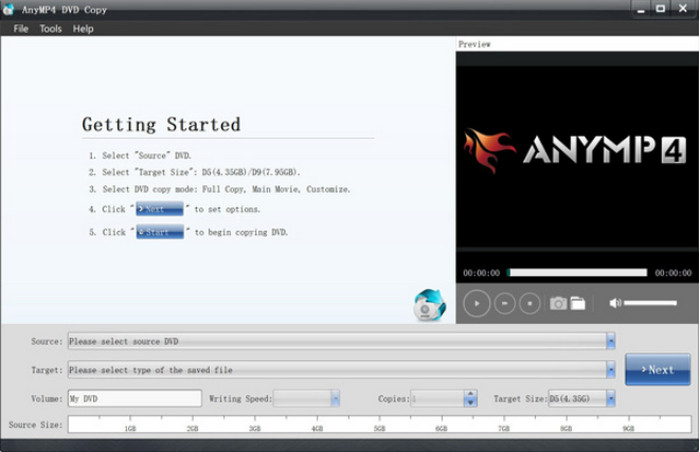
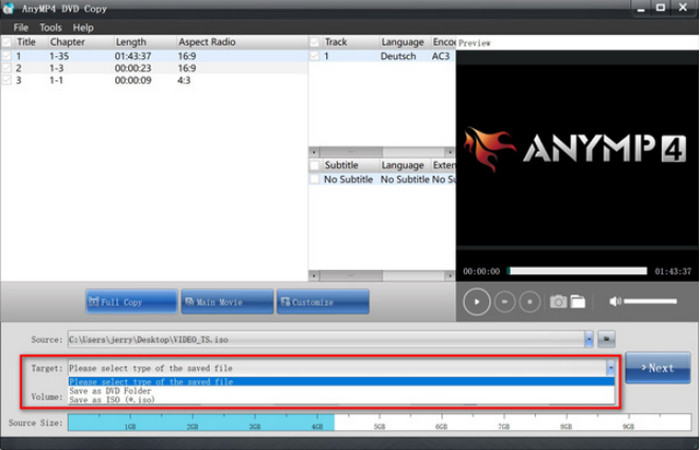
Krok 2. Włóż płytę DVD do komputera. Oprogramowanie automatycznie wczyta informacje o płycie DVD. Następnie przejdź do Źródło opcje rozwijane umożliwiające zapisanie płyty DVD jako dysku, folderu lub obrazu ISO.
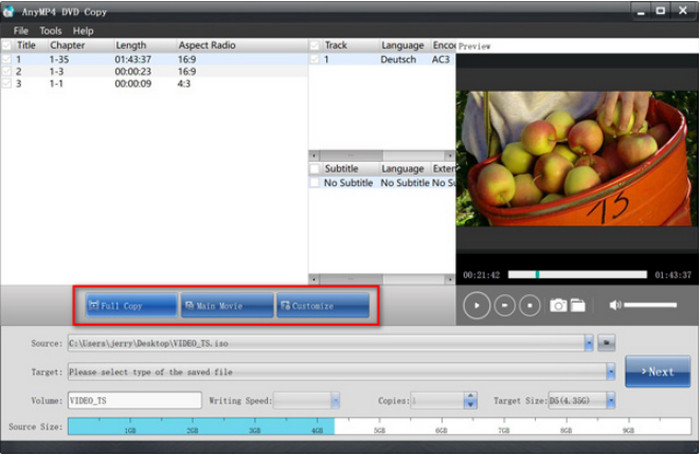
Krok 3. Wybierz żądany tryb kopiowania spośród opcji Pełna kopia, Główny film i Dostosuj. Na koniec kliknij Następny aby wejść do interfejsu kopiowania i wybrać Początek aby rozpocząć proces tworzenia kopii zapasowej.
Porady
Jeśli nie masz pewności co do sposobu zabezpieczenia płyty DVD, którą chcesz skopiować, najbezpieczniejszym wyborem jest program Blu-ray Master DVD Copy, który obsługuje zarówno przestarzałe, jak i nowoczesne metody szyfrowania.
Metoda 2. Kopia zapasowa płyty DVD na komputerze za pomocą HandBrake
HandBrake doskonale sprawdza się w transkodowaniu plików cyfrowych. Oczywiście, jest to również świetna alternatywa dla kopiowania płyt DVD na komputer, zwłaszcza że jest dostępny bezpłatnie na systemach Windows, Mac i Linux. Co więcej, obsługuje szeroki zakres wejść i wyjść, umożliwiając konwersję różnych typów płyt DVD do formatów MKV, MP4, VOB, AVI i innych.
Dla użytkowników, którzy zamierzają kopiować współczesne wydania DVD, HandBrake ma znaczną przewagę, ponieważ program bez problemu obsługuje filmy 4K Blu-ray. Jest to możliwe dzięki ustawieniom kompresji opartym na jakości, dzięki funkcji Constant Quality Rate Factor.
Krok 1. Musisz pobrać i zainstalować bibliotekę libdvdcss dla HandBrake. Aby to zrobić, przejdź na stronę http://download.videolan.org/pub/videolan/libdvdcss/ i pobierz bibliotekę libdvdcss odpowiednią dla systemu operacyjnego Twojego urządzenia.
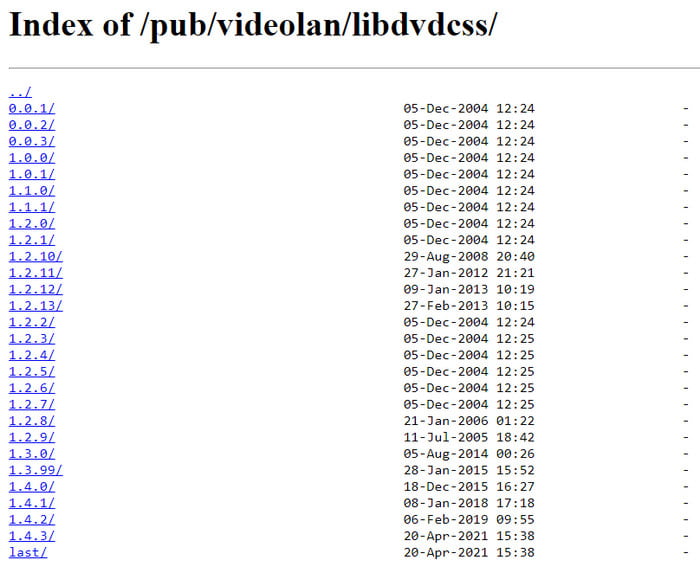
Krok 2. Aby zakończyć, musisz tylko przenieść pobrany libdvdcss do katalogu instalacyjnego HandBrake. Następnie otwórz HandBrake i włóż płytę do napędu. Gdy pojawi się pasek boczny, wybierz napęd DVD. Odczytanie płyty przez oprogramowanie zajmie trochę czasu.
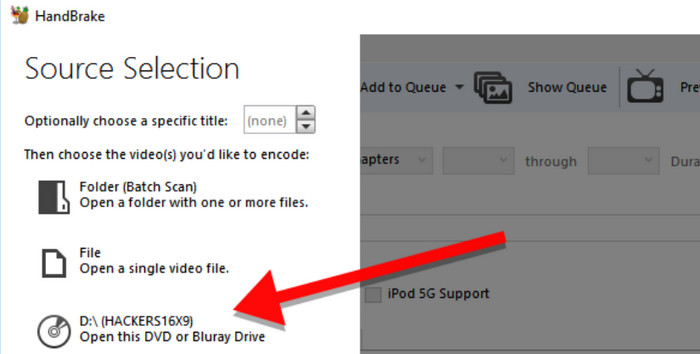
Krok 3. Po wykonaniu tej czynności otwórz menu Tytuł i wybierz tytuł, który chcesz skopiować. Następnie możesz wybrać ustawienie wstępne z nową jakością wyjściową, zgodnością urządzenia itd. Następnie wybierz folder docelowy i naciśnij Rozpocznij kodowanie przycisk do przetworzenia.
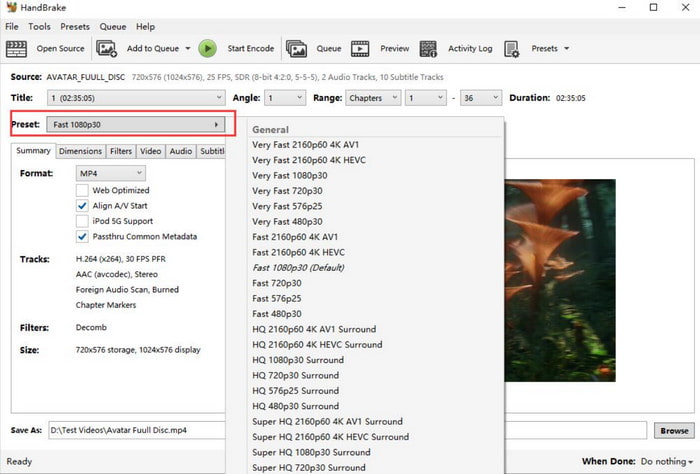
HandBrake cieszy się popularnością ze względu na rozbudowane funkcje kopiowania płyt DVD na komputerach. Jest również darmowy i dostępny na wielu platformach, umożliwiając transkodowanie różnych typów płyt DVD bez ograniczeń formatowych. Z drugiej strony, może być trudny w obsłudze i wymagać dużej ilości zasobów.
Plusy
- Zawiera bogaty zestaw ustawień do konwersji DVD.
- Posiada wiele ustawień personalizacji, takich jak filtry, napisy i inne.
Cons
- Jego projekt jest trochę przestarzały.
- Program nie jest w stanie samodzielnie obsłużyć zabezpieczenia przed kopiowaniem płyt DVD.
Porady
HandBrake to jedna z najpewniejszych opcji dla użytkowników średnio zaawansowanych i zaawansowanych. Jej bogate funkcje są zoptymalizowane tak, aby zapewnić bezproblemowe kopiowanie cyfrowe płyt DVD.
Metoda 3. Kopiowanie płyty DVD na komputer za pomocą programu VLC Media Player
Inna bezpłatna opcja: Vlc media player Można go używać do kopiowania płyt DVD na komputer. Chociaż specjalizuje się w strumieniowym przesyłaniu wideo, oferuje również podstawowe funkcje zgrywania płyt DVD. Należy jednak pamiętać, że VLC nie posiada odpowiedniego sprzętu do zgrywania płyt DVD, więc nie ma gwarancji stabilnej jakości. W związku z tym nie zalecamy korzystania z VLC jako głównego programu, ponieważ jest on podatny na błędy.
Nadal możesz wypróbować tę funkcję na swoim komputerze, wykonując poniższe czynności:
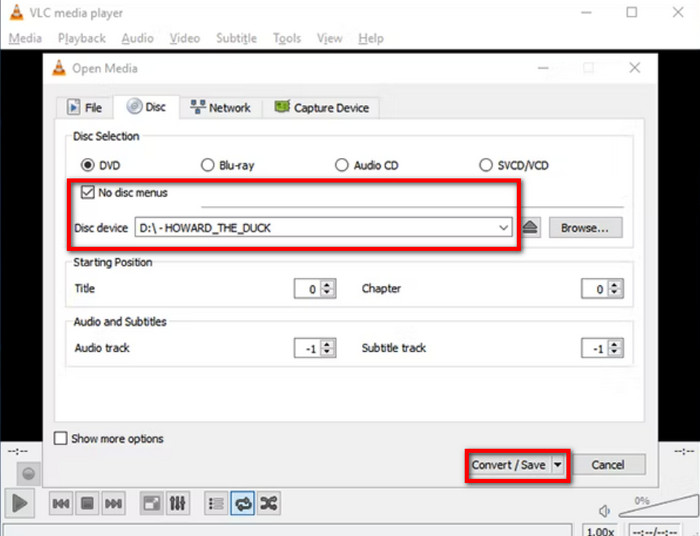
Krok 1. Uruchom program VLC i włóż płytę do napędu. Przejdź do zakładki „Multimedia” i wybierz opcję „Konwertuj/Zapisz”. W wyskakującym okienku przejdź do zakładki „Dysk”, aby upewnić się, że program VLC poprawnie odczytuje płytę.

Krok 2. Zaznacz Brak menu dysków Zaznacz pole wyboru, ponieważ VLC zgra tylko menu, pozostawiając tytuły. Następnie ustaw pozycję początkową, aby wybrać tytuły lub rozdziały. Następnie kliknij Konwertuj/zapisz przycisk do kopiuj płyty DVD na komputer.
Oczywiście VLC oferuje usługi streamingowe, nawet dla płyt DVD. Jest to również świetna alternatywa do podstawowej edycji wideo, ale niestety nie jest to profesjonalna kopiarka DVD. Ponadto, czas przetwarzania jest dłuższy niż w przypadku dedykowanego rippera DVD, co jest wadą.
Plusy
- Jest to bezpłatne i otwarte narzędzie.
- Umożliwia wybranie rozdziału początkowego do zgrania z płyty DVD.
Cons
- Nie jest to profesjonalne narzędzie do kopiowania płyt DVD.
- Nie można kopiować płyt DVD z zabezpieczeniem przed kopiowaniem.
Porady
VLC Media Player lepiej sprawdzi się jako odtwarzacz multimedialny do odtwarzania zawartości DVD. Używaj tego narzędzia tylko wtedy, gdy nie masz już innych opcji.
Metoda 4. Zapisywanie DVD na komputerze za pomocą MakeMKV
Jeśli potrzebujesz skopiować i przekonwertować płyty DVD, MakeMKV to dobry wybór. Jego wersja beta jest darmowa i gwarantuje zachowanie wszystkich szczegółów płyty, takich jak rozdziały, ścieżki audio itp. Co więcej, do kopiowania płyt DVD na komputer potrzebujesz tylko jednego oprogramowania, bez dodatkowych rozszerzeń.
Wśród entuzjastów DVD, MakeMKV jest jednym z najbardziej zaufanych programów, ponieważ umożliwia tworzenie bezstratnych kopii przetwarzanych płyt DVD. Jeśli cenisz sobie jakość, a przestrzeń dyskowa nie stanowi dla Ciebie problemu, ta opcja może być dobrym wyborem.
Krok 1. Zainstaluj MakeMKV na komputerze i włóż płytę. Otwórz menu Plik i wybierz opcję Otwórz płytę, aby wybrać tytuły lub rozdziały, które chcesz skopiować cyfrowo.
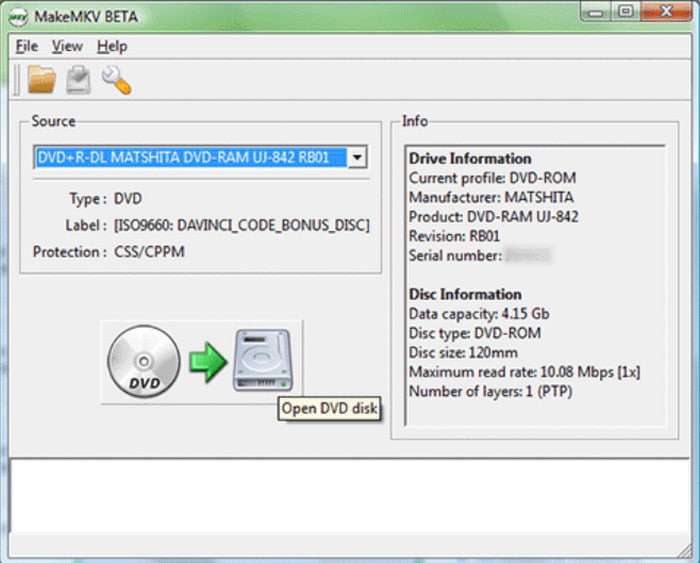
Krok 2. Możesz rozpocząć proces, klikając przycisk „Make MKV”. Przetwarzanie zajmie trochę czasu, dlatego zaleca się śledzenie postępów.
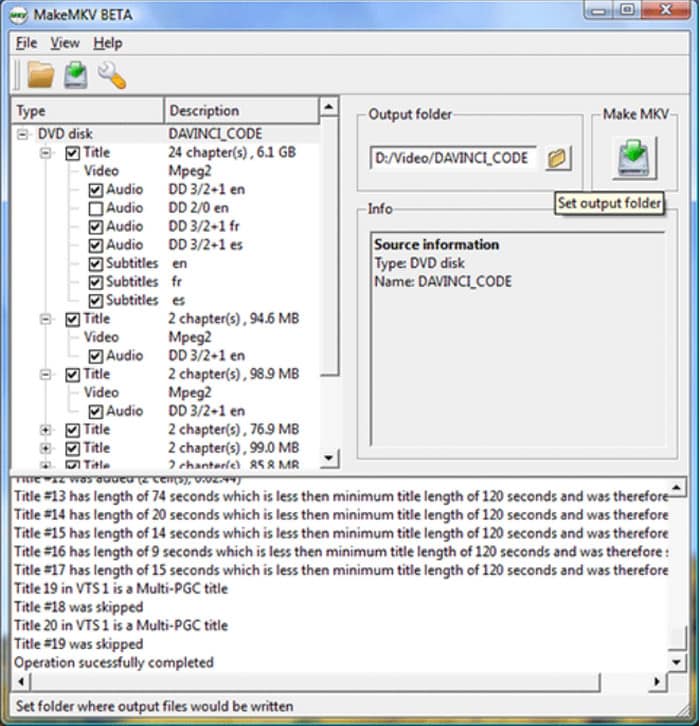
MakeMKV szczyci się konwersją za pomocą jednego kliknięcia do zgrywania DVD i Blu-ray. Jednak wersja beta może konwertować tylko MKV. Ponadto nie oferuje innych niezbędnych narzędzi do edycji wyjścia lub wycinania niechcianych części.
Plusy
- Można usunąć zabezpieczenie przed kopiowaniem płyt DVD w celu wykonania ich kopii zapasowej.
- Posiada dużą prędkość zgrywania i pozwala na tworzenie kopii zapasowych kolekcji płyt DVD.
- Jest darmowy i ma prosty interfejs.
Cons
- Jest darmowy i ma prosty interfejs.
- Brakuje zaawansowanych funkcji zgrywania płyt DVD.
Porady
Korzystając z MakeMKV, upewnij się, że przestrzeń dyskowa jest wystarczająca do rozmiaru surowego nośnika DVD, który program będzie kopiował. MakeMKV kopiuje surowe pliki wideo, ale sam plik wideo będzie bardzo duży.
Metoda 5. Kopiowanie DVD na komputer bez oprogramowania
W systemach Windows i Mac dostępna jest wbudowana kopiarka DVD, której można używać na komputerze bez dodatkowych rozszerzeń. Ma ona jednak wiele wad w porównaniu ze specjalistycznym oprogramowaniem do kopiowania DVD, takich jak konwertowanie plików DVD do jednego, popularnego formatu, który można odtwarzać tylko w natywnym odtwarzaczu multimediów; brak możliwości obsługi zaszyfrowanych płyt DVD i wiele innych. Mimo to, nadal możesz wypróbować ją na swoim urządzeniu, wykonując następujące kroki:
Jeśli planujesz użyć tej metody w przypadku komercyjnych płyt DVD, nie zalecamy jej stosowania. Samo użycie Menedżera plików nie pozwoli na odszyfrowanie plików wideo, co spowoduje niepowodzenie bezpośredniego kopiowania. Płyt DVD z filmami nie można traktować w taki sam sposób, jak dysków flash czy pamięci zewnętrznych.
Krok 1. Włóż płytę do napędu i poczekaj, aż zostanie w pełni rozpoznana. Następnie przejdź do Eksploratora plików w systemie Windows lub Findera na komputerze Mac. Przejdź do aplikacji do zarządzania plikami na urządzeniu.
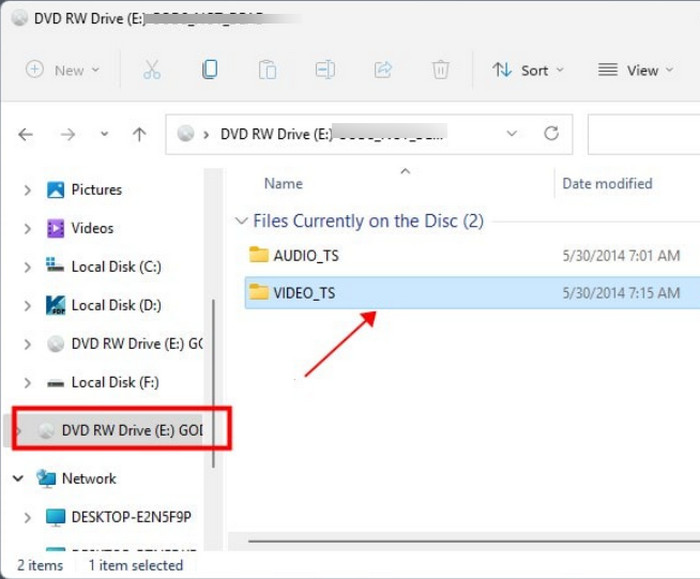
Krok 2. Gdy zobaczysz napęd DVD, otwórz go i wybierz wszystkie foldery lub pliki, które chcesz skopiować. Kliknij prawym przyciskiem myszy na wybrane pliki i kliknij Kopiuj przycisk. Utwórz nowy folder, do którego powinny zostać wyeksportowane wszystkie skopiowane płyty DVD.
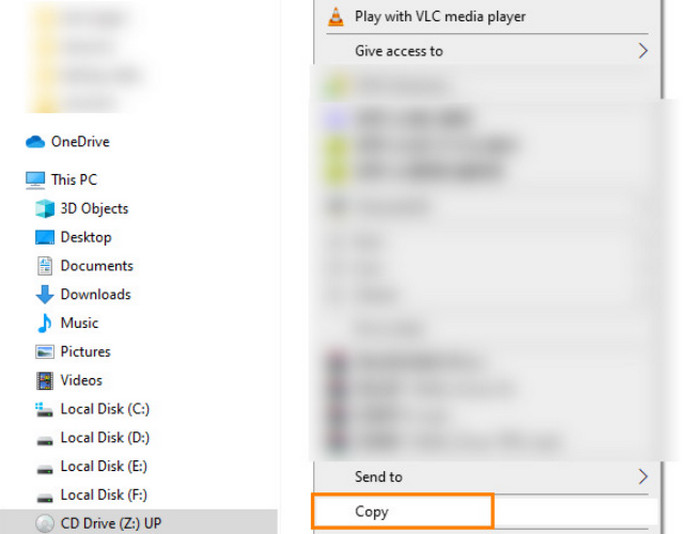
Na szczęście istnieje wbudowany mechanizm kopiowania płyt DVD na komputerach z systemem Windows i Mac, dzięki czemu można łatwo przenieść pliki na komputer. Należy jednak pamiętać, że ta metoda jest ograniczona do domowych płyt DVD i umożliwia konwersję filmów do popularnych formatów obsługiwanych przez poszczególne systemy operacyjne.
Plusy
- Można kopiować płyty DVD bez żadnego dodatkowego oprogramowania.
Cons
- W ten sposób nie można obchodzić się z płytami DVD zabezpieczonymi przed kopiowaniem.
Porady
Bezpośrednie kopiowanie zawartości DVD nie umożliwi cyfrowego zapisu obrazu DVD na komputerze. Nie zaleca się kopiowania płyt DVD na komputer.
Często zadawane pytania
-
Czy można kopiować płyty DVD na dysk twardy?
Tak, możesz zgrać lub utworzyć kopię zapasową płyt DVD na dysk twardy. Możesz to zrobić za pomocą specjalnego oprogramowania obsługującego zgrywanie lub kopiowanie danych z płyt na dysk twardy.
-
Czy kopiowanie płyty DVD na komputer jest legalne?
Jeśli znajdziesz sposób na odszyfrowanie płyt DVD, możesz je legalnie kopiować, o ile nie udostępniasz ich zawartości innym osobom. Nadal jest to jednak nielegalne w świetle niektórych przepisów regionalnych. Możesz też spróbować… odtwarzacz DVD bez regionu aby uzyskać dostęp do zawartości bez kopiowania płyty.
-
Czy Walmart kopiuje płyty DVD?
Tak. Walmart może kopiować lub przesyłać domowe DVD na konto komputerowe. Jednak sklep nie kopiuje komercyjnych DVD; zamiast tego sprzedaje je oficjalnie.
-
Jaki jest najlepszy sposób na skopiowanie zabezpieczonej płyty DVD na laptopa w 2026 roku?
Możesz korzystać z narzędzi multimedialnych i oprogramowania do kopiowania płyt DVD. Dobrymi przykładami są Blu-ray Master DVD Copy i MakeMKV. Początkującym użytkownikom polecamy program Blu-ray Master.
-
Czy mogę użyć programu HandBrake do zgrywania płyt DVD Disney, czy potrzebuję specjalnej wtyczki?
Nie, nie możesz. HandBrake nie może bezpośrednio zgrać zabezpieczonych płyt DVD, takich jak Disney DVD. Musisz zainstalować wtyczkę libdvdcss, aby móc omijać zabezpieczenia.
-
Jak przekonwertować DVD do formatu MP4 bez utraty oryginalnej jakości 1:1?
Musisz użyć bezstratnego oprogramowania do kopiowania wideo. Spośród opcji na tej liście, najskuteczniejszym do kopiowania 1:1 jest MakeMKV. Należy jednak pamiętać, że pliki zdigitalizowane za pomocą tego programu są bardzo duże.
-
Czy kopiowanie mojej starej kolekcji DVD na serwer Plex w USA jest legalne?
Korzystanie z serwera Plex do udostępniania kolekcji DVD to niejasna kwestia. Zgodnie z większością przepisów, udostępnianie nośników DVD samo w sobie nie jest nielegalne. Jednak naruszenie komercyjnego zabezpieczenia kopii jest nielegalne. Aby uniknąć takich problemów, kopiuj płyty DVD wyłącznie do celów kopii zapasowych i nie wykorzystuj ich komercyjnie.
-
Które darmowe oprogramowanie może ominąć kody regionalne DVD w systemie Windows 11?
MakeMKV domyślnie omija te kody. W przypadku opcji premium dobrym rozwiązaniem jest również Blu-ray Master DVD Copy. Oba te narzędzia spełnią swoje zadanie.
Podsumowanie
Teraz masz różne rozwiązania kopiowanie płyt DVD na komputer Mac lub Windows Bez większego problemu. Jednak biorąc pod uwagę, że darmowe narzędzia do zgrywania mają swoje wady, zachęcamy do wypróbowania Blu-ray Free DVD Ripper, aby zapewnić sobie wysoką jakość zgrywania i rezultaty oparte na zaufaniu, szybkości i użyteczności. Kliknij przycisk „Pobierz za darmo”, aby bezproblemowo zgrać płyty DVD do formatów MP4, MOV i innych!
Więcej od Blu-ray Mastera
Kopiowanie płyt DVD
