

sie 07, 2026Wysłane przez Kevina Millera Do Skopiuj DVD
Czy półki z zakurzonymi pudełkami z płytami DVD i kolekcja filmów obok telewizora zaczynają Cię interesować? Czy wiesz, że te płyty DVD mogą z czasem ulec zniszczeniu, jeśli nie będziesz do nich sięgać? Nie martw się, bo możesz… wyodrębnij pliki wideo z płyty DVD Korzystanie z nowoczesnego oprogramowania do zgrywania płyt DVD w ramach cyfrowej misji ratunkowej. Ułatwi to również oglądanie płyt DVD na tablecie lub telefonie, ponieważ niezgodność formatów i ograniczenia sprzętowe przestaną stanowić problem. Ten przewodnik przedstawi trzy różne metody bezproblemowej digitalizacji kolekcji DVD, z których każda jest przeznaczona zarówno dla nowicjuszy, jak i zaawansowanych użytkowników.

Spis treści
- Podstawowa wiedza: co warto wiedzieć przed naciśnięciem przycisku „Start”
- Sposób 1. Płynna równowaga — darmowy ripper DVD z Blu-ray Master
- Sposób 2. Potęga Open Source — HandBrake
- Sposób 3. Archiwizator plików Raw — MakeMKV
- Macierz porównawcza: Którą drogę wybrać?
- Najczęściej zadawane pytania dotyczące wyodrębniania pliku wideo z płyty DVD
Wiedza podstawowa: Co warto wiedzieć przed naciśnięciem przycisku „Start”
Dlaczego nie można po prostu „kopiować i wklejać”
Jeśli myślisz, że wypakowanie nośnika DVD można wykonać poprzez proste skopiowanie i wklejenie pliku zapisanego na płycie, to jesteś w błędzie, ponieważ w tym formacie nie ma pliku wideo. Zamiast tego, jedynymi danymi zapisanymi w tych strukturach DVD są foldery TS, które zawierają pliki IFO, VOB i BUP, które nie są plikami wideo.
Aby zapisać te pliki w formacie wideo, należy użyć narzędzi do zgrywania płyt DVD, aby zapisać nośnik DVD w formacie wideo cyfrowego. Właśnie tutaj sprawdzają się trzy metody opisane w tym artykule.
Kontrola legalności
Zanim przejdziemy do omówienia naszych metod zgrywania z płyt DVD, omówmy najpierw kwestie prawne związane z wyodrębnianiem filmów z płyt DVD. Mając to na uwadze, upewnij się, że używasz przekonwertowanego filmu DVD wyłącznie jako osobistej kopii zapasowej; te pliki multimedialne są objęte ochroną praw autorskich i to jest granica ich dozwolonego użytku. Jeśli rozpowszechniasz je w celach zarobkowych, będzie to formą piractwa.
Sposób 1. The Seamless Balance — Blu-ray Master Darmowy ripper DVD
Pierwszą metodą, którą omówimy, jest oprogramowanie do zgrywania płyt DVD, zaprojektowane z myślą o uzyskiwaniu wysokiej jakości rezultatów, superszybkim przetwarzaniu i przyjaznym dla początkujących interfejsie: Darmowy program do zgrywania DVD Blu-ray Master, dostępne zarówno dla komputerów z systemem Windows, jak i macOS.
Wśród opcji na tej liście, oprogramowanie Blu-ray Master oferuje płynną równowagę między swoimi funkcjami. Jest wyposażone w przejrzysty interfejs użytkownika, ustawienia optymalizacji wyjścia oraz możliwość konwersji płyt DVD do wysoce kompatybilnych cyfrowych formatów wideo, takich jak MP4 i AVI, przy jednoczesnym zachowaniu oryginalnej jakości obrazu DVD.
Oprócz tych praktycznych funkcji, program potrafi również ominąć zabezpieczenia praw autorskich, takie jak kody regionów DVD i CSS. W oprogramowaniu dostępne są również podstawowe i zaawansowane opcje edycji wideo, w tym opcje przycinania, kadrowania, formatów wyjściowych, koderów wideo, rozdzielczości i przepływności.
Aby dowiedzieć się, jak korzystać z programu Blu-ray Master Free DVD Ripper, przeczytaj nasz trzyetapowy przewodnik poniżej i pobierz oprogramowanie, dzięki któremu nauka jego obsługi stanie się łatwiejsza.
Darmowe pobieranie
Dla Windowsa
Bezpieczne pobieranie
Darmowe pobieranie
dla systemu macOS
Bezpieczne pobieranie
Krok 1.Wczytaj nośnik DVD, który chcesz przekonwertować cyfrowo, na dysk zewnętrzny. Następnie otwórz Blu-ray Master Free DVD Ripper i wybierz Załaduj płytę DVD.

W menu Załaduj DVD wybierz opcję Tytuł główny lub pełna lista tytułów w zależności od tego, jaką część nośnika DVD chcesz przekonwertować.

Krok 2.Następnie wybierz Format wyjściowy i wybierz Wideo, a następnie wybierz format, którego chcesz użyć. Zalecamy użycie MP4. Następnie wybierz profil konwersji, którego chcesz użyć.

Krok 3.Teraz, gdy ustawiłeś format wideo, wybierz Zgraj wszystko aby rozpocząć konwersję nośnika DVD do formatu cyfrowego wideo.

Po przekonwertowaniu nośnika DVD możesz oglądać jego zawartość na dowolnym nowoczesnym urządzeniu, ponieważ pliki MP4 i inne formaty wideo są odtwarzane na wszystkich systemach operacyjnych.
Sposób 2. Potęga Open Source — HandBrake
Jeśli szukasz rozwiązania typu open source wyposażonego w bardziej zaawansowane funkcje regulacji wideo, możesz użyć HandBrake do zgrywania płyt DVDPonieważ jest to program darmowy, stanowi świetną opcję dla doświadczonych montażystów, którzy chcą dostosować szybkość transmisji, rozdzielczość wideo i jakość.
Oprócz tego, że jest ono bezpłatne, oprogramowanie jest także bezpieczne i zawiera solidne biblioteki predefiniowanych ustawień kodowania i kompresji.
Aby dowiedzieć się, jak wyodrębnić wideo z płyty DVD za pomocą programu HandBrake, zapoznaj się z naszym poniższym poradnikiem.
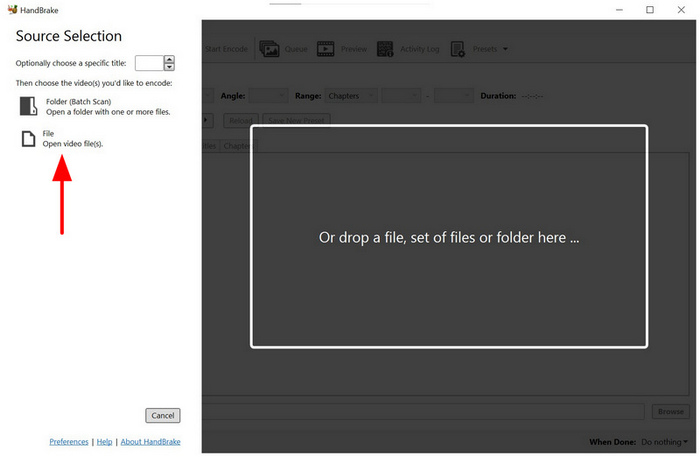
Krok 1.Otwórz HandBrake i wybierz Plik aby otworzyć wyodrębniony plik MKV z nośnika Blu-ray.
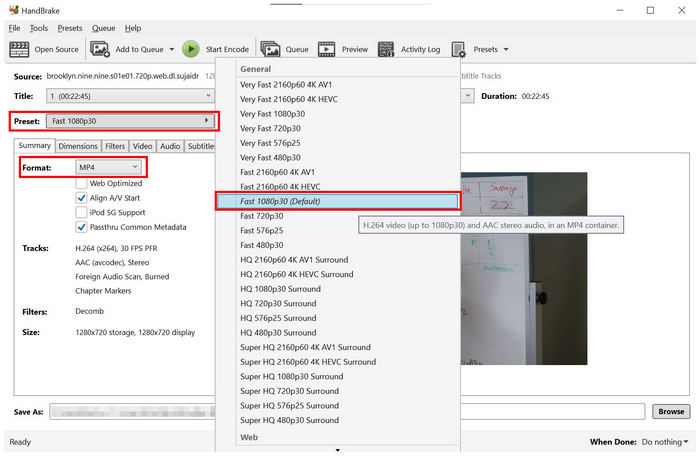
Krok 2.W HandBrake wybierz konwersję Wstępnie ustawione aby ułatwić ustawienie jakości wideo. Następnie wybierz Format: MP4 dla zapewnienia maksymalnej kompatybilności.
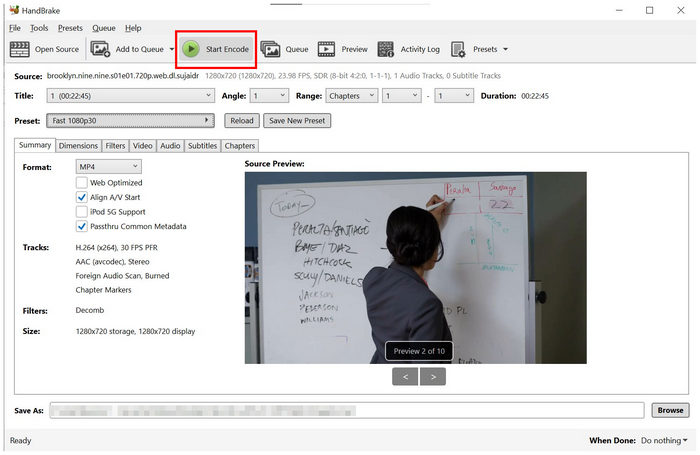
Krok 3.Po ustawieniu formatu i zastosowaniu zmian wybierz Rozpocznij kodowanie aby rozpocząć konwersję wyodrębnionych plików MKV do formatu MP4.
Ponieważ HandBrake został zaprojektowany wyłącznie jako koder DVD, jest dobrym wyborem dla użytkowników poszukujących rozwiązania typu open source z zaawansowanymi ustawieniami wideo.
Sposób 3. Archiwizator plików Raw — MakeMKV
Ponieważ wyekstrahowane filmy DVD charakteryzują się doskonałą jakością, najlepszym rozwiązaniem, jeśli chcesz uzyskać cyfrową kopię nośnika DVD w skali 1:1, jest użycie archiwizatora RAW. W tym przypadku ZróbMKV powinien być programem, którego powinieneś użyć.
W porównaniu z Blu-ray Master i HandBrake, MakeMKV nie rekoduje ani nie kompresuje przetwarzanych w nim nośników DVD. Oprogramowanie po prostu usuwa ograniczenia dotyczące płyty i pakuje surowy materiał w bezstratny kontener MKV. Podobnie jak MP4, MKV jest cyfrowym formatem wideo.
Aby dowiedzieć się, jak korzystać z MakeMKV, zapoznaj się z naszym trzyetapowym przewodnikiem.
Krok 1.Włóż płytę DVD do napędu zewnętrznego i otwórz MakeMKV. Następnie wybierz płyta DVD jako źródło.
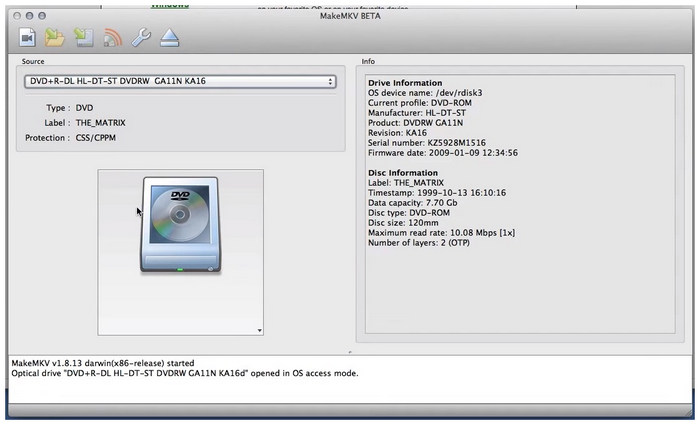
Krok 2.Po załadowaniu płyty DVD należy zaczekać, aż program przeskanuje jej zawartość.
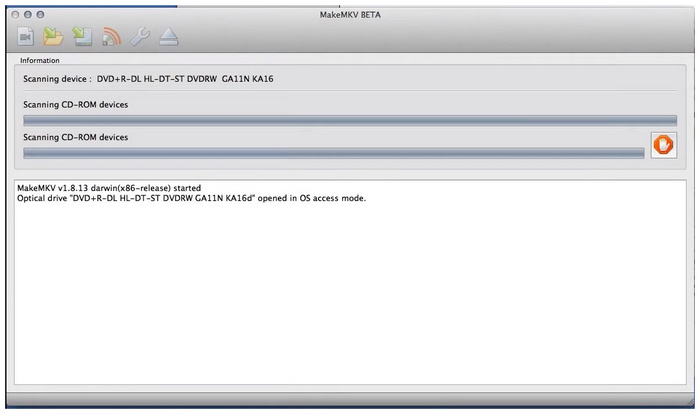
Krok 3.Po zeskanowaniu płyty DVD wybierz Tytuły DVD chcesz przekonwertować na cyfrowy format wideo MKV. Wybierz ZróbMKV przycisk, aby rozpocząć digitalizację zawartości DVD.
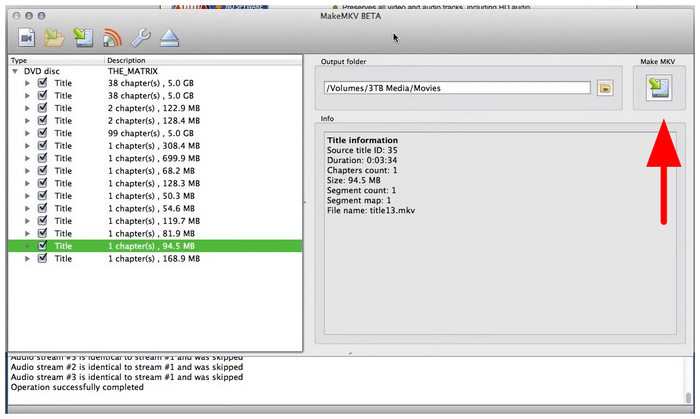
Spośród opcji na tej liście, MakeMKV to dobry wybór, jeśli chcesz dowiedzieć się, czy możesz wyodrębnić znaczniki czasu wideo z płyty DVD. Ponieważ płyty DVD można rozdzielić za pomocą tytułów, znaczniki czasu można ustawić.
Macierz porównawcza: Którą drogą powinieneś pójść?
Podczas naszych testów i recenzji wykorzystaliśmy trzy metody wypakowywania płyt DVD na nowoczesnych laptopach Tahoe z systemami Windows 11 i macOS. Oba testowane urządzenia działają na 16 GB pamięci RAM i korzystają odpowiednio z procesorów Intel Core i7 i Intel Core M5.
Stosując nasze proponowane metody, zadbaliśmy o to, aby każda aplikacja programowa była jedyną uruchomioną na komputerze, co pozwalało na pełne wykorzystanie zasobów komputera podczas DVD-do-H.265 lub konwersji wideo cyfrowego H.264.
Skoro omówiliśmy już, jak narzędzia zostały omówione, przejdźmy do naszej macierzy porównawczej, obejmującej trzy programy. Programy zostały omówione pod kątem ich najlepszych zastosowań, wydajności zgrywania, rozmiaru pliku wyjściowego i krzywej uczenia się.
| Funkcja / Metryka | Darmowy program do zgrywania DVD Blu-ray Master | Hamulec ręczny | ZróbMKV |
| Najlepszy dla | Zrównoważona, przyjazna użytkownikowi konwersja | Zaawansowane dostosowywanie i kompresja | Archiwizacja bezstratna 1:1 |
| Szybkość zgrywania | Szybko | Umiarkowany (intensywnie wykorzystujący procesor) | Szybko |
| Rozmiar pliku wyjściowego | Wysoce zoptymalizowany (mały/średni) | Regulowany (mały/średni) | Duży (rozmiar surowy) |
| Krzywa uczenia się | Bardzo łatwe | Umiarkowany | Łatwy |
Najczęściej zadawane pytania dotyczące wyodrębniania pliku wideo z płyty DVD
-
Dlaczego mój komputer lub dysk zewnętrzny w ogóle nie rozpoznaje płyty DVD?
Jeśli komputer nie może uzyskać dostępu do płyty DVD, sprawdź, czy napęd zewnętrzny jest prawidłowo podłączony. Sprawdź również, czy sterownik nie ma dodatkowych wymagań instalacyjnych, które mogłeś przeoczyć.
-
Czy wyodrębnienie filmu uszkodzi fizyczną płytę DVD lub spowoduje zużycie napędu optycznego?
Nie, nie będzie. Nagranie wideo na płycie DVD nie wpłynie na jej stan fizyczny. Tylko dane zapisane w programie zostaną przetworzone w celu konwersji na format cyfrowy.
-
Dlaczego mój wyodrębniony film jest rozmazany lub pikselowaty na nowoczesnym monitorze 4K i czy mogę go przeskalować?
Rozdzielczość Twojego filmu może teraz zostać poprawnie skalowana. Niestety, tylko ograniczona liczba programów multimedialnych umożliwia skalowanie do jakości 4K. Dobrymi przykładami są HandBrake i Blu-ray Master Free DVD Ripper.
-
Jak wyodrębnić konkretne rozdziały lub materiały dodatkowe zamiast kopiować cały film?
Musisz użyć dedykowanych programów do ripowania płyt DVD. Spośród tych metod, Blu-ray Master Free DVD Ripper i MakeMKV są dobrymi programami. Obie opcje pozwalają wybrać konkretne tytuły do konwersji.
-
Co mam zrobić, jeśli oprogramowanie DVD zgłasza błąd dotyczący blokad regionalnych (Region 1, 2, 3 itd.)?
Musisz użyć rippera DVD, który potrafi ominąć kody regionalne. Wśród tych metod znajdują się Blu-ray Master Free DVD Ripper i MakeMKV. HandBrake wymaga dodatkowej wtyczki do obsługi omijania kodów regionalnych.
Wniosek
Teraz, gdy omówiliśmy opcje, wyodrębnij wideo z płyty DVD Możesz przenieść wyodrębnione filmy z płyty DVD na bezpieczny dysk twardy, platformę streamingową lub łatwo udostępnić je rodzinie do użytku osobistego w chmurze. Ponieważ fizyczne dyski to tykające bomby z opóźnionym czasem rozpadu danych, użycie narzędzi do zgrywania płyt DVD do ich digitalizacji to idealne rozwiązanie do ich archiwizacji. W takim przypadku program Blu-ray Master Free DVD Ripper powinien być pierwszym krokiem w kierunku zachowania historii multimediów.
Więcej od Blu-ray Mastera
Kopiowanie płyt DVD
