

17 października 2025Wysłane przez Kevina Millera Do Utwórz DVD
Można by pomyśleć, że płyty DVD są uważane za przestarzałe. Mimo to możesz później żałować, że teraz uznasz je za coś oczywistego. W świecie, w którym prawie wszystko jest dostępne w Internecie, być może będziesz musiał dodać osobisty i sentymentalny akcent do swoich zdjęć i filmów. Ale jeśli używamy zwykłej płyty DVD, jak możesz wykorzystać swoją kreatywność? Dlatego jednym ze sposobów osiągnięcia tego celu jest utworzenie menu DVD.
Oczywiście, jeśli chcesz stworzyć najlepsze menu dla swojego DVD, potrzebujesz również najlepszego narzędzia, aby to zrobić. Bądź na bieżąco z tym drogowskazem, a my poprowadzimy Cię do tego, co dziwne tworzenie menu DVD w Premiere Pro i DVD Creator.
- Część 1. Utwórz menu DVD za pomocą programu Blu-ray Master DVD Creator
- Część 2. Utwórz menu DVD za pomocą programu Adobe Premiere Pro
- Część 3. Utwórz menu DVD za pomocą programu WinX DVD Author
- Część 4. Najczęściej zadawane pytania dotyczące tworzenia menu DVD
Część 1. Utwórz menu DVD za pomocą programu Blu-ray Master DVD Creator
Ponieważ na rynku istnieje wiele konkurencyjnych narzędzi, nie odchodź daleko Twórca DVD. To narzędzie offline jest znane ze swojego eleganckiego interfejsu, dzięki czemu nawet początkujący mogą z powodzeniem tworzyć menu DVD. DVD Creator zawiera różne szablony dostosowane do Twoich tematów, czy to wideo nagrane w okresie świątecznym, urodziny, dzień ukończenia szkoły, lato itp. Co więcej, możesz dostosować swój szablon, dodając swoje imię, ustawiając przycisk odtwarzania, dzięki czemu Twoja praca będzie imponująca. Oprócz głównej pracy nad tworzeniem płyt DVD, zawiera wbudowany edytor wideo, w którym możesz urozmaicić swoje pliki przed ich wyświetleniem.
Aby uzyskać szczegółowy przewodnik dotyczący tworzenia menu DVD, zapoznaj się z krokami podanymi poniżej:
Krok 1.Zainstaluj program
Aby rozpocząć, kliknij poniższe bezpłatne przyciski, aby pobrać program na swoje urządzenie. Następnie uruchom go i postępuj zgodnie z instrukcjami kreatora instalacji, aby go zainstalować.
Darmowe pobieranie
Dla Windowsa
Bezpieczne pobieranie
Darmowe pobieranie
dla systemu macOS
Bezpieczne pobieranie
Krok 2.Zaimportuj pliki do oprogramowania
Wybierz Płyta DVD Wybierz przycisk jako typ dysku po uruchomieniu programu. Następnie naciśnij Plus ikona na środku interfejsu. Gdy w wyskakującym oknie pojawi się folder komputera, wybierz pliki wideo, które chcesz umieścić na płycie DVD.

W dolnej części interfejsu będziesz musiał skonfigurować ustawienia techniczne w zależności od typu posiadanej płyty DVD. Najpierw sprawdź pojemność dysku i wybierz, czy jest mniejsza płyta DVD5 Lub DVD 9. Następnie przejdź do Współczynnik proporcji aby określić rozmiar ramki pliku odtwarzanego na ekranie. Wreszcie na Jakość wideo, wybierz jedną od niskiej do wysokiej. Po wykonaniu tej czynności zaznacz Następny.

Krok 3.Dostosuj szablon menu DVD
A teraz zaczyna się zabawa. W lewej części interfejsu znajdują się niemierzalne szablony, które możesz dopasować do motywu swojego projektu. W panelu edycji przesuń Grać I Scena przyciski w dowolnym miejscu, w którym chcesz je umieścić. Następnie zmień nazwę Mój dysk według Twoich upodobań, takich jak imię, Wigilia, moja ulubiona pora roku itp.

Krok 4.Dodaj muzykę w tle
Z drugiej strony sprawdź Dodaj muzykę w tle i prześlij swój plik. Sprawdzając Pętla, oznacza to, że lista odtwarzania będzie odtwarzana wielokrotnie. Jeśli wolisz inny obraz dla swojego szablonu, zaznacz Zmień tło. Możesz uderzyć Zapowiedź aby sprawdzić wynik, lub jeśli już jesteś zadowolony, przejdź do Oparzenie.
Krok 5.Rozpocznij nagrywanie DVD
Na koniec dostosuj ustawienia wyjściowe i kliknij Początek przycisk, aby rozpocząć proces nagrywania płyty DVD.

Teraz musisz już wiedzieć, jak utworzyć menu DVD. Dzięki tym prostym i intuicyjnym krokom z łatwością sprawisz, że Twoje płyty DVD będą bardziej stylowe i atrakcyjne. Jeśli nie jesteś zadowolony z dostępnych szablonów menu, możesz je również dostosować, importując muzykę i piękne obrazy tła. To płatne oprogramowanie, które możesz wypróbować bezpłatnie w wersji próbnej, aby ocenić jego wydajność.
Część 2. Utwórz menu DVD za pomocą programu Adobe Premiere Pro
Adobe Premiere Pro to jedno z programów do edycji wideo opartych na osi czasu, z którego korzysta większość profesjonalistów. Jeśli jednak chcesz utworzyć menu DVD dla swoich plików, musisz użyć programów Adobe Encore i Adobe Photoshop. Krótko mówiąc, po zakończeniu edycji plików w programie Adobe Premiere należy je wyeksportować w programie Encore.
Bez zbędnych ceregieli, jest to uproszczony sposób, który możesz zastosować:
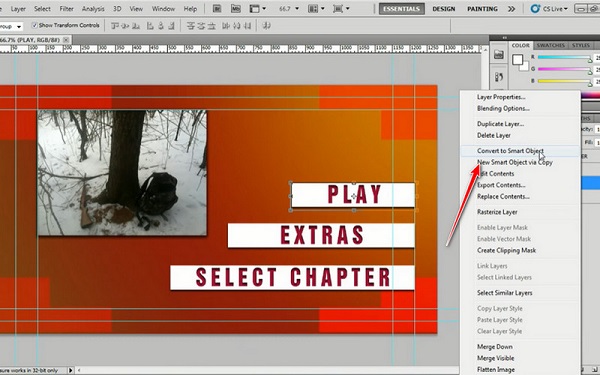
Krok 1.Za pomocą programu Adobe Photoshop utwórz obraz menu rozdziałów. W szablonie dodaj tekst tytułu swojej płyty DVD i utwórz pole wskazujące przycisk odtwarzania i rozdziału. Po wykonaniu tej czynności uderz kliknij prawym przyciskiem myszy do warstw na panelu warstw i wybierz Konwertuj na inteligentny obiekt. Następnie zapisz plik.
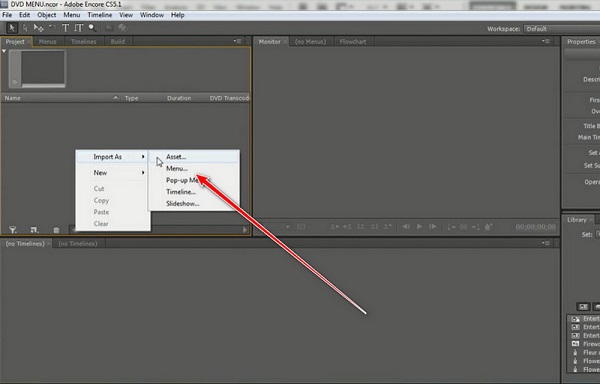
Krok 2.Następnie otwórz Adobe Encore i wybierz Nowy projekt. Uderz w prawo kliknij>zasób na panelu projektu i wybierz edytowane pliki wideo z Premiery. Zrób to samo, ale tym razem po kliknięciu prawym przyciskiem myszy wybierz Menu i zaimportuj projekt, który utworzyłeś jakiś czas temu w Photoshopie.
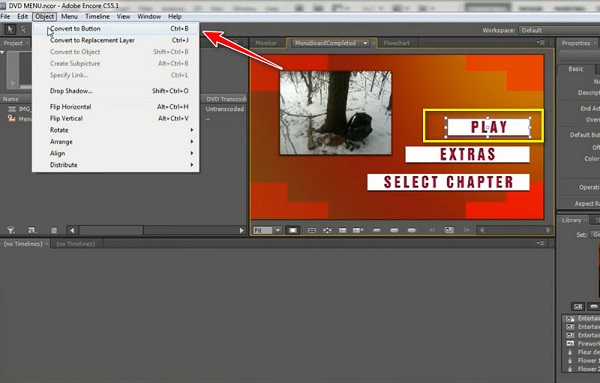
Krok 3.Wybierz pola z utworzonego szablonu na panelu podglądu. Uderzyć kliknij prawym przyciskiem myszy i wybierz Grać warstwa. Następnie idź do Obiekt> Konwertuj na przyciski. Zrób to samo dla innych warstw, które umieścisz w menu, aby przekształcić je w przyciski.
Krok 4.Następnie przeciągnij zaimportowany film zgodnie z przyciskiem, za pomocą którego chcesz go odtwarzać. Na koniec, przed nagraniem pliku DVD, sprawdź menu DVD na dysku Podgląd projektu, który zobaczysz na karcie narzędzia.
Dla profesjonalistów Adobe Premiere Pro oferuje kompleksowe narzędzia do szczegółowego tworzenia menu DVD i szybkiego eksportowania ich do użytku. Szkoda, że narzędzie to nie oferuje szablonów menu. Po dostosowaniu menu DVD należy je wykorzystać w innym narzędziu do authoringu DVD.
Część 3. Utwórz menu DVD za pomocą programu WinX DVD Author
Teraz przejdźmy do omówienia ostatniego oprogramowania do nagrywania płyt DVD, Autor DVD WinX, potężne narzędzie umożliwiające konwersję wielu plików wideo na płyty DVD. To darmowe i przyjazne dla użytkownika oprogramowanie do authoringu DVD, które pozwala tworzyć menu DVD za pomocą kilku kliknięć. Oferuje podstawowe narzędzia do edycji, takie jak przycinanie i kadrowanie, a także pozwala personalizować płyty za pomocą muzyki w tle, menu rozdziałów i napisów. Obsługuje szeroką gamę formatów wideo, w tym MP4, AVI, MKV i FLV, umożliwiając tworzenie płyt DVD bez ograniczeń. Kompatybilne z systemami Windows 10 i 11, to lekkie, a zarazem wydajne rozwiązanie do archiwizacji filmów domowych lub udostępniania treści multimedialnych w formacie fizycznym.
Obserwuj nas, aby zobaczyć szczegółowy proces tworzenia menu DVD.
Krok 1.Ściągnij i zainstaluj Autor DVD WinX za pośrednictwem oficjalnej strony internetowej. Otwórz oprogramowanie na swoim komputerze i wybierz Autor wideo DVD opcja.

Krok 2.Kliknij + Kliknij przycisk na dole, aby zaimportować pliki wideo, które chcesz nagrać. Możesz zaimportować wiele plików wideo w różnych formatach.
Następnie możesz zobaczyć informacje o załadowanych filmach i kliknąć Następny przycisk, aby kontynuować.

Krok 3.W interfejsie menu możesz zobaczyć różne szablony menu. Wybierz jeden preferowany lub skorzystaj z dostępnych ustawień, aby dostosować tekst tła, muzykę i inne elementy.

Krok 4.Kliknij Następny Aby otworzyć nowe okno. Ustaw informacje o utworzonych płytach DVD i wybierz przycisk Start, aby rozpocząć proces nagrywania.
Właśnie nauczyłeś się, jak korzystać z tego prostego narzędzia, wykonując intuicyjne kroki. Po wypróbowaniu narzędzia jesteśmy zadowoleni z jego wydajnego procesu nagrywania wideo. Wiele osób chwali jego łatwość obsługi i przyjazność dla użytkownika. Jest to jednak narzędzie dostępne wyłącznie w systemie Windows, a niektórzy uważają, że jego interfejs jest nieco przestarzały.
Część 4. Najczęściej zadawane pytania dotyczące tworzenia menu DVD
-
Czy mogę utworzyć menu DVD w programie Windows Movie Maker?
Zdecydowanie nie. Windows Movie Maker to natywny program dla systemu Microsoft Windows. Głównym celem tego narzędzia jest edycja filmów, ale nie tworzenie menu DVD. Można to zrobić za pomocą Kreator DVD w Windowsie Jeśli chcesz je utworzyć. Aby utworzyć menu DVD, musisz użyć programu Windows DVD Maker lub zapoznać się z najlepszymi alternatywami dla programu Windows DVD Maker, które oferują więcej możliwości personalizacji, zgodność z systemami Windows 10/11 i zaawansowane narzędzia do tworzenia.
-
Jak stworzyć profesjonalne menu DVD na komputerze Mac?
Niestety, w przeciwieństwie do systemu Windows, nie ma wbudowanego programu do tworzenia dysków DVD na urządzeniach Mac. Nie oznacza to jednak, że nie można już tworzyć menu DVD. Adobe Premiere Pro może wykonać tę pracę, jeśli potrzebujesz profesjonalnie przygotowanego menu DVD dla siebie. Poza tym ten program jest pełen świetnych funkcji, które urozmaicą Twoją pracę podczas ich edycji.
-
Czy istnieje kreator menu DVD online?
Niestety, nie ma programów online, które umożliwiałyby tworzenie DVD i tworzenie menu. Jednym z powodów jest to, że tego typu działalność ma charakter kompleksowy. Poza tym tworzenie dysków DVD czasami zajmuje zbyt dużo czasu, a pliki wideo zajmują dużo miejsca, którego program działający w trybie offline może nie być w stanie pomieścić.
Podsumowanie
Rzeczywiście, nie odejdziesz bez wyciągniętej lekcji jak zrobić menu DVD po przeczytaniu tego artykułu. Jak mówią, wideo jest jak storyboard, ale będzie bardziej niezwykłe, jeśli Twoje menu DVD zrobi silne wrażenie od razu, gdy odbiorcy włożą je do odtwarzacza. Podczas gdy Adobe Encore Requires jest doskonałym narzędziem, początkującym może nie być łatwo nim manewrować. Z drugiej strony nie będziesz musiał instalować programu innej firmy i nagrywać DVD oraz tworzyć menu DVD bezpośrednio za pomocą Blu-ray Master.
Więcej od Blu-ray Mastera
- 8 najlepszych programów do nagrywania płyt DVD dla systemów Windows i macOS w 2026 roku
- Nagraj Blu-ray na DVD: najlepszy przewodnik, jak uzyskać kopię 1:1
- 3 sposoby na naukę odtwarzania płyt DVD na laptopie: poradnik na rok 2026
- 8 najlepszych odtwarzaczy DVD bez ograniczeń regionalnych (2026): najlepsze wybory sprzętu i oprogramowania
Cyfrowe na DVD
