

19 października 2026Wysłane przez Kevina Millera Do Odtwarzacz multimedialny
TL;DR / Szybki werdykt:
• Potrzebujesz darmowego i prostego odtwarzania w rozdzielczości 1080p? Darmowy odtwarzacz Blu-ray Master Blu-ray
• Chcesz mieć natywne menu dysków 4K UHD i kino domowe HDR? DVDFab PlayerFab
• Chcesz uzyskać najwyższą jakość przesyłania dźwięku w systemie Windows? PowerDVD
• Znasz się na technologii i lubisz rozwiązania open source? VLC (z konfiguracją AACS)
Ponieważ systemy Windows 11 i macOS nie oferują już natywnej obsługi odtwarzania płyt Blu-ray, oglądanie kolekcji płyt na komputerze PC lub Mac wymaga rozwiązania dwóch głównych problemów technicznych: ominięcia zabezpieczeń przed kopiowaniem AACS/BD+ oraz włączenia sprzętowej akceleracji 4K HDR. Bez dedykowanego oprogramowania innych firm, napędy optyczne często generują błędy deszyfrowania lub powodują poważne opóźnienia procesora. W tym przewodniku przeprowadziliśmy testy porównawcze i wybraliśmy 6 najlepszych rozwiązań. najlepsze oprogramowanie do odtwarzaczy Blu-ray na rok 2026 na podstawie możliwości deszyfrowania, wydajności audiowizualnej i efektywności wykorzystania zasobów systemu.

Spis treści
- Kluczowe czynniki, które należy wziąć pod uwagę przy wyborze oprogramowania Blu-ray
- Jak testujemy i wybieramy najlepsze oprogramowanie do odtwarzaczy Blu-ray
- Top 1. Blu-ray Master Darmowy odtwarzacz Blu-ray (najlepsza darmowa opcja 1080p)
- Top 2. CyberLink PowerDVD Ultra (najlepszy wybór premium i z bogatym zestawem funkcji)
- Top 3. VLC Media Player z biblioteką Blu-ray (najlepsza alternatywa open-source)
- Top 4. DVDFab PlayerFab (najlepszy do biblioteki multimediów i nawigacji 4K UHD)
- Top 5. Odtwarzacz Blu-ray VideoByte (najlepszy, lekki wybór do intensywnego szyfrowania)
- Top 6. PotPlayer z zewnętrznymi kodekami (najlepsza darmowa alternatywa dla Power Tweakers)
- Najczęściej zadawane pytania dotyczące najlepszego oprogramowania do odtwarzaczy Blu-ray
Kluczowe czynniki co wziąć pod uwagę przy wyborze oprogramowania Blu-ray
Zanim przejdziemy do listy wybranych programów do odtwarzaczy Blu-ray, przedstawimy standardy, którymi kierowaliśmy się przy wyborze narzędzi.
Zgodność formatu: Dobre oprogramowanie do odtwarzania Blu-ray powinno zapewniać doskonałą zgodność formatów. Powinno odtwarzać płyty Blu-ray, foldery i pliki ISO.
Jakość dźwięku i obrazu: Aby w pełni wykorzystać potencjał monitorów wysokiej klasy lub głośników kina domowego, wybierzemy oprogramowanie obsługujące standardy HDR10 i Dolby Vision, zapewniające niesamowity kontrast, a także zaawansowaną obsługę przesyłania dźwięku dla formatów Dolby Atmos, DTS-HD Master Audio i TrueHD.
Wydajność systemu: Odtwarzanie filmów Blu-ray w wysokiej rozdzielczości wymaga dużych zasobów. Ocenimy wydajność odtwarzacza, aby wybrać narzędzie z akceleracją GPU.
Interfejs użytkownika: Odpowiedni odtwarzacz Blu-ray powinien mieć przejrzysty interfejs, aby nawet początkujący mogli go łatwo opanować. Zaawansowane ustawienia odtwarzania powinny być łatwo dostępne bez konieczności długiej nauki.
Cena: Ceny różnych odtwarzaczy Blu-ray różnią się w zależności od ich funkcji. Nasz wybór obejmuje urządzenia w różnych przedziałach cenowych, aby sprostać różnym potrzebom.
Jak Testujemy i wybieramy najlepsze oprogramowanie do odtwarzaczy Blu-ray
Aby obiektywnie ocenić, uszeregować i wybrać najlepsze oprogramowanie do odtwarzaczy Blu-ray, przeprowadzamy testy praktyczne w znormalizowanym, rzeczywistym środowisku multimedialnym. Proces ten mierzy wydajność w różnych konfiguracjach sprzętowych, typach dysków i formatach plików. Oto jak dokładnie testujemy każde oprogramowanie:
1. Środowisko testowe
Aby zapewnić uczciwą i spójną ocenę, każde oprogramowanie jest instalowane i testowane na standardowym stanowisku testowym, zaprojektowanym w celu odtworzenia codziennej konfiguracji konsumenckiej:
- • Systemy operacyjne: Windows 11 Home (64-bitowy) i macOS Sequoia.
- • Sprzęt: Procesor Intel Core i7, 16 GB pamięci RAM i karta graficzna NVIDIA GeForce RTX 3060 (do oceny sprzętowego przyspieszenia GPU).
- • Sprzęt optyczny: Zewnętrzny ASUS BW-16D1X-U Napęd Blu-ray podłączony za pomocą szybkiego interfejsu USB 3.2, a także wewnętrzny napęd LG przystosowany do odtwarzania w rozdzielczości 4K i obsługujący rozdzielczość UHD.
- • Wyświetlacz i dźwięk: Monitor zgodny z technologią 4K HDR i odbiornik dźwięku przestrzennego 7.1 do weryfikacji zaawansowanego przesyłania dźwięku i mapowania tonów HDR.
2. Nasz proces testowania i kryteria
Naszą ocenę dzielimy na cztery główne fazy testowania:
Faza A: Prędkość ładowania i odszyfrowywanie dysku
W momencie włożenia płyty komercyjnej uruchamiamy stoper. Dokładnie mierzymy, ile sekund zajmuje oprogramowaniu ominięcie szyfrowania AACS lub BD+ i rozpoczęcie odtwarzania filmu (lub załadowanie menu płyty). Oprogramowanie, które ma opóźnienia lub zawiesza się na dłużej niż 15 sekund podczas odszyfrowywania z uzgadnianiem, traci punkty.
Faza B: Testy wytrzymałościowe formatu i kontenera
Testujemy wszechstronność oprogramowania, testując szeroką gamę formatów plików. Obejmuje to:
- • Standardowe komercyjne nośniki Blu-ray 1080p i starsze nośniki DVD.
- • Płyty Blu-ray 4K Ultra HD (testowane pod kątem aktywacji HDR10 i Dolby Vision).
- • Surowe struktury folderów Blu-ray (BDMV) i nieskazitelne cyfrowe obrazy lustrzane ISO.
- • Popularne kontenery wideo cyfrowego, w tym duże pliki MKV, MP4, AVI i pliki MOV o dużej przepływności.
Faza C: Zasoby systemowe
Korzystając z Menedżera zadań systemu Windows i Monitora aktywności systemu Mac, śledzimy zużycie zasobów podczas odtwarzania w godzinach szczytu (np. w scenach o dużej akcji z szybkością transmisji wideo 100 Mb/s). Monitorujemy:
- Wykorzystanie procesora: Czy odtwarzacz działa wyłącznie na procesorze, czy też skutecznie przekazuje mu część zadań?
- Dekodowanie GPU: Czy oprogramowanie skutecznie wykorzystuje przyspieszenie sprzętowe, aby utrzymać niską temperaturę komputera?
- Zużycie pamięci RAM: Czy oprogramowanie powoduje wyciek pamięci podczas długiego, 3-godzinnego odtwarzania filmu?
Faza D: Nawigacja i stabilność interfejsu użytkownika
Na koniec testujemy czynnik ludzki. Celowo szybko przeskakujemy rozdziały, przewijamy do przodu z prędkością 32x, przełączamy ścieżki napisów i uruchamiamy wirtualne menu podręczne. Zwracamy uwagę na wszelkie problemy z synchronizacją dźwięku i obrazu, awarie oprogramowania lub nieporęczne układy interfejsu, które mogłyby zakłócić relaksujący wieczór filmowy.
Który program do odtwarzania płyt Blu-ray jest najlepszy?
Najlepszy wybór zależy od Twoich potrzeb. Blu-ray Master Free Blu-ray Player to najlepsza darmowa opcja do odtwarzania w rozdzielczości 1080p, CyberLink PowerDVD Ultra to najlepszy program do kina domowego w systemie Windows, VLC to najlepszy program dla użytkowników oprogramowania open source, DVDFab PlayerFab to najlepszy program do nawigacji w rozdzielczości 4K UHD, VideoByte to najlepszy program do lekkiego deszyfrowania, a PotPlayer to najlepszy program do zaawansowanej personalizacji.
| Nazwa oprogramowania | Cena | Obsługiwany system operacyjny | 4K UHD i nawigacja po menu | Skalowanie AI | Zgodność z 4K HDR10+ / Dolby Vision | Najlepszy dla |
| Darmowy odtwarzacz Blu-ray Master Blu-ray | Bezpłatna (wersja Pro od $29,50) | Windows, macOS | Standard 1080p (4K wymaga uaktualnienia do wersji Pro) | NIE | Ograniczony (Standardowy HDR10 w wersji Pro) | Użytkownicy dbający o budżet i poszukujący standardowego odtwarzania w rozdzielczości 1080p |
| CyberLink PowerDVD Ultra | $99,99 (dożywotnia) | Okna | Pełna natywna rozdzielczość 4K UHD i interaktywne oryginalne menu płyt | Tak (TrueTheater AI Video Upscaling) | Pełne wsparcie (HDR10, HDR10+, Dolby Vision) | Miłośnicy kina domowego klasy premium poszukujący najwyższej jakości AV |
| Vlc media player | Bezpłatny (oprogramowanie typu open source) | Windows, macOS, Linux | Podstawowa obsługa rozdzielczości 4K (wymaga ręcznej konfiguracji AACS/KEYDB) | NIE | Podstawowy HDR10 (brak natywnego przejścia Dolby Vision) | Użytkownicy zaznajomieni z technologią, szukający darmowego narzędzia typu open source |
| DVDFab PlayerFab | $99,99 (dożywotnia) | Windows, macOS | Pełna natywna rozdzielczość 4K UHD i szybka nawigacja po menu | NIE | Pełne wsparcie (przepustowość HDR10+ i Dolby Vision) | Zaawansowani użytkownicy zarządzający dużymi bibliotekami 4K ISO i multimediów cyfrowych |
| Odtwarzacz Blu-ray VideoByte | $44.95 (dożywotnia) | Windows, macOS | Obsługa 4K UHD (szybkie pomijanie AACS/BD+, podstawowe menu) | NIE | Standardowa obsługa HDR10 (brak Dolby Vision) | Użytkownicy potrzebujący lekkiego narzędzia do obsługi mocno zaszyfrowanych dysków |
| PotPlayer | Bezpłatny | Okna | 4K UHD dla ISO/BDMV (brak natywnego menu płyty komercyjnej) | Tak (poprzez filtry zewnętrzne, takie jak MadVR / Anime4K) | Rozszerzone wsparcie (HDR10 i Dolby Vision za pośrednictwem renderowania MadVR) | Miłośnicy zaawansowanych rozwiązań, którzy korzystają z niestandardowych filtrów renderowania wideo |
Numer 1. Blu-ray Master Darmowy odtwarzacz Blu-ray (najlepsza darmowa opcja 1080p)
Darmowy odtwarzacz Blu-ray Master Blu-ray To lekkie, gotowe do użycia rozwiązanie typu plug-and-play dla użytkowników, którzy chcą oglądać standardowe płyty Blu-ray i DVD w rozdzielczości 1080p bez wydawania ani grosza i bez natrętnych reklam. Obsługuje odtwarzanie płyt Blu-ray, folderów i plików ISO. Dzięki zaawansowanej technologii akceleracji GPU oferuje płynne i płynne odtwarzanie płyt Blu-ray. W przypadku zaszyfrowanych filmów Blu-ray, wykorzystuje technologie deszyfrowania do obsługi kodów regionu Blu-ray, AACS, BD+ i innych. Przejrzysty interfejs i intuicyjne ikony ustawień pozwalają nauczyć się obsługi w ciągu kilku sekund.

Darmowe pobieranie
Dla Windowsa
Bezpieczne pobieranie
Darmowe pobieranie
dla systemu macOS
Bezpieczne pobieranie
Cechy
- Może odtwarzać płyty Blu-ray, DVD, a także pliki w formatach MP4, MOV, MKV, FLV i innych formatach cyfrowych.
- Funkcja menu i inne ustawienia sterowania umożliwiające zarządzanie odtwarzaniem płyt Blu-ray.
- To najlepsze oprogramowanie do odtwarzacza Blu-ray oferuje możliwość dostosowania napisów, wybór ścieżki dźwiękowej i podstawową regulację efektów wideo.
Plusy
- Interfejs i ustawienia są intuicyjne.
- Odtwarzanie filmów Blu-ray z regionów A, B i C nie jest ograniczone regionalnie.
- Nie ma reklam, wyskakujących okienek ani innych irytujących rzeczy.
Cons
- Aby oglądać filmy w rozdzielczości 4K/5K/8K, należy dokonać aktualizacji do wersji pro.
- Brakuje niektórych komercyjnych funkcji dekodowania dźwięku.
Wskazówka redaktora: Jeśli szukasz prostego rozwiązania typu „podłącz i używaj”, dzięki któremu będziesz mógł oglądać swoją fizyczną kolekcję na ekranie laptopa, nie płacąc ani grosza i nie oglądając irytujących reklam, to jest to najlepsze rozwiązanie.
Najlepsze 2. CyberLink PowerDVD Ultra (najlepszy wybór premium i z bogatym zestawem funkcji)
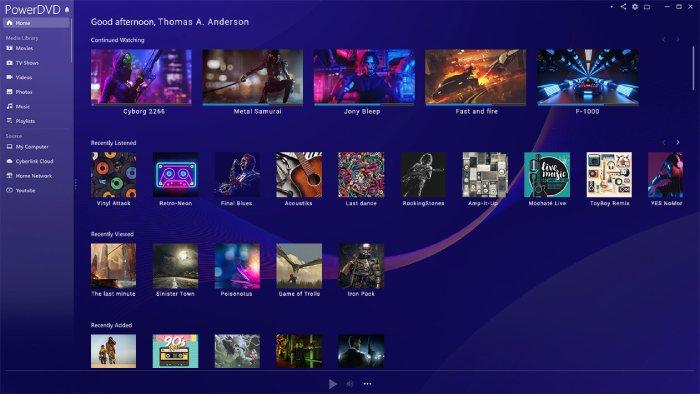
CyberLink PowerDVD Ultra To wydajny odtwarzacz Blu-ray zaprojektowany specjalnie dla użytkowników systemu Windows. Obsługuje płyty Blu-ray, DVD, pliki ISO i różne formaty cyfrowe. Dzięki ulepszeniom TrueTheater możesz cieszyć się bezstratnym dźwiękiem i korzystać z funkcji multimediów. Ponadto, odtwarzacz oferuje wiele elastycznych ustawień sterowania, pozwalających wybrać preferowany język ścieżki dźwiękowej, napisy i inne opcje za pomocą menu ekranowego. Jego cena jest nieco wysoka ($99), co jest odpowiednie dla osób z ograniczonym budżetem.
Cechy
- Obsługuje odtwarzanie płyt Blu-ray w rozdzielczości 4K.
- Wykorzystuje wyjątkową technologię TrueTheater, która w czasie rzeczywistym poprawia jakość kolorów, oświetlenia i dźwięku obrazu wideo.
- Funkcja przesyłania multimediów pozwala na strumieniowe przesyłanie filmów z komputerów do telewizorów Roku TV, Chromecast itp.
Plusy
- Zapewnia niezrównaną, kinową jakość odtwarzania audiowizualnego.
- Zawiera pełne, interaktywne menu nawigacyjne oryginalnej płyty.
- Unikalna integracja przesyłania strumieniowego w chmurze umożliwia synchronizację Twoich osobistych multimediów.
Cons
- To narzędzie jest płatne, a jego cena jest wysoka.
- Zajmuje dużo miejsca na dysku i zużywa znaczną ilość zasobów pamięci masowej i tła.
Wskazówka redaktora: PowerDVD Ultra został zaprojektowany specjalnie dla entuzjastów kina domowego. Jeśli posiadasz dedykowany monitor 4K lub telewizor z obsługą HDR podłączony do komputera i szukasz najwyższej jakości dźwięku, obrazu i obrazu dostępnej na rynku, ten produkt jest niewątpliwie najlepszym wyborem.
Pierwsza 3. Odtwarzacz multimedialny VLC z biblioteką Blu-ray (najlepsza alternatywa typu open source)
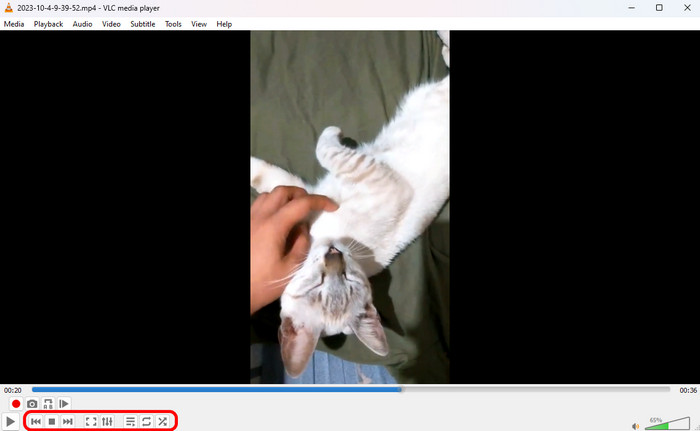
Jako znany odtwarzacz multimedialny, VLC Program VLC umożliwia odtwarzanie różnych filmów, w tym filmów Blu-ray. Wystarczy kilka ręcznych modyfikacji, aby móc odtwarzać filmy Blu-ray poprawnie. Kompatybilny z systemami Windows, Mac i Linux, ten program o otwartym kodzie źródłowym jest odpowiedni dla osób poszukujących darmowego narzędzia. Ze względu na ograniczenia licencyjne i szyfrowania, VLC nie obsługuje natywnie komercyjnych płyt Blu-ray. Aby odtwarzać zabezpieczone płyty, użytkownicy muszą ręcznie pobrać i skonfigurować zewnętrzne pliki deszyfrujące (KEYDB.cfg i libaacs.dll) w określonym katalogu systemowym.
- Dla użytkowników systemu Windows: Powinieneś umieścić plik KEYDB.cfg w C:Users
AppDataRoaming acs (utwórz folder aacs, jeśli go brakuje) i umieść plik libaacs.dll bezpośrednio w głównym katalogu instalacyjnym programu VLC. - Dla użytkowników systemu macOS: Umieść plik KEYDB.cfg w ~/Library/Preferences/aacs/ i libaacs.dylib w /usr/local/lib/.
Cechy
- Jest całkowicie darmowy, ma otwarte oprogramowanie i nie zawiera reklam.
- Wysoce konfigurowalny układ z ogromną biblioteką skórek i rozszerzeń tworzonych przez użytkowników.
- Posiada wiele ustawień ulepszania obrazu i dźwięku, takich jak korektor graficzny.
Plusy
- Zerowy koszt i pełne wsparcie międzyplatformowe (Windows, Mac, Linux).
- Obsługuje niemal wszystkie istniejące na świecie formaty kontenerów cyfrowych i plików.
- Lekki i niezwykle zoptymalizowany.
Cons
- Aby ominąć zabezpieczenie przed kopiowaniem Blu-ray, należy zainstalować zewnętrzne pliki bazy danych (KEYDB.cfg) i dynamiczne biblioteki AACS.
Wskazówka redaktora: Jeśli jesteś pasjonatem technologii, uwielbiasz oprogramowanie open-source i masz już na swoim komputerze program VLC, to jest to fantastyczne i lekkie narzędzie.
Najlepsze 4. DVDFab PlayerFab (najlepszy do biblioteki multimediów i nawigacji 4K UHD)
DVDFab PlayerFab to zaawansowany odtwarzacz Blu-ray, zaprojektowany specjalnie dla zaawansowanych użytkowników. Jako wszechstronny i bogaty w funkcje odtwarzacz Blu-ray, natywnie obsługuje pełną nawigację po płytach, HDR10 i dźwięk wysokiej rozdzielczości (np. Dolby Atmos) bezpośrednio na komputerze. W przeciwieństwie do podstawowych odtwarzaczy, które całkowicie pomijają menu płyt, PlayerFab płynnie renderuje w pełni interaktywne menu płyt oparte na Javie, zapewniając autentyczne wrażenia z oglądania płyt w sklepie bezpośrednio na pulpicie. Co więcej, umożliwia odtwarzanie płyt Blu-ray 4K niezależnie od ich… Kody regionalne Blu-ray i zabezpieczenie przed kopiowaniem. Dzięki sprzętowemu przyspieszeniu karty graficznej możesz cieszyć się płynnym odtwarzaniem w rozdzielczości 4K i 8K.

Cechy
- Zapewnia pełną obsługę menu nawigacyjnego na płytach Blu-ray 4K Ultra HD.
- Bezproblemowo obsługuje sygnały HDR10 i Dolby Vision, zapewniając spektakularną jasność i kolory.
- Dwa tryby odtwarzania dostosowane osobno do układów PC (zoptymalizowanych pod kątem sterowania myszą) i układów TV (zoptymalizowanych pod kątem zdalnego sterowania kinem domowym).
- Oferuje kompleksowe zarządzanie biblioteką multimediów, automatycznie pobierając grafiki plakatów, podsumowania i metadane z plików lokalnych.
Plusy
- Nawigacja w menu pozwala bez trudu obsługiwać złożone struktury dysków i funkcje oparte na Javie.
- Doskonały obraz 4K HDR z głębokim mapowaniem przyspieszenia sprzętowego.
- Wysoce zorganizowany, wizualnie zachwycający system biblioteczny.
Cons
- Wysoka cena i ciągłe koszty modernizacji.
- Całkowita przesada dla przeciętnych widzów, którzy odtwarzają standardowe fizyczne płyty tylko okazjonalnie.
Wskazówka redaktora: DVDFab PlayerFab to doskonały wybór dla użytkowników posiadających duże dyski twarde pełne kopii zapasowych ISO 4K lub tych, którzy oczekują wciągającego, przyjaznego dla telewizora interfejsu połączonego z pełnym systemem kina domowego.
Top 5. Odtwarzacz Blu-ray VideoByte (najlepszy lekki wybór do intensywnego szyfrowania)
Odtwarzacz Blu-ray VideoByte to lekki odtwarzacz Blu-ray, który z łatwością odtwarza zarówno domowe, jak i komercyjne nośniki Blu-ray. Został zaprojektowany specjalnie do obsługi różnych zabezpieczeń przed kopiowaniem Blu-ray, w tym AACS, BD+, CPRM oraz kodów regionalnych (region A, B i C). Zapewnia stabilne renderowanie wideo w rozdzielczości 1080p i 4K UHD, jednocześnie minimalizując obciążenie systemu w tle.

Cechy
- Obsługuje różne rodzaje zabezpieczeń przed kopiowaniem płyt Blu-ray, w tym kody regionalne (A/B/C), AACS, BD+ i CPRM.
- W pełni obsługuje standardy dźwięku przestrzennego, takie jak DTS-HD, Dolby TrueHD i Dolby Atmos.
- Zachowuje dostęp do oryginalnych menu podręcznych dysku, rozdziałów oraz ścieżek audio/napisów.
Plusy
- Jest niezwykle lekki i ma minimalny wpływ na wykorzystanie pamięci RAM i procesora.
- Nie wymaga żadnej konfiguracji — wystarczy podłączyć płytę i działa natychmiast.
- Omija blokady regionalne lepiej niż większość wbudowanych odtwarzaczy w wersjach komercyjnych.
Cons
- Bezpłatna wersja próbna nakłada delikatny znak wodny na odtwarzane wideo.
- Brakuje mu szczegółowych opcji dostosowywania do zaawansowanego filtrowania postprodukcji wideo.
Wskazówka redaktora: Jeśli szukasz szybkiego odtwarzacza typu „plug-and-play”, który otwiera nowsze, mocno zaszyfrowane płyty, nie obciążając przy tym procesora ani nie zmuszając Cię do instalowania zewnętrznych wtyczek, VideoByte jest jedną z najbardziej niezawodnych i lekkich alternatyw na rynku.
Najlepsze 6. PotPlayer z zewnętrznymi kodekami (najlepsza darmowa alternatywa dla Power Tweakers)
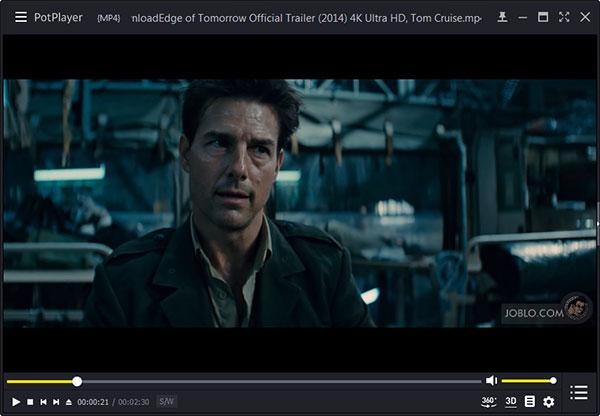
PotPlayer To marzenie każdego zaawansowanego użytkownika w połączeniu z filtrami OpenCodec lub ffdshow. Stworzony przez Kakao, ten całkowicie darmowy odtwarzacz multimediów dla systemu Windows oferuje niezrównane możliwości personalizacji odtwarzania i zaawansowane ustawienia renderowania wideo (takie jak integracja z MadVR). Chociaż PotPlayer nie potrafi natywnie ominąć komercyjnego zabezpieczenia przed kopiowaniem AACS na nośnikach fizycznych, doskonale radzi sobie z renderowaniem plików ISO Blu-ray 4K i niezaszyfrowanych folderów BDMV z zerowym opóźnieniem i niezwykle precyzyjnym sterowaniem klatka po klatce.
Cechy
- Kompleksowe sterowanie shaderami pikseli, mapowaniem tonów HDR, interpolacją klatek i usuwaniem przeplotu.
- Oferuje natywną akcelerację DXVA, CUDA i QuickSync GPU, co pozwala na odtwarzanie z bardzo niskim opóźnieniem.
- Zaawansowane sterowanie synchronizacją, wyświetlanie dwóch napisów i opcje renderowania niestandardowych czcionek.
Plusy
- Jest on całkowicie darmowy, nie ma w nim żadnych irytujących opłat za funkcje ani znaków wodnych.
- Zapewnia niezrównaną kontrolę nad renderowaniem wideo, parametrami korektora dźwięku i klawiszami skrótu.
- Ten odtwarzacz Blu-ray bez problemu odtwarza cyfrowe obrazy ISO i zrzuty katalogów BDMV.
Cons
- Wymaga od początkujących sporego doświadczenia.
- Aplikacja jest dostępna wyłącznie na system Windows (brak wsparcia dla systemu macOS).
Wskazówka redaktora: PotPlayer został stworzony dla miłośników kina domowego, którzy wolą modyfikować filtry wideo, dostosowywać przestrzeń barw lub korzystać z MadVR na komputerach PC zamiast po prostu wkładać płytę. Jeśli głównie oglądasz kopie zapasowe płyt Blu-ray ISO 4K i uwielbiasz modyfikować ustawienia, PotPlayer jest bezkonkurencyjny dla $0.
Często zadawane pytania O najlepszym oprogramowaniu do odtwarzaczy Blu-ray
-
Dlaczego program Windows Media Player nie odtwarza automatycznie mojej płyty Blu-ray?
Firma Microsoft zdecydowała się usunąć natywną obsługę odtwarzania płyt Blu-ray i DVD począwszy od systemu Windows 10, aby obniżyć koszty wysokich opłat licencyjnych.
-
Czy do odtwarzania filmów Blu-ray 4K UHD na moim laptopie potrzebuję konkretnego typu napędu optycznego?
Tak. Standardowe napędy Blu-ray obsługują wyłącznie płyty 1080p o pojemności 25 GB lub 50 GB. Aby oglądać płyty Blu-ray 4K Ultra HD (do 100 GB), dysk zewnętrzny lub wewnętrzny musi być wyraźnie oznaczony jako „UHD Friendly” lub „Ultra HD Blu-ray compatible”.
-
Czy istnieje całkowicie darmowe oprogramowanie do odtwarzaczy Blu-ray, które obsługuje oryginalne menu płyt?
Odtwarzacz Blu-ray Leawo jest najbliższą opcją, oferującą pełną nawigację po menu bez żadnych kosztów, choć wyświetla reklamy. VLC czasami potrafi renderować menu, ale wymaga instalacji rozbudowanej wtyczki i często nie działa w przypadku złożonych, komercyjnych menu opartych na Javie.
-
Jak naprawić błąd „Wersja MKB jest nowsza” lub błąd szyfrowania podczas ładowania nowego filmu?
Płyty Blu-ray wykorzystują klucze szyfrujące AACS, aby zapobiec piractwu, a nowsze wydania filmowe zawierają zaktualizowane klucze (wyższe wersje MKB). Jeśli pojawi się błąd szyfrowania, oznacza to, że baza danych deszyfrujących odtwarzacza jest nieaktualna. Aby to naprawić, należy zaktualizować oprogramowanie do najnowszej wersji lub pobrać nowszy plik KEYDB.cfg, jeśli używasz programu VLC.
-
Czy mogę odtwarzać płyty Blu-ray z blokadą regionalną, używając oprogramowania na standardowym napędzie amerykańskim?
Podczas gdy sprzętowe napędy optyczne mają ścisłe limity zmiany regionu (zwykle ograniczone do 5 resetów), oprogramowanie takie jak Blu-ray Master Free Blu-ray Player korzysta z wbudowanych dekoderów niezależnych od regionu, które całkowicie omijają kodowanie regionalne (Region A, B lub C), umożliwiając bezproblemowe odtwarzanie płyt międzynarodowych.
-
Dlaczego mój komputer z systemem Windows 11 nie odtwarza automatycznie płyt Blu-ray po podłączeniu napędu?
Ponieważ Microsoft zakończył wsparcie dla natywnej licencji odtwarzania optycznego w systemie Windows 11.
-
Jak mogę odtwarzać płyty Blu-ray z regionu B na laptopie z regionu A w USA bez zmiany ustawień napędu?
Istnieje wiele niezależnych regionalnie odtwarzaczy Blu-ray, które umożliwiają odtwarzanie płyt Blu-ray z dysków dowolnego regionu, np. DVDFab PlayerFab, Blu-ray Master Free Blu-ray Player itp.
-
Czy istnieje całkowicie darmowy odtwarzacz Blu-ray dla komputerów Mac, który odtwarza komercyjne płyty chronione prawem autorskim?
Tak. Blu-ray Master Free Blu-ray Player dla komputerów Mac może bez problemu odtwarzać komercyjne płyty z zabezpieczeniami.
-
Jak sprawić, by VLC odtwarzał zaszyfrowane filmy Blu-ray? Gdzie umieścić plik KEYDB.cfg?
Pobierz KEYDB.cfg i libaacs z vlc-bluray.whoknowsmy.name (lub z aktualnych kopii baz danych).
• Okna: Umieść KEYDB.cfg w C:UsersAppDataRoaming acs (utwórz folder aacs, jeśli go brakuje) i umieść plik libaacs.dll bezpośrednio w głównym katalogu instalacyjnym programu VLC.
• macOS: Umieść plik KEYDB.cfg w ~/Library/Preferences/aacs/ i libaacs.dylib w /usr/local/lib/.
Wniosek
Dzisiaj przedstawiamy 6 najlepsze oprogramowanie do odtwarzaczy Blu-ray Aby cieszyć się swoimi kolekcjami Blu-ray. Jeśli wahasz się, który odtwarzacz wybrać, sprawdź ten krótki poradnik: Jeśli zależy Ci na niezawodnym i bezreklamowym odtwarzaniu, Blu-ray Master Free Blu-ray Player to idealny wybór. Jeśli Twój budżet jest wystarczający i chcesz cieszyć się kinowymi wrażeniami najwyższej jakości, CyberLink PowerDVD Ultra zapewni Ci to. Dla entuzjastów technologii, którzy uwielbiają modyfikować ustawienia i preferują oprogramowanie open source, wybierz niezawodny odtwarzacz VLC Media Player. Wybierz jeden z nich i podziel się z nami swoimi wrażeniami!
Więcej od Blu-ray Mastera
- 7 najlepszych odtwarzaczy Blu-ray DVD z 2026 roku (sprzęt i oprogramowanie)
- Najlepsze odtwarzacze Blu-ray obsługujące wiele regionów w 2026 r.: sprzęt i oprogramowanie
- Czy odtwarzacze Blu-ray z wieloma płytami są martwe? Najlepsze zmiany i nowoczesne alternatywy
- 3 najlepsze programy do odtwarzania płyt Blu-ray, ułatwiające odtwarzanie (przewodnik z 2026 r.)
Najlepszy odtwarzacz Blu-ray

Łatwe odtwarzanie płyt Blu-ray, DVD i różnych formatów wideo/audio dzięki bogatym funkcjom odtwarzania.
100% Bezpieczny. Bez wirusów.
