

17 lipca 2026 r.Wysłane przez Kevina Millera Do Odtwórz Blu-ray
Kupiłeś płytę Blu-ray i chcesz się nią cieszyć w piątkowy wieczór, ale po włożeniu jej do komputera z systemem Windows 10 panuje absolutna cisza. To nieprzyjemne doświadczenie wynika z ekonomii licencji korporacyjnych, a nie z wad technicznych. Microsoft celowo usunął natywne kodeki DVD i Blu-ray z systemu Windows 10, aby obniżyć cykliczne koszty tantiem należne stowarzyszeniu Blu-ray Disc Association (BDA), na którego czele stoją Sony i Panasonic. W rezultacie odpowiedzialność licencyjna została całkowicie przerzucona na konsumentów.
Obecnie, aby oglądać filmy Blu-ray na komputerze, można korzystać z różnych programów do odtwarzania Blu-ray. Wiele nowoczesnych odtwarzaczy Blu-ray umożliwia sprawne odtwarzanie filmów Blu-ray i oferuje różnorodne funkcje, które znacznie poprawiają komfort oglądania. W tym artykule przedstawimy Ci 3 najważniejsze funkcje. najlepsze odtwarzacze Blu-ray dla systemu Windows 10/11.

Spis treści
- Za ekranem: nasz protokół testowania w warunkach rzeczywistych
- Produkt 1. Odtwarzacz multimedialny VLC
- Produkt 2: Blu-ray Master Darmowy odtwarzacz Blu-ray
- Produkt 3: DVDFab PlayerFab
- Wskazówki dotyczące optymalizacji systemu Windows 10 pod kątem odtwarzania płyt Blu-ray
- Najczęściej zadawane pytania dotyczące odtwarzacza Blu-ray dla systemu Windows
Za Ekran: Nasz protokół testowania w warunkach rzeczywistych
Aby zapewnić rygorystyczne testy i uniknąć powielania powierzchownych treści marketingowych, powszechnie spotykanych na stronach internetowych dostawców, przeprowadziliśmy empiryczne oceny każdego narzędzia w niezależnym środowisku laboratoryjnym. Nasza standardowa platforma testowa obejmowała: detaliczną wersję systemu Windows 10 Home Edition (64-bit, kompilacja 22H2), napęd Blu-ray LG Slim podłączony przez USB 3.0, procesor AMD Ryzen 5 oraz kartę graficzną NVIDIA RTX ze średniej półki – wszystkie zaprojektowane specjalnie do oceny rzeczywistej wydajności samodzielnych technologii akceleracji sprzętowej.
W tej ocenie wykorzystano dwa specjalistyczne zasoby testowe, zaprojektowane dla różnych progów izolacji: wysoce zaszyfrowany, standardowy komercyjny dysk Blu-ray 1080p Region-A do oceny procesu uzgadniania kluczy w tle w czasie rzeczywistym oraz strukturę folderów ISO 100 GB 4K UHD Blu-ray do porównania wykorzystania pamięci, częstotliwości odpytywania sieci i współczynnika utraty klatek. Podczas 45-minutowej sesji streamingu system stale monitorował wskaźniki wydajności, rejestrując szczytowe obciążenie procesora w czasie rzeczywistym, odchylenia synchronizacji dźwięku w standardowym interfejsie filmu oraz czasy reakcji natywnego interaktywnego menu Blu-ray.
| Nazwa produktu | Poziom deszyfrowania | Wykorzystanie procesora w czasie rzeczywistym | Obsługa 4K UHD i menu | Zaawansowane wyjście audio | Zakres cen |
| VLC Media Player (zmodyfikowany) | Nie (wymaga ręcznej aktualizacji pliku KEYDB.cfg) | 10% – 18% (bardzo zmienny) | NIE | W pełni konfigurowalna konfiguracja ręczna i mapowanie | Bezpłatny |
| Odtwarzacz Blu-ray Master Free | Zaawansowane kody AACS, BD+ i kody regionalne | 9% – 13% (bardzo niski/zoptymalizowany) | Brak natywnej obsługi menu 4K; standardowa nawigacja 1080p | Tylko standardowe miksowanie Dolby/DTS 5.1 | Bezpłatny |
| DVDFab PlayerFab | Zaawansowana chmura AACS 2.0 i BD+ | 15% – 22% (wydajność dzięki przyspieszeniu GPU) | Pełna interaktywna obsługa menu BD/UHD oparta na Javie | Przepustowość strumienia bitów (prawdziwe Dolby Atmos i DTS-X) | Płatny |
Produkt 1. Vlc media player
Jeśli chodzi o odtwarzacze multimedialne, Vlc media player To coś, czego nie można przegapić. Jako znany odtwarzacz multimedialny, odtwarza również filmy Blu-ray w systemach Windows 10/11. Jest to darmowe i otwarte narzędzie, które odczytuje i odtwarza niezabezpieczone płyty Blu-ray, foldery i pliki ISO. Dzięki akceleracji GPU możesz cieszyć się płynnym i płynnym odtwarzaniem płyt Blu-ray. Ponadto, zawiera zaawansowane funkcje, takie jak synchronizacja dźwięku, ustawienia przestrzenne i zaawansowane modyfikacje korektora obrazu.
Plusy
- Obsługuje szeroką gamę formatów, w tym Blu-ray, DVD i różne formaty cyfrowe.
- Wykorzystuje przyspieszenie GPU (Intel Quick Sync, NVIDIA NVENC) w celu zmniejszenia obciążenia procesora.
- Ten darmowy odtwarzacz Blu-ray dla systemu Windows obsługuje przekazywanie sygnału audio dla systemów dźwiękowych wielokanałowych.
Cons
- Nie odtwarza komercyjnych nośników Blu-ray.
- Brakuje zaawansowanych funkcji, takich jak nawigacja po menu itp., które umożliwiałyby szybką kontrolę.
Ponieważ jest to jedno z narzędzi, którego użytkownicy najbardziej oczekują do odtwarzania płyt Blu-ray, pokażemy teraz, jak go używać do odtwarzania płyt Blu-ray.
Krok 1. Pobierz i zainstaluj VLC Media Player w systemie Windows 10/11. Uruchom program i kliknij „Multimedia” > „Otwórz dysk”.
Porady
Jeśli chcesz odtwarzać foldery Blu-ray lub pliki ISO, wybierz odpowiednią opcję Otwórz folder lub Otwórz plik.
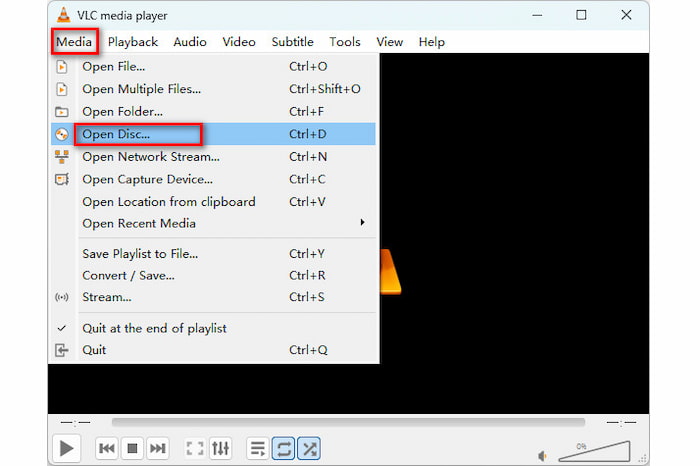
Krok 2. W oknie podręcznym wybierz Płyta > Blu-ray. Następnie kliknij Przeglądaj, aby wybrać i załadować płytę Blu-ray, którą chcesz obejrzeć.
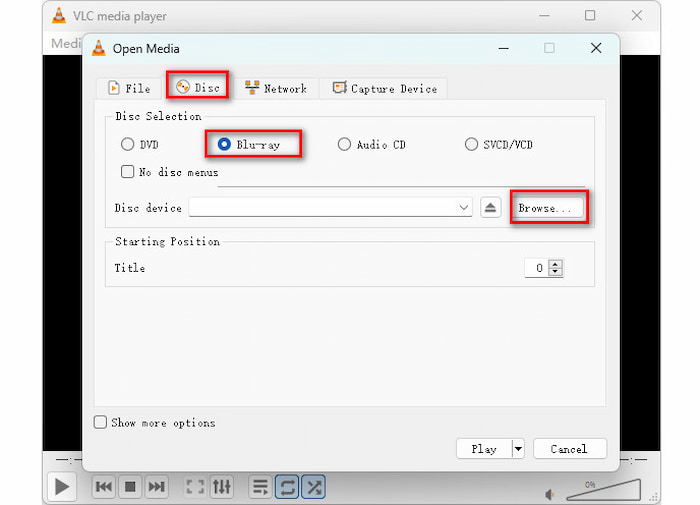
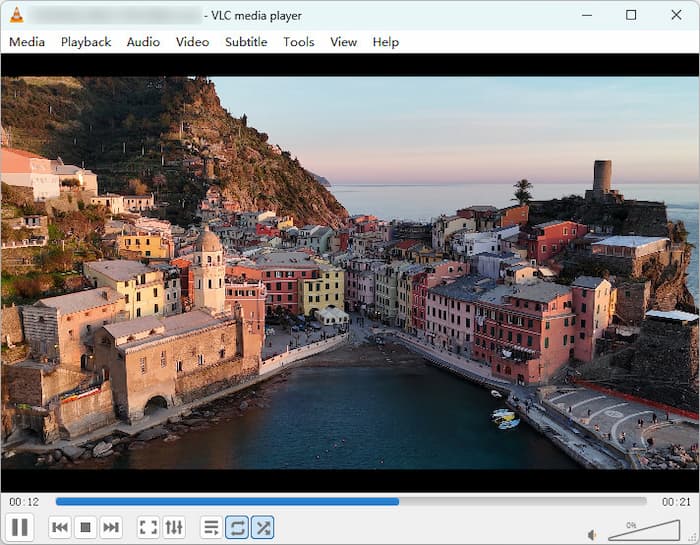
Krok 3. Jeśli to konieczne, skonfiguruj Pozycja startowa I Ścieżka dźwiękowaNa koniec kliknij dolną część Grać naciśnij przycisk, aby odtworzyć go poprawnie.
Dzięki temu darmowemu narzędziu możesz z łatwością oglądać swoje kolekcje Blu-ray. Jednak jego ograniczenia są również oczywiste. Nie obsługuje on zaszyfrowanych filmów Blu-ray, ponieważ oprogramowanie open source musi udostępniać swój kod źródłowy publicznie, a osadzanie zastrzeżonych, chronionych prawem autorskim kluczy deszyfrujących AACS jest prawnie zabronione. Chociaż VLC można skonfigurować do obsługi standardowych płyt Blu-ray 1080p, ma on problemy z dekodowaniem komercyjnych płyt 4K UHD ze względu na zaawansowane szyfrowanie AACS 2.0/2.1. Aby płynnie odtwarzać fizyczne płyty 4K, potrzebujesz płatnego, licencjonowanego odtwarzacza, takiego jak PlayerFab.
Produkt 2. Darmowy odtwarzacz Blu-ray Master Blu-ray
Darmowy odtwarzacz Blu-ray Master Blu-ray To również jeden z najpotężniejszych odtwarzaczy Blu-ray. Program zapewnia wysoką jakość odtwarzania i bogaty zestaw funkcji, umożliwiając użytkownikom natychmiastowe uruchamianie płyt Blu-ray za pośrednictwem intuicyjnego, przyjaznego dla użytkownika interfejsu. Najnowsze optymalizacje obejmują integrację zaawansowanej akceleracji GPU – obsługującej procesory Intel, NVIDIA i AMD – aby zapewnić płynną pracę nawet podczas odtwarzania wymagających treści 4K UHD. Wewnętrzne testy naszego zespołu potwierdzają, że szybkość ładowania większości płyt wynosi zaledwie 5 sekund, co znacznie przewyższa wydajność standardowych odtwarzaczy multimedialnych.
Oprócz podstawowej szybkości, narzędzie oferuje teraz funkcję skalowania obrazu wspomaganą przez sztuczną inteligencję, która poprawia jakość obrazu w standardowej rozdzielczości do niemal 4K na nowoczesnych monitorach. Nadal jest to solidny odtwarzacz bez ograniczeń regionalnych, dający swobodę oglądania filmów z dowolnego zakątka świata bez żadnych ograniczeń. Użytkownicy mogą łatwo dostosować sposób oglądania dzięki obsłudze zewnętrznych napisów, różnym trybom wyświetlania (pełny ekran, połowa ekranu itp.) oraz precyzyjnej funkcji migawki, która umożliwia rejestrowanie wysokiej jakości zdjęć z dowolnej sceny. Dla osób poszukujących niezawodnego i wydajnego odtwarzania filmów Blu-ray w systemie Windows 10/11, ten program pozostaje rekomendacją najwyższej klasy.
Plusy
- Dzięki przyspieszeniu GPU może ładować i odtwarzać filmy Blu-ray z dużą prędkością.
- Do obsługi większości zabezpieczeń przed kopiowaniem płyt Blu-ray, takich jak kody regionalne, AACS i BD+, wykorzystuje technologie deszyfrowania.
- Bardzo wydajne wykorzystanie zasobów systemowych (procesor 9%–13%).
Cons
- Wersja pro oferuje wysoką rozdzielczość wideo, np. 4K, 5K i 8K.
- Nie posiada żadnej sprzętowej sztucznej inteligencji wspomagającej skalowanie multimediów o niższej rozdzielczości.
Jak więc używać tej aplikacji do odtwarzania filmów Blu-ray w systemie Windows 10?
Krok 1. Pobierz i zainstaluj odtwarzacz Blu-ray w systemie Windows. Kliknij przycisk „Pobierz” poniżej, aby natychmiast uzyskać dostęp do programu. Następnie uruchom go, aby rozpocząć proces.
Notatka: Sprawdź, czy napęd Blu-ray jest już włożony do komputera.
Darmowe pobieranie
Dla Windowsa
Bezpieczne pobieranie
Darmowe pobieranie
dla systemu macOS
Bezpieczne pobieranie

Krok 2. Następnie, jeśli jesteś już w głównym interfejsie, kliknij przycisk Otwórz dysk Kliknij przycisk, aby załadować płytę Blu-ray. Jeśli chcesz obejrzeć folder BDMV, wybierz Opcja Otwórz folder.

Krok 3. Po tym możesz już cieszyć się oglądaniem filmu. Możesz również korzystać z niektórych funkcji interfejsu, takich jak Migawka przycisk, aby zrobić zdjęcie podczas oglądania.

Jego interfejs jest intuicyjny, co pozwala z łatwością opanować jego obsługę. W naszym teście pliki ładowały się błyskawicznie, bez przeciążeń telemetrycznych w tle i wycieków pamięci. Dzięki zaawansowanej funkcji deszyfrowania możesz cieszyć się swoją kolekcją płyt Blu-ray bez ograniczeń.
Produkt 3. DVDFab PlayerFab
DVDFab PlayerFab to jeden z najwyżej ocenianych odtwarzaczy Blu-ray, zaprojektowany specjalnie dla kolekcjonerów nośników fizycznych. Oferuje tryby PC i TV, aby sprostać zróżnicowanym potrzebom. Zaprojektowany natywnie dla systemów Windows 10 i 11, bez trudu omija ograniczenia regionów A, B i C obowiązujące w komercyjnych nośnikach Blu-ray i 4K Ultra HD Blu-ray. PlayerFab wyróżnia się pełną nawigacją w trybie menu, która odtwarza autentyczne wrażenia ze sprzętowego odtwarzacza Blu-ray bezpośrednio na komputerze. Dzięki obsłudze pełnego stosu High Dynamic Range (HDR) — w tym HDR10, HDR10+ i Dolby Vision — oraz obsłudze bezstratnego dźwięku kinowego, takiego jak Dolby Atmos i DTS:X, PlayerFab przekształca Twój komputer stacjonarny w wysokiej klasy kino domowe.

Plusy
- Może automatycznie obchodzić wszystkie kody regionalne Blu-ray, łatwo ładując zaszyfrowane płyty CD, foldery BDMV i pliki ISO bez konieczności instalowania wtyczek innych firm.
- Zapewnia kompleksowe, interaktywne menu zarówno dla standardowych nośników Blu-ray, jak i nośników 4K UHD.
- Pełna obsługa formatów HDR10, HDR10+ i Dolby Vision oraz bogate opcje odtwarzania 3D.
- Potrafi zachować przesyłanie dźwięku o wysokiej rozdzielczości w systemach dźwięku przestrzennego 7.1, obsługując natywnie formaty Dolby TrueHD, DTS-HD Master Audio i DTS:X.
Cons
- Cena dożywotniej licencji jest dla większości osób wysoka.
- Czasami występują opóźnienia w ładowaniu w porównaniu do lokalnego odtwarzacza płyt.
Okna 10 wskazówek dotyczących optymalizacji odtwarzania płyt Blu-ray
Aby uzyskać wysoką przepływność, płynne odtwarzanie bez gubienia klatek i utraty synchronizacji dźwięku, należy zoptymalizować konfigurację systemu Windows 10, korzystając z następujących ustawień strukturalnych:
- Włącz natywny HDR w systemie Windows: Jeśli Twój monitor lub panel wyświetlacza kina domowego obsługuje technologię High Dynamic Range, przejdź do Ustawienia systemu Windows 10 > System > Wyświetlacz i włącz opcję „Graj w gry i aplikacje HDR” przed uruchomieniem odtwarzacza. Dzięki temu system operacyjny przekaże metadane dotyczące przestrzeni barw bezpośrednio do sprzętu, bez sztucznego przycinania.
- Wymuś aktualizacje dedykowanych sterowników graficznych: Poleganie na ogólnej usłudze Windows Update w celu aktualizacji sterowników często powoduje awarię kluczowych funkcji akceleracji sprzętowej (takich jak NVIDIA NVDEC lub AMD Unified Video Decoder). Aktualizuj sterowniki karty graficznej bezpośrednio za pomocą pakietu NVIDIA GeForce Experience Suite, oprogramowania AMD lub narzędzi Intel Arc Control Tools, aby zapewnić wydajne dekodowanie 4K HEVC.
- Zapewnij dedykowane zasilanie napędu zewnętrznego: Płyty Blu-ray o wysokiej gęstości, trójwarstwowej strukturze fizycznej wymagają znacznego zużycia energii przez laser i śledzenie podczas losowego odczytu. Jeśli zewnętrzny napęd optyczny często się rozłącza, działa z opóźnieniem lub słychać klikanie podczas odtwarzania filmu, podłącz go za pomocą dedykowanego zewnętrznego koncentratora USB 3.0, zamiast polegać na niskonapięciowym interfejsie płyty głównej.
Często zadawane pytania Informacje o odtwarzaczu Blu-ray dla systemu Windows
-
Dlaczego po włożeniu płyty Blu-ray w systemie Windows 10 pojawia się komunikat „Format nieobsługiwany”?
W systemie Windows 10 nie ma natywnych kodeków wideo H.264/HEVC ani sprzętowych deszyfratorów dysków wymaganych przez Blu-ray Disc Association.
-
Czy istnieje całkowicie darmowy sposób na odtwarzanie komercyjnych filmów Blu-ray z pełną obsługą menu na komputerze?
Tak. Blu-ray Master Free Blu-ray Player umożliwia bezpłatne odtwarzanie komercyjnych filmów Blu-ray.
-
Czym jest błąd dekodowania AACS i dlaczego pojawia się w nowszych wersjach filmowych?
AACS to jeden z rodzajów zabezpieczeń przed kopiowaniem płyt Blu-ray, którego celem jest zwalczanie piractwa. Jeśli narzędzie do odtwarzania nie odszyfruje płyty, pojawi się wyraźny błąd dekodowania AACS.
-
Czy standardowy napęd DVD odczyta płytę Blu-ray, jeśli użyję odpowiedniego oprogramowania?
Nie, nie da się. To ograniczenie sprzętowe, którego nie da się ominąć żadnym oprogramowaniem.
-
Czy do działania odtwarzacza Blu-ray z systemem Windows 10 potrzebuję aktywnego połączenia internetowego?
W przypadku starszych wersji lub standardowych płyt 1080p lokalny klucz deszyfrujący offline może spełnić wymagania. Jednak w przypadku nowo wydanych filmów lub treści 4K UHD zalecane jest aktywne połączenie internetowe, aby umożliwić odtwarzaczowi multimedialnemu pobieranie informacji o kluczu deszyfrującym w czasie rzeczywistym z bezpiecznego serwera w chmurze.
Wniosek
Odtwarzanie filmów Blu-ray na komputerach z systemem Windows 11 nie jest skomplikowane. W tym artykule dzielimy się z Tobą 3 najlepsze odtwarzacze Blu-ray Programy z pełną informacją i instrukcją obsługi. VLC nadaje się do odtwarzania niezabezpieczonych filmów Blu-ray. Blu-ray Master Free Blu-ray Player to szybki i niezawodny, darmowy sposób odtwarzania komercyjnych płyt Blu-ray w rozdzielczości 1080p. Jeśli budujesz system kina domowego o wysokiej jakości obrazu, oparty na nieskompresowanym obrazie 4K, dźwięku Dolby Atmos i pełnej kontroli nad menu, zainwestuj w DVDFab PlayerFab.
Więcej od Blu-ray Mastera
Najlepszy odtwarzacz Blu-ray

Łatwe odtwarzanie płyt Blu-ray, DVD i różnych formatów wideo/audio dzięki bogatym funkcjom odtwarzania.
100% Bezpieczny. Bez wirusów.
