

cze 24, 2026Wysłane przez Kevina Millera Do Odtwórz Blu-ray
Właśnie rozpakowałeś swoją pierwszą partię płyt Blu-ray, niecierpliwie czekając na nieskazitelną ucztę wizualną w rozdzielczości 1080p lub 4K na swoim komputerze. Wsuwasz płytę do napędu, robisz popcorn i czekasz, aż magia się wydarzy – a wokół panuje absolutna cisza. Ta sytuacja jest frustrująca: ani Microsoft, ani Apple nie oferują już wbudowanej obsługi odtwarzania płyt Blu-ray. Jak więc odblokować inwestycję w nośniki fizyczne bez wydawania fortuny na aplikacje premium? W tej kompleksowej recenzji dokładnie przetestowaliśmy i zawęziliśmy wybór najlepszych. darmowe oprogramowanie odtwarzacza Blu-ray dla systemów Windows i Mac, dzięki czemu możesz przenieść wrażenia kinowe bezpośrednio na swój komputer.
- Część 1. Jak testowaliśmy te darmowe odtwarzacze Blu-ray
- Część 2. 4 najlepsze darmowe programy do odtwarzania płyt Blu-ray dla systemów Windows i Mac
- Część 3. 4 alternatywy premium: gdy darmowe oprogramowanie nie wystarcza
- Część 4. Najczęściej zadawane pytania dotyczące darmowego oprogramowania do odtwarzaczy Blu-ray
| Nazwa produktu | cennik | Obsługiwany system operacyjny | Obsługa 4K UHD | Możliwość deszyfrowania (AACS / BD+) | Przepustowość audio (Dolby/DTS) | Najlepszy dla |
| Odtwarzacz Blu-ray Master Free | Bezpłatny | Windows, macOS |  |  | Tak (DTS-HD / TrueHD) | Zrównoważona prostota i płynne odtwarzanie |
| Odtwarzacz Blu-ray Leawo | Bezpłatna (z reklamami) | Windows, macOS | | | Tak (Dolby Digital / DTS) | Omijanie ścisłych międzynarodowych blokad regionalnych |
| Vlc media player | Darmowe i otwarte oprogramowanie | Windows, macOS, Linux | | | Tak (wysoce konfigurowalny) | Użytkownicy zaznajomieni z technologią i fani oprogramowania typu open source |
| PotPlayer | 100% za darmo | Tylko Windows | | | Tak (konfiguracja zaawansowana) | Optymalizacja wydajności na komputerach klasy low-end |
| Odtwarzacz Blu-ray AnyMP4 | Premium (od $15.6) | Windows, macOS | | | Tak (Dolby Atmos / DTS:X) | Najlepsze wrażenia kina domowego 4K |
| Odtwarzacz Blu-ray Macgo | Premium (od $39,95) | Windows, macOS | | | Tak (DTS-HD Master Audio) | Użytkownicy systemu macOS poszukujący natywnego interfejsu użytkownika |
| CyberLink PowerDVD | Premium (od $59,99) | Tylko Windows | | | Tak (klasa mistrzowska kinowa) | Konfiguracje kina domowego na PC (VR/HDR10) |
| Odtwarzacz Blu-ray firmy Aiseesoft | Premium (od $15.6) | Windows, macOS | | | Tak (bezstratna rozdzielczość HD) | Szybkie i niezawodne odtwarzanie multimediów w wielu formatach |
Część 1. Jak testowaliśmy te darmowe odtwarzacze Blu-ray
Aby zapewnić wiarygodne wyniki testów, poddaliśmy każdy odtwarzacz rygorystycznemu, praktycznemu protokołowi testowemu w naszym specjalistycznym laboratorium AV. Nie ograniczamy się do czytania specyfikacji technicznych – testujemy te programy w rzeczywistych warunkach, aby sprawdzić, jak działają pod presją.
- Sprzęt i konfiguracja: Nasze stanowisko testowe składa się z dwóch głównych środowisk: komputera stacjonarnego z systemem Windows 11 (Intel i7-13700K, RTX 4070) oraz MacBooka Pro M3 (16 GB pamięci RAM). Odczyt płyt fizycznych odbywał się za pomocą standardowych napędów zewnętrznych: szybkiego ASUS BW-16D1X-U (przez USB 3.0) oraz przenośnego Pioneer BDR-XD07UHD, co pozwoliło na sprawdzenie możliwości zarówno komputerów stacjonarnych, jak i laptopów.
- Test zgodności i deszyfrowania płyt: Wykorzystaliśmy kolekcję dysków Blu-ray dostępnych w sprzedaży detalicznej z różnymi geograficznymi warstwami kodowania i szyfrowania. Obejmowała ona tytuły importowane z Regionu A (Oppenheimer), Regionu B (Anatomia upadku) i Regionu C, a także złożone, wielowarstwowe dyski testowe BDXL i 4K Ultra HD. Monitorowaliśmy szczegółowo, jak płynnie każde oprogramowanie omijało zabezpieczenia AACS, BD+ i strukturalne zabezpieczenia przed kopiowaniem bez zawieszania się dysku.
- Weryfikacja kodeka audio: Prawdziwy obraz w wysokiej rozdzielczości wymaga bezstratnego dźwięku. Podłączyliśmy nasze systemy testowe do amplitunera AV Denon z funkcją pełnego dekodowania, aby sprawdzić, czy oprogramowanie natywnie obsługuje lub przepuszcza formaty audio o wysokiej przepływności, a także monitorowaliśmy je pod kątem synchronizacji DTS-HD Master Audio i Dolby TrueHD/Atmos.
- Monitorowanie zasobów systemu: Aby mieć pewność, że te odtwarzacze nie zamienią Twojego komputera w wolno działający piec, utrzymywaliśmy Menedżera zadań systemu Windows i Monitor aktywności systemu macOS otwarte przez 45 minut ciągłego odtwarzania. Skrupulatnie śledziliśmy i rejestrowaliśmy średnie wykorzystanie procesora, zużycie pamięci RAM oraz wydajność sprzętowego przyspieszania GPU (DXVA2/VideoToolbox), aby zidentyfikować, które odtwarzacze są rzeczywiście lekkie, a które pochłaniają dużo zasobów.
Część 2. 4 najlepsze darmowe programy do odtwarzania Blu-ray dla systemów Windows i Mac
1.1 Blu-ray Master Darmowy odtwarzacz Blu-ray
Windows 11/10/8, Mac OS X 10.9 lub nowszy.
Blu-ray, DVD i wiele formatów cyfrowych.
Tak
Kody regionalne, AACS i BD+.
Mistrz Blu-ray Darmowy odtwarzacz Blu-ray To darmowy i łatwy w obsłudze odtwarzacz Blu-ray. Jest kompatybilny z systemami Windows 11/10 oraz macOS 10.9 i nowszymi. Dzięki zaawansowanym technologiom deszyfrowania obsługuje większość zabezpieczeń przed kopiowaniem Blu-ray, takich jak AACS, BD+ i inne. Umożliwia odtwarzanie płyt Blu-ray, folderów i plików obrazów ISO z zachowaniem jakości HD. Po załadowaniu filmu Blu-ray wyświetlane jest menu umożliwiające sterowanie odtwarzaniem. Ponadto program zawiera funkcję zrzutu ekranu, umożliwiającą uchwycenie najważniejszych fragmentów filmu. W razie potrzeby można do niego dodać zewnętrzne pliki audio i ścieżki napisów. Należy jednak pamiętać, że darmowa wersja nie obsługuje odtwarzania filmów w rozdzielczości 4K/5K/8K.
Kluczowe cechy:
- Odtwórz najpopularniejszy film Blu-ray 4K na Windows 11/10/8/7 i Mac
- To jest odtwarzacz Blu-ray multi-regionalny do odtwarzania płyt Blu-ray z regionów A, B i C.
- Odtwarzaj dowolną płytę Blu-ray/folder/plik obrazu ISO z doskonałą jakością
- Ciesz się doskonałą jakością dźwięku podczas odtwarzania
Darmowe pobieranie
Dla Windowsa
Bezpieczne pobieranie
Darmowe pobieranie
dla systemu macOS
Bezpieczne pobieranie
Jak odtwarzać Blu-ray na komputerze PC/Mac/MacBooku za pomocą bezpłatnego odtwarzacza Blu-ray BD Master
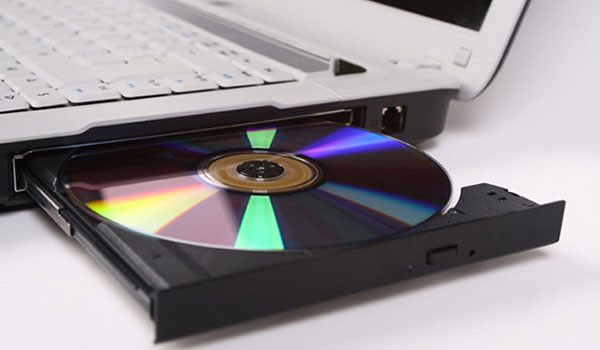
Krok 1. Włóż płytę Blu-ray do napędu Blu-ray
Przede wszystkim musisz włożyć płytę Blu-ray do wewnętrznego lub zewnętrznego napędu Blu-ray w komputerze z systemem Windows/Mac. Jeśli chcesz odtwarzać plik obrazu ISO Blu-ray, powinieneś najpierw pobrać i zainstalować dysk wirtualny.
Krok 2. Pobierz i zainstaluj program bezpłatnie
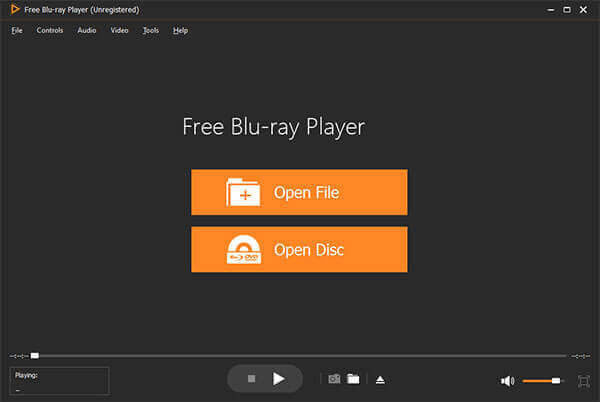
Powinieneś pobrać to wspaniałe oprogramowanie odtwarzacza Blu-ray z powyższego linku do pobrania i zainstalować je na swoim komputerze, a następnie uruchomić program, aby otworzyć główny interfejs, jak poniżej.
Krok 3. Załaduj płytę/folder/plik obrazu ISO Blu-ray do programu
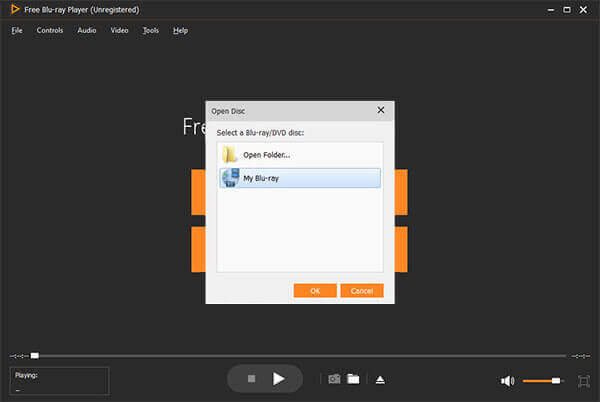
Możesz kliknąć Otwórz dysk aby załadować Blu-ray do programu, lub możesz kliknąć Plik u góry paska narzędzi, a następnie naciśnij opcję „Otwórz płytę…”, aby załadować płytę Blu-ray. Po załadowaniu płyty Blu-ray otworzy się okno menu Blu-ray, w którym możesz wybrać opcję odtwarzania głównego filmu, naciskając Odtwarzać film i wybierz inny rozdział/tytuł do odtworzenia, a także wybierz ścieżkę dźwiękową i napisy do głównego filmu.
Krok 4. Rozpocznij odtwarzanie filmu Blu-ray
Po załadowaniu płyty Blu-ray rozpoczyna się automatyczne odtwarzanie filmu Blu-ray. The Szybkie przewijanie do przodu I Szybko do tyłu Przycisk umożliwia pominięcie niechcianego fragmentu filmu, a przycisk „Wyświetl listę menu” pozwala powrócić do okna menu Blu-ray.
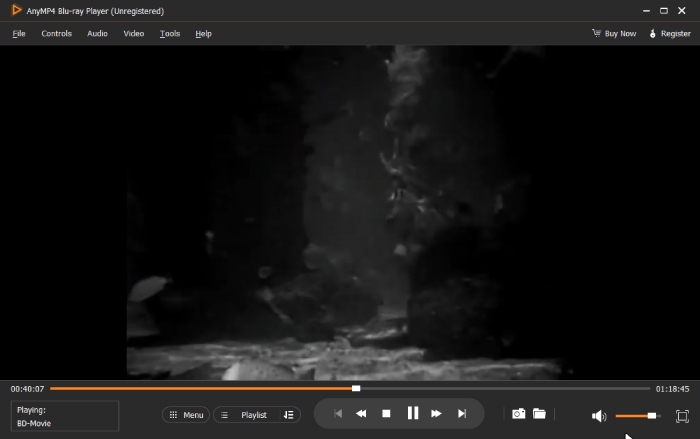
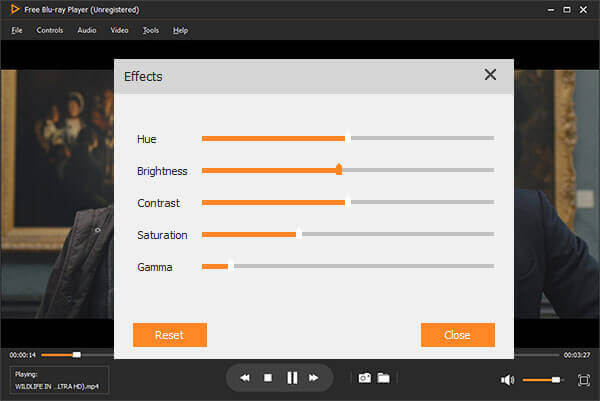
Krok 5.Zmień rozmiar ekranu i dostosuj efekt wideo
Jeśli chcesz wyświetlić na pełnym ekranie, możesz kliknąć Pełny ekran lub możesz kliknąć Wideo element, aby wybrać rozmiar ekranu, który chcesz przełączyć Pełny rozmiar ekranu, Pół rozmiaru, Normalny rozmiar, Podwójny rozmiari „Dopasuj do rozmiaru ekranu”. Ponadto możesz dostosować efekty wideo, takie jak odcień, jasność, kontrast, nasycenie i gamma, aby spersonalizować film.
Recenzja eksperta: W naszych testach multiplatformowych Blu-ray Master wyróżnia się niezwykłą równowagą między prostotą a wydajnością dekodowania. W przeciwieństwie do wielu darmowych narzędzi, które mają problemy z szyfrowaniem płyt, ten odtwarzacz bezproblemowo poradził sobie z zabezpieczeniami AACS i BD+ zarówno w systemie Windows 11, jak i macOS. Umieściliśmy go jako nasz faworyt, ponieważ oferuje przejrzysty interfejs, który nie wpływa negatywnie na wysoką przepływność dźwięku (DTS-HD/Dolby TrueHD), tak pożądaną przez audiofilów.
Odtwarzacz Blu-ray Leawo 1.2 (Windows/Mac)
Windows 11/10/8, macOS 10.13 i nowsze wersje
Płyty Blu-ray (w tym Blu-ray 4K), DVD, MP4, MKV, WMV itp.
Tak
Kod regionu, AACS, BD+.
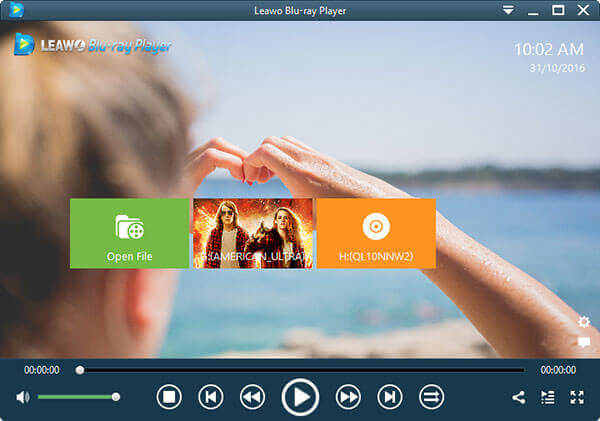
Oprogramowanie odtwarzacza Blu-ray Leawo umożliwia odtwarzanie płyt/filmów Blu-ray oraz wideo/muzyki na komputerach PC i Mac. Czy może odtwarzać filmy Blu-ray na Windowsie lub MacBooku? Odpowiedź brzmi „tak”, ponieważ ma dla Ciebie dwie wersje. Wersja dla systemu Windows umożliwia odtwarzanie filmów Blu-ray w systemach Windows Vista, XP, 7, 8, 8.1 i 10, a wersja dla komputerów Mac umożliwia odtwarzanie filmów BD w najnowszym systemie macOS.
Dzięki zaawansowanej technologii przetwarzania obrazu i dźwięku, bezpłatne oprogramowanie Leawo Blu-ray Player zapewnia doskonałe wrażenia filmowe, oferując kinową rozrywkę w systemie kina domowego. Jak odtwarzać płytę BD w systemie Windows i Mac? Oto dostarczony przewodnik krok po kroku.
Kluczowe cechy:
- To wielofunkcyjny odtwarzacz multimedialny umożliwiający odtwarzanie płyt Blu-ray, DVD i filmów cyfrowych.
- Może odtwarzać bezstratnie wszystkie filmy Blu-ray.
- Obsługuje systemy Dolby, DTS, AAC, TrueHD, DTS-HD i inne, zapewniając piękne efekty dźwiękowe.
- To darmowe oprogramowanie do obsługi płyt Blu-ray umożliwia wybór ścieżek audio i napisów.
Recenzja eksperta: Leawo pozostaje filarem społeczności kina domowego z jednego konkretnego powodu: niezrównanej obsługi płyt z blokadą regionalną. Podczas naszych sesji laboratoryjnych był to najbardziej niezawodny odtwarzacz obsługujący wszystkie regiony, omijając ograniczenia geograficzne, które często blokują inne darmowe programy. Chociaż interfejs wydaje się nieco przestarzały, jego zdolność do działania jako sprzętowo akcelerowany hub multimedialny dla treści 4K sprawia, że jest to niezbędny dodatek dla kolekcjonerów z międzynarodowymi bibliotekami płyt.
1.3 VLC Media Player (Windows/Mac)
Windows 11/10/8/7, macOS 10.7.5 i nowsze.
Blu-ray, DVD i inne.
Tak
Zabezpieczenie przed kopiowaniem AACS i BD+.
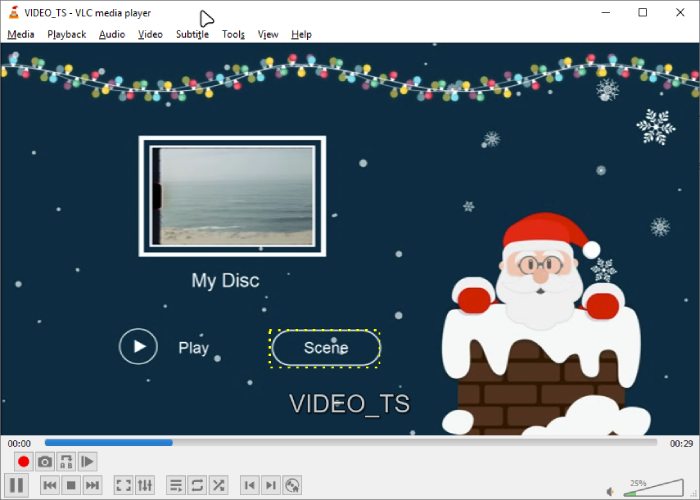
VLC Media Player to także darmowy odtwarzacz Blu-ray, który nie tylko odtwarza pliki multimedialne. Jest to aplikacja open source, która umożliwia odtwarzanie płyt Blu-ray lub plików multimedialnych z komputera, a także strumieniowanie ich z internetu. Dzięki intuicyjnemu interfejsowi aplikacji możesz błyskawicznie odtwarzać swoje ulubione filmy. Oferuje ona najszerszy zestaw funkcji, takich jak synchronizacja wideo, napisów oraz filtry wideo i audio.
VLC Media Player to najbardziej stabilny, elastyczny i lekki odtwarzacz Blu-ray, który odtwarza także nietypowe formaty po pobraniu kodeka lub po prostu odmawia odtwarzania. Możesz pobrać bezpłatne oprogramowanie BD Player, aby odtwarzać filmy Blu-ray na komputerze PC/Mac.
Kluczowe cechy:
- Posiada funkcję tworzenia playlisty.
- Umożliwia wybór ścieżek audio i napisów.
- Posiada funkcje umożliwiające dostosowanie jakości obrazu i dźwięku.
- Posiada funkcję konwersji umożliwiającą konwersję plików wideo.
Recenzja eksperta: VLC to „szwajcarski scyzoryk” w dziedzinie odtwarzania multimediów, ale to wybór ekspertów w kwestii płyt Blu-ray. Zasłużył na to miejsce nie tylko dzięki otwartoźródłowemu kodowi źródłowemu i braku reklam, ale także dzięki rozbudowanym opcjom personalizacji. Chociaż wymaga nieco ręcznej konfiguracji (pobrania określonych plików bibliotecznych) do obsługi zaszyfrowanych płyt, poziom kontroli nad synchronizacją wideo i renderowaniem napisów jest profesjonalny i nieporównywalny z żadnym innym darmowym oprogramowaniem.
1.4 PotPlayer (Windows)
Windows 11/10/8.
Blu-ray i wiele formatów wideo.
Tak
AACS-y.
PotPlayer to oprogramowanie odtwarzacza Blu-ray dla systemu Windows, które umożliwia odtwarzanie plików Blu-ray, DVD, wideo i audio z doskonałą jakością. Ma kilka ciekawych funkcji, takich jak możliwość robienia migawek oglądanych multimediów i zapisywania ich jako pliku JPEG oraz obsługa napisów Blu-ray. Jeśli szukasz nowego odtwarzacza multimedialnego, który obsługuje mnóstwo formatów, doskonałą obsługę kodeków i jest stosunkowo lekki, być może PotPlayer jest właśnie tym, czego szukasz.
Ten darmowy odtwarzacz Blu-ray na komputer PC może także odtwarzać pliki audio. Zawiera domyślne wizualizacje lub możesz pobrać więcej online. Program dostarcza wielu informacji o pliku audio, takich jak szybkość transmisji, typ pliku i liczba kanałów. Jak więc odtwarzać Blu-ray za pomocą PotPlayera?
Kluczowe cechy:
- Ten darmowy odtwarzacz Blu-ray dla systemu Windows 10 korzysta z technologii akceleracji, aby zapewnić lepsze wrażenia podczas oglądania.
- Zapewnia możliwość odtwarzania filmów Blu-ray w formacie 3D.
- Oferuje zaawansowane ustawienia odtwarzania wideo i audio, takie jak napisy.
- Posiada unikalną funkcję nagrywania wideo.
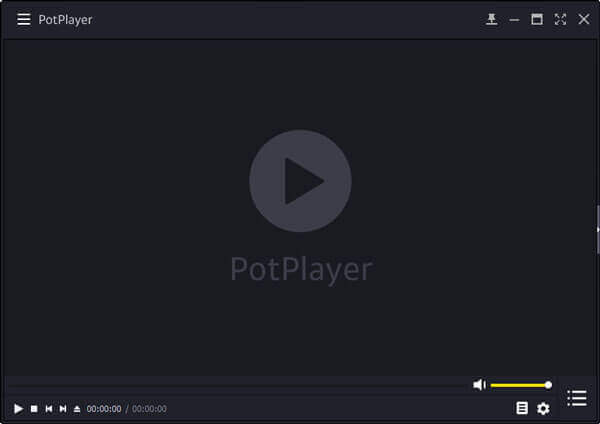
Recenzja eksperta: Dla zaawansowanych użytkowników systemu Windows, PotPlayer to złoty standard optymalizacji wydajności. Podczas testów najbardziej zaimponował nam jego minimalny wpływ na zasoby systemowe; nawet na laptopach klasy podstawowej odtwarzanie Blu-ray 4K było płynne i bezproblemowe. Polecamy go użytkownikom, którzy chcą wycisnąć z posiadanego sprzętu maksimum wizualnej jakości, dzięki zaawansowanej akceleracji sprzętowej DXVA i rozbudowanemu systemowi zarządzania filtrami.
Część 3. 4 alternatywy dla oprogramowania premium: gdy darmowe oprogramowanie nie wystarcza
Chociaż darmowe odtwarzacze Blu-ray doskonale nadają się do okazjonalnego oglądania i podstawowego odtwarzania, często wiążą się z nieuniknionymi kompromisami, takimi jak agresywne wyskakujące reklamy, skomplikowana ręczna konfiguracja zaszyfrowanych płyt czy brak obsługi zaawansowanych formatów audiowizualnych. Jeśli dysponujesz odpowiednim budżetem i chcesz cieszyć się najlepszymi wrażeniami wizualnymi bez ograniczeń, darmowe oprogramowanie czasami po prostu nie wystarczy. Aby doświadczyć kinowej immersji z natywną rozdzielczością 4K Ultra HD, wiernością odwzorowania kolorów HDR10+ lub Dolby Vision oraz nieskompresowanym dźwiękiem przestrzennym Dolby Atmos/DTS:X, inwestycja w odtwarzacz klasy komercyjnej to prawdziwy przełom. Poniżej zebraliśmy 4 najlepsze programy do odtwarzaczy Blu-ray premium, które oferują doskonałą wydajność, solidne funkcje deszyfrowania i dopracowane wrażenia użytkownika bez reklam.
2.1 Odtwarzacz Blu-ray AnyMP4 (Windows/Mac)
Windows 11/10, macOS X 10.9 lub nowszy.
Zaczyna się od $15.6.
Blu-ray, DVD i różne formaty.
Tak
Kody regionalne, AACS i BD+.
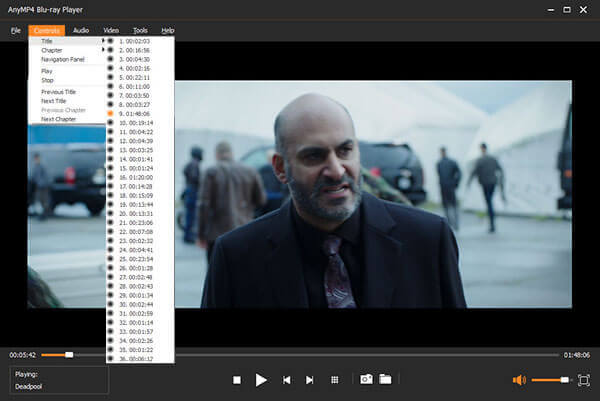
Odtwarzacz Blu-ray AnyMP4, wyjątkowe i profesjonalne oprogramowanie do odtwarzania płyt Blu-ray, umożliwia odtwarzanie płyt Blu-ray, folderów Blu-ray oraz plików obrazów ISO Blu-ray za pomocą kilku kliknięć. Wykorzystuje technologie akceleracji GPU, aby usprawnić proces deszyfrowania i odtwarzania płyt Blu-ray. Dzięki unikalnej funkcji menu możesz łatwo wybrać tytuły, które chcesz obejrzeć.
Poza tym to Odtwarzacz Blu-ray ma możliwość odtwarzania dowolnej płyty DVD i różne formaty cyfrowe do 8K, takie jak MP4, MOV, MKV itp. Co więcej, ten odtwarzacz Blu-ray DVD dla komputera umożliwia wybór potrzebnej ścieżki audio i napisów według własnych upodobań.
Kluczowe cechy:
- Odtwarzaj najnowszą płytę Blu-ray i film w systemie Windows/Mac
- Obsługuj dowolny plik obrazu płyty/folderu/ISO Blu-ray o wysokiej jakości
- Oglądaj filmy HD w rozdzielczości 4K i 1080p bez zacięć i opóźnień
- W pełni ciesz się dźwiękiem DTS-HD Master Audio lub Dolby TrueHD
Darmowe pobieranie
Dla Windowsa
Bezpieczne pobieranie
Darmowe pobieranie
dla systemu macOS
Bezpieczne pobieranie
2.2 Macgo Odtwarzacz Blu-ray (Windows/Mac)
Windows 10/8/7, Mac OS X 10.6 do macOS 12.1.
Ceny zaczynają się od $39,95
Blu-ray, DVD i formaty cyfrowe.
Tak
Certyfikat AACS-a i BD+.
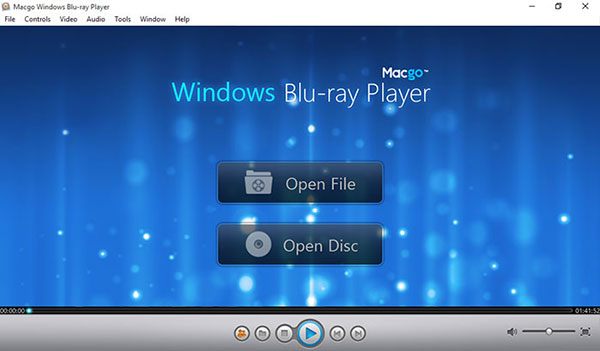
Odtwarzacz Blu-ray Macgo to wszechstronne i łatwe w użyciu oprogramowanie odtwarzacza Blu-ray dostępne w wersji dla systemów Windows i Mac. Może odtwarzać płyty Blu-ray, pliki ISO Blu-ray i foldery BDMV. Oprócz formatów multimediów Blu-ray może także odtwarzać DVD oraz dowolne filmy i pliki audio, takie jak MP4, MOV i RMVB itp. Zaletą tego oprogramowania BD Player jest to, że może odtwarzać wiele typów plików, zarówno fizycznych, jak i cyfrowych. Wymaga to jednak bardzo dużego użycia procesora.
Kluczowe cechy:
- Z łatwością odtwarzaj płyty Blu-ray, pliki ISO Blu-ray i foldery BDMV
- W pełni funkcjonalne menu Blu-ray, takie jak sceny, konfiguracja napisów i ścieżek audio
- Odtwarzaj filmy 4K i HD w jasnych kolorach i ostrych napisach
- Dostosuj skórkę odtwarzacza i udostępniaj komentarze do filmów bezpośrednio na swoich stronach w mediach społecznościowych
2.3 CyberLink PowerDVD (Windows)
Windows 11/10/8.
Ceny zaczynają się od $59,99
Blu-ray, DVD, filmy wideo i pliki audio.
Tak
Tak
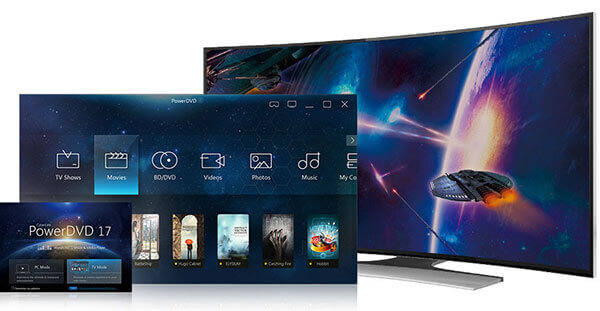
Cyberlink PowerDVD to aplikacja do odtwarzania płyt Blu-ray wyłącznie dla systemu Windows i nie ma wersji Cyberlink PowerDVD na komputery Mac. PowerDVD jest dostępny dla systemów Windows 10, 8.1 i 7. Działa zarówno na komputerach 32-bitowych, jak i 64-bitowych. Dostępne są trzy wersje. To profesjonalne oprogramowanie do odtwarzania płyt Blu-ray umożliwia odtwarzanie filmów w rozdzielczości Ultra HD Blu-ray, Blu-ray 3D, DVD i 4K. Ze względu na swoją skomplikowaną obsługę i wysoką cenę, nie nadaje się dla początkujących.
Kluczowe cechy:
- Odtwarzaj Blu-ray Ultra HD i Blu-ray 3D w wysokiej rozdzielczości
- Kinowy dźwięk z najwyższej jakości technologią dźwięku Dolby i DTS oraz bezstratnymi formatami audio, takimi jak FLAC i DSD
- Doświadcz kolejnego dużego skoku w jakości obrazu. Zastosuj wzmocnienie HDR do wszystkich swoich filmów
- Zobacz więcej w VR – nowe wsparcie wideo 3D-360 sprawia, że całe doświadczenie wydaje się jeszcze bardziej realistyczne
2.4 Odtwarzacz Blu-ray Aiseesoft (Windows/Mac)
Windows 11/10/8, macOS X 10.9 lub nowszy.
Zaczyna się od $15.6
Blu-ray, DVD i pliki wideo.
Tak
Tak
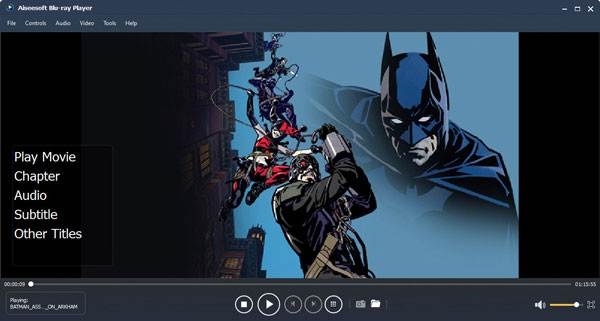
Odtwarzacz Blu-ray firmy Aiseesoft To wspaniała aplikacja do odtwarzania płyt Blu-ray dla systemów Windows i Mac. Zapewnia niesamowite wrażenia podczas oglądania filmów Blu-ray/DVD, wszystkich popularnych filmów i filmów HD. Odtwarza najpopularniejsze płyty Blu-ray 2D i 3D, foldery Blu-ray oraz pliki obrazów ISO Blu-ray, zapewniając doskonałą jakość obrazu i dźwięku. Pozwala również wybrać konkretny tytuł/rozdział Blu-ray do odtworzenia. To magiczne oprogramowanie do odtwarzania płyt Blu-ray jest w pełni kompatybilne z systemami Windows 11/10/8/7 oraz macOS Sonoma.
Kluczowe cechy:
- Odtwarzaj dowolny dysk/folder/plik obrazu ISO Blu-ray z wysoką jakością wideo
- Możliwość odtwarzania płyt DVD i wielu popularnych formatów wideo
- Odtwarzaj filmy 4K w formatach MP4, H.264/MPEG-4 AVC, H.265/HEVC
- Bezstratny efekt dźwiękowy i jakość obrazu HD
Część 4. Najczęściej zadawane pytania dotyczące darmowego oprogramowania do odtwarzaczy Blu-ray
-
Jak oglądać Blu-ray na komputerze PC i Mac?
Po zakupie dysku Blu-ray może się okazać, że odtwarzanie plików Blu-ray na komputerze PC lub Mac nie będzie możliwe. Być może na Twoim komputerze nie ma obsługiwanego odtwarzacza Blu-ray. Z tego powodu możesz użyć bezpłatnego odtwarzacza Blu-ray Blu-ray Master do odtwarzaj Blu-ray na PC i Mac.
-
Czy system Windows 10 ma odtwarzacz Blu-ray?
System Windows 10 nie ma wbudowanego odtwarzacza Blu-ray, ponieważ firma Microsoft nie obsługuje tej funkcji. Jeśli nadal chcesz odtwarzać pliki Blu-ray w systemie Windows 10, możesz zamiast tego skorzystać z darmowego odtwarzacza Blu-ray BD Master.
-
Czy program Windows Media Player może odtwarzać Blu-ray?
Program Windows Media Player nie może odtwarzać dysków Blu-ray, jeśli nie ma dodatkowej wtyczki kodeka.
-
Jak odtwarzać Blu-ray na VLC?
VLC Media Player to odtwarzacz multimedialny dla urządzeń z systemami Windows, Mac, Android i iOS. Najpierw musisz zainstalować VLC Medial Player na swoim komputerze. Następnie otwórz VLC i przejdź do Głoska bezdźwięczna > Otwórz dyski wybierz opcję Blu-ray, tytuł i inne ustawienia. Następnie kliknij Grać Do odtwarzaj Blu-ray za pomocą VLC.
-
Czy systemy Windows 10 i Windows 11 mogą odtwarzać płyty Blu-ray bez konieczności konfiguracji?
Nie. Systemy Windows 10/11 nie obsługują natywnego odtwarzania płyt Blu-ray. Wymagane jest oprogramowanie do odtwarzania płyt Blu-ray innej firmy.
-
Jaki jest najlepszy darmowy odtwarzacz Blu-ray dla systemu Windows?
Blu-ray Master i Leawo Blu-ray Player to najbardziej niezawodne darmowe opcje, które obsługują rozdzielczość 4K i nie blokują dostępu regionalnego.
-
Czy VLC odtwarza płyty Blu-ray?
VLC potrafi odtwarzać niektóre płyty Blu-ray, ale wymaga dodatkowych bibliotek i nie obsługuje w pełni zabezpieczeń AACS/BD+.
-
Jak odtwarzać pliki ISO Blu-ray na moim komputerze?
Użyj oprogramowania obsługującego odtwarzanie plików ISO, takiego jak Blu-ray Master, Leawo lub VLC.
-
Czy istnieje darmowy odtwarzacz Blu-ray dla komputerów Mac?
Tak. Blu-ray Master i Leawo oferują darmowe wersje na Maca.
-
Czy odtwarzanie płyt Blu-ray za pomocą darmowego oprogramowania pogarsza jakość obrazu lub kompresuje dźwięk w porównaniu z odtwarzaniem na samodzielnym odtwarzaczu sprzętowym?
Absolutnie nie. Jeśli wybierzesz odpowiedni, wydajny odtwarzacz Blu-ray, możesz cieszyć się odtwarzaniem płyt Blu-ray w wysokiej jakości. Możesz wypróbować PotPlayer, VLC itp., aby odtwarzać płyty Blu-ray bezstratnie.
Podsumowanie
Po przeczytaniu tego przewodnika będziesz miał podstawową wiedzę na temat tych potężnych Oprogramowanie odtwarzacza Blu-rayWybór narzędzia zależy od Twoich potrzeb. Jeśli szukasz łatwego i intuicyjnego odtwarzacza, Blu-ray Master Free Blu-ray Player spełni Twoje oczekiwania. Jeśli jesteś obeznanym z technologią użytkownikiem, który uwielbia personalizację i nie przeszkadza mu odrobina ręcznej konfiguracji, VLC Media Player z otwartym kodem źródłowym to idealne rozwiązanie. Jeśli chcesz wykorzystać pełnię możliwości swojego sprzętu dzięki płynnemu odtwarzaniu 4K HDR10+, kinowej jakości dźwięku i zerowym opóźnieniom, warto zainwestować w zaawansowane, zaawansowane urządzenie, takie jak odtwarzacz Blu-ray AnyMP4.
Więcej od Blu-ray Mastera
- Jak kopiować płyty Blu-ray 3D bez utraty efektów 3D [Poradnik 2025]
- Jak przekonwertować Blu-ray na DivX na komputerach Mac i Windows [bezpłatne pobieranie]
- Czy Xbox 360 może odtwarzać filmy Blu-ray? Najnowszy przewodnik na rok 2025
- Jak zgrywać i odtwarzać filmy Blu-ray na najnowszym iPhonie lub iPadzie
Najlepszy odtwarzacz Blu-ray

Łatwe odtwarzanie płyt Blu-ray, DVD i różnych formatów wideo/audio dzięki bogatym funkcjom odtwarzania.
100% Bezpieczny. Bez wirusów.
