

Lipiec 01, 2025Wysłane przez Kevina Millera Do Utwórz DVD
Pod koniec lat 90. i na początku XXI wieku MiniDV był popularnym formatem wśród domowych wideofilmowców. Te kompaktowe taśmy nagrywały wysokiej jakości materiał cyfrowy za pomocą kamer, które są powszechnie używane na takich wydarzeniach jak śluby, urodziny i podróże. Jednak wraz ze spadkiem popularności nagrywania na taśmach, taśmy MiniDV stały się przestarzałe. Nasuwa się więc powszechne pytanie: czy taśmy MiniDV można przenieść na DVD? Odpowiedź brzmi: tak. W tym poście przedstawiono szczegółowy, krok po kroku proces odtwarzania, przechwytywania i nagrywania MiniDV na DVD. Dzięki odpowiednim narzędziom możesz zachować swoje wspomnienia na długie lata.

- Przygotowanie przed konwersją z MiniDV na DVD
- Krok 1. Odtwórz MiniDV na komputerze
- Krok 2. Przechwyć zawartość MiniDV
- Krok 3. Nagraj nagrane wideo MiniDV na płytę DVD
Przygotowanie Przed MiniDV na DVD
Przygotuj FireWire i kabel
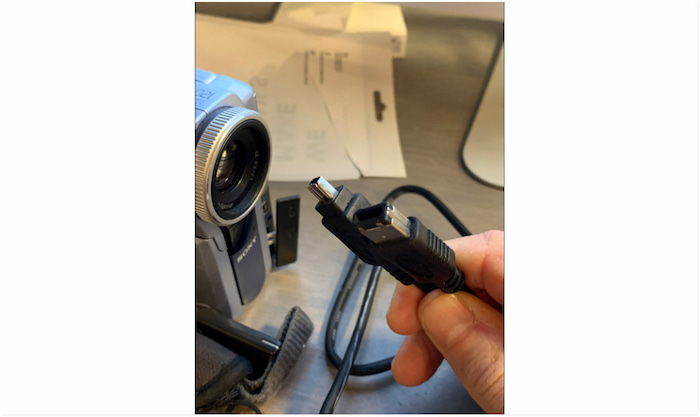
Większość kamer MiniDV używa połączenia FireWire do przesyłania danych wideo do komputera. Ten typ połączenia umożliwia szybką transmisję danych z minimalną utratą jakości podczas przesyłania. Jednak nowoczesne komputery i laptopy nie mają wbudowanego portu FireWire. W takich przypadkach należy zainstalować kartę PCI-do-IEEE 1394 (FireWire) lub użyć adaptera FireWire-do-USB.
Przygotuj odpowiednie oprogramowanie do nagrywania
Po przygotowaniu potrzebnego sprzętu, będziesz potrzebować oprogramowania do przechwytywania wideo, aby nagrać materiał MiniDV. Takie oprogramowanie pomoże Ci utworzyć cyfrową kopię zawartości MiniDV. Przed rozpoczęciem nagrywania przetestuj je, aby potwierdzić, że zarówno obraz, jak i dźwięk są przechwytywane prawidłowo.
Przygotuj oprogramowanie do nagrywania płyt DVD
Po nagraniu materiału MiniDV następnym krokiem jest nagranie go na DVD. Będziesz potrzebować niezawodnego oprogramowania do tworzenia lub nagrywania DVD, aby przekonwertować MiniDV na DVD. Sprawdź, czy Twój napęd obsługuje nagrywanie (nie tylko odczyt) i przygotuj puste płyty DVD.
Masz wolny czas? Sprawdź najlepsze darmowe oprogramowanie do odtwarzaczy DVD dostępne tutaj!
Krok 1. Odtwarzaj MiniDV na komputerze
Pierwszym krokiem w digitalizacji materiału wideo jest odtwarzanie taśm MiniDV na komputerze. Będziesz musiał nawiązać połączenia między urządzeniami i użyć zgodnego oprogramowania. Ponieważ MiniDV używa formatu cyfrowego przechowywanego na fizycznej taśmie, wymaga specjalistycznego sprzętu i odpowiedniego połączenia.
Krok 1.Użyj odpowiedniego kabla, aby nawiązać połączenie między kamerą MiniDVD a komputerem. Po podłączeniu włącz urządzenie MiniDV i przełącz je na tryb odtwarzania. Umieść kasetę MiniDV w kamerze lub magnetofonie.
Krok 2.Uruchom oprogramowanie do odtwarzania wideo i przejdź do menu Ustawienia lub Preferencje. Wybierz podłączoną kamerę MiniDV jako źródło wejściowe do odtwarzania. Następnie naciśnij Grać naciśnij przycisk na urządzeniu MiniDV, aby odtworzyć nagranie.

Odtwarzanie taśm MiniDV na komputerze nie musi być skomplikowane. Będziesz potrzebować tylko odpowiedniego sprzętu i znać prawidłowe ustawienia odtwarzania. Postępując zgodnie z tymi krokami, Twoje oprogramowanie do odtwarzania będzie mogło odbierać sygnał i wyświetlać materiał zgodnie z oczekiwaniami.
Krok 2. Przechwyć zawartość MiniDV
Po sprawdzeniu, czy film odtwarza się prawidłowo, następnym krokiem jest cyfrowe nagranie materiału. Mistrz Blu-ray preferowany Nagrywarka ekranu do przechwytywania materiału MiniDV i tworzenia trwałego pliku cyfrowego. Zapewnia prosty, elastyczny i wysokiej jakości sposób nagrywania tego, co jest odtwarzane na ekranie. To wielofunkcyjne oprogramowanie do przechwytywania wideo umożliwia jednoczesne nagrywanie obrazu i dźwięku w czasie rzeczywistym. Ponadto może zapisywać nagrania wideo w różnych formatach o rozdzielczości do 4 K.
Oto jak skopiować MiniDV na DVD na komputerze za pomocą nagrywania ekranu:
Krok 1.Zacznij od pobrania Screen Recorder, rekomendowanego przez Blu-ray Master, za darmo. Jest dostępny zarówno dla Windows, jak i Mac, więc wybierz właściwy przycisk Pobierz dla swojego systemu. Zainstaluj oprogramowanie do przechwytywania wideo, zakończ instalację, a następnie uruchom oprogramowanie.
Darmowe pobieranie
Dla Windowsa
Bezpieczne pobieranie
Darmowe pobieranie
dla systemu macOS
Bezpieczne pobieranie
Krok 2.Po otwarciu oprogramowania zostaniesz przeniesiony do Nagrywarka ekranu tryb domyślnie. Na karcie Wyświetlanie wybierz preferowany obszar nagrywania, aby uchwycić materiał MiniDV. Przełącz na kartę Dźwięk systemowy, aby uchwycić wewnętrzny dźwięk/audio z wideo MiniDV.

Krok 3.Teraz przejdź do oprogramowania do odtwarzania wideo i włącz nagranie MiniDV. Zatrzymaj taśmę w punkcie początkowym. Wróć do oprogramowania do nagrywania ekranu i kliknij duży NAGR przycisk. Zaraz po rozpoczęciu nagrywania naciśnij Play na kamerze MiniDV.

Krok 4.Po zakończeniu odtwarzania taśmy MiniDV kliknij przycisk Plac Czerwony przycisk, aby zakończyć nagrywanie. Otworzy się okno podglądu, umożliwiające przeglądanie nagrania MiniDV. Możesz również przyciąć wideo bezpośrednio na ekranie podglądu, aby usunąć niechcianą zawartość.

Blu-ray Master's Screen Recorder zapewnia niezawodne rozwiązanie do przechwytywania wysokiej jakości zrzutów ekranu. To najlepszy towarzysz do przygotowywania taśm MiniDV do konwersji DVD. Po przechwyceniu wideo będzie gotowe do nagrania na DVD w następnym etapie procesu.
Krok 3. Nagraj nagrane wideo MiniDV na płytę DVD
Ostatnim krokiem po utworzeniu cyfrowej kopii MiniDV jest nagranie jej na płytę DVD. Mistrz Blu-ray zaleca stosowanie Twórca DVD aby utworzyć fizyczną kopię nagranego materiału MiniDV. Dzięki niemu możesz z łatwością dodawać wiele klipów i nagrywać MiniDV na DVD. Obsługuje różne formaty multimediów, w tym MP4, MKV, MOV, 3GP, FLAC i inne. Ponadto pozwala na dodawanie wielu ścieżek audio i napisów w celu lepszego oglądania.
Krok 1.Wcześniej pobierz bezpłatnie DVD Creator, wybrany przez Blu-ray Master za darmo. Zainstaluj oprogramowanie do nagrywania DVD i zakończ proces instalacji. Po zakończeniu włóż pustą płytę DVD do napędu i otwórz oprogramowanie.
Darmowe pobieranie
Dla Windowsa
Bezpieczne pobieranie
Darmowe pobieranie
dla systemu macOS
Bezpieczne pobieranie
Krok 2.Po uruchomieniu wybierz opcję DVD Disc jako typ dysku. Kliknij Dodaj pliki multimedialne przycisk, aby załadować nagrane materiały MiniDV. Po dodaniu ustaw typ płyty (DVD-5 lub DVD-9), współczynnik proporcji i jakość wideo przed kontynuowaniem.

Krok 3.W oknie DVD Menu wybierz szablon menu DVD, który pasuje do Twojego stylu. Możesz również dodać muzykę w tle, przesłać obraz i wstawić film wprowadzający, aby dostosować menu. Jeśli wolisz nagrywać płyty DVD bez menu, zaznacz No Menu i kliknij Burn, aby kontynuować.

Krok 4.W oknie Burning Settings (Ustawienia nagrywania) określ katalog wyjściowy w polu Folder Path (Ścieżka folderu). Następnie zaznacz Burn to Disc (Nagraj na płytę) i wybierz napęd dysków z menu rozwijanego. Wybierz standard TV, aby zapewnić odtwarzanie bez błędów, a następnie kliknij Początek do konwersji MiniDV.

Blu-ray Master DVD Creator to program najlepsza nagrywarka DVD do tworzenia płyt DVD z MiniDV. Zapewnia szybki i skuteczny sposób przekształcania nagrań MiniDV w odtwarzalne płyty DVD. Zapewnia również narzędzia do edycji wideo, audio i napisów, które pozwalają na ulepszenie wideo przed nagraniem.
Wniosek
MiniDV na DVD konwersja polega na zachowaniu osobistych wspomnień, zanim zostaną utracone z powodu upływu czasu i przestarzałej technologii. Aby zapewnić płynny i niezawodny proces, użyj Blu-ray Master Screen Recorder, aby uchwycić wysokiej jakości materiał z taśm MiniDV. Aby wypalić nagrany materiał MiniDV na odtwarzalnej płycie DVD, użyj Blu-ray Master DVD Creator. Oba narzędzia są przyjazne dla użytkownika, wydajne i zaprojektowane dokładnie w tym celu.
Więcej od Blu-ray Mastera
Filmy na DVD
